

El editor de bloques de WordPress, también conocido como Gutenberg, facilita el diseño de páginas y entradas sin necesidad de programar. Una de sus funciones más potentes son los bloques anidados, que se colocan dentro de otros bloques para crear diseños organizados y flexibles.
Si alguna vez has tenido problemas para alinear texto, imágenes y botones en una sección, los bloques anidados pueden solucionarlo. Te permiten agrupar el contenido y moverlo como una sola unidad.
Esta guía lo guiará a través de los conceptos básicos, instrucciones paso a paso, consejos de personalización y las mejores prácticas para usar bloques anidados en WordPress.
Una descripción general de los bloques en WordPress
El editor de bloques de WordPress funciona dividiendo tu contenido en bloques individuales y manejables. Cada bloque es independiente, con su propia configuración, opciones de estilo y funcionalidades únicas. Esta estructura facilita el diseño, la organización y la actualización de tu contenido sin modificar una sola línea de código.
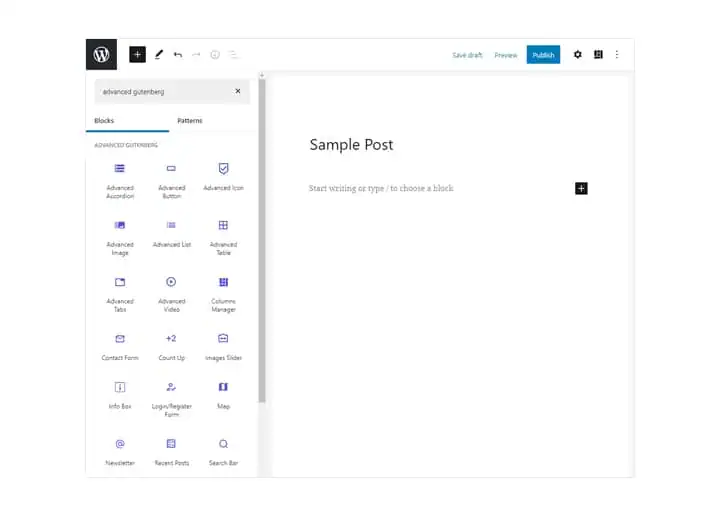
Ya sea que estés creando una entrada de blog o diseñando una página de destino, puedes combinar diferentes tipos de bloques para crear un diseño personalizado. Exploremos algunos de los bloques más comunes que usarás.
Bloque de párrafo para agregar contenido de texto
El bloque de párrafo es el tipo de bloque predeterminado. Es donde se agrega y formatea el texto principal. Puede ajustar la alineación, el tamaño de fuente y el color del texto directamente en la configuración del bloque.
Bloque de imagen para mostrar elementos visuales
El Bloque de Imagen te permite subir o seleccionar imágenes de tu biblioteca multimedia. Puedes ajustar el tamaño, la alineación, añadir subtítulos e incluso vincular la imagen a otra página o URL.
Bloque de encabezado para estructurar su contenido
Usa el bloque de encabezado para crear títulos y subtítulos de sección. Esto no solo facilita la lectura del contenido, sino que también mejora el SEO al ofrecer a los motores de búsqueda una estructura de contenido clara.
Bloque de botones para impulsar acciones del usuario
El bloque de botones es ideal para llamadas a la acción como "Más información" o "Comprar ahora". Puedes personalizar los colores, el texto y los enlaces de los botones para que se adapten al estilo de tu sitio.
Bloque de lista para organizar la información
El bloque de lista te ayuda a presentar la información en viñetas o listas numeradas. Esto hace que el contenido sea más legible y fácil de seguir.
Al comprender estos tipos básicos de bloques, tendrás una base sólida para crear páginas atractivas y bien estructuradas en WordPress. A partir de aquí, puedes empezar a experimentar con bloques anidados para llevar tus diseños aún más lejos.
¿Cuál es mejor: editor de bloques de WordPress o constructor de páginas?
Obtenga un sitio web de WordPress de alto rendimiento
Permítanos crear el sitio web que siempre ha soñado. Explore nuestros servicios para obtener más información.
Comprensión de las categorías de bloques
En WordPress, los bloques no son solo herramientas dispersas, sino que están organizados en categorías. Esto facilita encontrar lo que necesitas y elegir el bloque adecuado para cada propósito.
Al comprender estas categorías, puede planificar sus diseños de manera más eficiente y mantener la coherencia en su diseño.
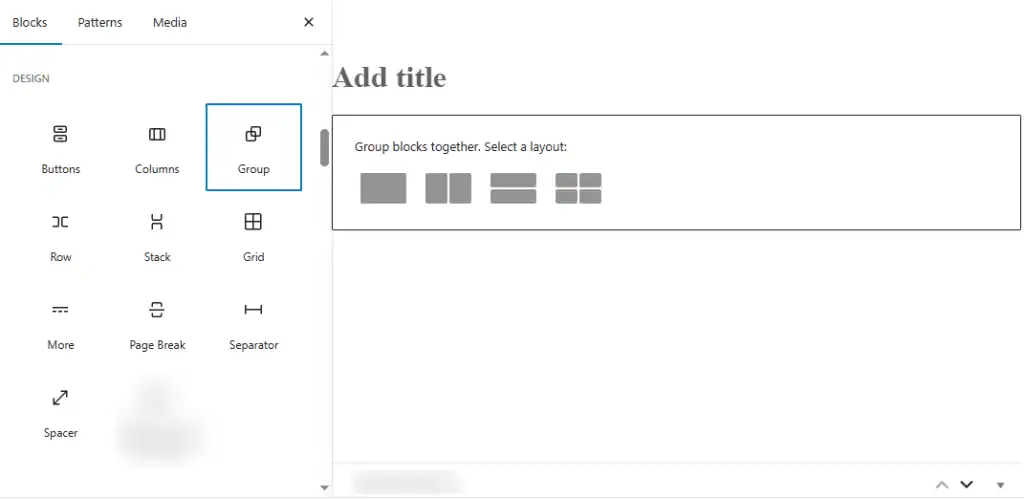
- Bloques de diseño para estructurar tu página: Los bloques de diseño te ayudan a organizar el contenido visualmente. Algunos ejemplos son los bloques de grupo, columnas y espaciadores. Crean la estructura de tu diseño, permitiéndote colocar los elementos exactamente donde quieras.
- Bloques de contenido para mostrar tu información: Los bloques de contenido son donde se encuentra tu contenido principal. Estos incluyen bloques de párrafo, imagen y video. Contienen el texto, los elementos visuales y los medios con los que interactúan los visitantes.
- Bloques de widgets para añadir funciones: Los bloques de widgets añaden funcionalidad a tu página. Por ejemplo, Búsqueda, Calendario y Últimas publicaciones. Ayudan a los visitantes a navegar e interactuar con tu sitio.
Aprende: ¿Qué es un editor de WordPress?
¿Qué son los bloques anidados?
En WordPress, los bloques anidados son bloques ubicados dentro de otro bloque, conocido como bloque padre. Esta estructura permite combinar varios elementos en un solo contenedor, lo que crea diseños más organizados y visualmente atractivos.
Al anidar bloques, puedes crear secciones que sean fáciles de mover, diseñar y mantener.
He aquí por qué deberías utilizar bloques anidados:
- Mantener unido el contenido relacionado para mantener una estructura de contenido lógica.
- Para mover varios elementos a la vez para ahorrar tiempo durante la edición.
- Para aplicar un estilo consistente y cambiar colores, fuentes o espaciado para todos los bloques internos con un solo ajuste.
Ejemplo: Bloque de grupo con múltiples elementos
Un bloque de grupo puede contener un encabezado, un párrafo y un botón. Esto mantiene el contenido relacionado en un solo lugar y facilita la aplicación de estilos compartidos, como el color de fondo o el relleno.
Ejemplo: Bloque de columnas para diseños en paralelo
Con un bloque de columnas, puedes colocar una imagen a la izquierda y texto a la derecha. Este enfoque es perfecto para secciones destacadas, testimonios o comparaciones.
Guía paracrear bloques personalizados en WordPress
Cómo usar bloques anidados en WordPress (paso a paso)
Usar bloques anidados en WordPress puede parecer complicado al principio, pero el proceso es sencillo una vez que se comprenden los pasos. El objetivo es colocar bloques más pequeños dentro de un bloque principal para crear un diseño estructurado y flexible. Sigue estos pasos para empezar.
Paso 1: Abra el Editor de bloques
Primero, abre la página o publicación donde quieres trabajar. Haz clic en el botón "+" en el editor para añadir un nuevo bloque. Aquí es donde insertarás tu bloque principal.
Paso 2: Agregar un bloque principal
A continuación, seleccione un bloque de Grupo o Columnas. Estos son los bloques principales más comunes para anidar. Actúan como contenedores que mantienen unidos los bloques internos.

Paso 3: Insertar bloques internos
Dentro del bloque principal, haz clic de nuevo en el botón "+". Ahora puedes añadir cualquier tipo de bloque, como párrafo, imagen o botón, para crear tu contenido.
Paso 4: Reorganizar los bloques internos
Para ajustar el orden, usa el controlador de arrastrar y soltar o las flechas arriba/abajo de la barra de herramientas de bloques. Esto te permite reorganizar tu diseño rápidamente sin tener que empezar de cero.
Paso 5: Personalizar estilos
Finalmente, seleccione el bloque principal para aplicar el estilo. Cambie el color de fondo, el color del texto, el espaciado o los bordes según sea necesario. Todos los cambios se aplicarán automáticamente a los bloques internos, garantizando un diseño uniforme.
La personalización es donde los bloques anidados destacan. Puedes:
- Aplicar un fondo común a todos los elementos internos.
- Establezca el relleno y los márgenes para un mejor espaciado.
- Agregue clases CSS personalizadas para un estilo avanzado.
- Ajustar el comportamiento responsivo para pantallas móviles.
Consejo: Siempre verifique cómo se ven los bloques anidados en el móvil cambiando a la Vista previa móvil en el editor.
Siguiendo estos pasos, puedes crear diseños de bloques anidados visualmente atractivos, fáciles de editar y perfectos para el diseño responsivo. Una vez que domines estos conceptos básicos, podrás explorar técnicas de personalización más avanzadas.
¿Cómo configurar los ajustes de bloques anidados de WordPress?
Una vez que haya creado sus bloques anidados, puede ajustarlos para obtener un diseño más pulido y consistente.
WordPress ofrece varias opciones de configuración que te permiten controlar la apariencia y la funcionalidad de los bloques principales e internos. Ajustar estas opciones te ayuda a mantener una apariencia coherente en todo tu sitio.
- Seleccionar el bloque principal para cambios globales: Para realizar modificaciones que afecten a todos los bloques internos a la vez, primero seleccione el bloque principal. Desde aquí, puede ajustar los colores de fondo, el espaciado, la alineación y otros ajustes de estilo que se aplicarán a todos los bloques anidados.
- Usar la configuración avanzada para CSS personalizado: Si necesita más control, abra el panel Configuración avanzada. Aquí puede asignar clases CSS personalizadas a su bloque. Esto le permite personalizar su contenido más allá de las opciones predeterminadas del editor.
- Explora los estilos de bloque para realizar ajustes de diseño rápidos: WordPress ofrece estilos de bloque, que son variaciones de diseño predefinidas. Estos pueden cambiar el aspecto de tu bloque al instante sin necesidad de ajustes manuales, lo que facilita la prueba de diferentes opciones visuales.
Configurar estos ajustes garantiza que sus bloques anidados no solo sean funcionales sino también visualmente consistentes en todo su sitio web.
Explorar: Los mejores temas de bloques de WordPress
Pasos para crear diseños complejos con bloques anidados
Los bloques anidados son una forma poderosa de crear diseños profesionales de múltiples secciones sin codificación.
Al combinar diferentes tipos de bloques dentro de un bloque principal, puedes diseñar páginas con un aspecto impecable y fáciles de editar. Son especialmente útiles para diseños de varias columnas, secciones destacadas y listas de características.
Paso 1: Agregar un bloque de columnas
Empieza insertando un bloque de columnas en tu página. Para este ejemplo, elige la opción de diseño de tres columnas. Este servirá como contenedor principal de tu sección de características.
Paso 2: Insertar contenido en cada columna
Dentro de cada columna, añade un bloque de imagen en la parte superior para los elementos visuales. Debajo de la imagen, coloca un bloque de encabezado para el título de la función, seguido de un bloque de párrafo para describirlo. Esto crea una estructura consistente en todas las columnas.
Paso 3: Dar estilo al bloque padre
Seleccione el bloque Columnas (bloque principal) y ajuste el espaciado, el color de fondo y la alineación para lograr una apariencia uniforme. También puede agregar relleno para asegurar que el contenido tenga espacio para respirar.
Siguiendo este método, puede crear diseños llamativos y bien estructurados que mejoren tanto la usabilidad como el diseño.
Lea también: Cómo crear bloques con Bento en WordPress
¿Cómo utilizar bloques dentro de otros bloques?
Aunque los bloques Grupo y Columnas son los bloques principales más comunes en WordPress, existen otros bloques que también permiten la anidación. Estos bloques especiales te permiten combinar varios elementos de forma creativa, lo que te da mayor flexibilidad en el diseño de tus páginas.
- Bloque de portada: Texto o botones sobre una imagen: El bloque de portada permite colocar texto, encabezados o botones sobre una imagen o color de fondo. Es perfecto para banners principales o encabezados de sección que buscan impacto visual. También se puede ajustar la opacidad de la superposición para una mejor legibilidad.
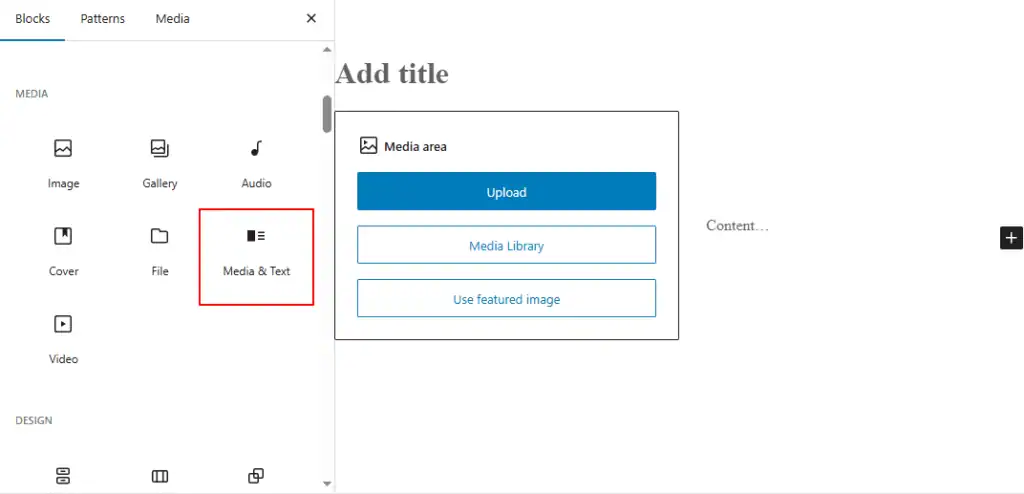
- Bloque de texto y multimedia: Contenido en paralelo: El bloque de texto y multimedia está diseñado para diseños donde una imagen o un video aparece junto a un bloque de texto. Puedes elegir en qué lado aparece el contenido multimedia, lo que lo hace ideal para descripciones de funciones o aspectos destacados de los servicios.
- Bloque de botones: Múltiples enlaces juntos: El bloque de botones te permite agregar dos o más enlaces de botón uno al lado del otro. Esto es útil para proporcionar varias llamadas a la acción en una misma sección, como "Registrarse" y "Más información".
El uso de estos tipos de bloques amplía sus opciones de diseño, permitiéndole anidar y combinar elementos de formas visualmente atractivas.
Saber más: ¿Qué son los patrones de bloques de WordPress?
Consejos para dominar los bloques anidados en WordPress
Los bloques anidados pueden transformar tus diseños de WordPress de básicos a profesionales. Una vez que te sientas cómodo agregándolos y personalizándolos, puedes empezar a explorar técnicas avanzadas, prácticas recomendadas y mejoras de plugins para crear diseños aún más refinados.
Dominar estos consejos le ayudará a ahorrar tiempo, mantener la coherencia y desbloquear todo el potencial del editor de bloques.
Técnicas avanzadas con bloques anidados
Tras aprender los conceptos básicos, puedes ampliar el alcance de los bloques anidados con estrategias de diseño avanzadas. Por ejemplo:
- Anidación multinivel: Para secciones muy estructuradas, coloque bloques anidados dentro de otros bloques anidados. Por ejemplo, podría tener un bloque de grupo que contenga varios bloques de columnas, cada uno con su propio contenido interno.
- Bloques reutilizables: Convierte diseños anidados de uso frecuente en bloques reutilizables para insertarlos en varias páginas. Esto es especialmente útil para elementos como testimonios, tablas de precios o secciones de llamada a la acción.
- Estilo CSS personalizado: agregue clases personalizadas a su bloque principal y escriba reglas CSS para controlar el espaciado, los colores o las animaciones con mayor precisión.
Estas técnicas le permiten crear diseños que sean visualmente únicos y fáciles de administrar en todo su sitio.
Guía para principiantes: Edición completa de sitios web en WordPress
Creación de contenido con bloques anidados
Los bloques anidados no solo sirven para el diseño; también facilitan la creación de contenido. Aquí te explicamos cómo:
- Agrupar contenido relacionado: mantenga los títulos, el texto y las imágenes de una sola sección juntos para que permanezcan alineados cuando se muevan.
- Diseños reutilizables para tipos de contenido: para mantener la coherencia, utilice la misma estructura de bloques anidados para todas las introducciones de publicaciones de blog o descripciones de servicios.
- Actualizaciones más rápidas: cuando el contenido cambia, puedes editar un bloque principal y aplicar instantáneamente actualizaciones a todos los bloques internos.
Con estos métodos, puede producir rápidamente diseños de contenido de aspecto profesional, sin tener que reconstruir secciones desde cero.
Relacionado: Cómo ocultar o mostrar el contenido de un bloque en WordPress
Complementos de bloque y desarrollo
Si quieres ir más allá de las opciones predeterminadas, considera usar plugins de bloques de WordPress. Muchos plugins añaden funciones mejoradas de diseño y estilo para bloques anidados:
- Kadence Blocks ofrece diseños de filas avanzados, espaciado personalizado y controles responsivos.
- Los GenerateBlocks son livianos e ideales para crear diseños anidados y altamente personalizables.
- Apilable incluye patrones de bloques listos para usar que utilizan estructuras anidadas.
Para los desarrolladores, WordPress ofrece la API de bloques y el componente InnerBlocks para crear tipos de bloques personalizados. Esto permite crear combinaciones únicas de bloques padre e hijo, empaquetarlos como plugins y reutilizarlos en diferentes proyectos.
Ya sea que utilice complementos prediseñados o desarrolle los suyos propios, estas herramientas pueden ampliar significativamente su flexibilidad de diseño.
Lea también: Cómo crear wireframes de sitios web de WordPress
Mejores prácticas para usar bloques anidados
Si bien los bloques anidados son potentes, es importante usarlos estratégicamente. Sigue estas prácticas recomendadas para mantener tus diseños limpios y fáciles de manejar:
- Mantenlo simple: evita la anidación innecesaria, ya que demasiadas capas pueden hacer que la edición sea lenta y confusa.
- Planifica tu diseño: Esboza el diseño de tu sección antes de crearla en el editor. Esto reduce la necesidad de reorganizaciones importantes posteriormente.
- Mantenga la coherencia: aplique relleno, márgenes y esquemas de color uniformes en secciones similares para lograr un diseño cohesivo.
- Capacidad de respuesta de la prueba: siempre obtenga una vista previa de sus bloques anidados en vistas móviles y tabletas para asegurarse de que se adapten bien a pantallas más pequeñas.
- Utilice los estilos principales de forma inteligente: realice cambios en el nivel del bloque principal siempre que sea posible para garantizar que todos los bloques internos coincidan con el estilo deseado.
Si sigue estos consejos, podrá asegurarse de que sus bloques anidados sigan siendo funcionales, visualmente atractivos y fáciles de usar.
Guía definitiva: Conversión de Elementor a Gutenberg
En resumen
Los bloques anidados en WordPress permiten a los principiantes crear diseños profesionales y flexibles sin necesidad de programar. Al comprender los bloques principales e internos, usar eficazmente los grupos y las columnas, y personalizar los estilos, se pueden diseñar páginas visualmente atractivas y fáciles de mantener.
Ya sea que esté creando el diseño de una publicación de blog o una página de destino completa, los bloques anidados le permiten organizar el contenido de manera limpia, aplicar un estilo consistente y realizar actualizaciones rápidas en el futuro.
Entonces, comience a experimentar hoy y descubrirá que son una de las herramientas más útiles en el editor de bloques de WordPress.
Preguntas frecuentes sobre los bloques anidados de WordPress
¿Por qué es importante comprender los bloques anidados?
Comprender los bloques anidados le ayudará a crear diseños visualmente atractivos, administrar elementos individuales de manera eficiente y optimizar el flujo de trabajo del editor de su sitio para una mejor experiencia en el sitio de WordPress.
¿Cómo anidar bloques en WordPress?
En el editor de bloques de Gutenberg, puedes anidar bloques añadiendo un bloque de grupo o de columna como bloque principal y luego insertando bloques internos, como bloques de párrafo, bloques de imagen o bloques de botones. Esto crea contenido anidado para diseños visualmente más atractivos y organizados.
¿Qué significa tener una columna anidada en WordPress?
Una columna anidada significa colocar un bloque de columna dentro de otra columna, lo que permite múltiples bloques o bloques secundarios dentro de la misma sección para diseños dinámicos y crear diseños complejos sin código personalizado.
¿Cómo organizar los bloques en WordPress?
Puedes organizar bloques individuales usando el controlador de arrastrar y soltar o las flechas arriba/abajo de la barra de herramientas en la esquina superior izquierda del bloque. Esto funciona tanto para los bloques existentes como para los nuevos que añadas.
¿Cómo utilizar bloques de contenido en WordPress?
Para usar bloques de contenido, haga clic en el ícono de agregar bloque, elija entre bloques de encabezado, bloques de párrafo, bloques de imagen o bloques de botones e insértelos en su diseño para crear contenido que coincida con su tema de WordPress.
¿Qué son las configuraciones de bloqueo padre?
La configuración del bloque padre controla el estilo de todos los bloques dentro de un contenedor. Al cambiar una configuración, se actualizan todos los bloques dentro de la estructura.
¿Pueden los complementos de bloque ayudar con bloques anidados?
Sí. Un complemento de bloque puede agregar bloques personalizados, mejorar la optimización del rendimiento y ofrecer más controles de componentes de edición para el proceso de creación de contenido.


