
El tamaño de la imagen del producto en WooCommerce es una de las configuraciones más ignoradas en cualquier tienda online. La mayoría de los propietarios de tiendas suben la imagen tal como sale de su cámara, la configuran como predeterminada en WooCommerce y listo.
Luego se preguntan por qué las imágenes de los productos se ven borrosas en algunas páginas, por qué su en Core Web Vitals está fallando o por qué los compradores móviles abandonan la página antes incluso de que se cargue el producto.
En Seahawk Media, trabajamos con tiendas WooCommerce de todos los sectores. El mismo patrón se repite constantemente: el problema del tamaño de las imágenes se ignora por completo o se gestiona de forma inconsistente en todo el catálogo de productos.
Ambos factores afectan las ventas. Si desea ver cómo los sitios web de comercio electrónico bien diseñados y de alto rendimiento, basados en WordPress y WooCommerce , nuestro portafolio muestra ejemplos reales de diversos sectores.
Esta guía abarca las dimensiones exactas que funcionan en 2026, cómo WooCommerce gestiona realmente los tamaños de las imágenes, qué subir, cómo formatear las imágenes y las herramientas que optimizan automáticamente las imágenes para que puedas centrarte en vender.
TL;DR: Tamaño de la imagen del producto en WooCommerce
- El tamaño óptimo para las imágenes de productos en WooCommerce, en la mayoría de las tiendas, es de 800 x 800 píxeles para las páginas de productos individuales y de 600 x 600 píxeles para las cuadrículas del catálogo.
- Sube las imágenes de origen con un tamaño mínimo de 1200 x 1200 píxeles para que WooCommerce pueda generar todos los tamaños sin pérdida de calidad.
- WooCommerce crea automáticamente tres tamaños de imagen: imagen de producto individual, miniatura del catálogo y miniatura de la galería.
- Utilice el formato WebP en 2026. Es entre un 25 % y un 35 % más pequeño que JPEG con la misma calidad visual y cuenta con un 97 % de compatibilidad con navegadores.
- Utilice siempre ShortPixel para comprimir las imágenes y regenerar las miniaturas después de cambiar la configuración de tamaño.
- Los tamaños de imagen incorrectos provocan imágenes borrosas, tiempos de carga lentos, fallos en las métricas Core Web Vitals y pérdida de ventas.
¿Cómo gestiona WooCommerce los tamaños de las imágenes?
Antes de elegir las dimensiones, conviene entender cómo WooCommerce utiliza la imagen que subes. WooCommerce registra tres tamaños de imagen y los genera automáticamente a partir del archivo original al subirlo.
Aquí te explicamos para qué sirve cada una y cuál es su valor predeterminado:
| Tamaño de la imagen | Dimensiones predeterminadas | Dónde se utiliza |
|---|---|---|
| Imagen de producto individual (woocommerce_single) | 600 píxeles de ancho, sin recortar | Imagen principal en las páginas de productos individuales |
| Miniatura del catálogo (woocommerce_thumbnail) | Ancho de 300 píxeles, cuadrado recortado | Cuadrícula de la página de la tienda, páginas de categorías, resultados de búsqueda |
| Miniatura de la galería (woocommerce_gallery_thumbnail) | 100 x 100 píxeles, cuadrado recortado | Imágenes pequeñas debajo de la imagen principal del producto para la navegación de la galería |
Lo fundamental aquí es comprender que estos valores predeterminados son conservadores. Una miniatura de catálogo de 300 píxeles se ve aceptable en una cuadrícula de escritorio, pero se ve notablemente borrosa en las pantallas Retina modernas. Una imagen de producto individual de 600 píxeles no deja margen para una funcionalidad de zoom de alta calidad. La mayoría de las tiendas necesitan ajustar esta configuración desde el primer día.
¿Tu tienda WooCommerce está perdiendo ventas debido a imágenes lentas?
Auditamos y optimizamos tiendas WooCommerce para mejorar el rendimiento de las imágenes, los indicadores clave de rendimiento (Core Web Vitals) y la tasa de conversión.
Tamaños de imagen de producto recomendados para WooCommerce en 2026
En resumen: sube las imágenes originales con un tamaño de 1200 x 1200 píxeles o superior. Configura la imagen de cada producto con un ancho de 800 píxeles y la miniatura del catálogo con un ancho de 600 píxeles.
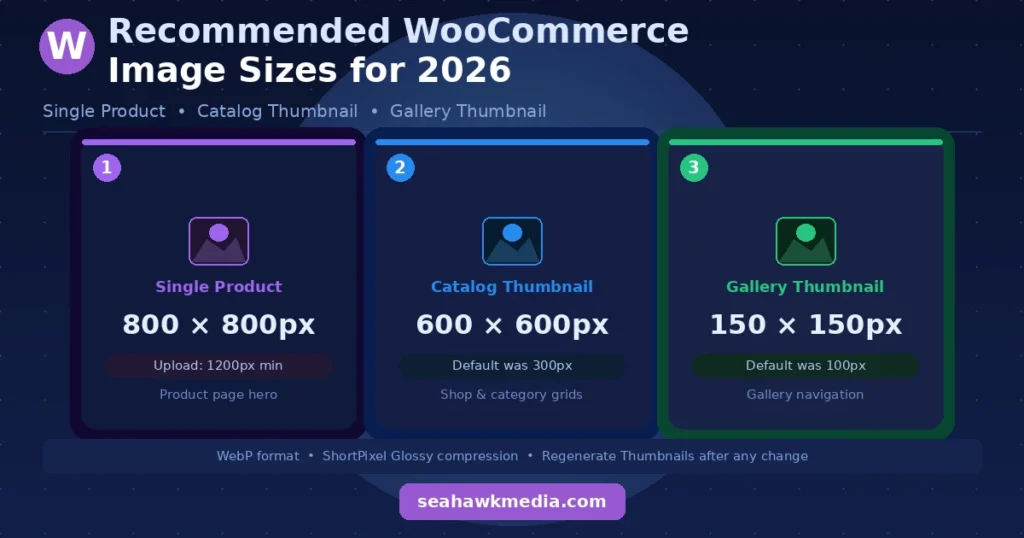
Aquí tienes la configuración de tamaño recomendada que equilibra la calidad visual, la velocidad de carga de la páginay el rendimiento de conversión para la mayoría de las tiendas:
| Tipo de imagen | Talla recomendada | Notas |
|---|---|---|
| Carga de origen (original) | Mínimo 1200 x 1200 píxeles | WooCommerce ofrece la resolución suficiente para generar todos los tamaños sin pérdida de calidad |
| Imagen de página de producto individual | 800 x 800 píxeles | Nítida, lista para el zoom, funciona con todos los temas modernos |
| Miniatura del catálogo | 600 x 600 píxeles | Cuadrículas limpias en ordenadores y dispositivos móviles, seguras para pantallas Retina |
| Miniatura de la galería | 150 x 150 píxeles | Visible y claro para la navegación de la galería |
La relación de aspecto cuadrada es la más adecuada para la mayoría de las tiendas, ya que las cuadrículas de WooCommerce se basan en tarjetas de producto uniformes. Una proporción 1:1 constante en todo el catálogo crea un diseño profesional y coherente que genera confianza en el cliente.
Si tu tema utiliza una proporción no cuadrada (por ejemplo, diseños verticales u horizontales), ajusta las dimensiones a las especificaciones de tu tema y mantén esa proporción constante en todos los productos.
Tamaños de imágenes de WooCommerce por tipo de producto
Los tamaños recomendados anteriormente funcionan bien para tiendas en general. Sin embargo, los requisitos de imagen varían significativamente según el producto que venda. A continuación, se presenta un desglose práctico por categoría de producto.
- Ropa y prendas de vestir: Las imágenes de entre 800 y 1000 píxeles de ancho ofrecen suficiente detalle para mostrar la textura de la tela, las costuras y el ajuste sin generar archivos innecesariamente grandes. Mantén una relación de aspecto uniforme en todas las imágenes de las prendas para que la cuadrícula sea consistente.
- Joyería: Los primeros planos detallados son esenciales. La elaboración de gemas, grabados y trabajos en metal finos requiere una mayor resolución. Utilice imágenes de entre 1000 y 1500 píxeles de ancho y asegúrese de que su tema admita el zoom para que los clientes puedan apreciar los detalles.
- Electrónica: Los detalles técnicos son importantes para productos como portátiles, smartphones y cámaras. Los clientes necesitan leer las etiquetas, ver los puertos e inspeccionar los componentes. Utilice imágenes de hasta 1200-1400 píxeles de ancho para mantener la nitidez en todo tipo de pantallas.
- Muebles y decoración del hogar: Estos productos se basan en imágenes que muestran la escala, la textura y la ubicación en una habitación. Las imágenes de entre 1200 y 1600 píxeles funcionan bien. En esta categoría son comunes las imágenes en formato vertical y horizontal, así que procura que se ajusten al diseño de tu tema en lugar de recortarlas a un formato cuadrado.
- Productos digitales y software: Las imágenes pequeñas son suficientes. Capturas de pantalla y maquetas nítidas de 800 x 800 píxeles son más que suficientes.
¿Cómo cambiar el tamaño de las imágenes en WooCommerce?
Cambiar el tamaño de las imágenes en WooCommerce lleva menos de cinco minutos. Lo importante es saber qué cambiar y qué hacer después.
Paso 1: Ve a Apariencia ⟶ Personalizar en tu panel de WordPress.
Paso 2: Navegue a WooCommerce y luego a Imágenes de productos.
Paso 3: Ajusta el recorte y las dimensiones de la miniatura. Verás una vista previa a la derecha que se actualiza a medida que realizas los cambios. Haz clic en Publicar para guardar los cambios.
Al modificar estos ajustes en el Personalizador, se actualizan las dimensiones que WooCommerce utiliza en adelante. Sin embargo, todas las imágenes de tus productos seguirán mostrándose con sus dimensiones originales hasta que vuelvas a generar las miniaturas. Omitir este paso es uno de los errores más comunes que cometen los propietarios de tiendas tras actualizar la configuración de las imágenes.
Paso 4: Instala el plugin Regenerate Thumbnails y ejecútalo en toda tu biblioteca multimedia. Esto reprocesa todas las imágenes existentes a las nuevas dimensiones. Para catálogos grandes, este proceso se ejecuta en segundo plano y puede tardar algunas horas, pero no requiere ninguna acción adicional por tu parte.
¿Qué formato de imagen utilizar en 2026?
En resumen: utilice WebP como formato de imagen principal. Ofrece la misma calidad visual que JPEG con un tamaño de archivo entre un 25 % y un 35 % menor y cuenta con compatibilidad global del 97 % en navegadores (datos de 2026).
El debate sobre los formatos de imagen ha dado un giro decisivo en los últimos dos años. A continuación, se muestra la situación actual de cada formato.
- WebP es la opción ideal para la mayoría de las imágenes de productos de WooCommerce en 2026. Todos los navegadores principales lo admiten. Permite visualizar fotografías, recortes de productos e imágenes transparentes.
El formato WebP con una calidad de 80 a 85 produce archivos visualmente indistinguibles de los JPEG con una calidad de 90 a 95, pero con un tamaño de archivo significativamente menor. Si aún no utilizas WebP en tu tienda, este es el cambio de imagen más importante que puedes implementar este año.
- El formato JPEG sigue siendo aceptable para la fotografía de productos si aún no se ha configurado la conversión a WebP, pero ya no es la opción óptima. JPEG no admite transparencia y, con una calidad equivalente, suele ser más grande que WebP.
- El formato PNG solo debe utilizarse cuando la transparencia sea realmente necesaria, como en imágenes de productos sobre fondos de color o imágenes con texto superpuesto. Los archivos PNG son considerablemente más grandes que los WebP y JPEG para fotografías. No utilice PNG para fotos de productos estándar.
- AVIF es el formato de próxima generación después de WebP y produce archivos aún más pequeños. La compatibilidad con navegadores está aumentando, pero aún no es lo suficientemente universal para su uso principal en una tienda WooCommerce general. Vale la pena estar al tanto, pero todavía no es la recomendación predeterminada para la mayoría de las tiendas.
La forma más sencilla de convertir toda tu biblioteca multimedia de WooCommerce a WebP sin tener que reexportar manualmente cada imagen es usar ShortPixel.
Comprime las imágenes en sus servidores (sin afectar tus recursos de alojamiento), las convierte automáticamente a WebP y AVIF, y ofrece el formato correcto a cada navegador. El modo de compresión Glossy es ideal para fotografía de producto: reduce el tamaño del archivo entre un 40 % y un 60 % sin pérdida de calidad visible.
¿Por qué el tamaño de la imagen afecta tu posicionamiento en Google?
El tamaño de la imagen del producto no es solo una cuestión visual. Afecta directamente al rendimiento de tu tienda en la Búsqueda de Google de dos maneras específicas que la mayoría de los propietarios de tiendas no comprenden del todo.
Indicadores básicos de la web y contenido más grande
Google mide la experiencia de carga de la página utilizando estas métricas. La métrica Largest Contentful Paint, que mide la rapidez con la que se carga el contenido visible principal, es casi siempre la imagen principal del producto en una página de producto de WooCommerce.
Una imagen principal de 3 MB sin optimizar provoca invariablemente un fallo en el LCP y reduce directamente tu posicionamiento en los resultados de búsqueda. Optimizar las imágenes de tus productos es una de las medidas más concretas que puedes tomar para mejorar la velocidad y el rendimiento SEO de tu sitio WooCommerce.
Búsqueda de imágenes y datos estructurados
En 2026, las herramientas de búsqueda visual, como Google Lens y la búsqueda con inteligencia artificial, serán cada vez más importantes para el descubrimiento de productos en el comercio electrónico. Las imágenes de productos con el marcado de esquema tienen muchas más probabilidades de aparecer en los resultados de imágenes enriquecidas.
La mayoría de los plugins SEO, incluidos AIOSEO y Rank Math, gestionan esto automáticamente, pero deben apuntar a la variante de imagen de mayor resolución (800 píxeles o más) en lugar de a una miniatura. Verifique esto en la configuración de su esquema después de cambiar las dimensiones de la imagen.
Rendimiento móvil
El 53 % de los usuarios de móviles abandonan las páginas que tardan más de tres segundos en cargar. La imagen del producto suele ser el elemento que más pesa en una página de producto para móviles. La optimización del tamaño de las imágenes, el formato WebP y la carga diferida son la combinación que garantiza un buen rendimiento en móviles.
Para obtener una visión completa de cómo el rendimiento de las imágenes encaja en el panorama general de la optimización de un sitio de comercio electrónico, nuestra guía completa abarca todos los aspectos, desde las imágenes hasta el proceso de pago.
Problemas comunes con las imágenes en WooCommerce y cómo solucionarlos
Estos son algunos de los problemas más comunes y cómo solucionarlos:
- Imágenes de productos borrosas: Casi siempre se deben a que las imágenes que subes son más pequeñas que las dimensiones configuradas en WooCommerce. Si configuras las imágenes de cada producto a 800 px, pero subes archivos de origen de 400 px, WooCommerce estira la imagen y la calidad se degrada. Sube siempre imágenes de origen con un mínimo de 1200 px. Después de corregir las imágenes de origen, ejecuta el plugin Regenerate Thumbnails.
- Diseño inconsistente de la cuadrícula de productos: Se produce al subir imágenes con diferentes relaciones de aspecto en todo el catálogo. Una mezcla de imágenes verticales, horizontales y cuadradas crea una cuadrícula de productos desigual que da una imagen poco profesional y genera desconfianza. Estandariza todas las imágenes de productos a la misma relación de aspecto antes de subirlas y configura WooCommerce para que utilice el recorte forzado y así garantizar la coherencia.
- Las imágenes se ven bien en ordenadores de escritorio, pero borrosas en móviles: esto suele deberse a un problema de la pantalla Retina. Los teléfonos modernos utilizan pantallas de alta densidad que requieren imágenes con el doble de dimensiones en píxeles CSS para que se vean nítidas. Configure la miniatura de su catálogo a 600 px en lugar de 300 px para garantizar la nitidez en pantallas Retina en dispositivos móviles.
- Tiempos de carga lentos debido a las imágenes de productos: Los archivos grandes y sin comprimir son la causa más común de lentitud en las tiendas WooCommerce. Instala ShortPixel, optimiza masivamente tu biblioteca de medios y habilita la entrega en formato WebP. Para tiendas con catálogos extensos, este simple cambio suele ofrecer la mayor mejora de rendimiento de todas las optimizaciones.
- Las imágenes no se actualizan tras cambiar el tamaño: Aunque hayas modificado las dimensiones en el Personalizador, las imágenes siguen mostrándose con sus tamaños anteriores. Esto significa que las miniaturas no se han regenerado. Ejecuta el complemento Regenerar miniaturas para reprocesar todas las imágenes existentes con las nuevas dimensiones.
El conjunto de herramientas adecuado para la optimización de imágenes en WooCommerce
No es necesario gestionar manualmente el tamaño ni la compresión de las imágenes. La combinación adecuada de plugins de optimización de imágenes para WordPress se encarga de todo automáticamente desde el momento en que subes las imágenes.
- ShortPixel gestiona la compresión de imágenes y la conversión a WebP. Utilice el modo brillante para la fotografía de productos. Comprime las imágenes en el servidor, admite la optimización masiva de bibliotecas existentes y sirve automáticamente WebP a los navegadores compatibles. Para tiendas WooCommerce, ShortPixel ofrece el mejor equilibrio entre calidad, coste y automatización.
- Regenerate Thumbnails es un plugin gratuito que necesitarás siempre que cambies las dimensiones de las imágenes en WooCommerce. Instálalo, ejecútalo después de cada cambio de tamaño y se encargará del resto en segundo plano. Es un plugin sencillo que cumple su función a la perfección.
- MonsterInsights conecta tu tienda con Google Analytics 4 y te ofrece una visibilidad clara de qué páginas de productos tienen las tasas de rebote, lo que puede indicar problemas de rendimiento de las imágenes en páginas específicas.
Conclusión
Ajustar correctamente el tamaño de las imágenes de los productos en WooCommerce no es complicado, pero sí requiere decisiones conscientes en lugar de depender de la configuración predeterminada.
- Sube las imágenes originales con un tamaño de 1200 x 1200 píxeles o superior.
- Establece el tamaño de la imagen de cada producto a 800 píxeles y la miniatura del catálogo a 600 píxeles. Utiliza el formato WebP.
- Comprime con ShortPixel en modo brillante. Regenera las miniaturas después de cualquier cambio de tamaño. Mantén la misma relación de aspecto en todo tu catálogo.
Estos pasos mejoran simultáneamente la calidad visual, las puntuaciones de Core Web Vitals, el rendimiento en dispositivos móviles y la visibilidad en los motores de búsqueda. Para una tienda online donde las imágenes de los productos son la principal herramienta para convencer al cliente de comprar, este mantenimiento no es opcional, sino la base de una tienda que genera conversiones.
Veredicto general: La configuración predeterminada de imágenes de WooCommerce sirve como punto de partida, pero no está optimizada para pantallas Retina modernas, la entrega en WebP ni las métricas Core Web Vitals. Ajustar las dimensiones, cambiar a WebP y comprimir con ShortPixel es la configuración mínima que toda tienda WooCommerce debería tener en 2026.
Preguntas frecuentes
¿Cuál es el tamaño óptimo para las imágenes de productos en WooCommerce?
El tamaño óptimo para las imágenes de producto en WooCommerce, en la mayoría de las tiendas, es de 800 x 800 píxeles para las páginas de productos individuales y de 600 x 600 píxeles para las miniaturas del catálogo. Sube las imágenes originales con un tamaño mínimo de 1200 x 1200 píxeles para que WooCommerce pueda generar todos los tamaños necesarios sin pérdida de calidad.
¿Qué formato de imagen debo usar para los productos de WooCommerce en 2026?
WebP es el formato recomendado para las imágenes de productos de WooCommerce en 2026. Es entre un 25 % y un 35 % más pequeño que JPEG con la misma calidad y cuenta con un 97 % de compatibilidad global con navegadores. Usa ShortPixel para convertir automáticamente tu biblioteca de imágenes a WebP sin tener que volver a subir cada archivo.
¿Por qué las imágenes de mis productos de WooCommerce se ven borrosas?
Las imágenes borrosas de los productos en WooCommerce casi siempre se deben a que las imágenes de origen son más pequeñas que las dimensiones de salida configuradas. Si la imagen de un solo producto tiene un tamaño de 800 px, pero el archivo de origen es de 400 px, WooCommerce estira la imagen, lo que resulta en una calidad reducida. Sube archivos de origen más grandes (mínimo 1200 px) y ejecuta el plugin Regenerate Thumbnails.
¿Cómo puedo cambiar el tamaño de la imagen del producto en WooCommerce?
Ve a Apariencia, luego a Personalizar, luego a WooCommerce y luego a Imágenes de producto. Ajusta el recorte y las dimensiones de la miniatura y haz clic en Publicar. Después de guardar, ejecuta el plugin Regenerate Thumbnails para reprocesar todas las imágenes existentes a las nuevas dimensiones. Los cambios solo se aplican a las nuevas cargas; de lo contrario,.
¿Influye el tamaño de las imágenes de WooCommerce en el SEO?
Sí, de forma significativa. Las imágenes grandes y sin optimizar provocan fallos en Largest Contentful Paint, lo que influye directamente en el posicionamiento de Google. Las imágenes optimizadas mejoran las métricas Core Web Vitals, reducen la tasa de rebote en móviles y permiten que las imágenes de tus productos aparezcan en los resultados enriquecidos de Google cuando se combinan con el marcado de esquema de producto adecuado.
¿Cuál es el tamaño de las miniaturas de WooCommerce?
WooCommerce establece por defecto el ancho de la miniatura del catálogo en 300 píxeles. Esto resulta demasiado pequeño para las pantallas Retina modernas. El tamaño recomendado para la mayoría de las tiendas es de 600 x 600 píxeles, lo que proporciona imágenes nítidas tanto en pantallas estándar como de alta densidad.
¿Cómo puedo regenerar las miniaturas en WooCommerce?
Instala el plugin gratuito Regenerate Thumbnails desde el directorio de plugins de WordPress. Tras cambiar las dimensiones de tus imágenes en el Personalizador de WooCommerce, ve a Herramientas ⟶ Regenerar miniaturas y ejecuta el proceso en toda tu biblioteca multimedia. Se ejecuta en segundo plano y adapta automáticamente todas las imágenes existentes a las nuevas dimensiones.
¿Debo usar JPEG o WebP para las imágenes de WooCommerce?
Utilice WebP. Ofrece la misma calidad visual que JPEG con un tamaño de archivo entre un 25 % y un 35 % menor, admite transparencia (sustituyendo a PNG para recortes de productos) y es totalmente compatible con los principales navegadores a partir de 2026. ShortPixel convierte automáticamente su biblioteca JPEG existente a WebP, sin necesidad de exportar manualmente cada imagen.


