

Muchas empresas consideran Office 365 su primera opción porque ofrece todo el conjunto de herramientas de colaboración y productividad de Microsoft a un precio asequible. Como llevan usando Microsoft Office varios años, sus usuarios están familiarizados con sus funciones, como Word, Excel, PowerPoint, Publisher y Outlook.
Como resultado de la solución de alojamiento basada en la nube de Microsoft, no solo puede alojar su correo electrónico comercial a una tarifa asequible, sino que también puede garantizar un tiempo de actividad del 99,9 % y escalar su organización sin esfuerzo, en lo que respecta a las cuentas de usuario y los buzones de correo cuando se trata de cuentas de usuario.
Cómo migrar el correo electrónico de GoDaddy a Office 365
Para migrar sus buzones de correo en Office 365, debe realizar una migración si su proveedor de alojamiento de correo electrónico es otro (no administrado por Microsoft).
Por lo tanto, si esto se aplica a usted, hemos elaborado este artículo para brindarle instrucciones sobre cómo migrar de GoDaddy a Office 365.
Paso 1: Exportar los buzones de correo electrónico de los usuarios de GoDaddy
Debe exportar los datos de inicio de sesión para migrar los buzones de GoDaddy a Office 365. Necesitará acceso a los buzones de los usuarios para migrar correctamente de GoDaddy a Office 365. Ahora que tiene la información necesaria en su archivo CSV, puede descargarlo.
Paso 2: Crea una cuenta con Microsoft Office 365
Este paso supone que no tiene un contrato de arrendamiento de Microsoft Office 365 ni un dominio comprado configurado para funcionar con Office 365.
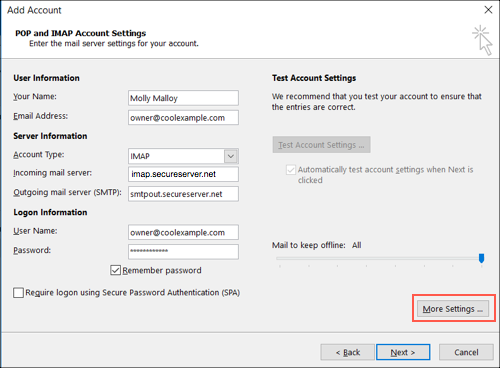
Los usuarios ya pueden acceder a sus cuentas de correo electrónico dentro del sistema Office 365 y ver sus perfiles. La migración de IMAP de GoDaddy a Office 365 no migra calendarios ni contactos, por lo que es recomendable realizar una copia de seguridad antes de iniciar la migración. Por lo tanto, debe crear y guardar una copia local de los datos en su equipo para evitar perderlos.
Paso 3: Exportar contactos y calendarios a una copia local
Siga los pasos a continuación para crear una copia de sus contactos y calendario en su ordenador. La opción "Archivo" se encuentra en el menú después de iniciar Outlook. Haga clic en esta opción una vez abierto.
Una vez que haya creado copias de sus contactos y calendario localmente, estará listo para realizar uno de los pasos más críticos del proceso: migrar sus buzones de correo de GoDaddy a Office 365.
Paso 4: Migrar el correo electrónico de GoDaddy a Office 365
Ya está listo para migrar a Office 365 después de configurarlo y sincronizar sus contactos y calendarios. Vaya al Centro de administración de Exchange después de iniciar sesión en el Centro de administración de Office 365. Al hacer clic en la opción "Destinatarios", puede elegir la opción "Migración". Un experto en Microsoft Office 365 le guiará paso a paso.
En el caso de las migraciones automáticas por lotes, debería ver el nombre del lote con el estado "Sincronizando" junto a él si todo salió bien. Durante el proceso, tenga paciencia, ya que puede tardar un tiempo. Una vez finalizada la migración, el estado cambiará a "Sincronizado"
Leer: Cómo reenviar su correo electrónico comercial de GoDaddy a Gmail
Paso 5: Enruta tu correo electrónico entrante a Office 365
Después de configurar sus registros DNS, los correos electrónicos entrantes deberían dirigirse a su buzón de Office 365. Después de actualizar los registros MX y de Detección automática, GoDaddy redirigirá los correos electrónicos entrantes a Office 365.
Paso 6: Configurar Outlook para Office 365
Para que su cliente Outlook sea compatible con Office 365 una vez completada la migración de GoDaddy a Office 365, deberá configurarlo.
Es hora de reiniciar su cliente de Outlook y verá que su nuevo perfil aparecerá en la página de inicio (que acaba de actualizar). Ahora que ha creado y guardado copias locales de los archivos PST que creó y guardó en el paso 3 y está listo para importarlos, puede hacerlo.
Paso 7: Eliminar el lote de migración
Ahora puede comprobar si su sistema Office 365 está enrutando sus correos electrónicos entrantes. Si es así, puede ir al asistente de migración y seleccionar el lote de migración con el estado "Sincronizado" y hacer clic en el icono de la papelera para eliminarlo de la lista de lotes de migración. Para continuar, debe eliminar las cuentas innecesarias de su sistema.
Gestionar una migración de correo electrónico puede ser muy complejo y llevar mucho tiempo. Si bien los pasos son sencillos, la ejecución del proceso puede ser bastante lenta y tediosa. Además, siempre es posible que se produzcan errores que podrían afectar gravemente los resultados de la empresa.
Consulte Seahawkmedia para obtener más artículos similares.


