

Para reenviar tu correo electrónico empresarial de GoDaddy a Gmail, inicia sesión en tu cuenta de GoDaddy, ve a Mis productos, abre tu plan de correo electrónico, haz clic en Configuración, busca la opción Reenvío e introduce tu dirección de Gmail como destino. Gmail te enviará un correo electrónico de confirmación. Haz clic en el enlace para activar el reenvío. Una vez activado, todos los correos electrónicos enviados a tu dirección empresarial aparecerán automáticamente en tu bandeja de entrada de Gmail.
Esta guía incluye capturas de pantalla para cada paso y explica cómo configurar el envío bidireccional para que también puedas responder desde tu dirección de correo electrónico profesional en Gmail.
TL;DR: Correo electrónico empresarial de GoDaddy a Gmail en pocas palabras
- Reenvía tu correo electrónico empresarial de GoDaddy a Gmail para gestionar todos tus correos en una sola bandeja de entrada. Esto reduce los cambios y ahorra tiempo.
- Actualice la configuración de MX y DNS correctamente para enrutar correos electrónicos desde su dominio de GoDaddy a los servidores de Google Workspace sin errores.
- Usa un servicio SMTP para enviar correos electrónicos desde Gmail usando tu dirección de GoDaddy. Esto completa la comunicación bidireccional.
- Accede a tus correos electrónicos sin problemas desde tu ordenador o dispositivo móvil. Gmail ofrece mejores funciones de almacenamiento, seguridad y productividad.
¿Por qué conectar el correo electrónico de GoDaddy a Gmail?
Conectar tu correo electrónico de GoDaddy a Gmail es una buena idea tanto para uso profesional como personal. Aquí te explicamos por qué:
- Gestión centralizada de correo electrónico: Una de las ventajas más importantes es la posibilidad de gestionar todos tus correos electrónicos desde un solo lugar. En lugar de cambiar constantemente entre tu bandeja de entrada de GoDaddy y Gmail, el reenvío de mensajes ayuda a centralizar la comunicación.
- Comunicación más rápida y mayor productividad: Reenviar automáticamente tus correos electrónicos empresariales de GoDaddy a Gmail te permite acceder y responder con mayor rapidez. Todo llega directamente a tu Gmail, lo que te ayuda a ser más productivo, especialmente al combinarlo con un número de teléfono virtual para agilizar las llamadas y los mensajes en un solo lugar.
- Comodidad móvil: Con la aplicación móvil de Gmail, mantenerse conectado es más fácil que nunca. Tras un sencillo registro en tu dispositivo, tendrás acceso instantáneo a tus correos electrónicos empresariales de GoDaddy directamente desde tu teléfono.
- Accesibilidad desde el dispositivo: Una vez que tu cuenta de Gmail esté conectada a tu correo de GoDaddy mediante el reenvío automático, podrás consultar tu bandeja de entrada fácilmente en varios dispositivos. Con solo iniciar sesión en un dispositivo, podrás acceder a tus correos electrónicos empresariales desde tu portátil, tableta o smartphone.
- Compatibilidad con correo web: Gmail también funciona como un excelente centro de inicio de sesión para quienes prefieren administrar sus correos electrónicos desde un navegador. Su diseño intuitivo y claro garantiza que todos los correos reenviados desde su cuenta de GoDaddy Business estén perfectamente organizados y sean fáciles de navegar.
- Almacenamiento eficiente: Una ventaja destacada de Gmail sobre los planes de correo electrónico estándar de GoDaddy es su amplia capacidad de almacenamiento. Esto significa que puedes almacenar miles de correos electrónicos y archivos adjuntos de gran tamaño sin preocuparte constantemente por liberar espacio.
- Funciones avanzadas: Gmail está repleto de potentes herramientas que mejoran tu experiencia de correo electrónico. Su avanzado filtro de spam te protege de correos no deseados, mientras que el análisis de virus mantiene tu bandeja de entrada segura.
¿Necesita ayuda para configurar el correo electrónico en WordPress?
Si está buscando ayuda experta para configuraciones de correo electrónico, nuestro equipo en Seahawk Media está aquí para ayudarlo.
¿Cómo transferir el correo electrónico comercial de GoDaddy a Gmail?
Antes de comenzar a configurar su cuenta de correo electrónico profesional de GoDaddy en Gmail, asegúrese de tener lo siguiente:
- Una cuenta de correo electrónico profesional de GoDaddy
- Una cuenta de Gmail
- Sus credenciales de correo electrónico y Gmail de GoDaddy para una integración fluida del inicio de sesión en el correo web
Estos son los pasos sencillos para configurar un correo electrónico de GoDaddy en Gmail:
Paso 1: Inicie sesión en su cuenta de GoDaddy
El primer paso es iniciar sesión en tu cuenta de GoDaddy. Abre un navegador web en tu dispositivo, visita el sitio web de GoDaddy e introduce tu dirección de correo electrónico y contraseña registradas para iniciar sesión.

Una vez iniciada la sesión, localice el panel principal y seleccione la opción "Mis productos". Esta sección muestra todos los servicios y dominios asociados a su cuenta y le permite administrarlos desde un solo lugar.
Paso 2: Reenvíe su correo electrónico
Para crear su reenvío de correo electrónico:
- Desplácese hacia abajo en la página hasta que vea la pestaña “Productos adicionales”.
- Haz clic en la flecha azul desplegable y selecciona "Reenvío de correo electrónico". A menos que ya lo hayas usado, deberías ver varios créditos gratuitos según la cantidad de dominios que tengas.
- Haz clic en el botón "Canjear" y aparecerá una ventana emergente en pantalla. Si tienes varios dominios, haz clic en la flecha desplegable, elige el dominio correspondiente al correo electrónico empresarial que quieres reenviar y pulsa "Canjear crédito"
Haz clic en "Crear reenvío" e introduce el correo electrónico empresarial que deseas crear en el primer campo. Introduce la dirección de correo electrónico a la que quieres reenviar tus correos empresariales en el segundo campo. Luego, haz clic en el botón "Crear" en la parte inferior de la ventana emergente.
Consejo: Asegúrese de que su correo electrónico comercial incluya el nombre de su empresa para que sea profesional y lo distinga de su correo electrónico personal.
Paso 3: Actualice su configuración de DNS
Para reenviar su correo electrónico de GoDaddy a Gmail, debe actualizar su configuración de DNS.
- Haga clic en la flecha desplegable en la pestaña “Herramientas” y seleccione “Configuración del servidor”
- Debería aparecer un mensaje de error que diga “No se encontraron registros MX”, lo que indica que el reenvío de correo electrónico no funcionará como está.
Para resolver esto, debes ir a la página de configuración de DNS e ingresar la información correcta.

Para acceder a la página de configuración de DNS:
Una vez que haya iniciado sesión en su cuenta de GoDaddy, vaya a la sección “Mis productos”.
En la sección "Dominios", verá la dirección de su dominio. Haga clic en el botón "DNS" a la derecha de su nombre de dominio.
- Para agregar sus registros MX (Mail Exchange), desplácese hasta la parte inferior de la sección “Registros” y haga clic en “Agregar”
- Si existen registros MX, elimínelos o edítelos según los registros MX proporcionados por Google Workspace.
Por ejemplo, si te registraste en Google Workspace antes de 2023, los registros MX normalmente se verán así:
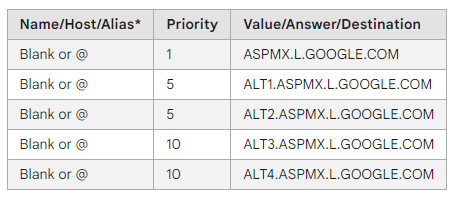
Cada registro MX consta de dos partes: la prioridad y el servidor de correo. Introduzca estos valores exactamente como los proporciona Google Workspace.
Si te registraste en Google Workspace después de abril de 2023, los registros MX se verán así:

Este único registro MX dirige todo el tráfico de correo electrónico a los servidores de Google para su procesamiento.
Agregar el primer registro MX
Llene el campo “Tipo” con la opción “MX”.
En el campo "Host", escribe "@". Para completar el campo "Apunta a", ve a la otra pestaña, copia la primera línea debajo del campo "Configuración correcta" y pégala en el campo "Apunta a".
Guardar prioridad y confirmar la primera entrada MX
Escribe un cero en el cuadro "Prioridad" y haz clic en "Guardar". Volverás a la sección "Registros". Vuelve a seleccionar "Añadir" para crear tu segundo registro MX.

Crear el segundo registro MX
Seleccione “MX” como su “Tipo”. Añada una “@” al campo “Host”.
- Para completar el cuadro “Apunta a”, vaya a la otra pestaña y copie la segunda línea debajo del cuadro “Configuración correcta” y péguela en el cuadro “Apunta a”.
- En el cuadro “Prioridad”, escriba el número “10” y haga clic en “Guardar”

Regresa a la pestaña anterior donde aparecía el mensaje de error de registros MX y actualiza la pantalla. Debería aparecer la luz verde y un mensaje que diga "Tus registros MX son correctos"
¡Esto significa que tu reenvío de correo electrónico está listo! Sin embargo, dos pasos más cubren todas las bases del reenvío de correo electrónico empresarial.
Para probarlo, puedes enviar un correo electrónico a tu correo electrónico comercial y ver si recibes correos electrónicos en tu cuenta de Gmail.
Aprenda: Reduzca las búsquedas de DNS para un sitio más rápido
Paso 4: Crear una cuenta de correo electrónico de terceros
Si bien puedes reenviar correctamente los correos electrónicos de tu empresa a tu cuenta de Gmail, no puedes enviar correos electrónicos desde tu cuenta de correo electrónico empresarial. Aquí utilizaremos el servicio API SMTP , por ejemplo, SMTP2GO.

Aquí hay algunas alternativas más para los mejores servicios gratuitos de marketing por correo electrónico:
Crea una cuenta en cualquier servicio de correo electrónico. Tras registrarte, tendrás tu nombre de usuario y contraseña SMTP.
Leer: Guía para campañas de goteo: marketing por correo electrónico
Paso 5: Agrega tu cuenta SMTP a tu cuenta de Gmail
Vaya a su cuenta de Gmail, haga clic en el ícono de engranaje en el extremo derecho de la pantalla y seleccione “Configuración”
- Haz clic en la pestaña "Cuentas e importación". En la opción "Enviar correo como", haz clic en "Añadir otra dirección de correo electrónico"
- En el campo "Nombre", escriba el del remitente que desea que vean sus clientes al responder a sus correos electrónicos comerciales. En el campo "Dirección de correo electrónico", ingrese la dirección de correo electrónico comercial que creó y haga clic en "Siguiente paso".
La siguiente pantalla te solicitará tu información SMTP. Copia y pega tu nombre de usuario y contraseña de SMTP2GO.
- En el cuadro “Servidor SMTP”, regrese a la página de su cuenta SMTP2GO y haga clic en “Finalizar”
- Copie la información junto al Servidor SMTP y péguela en el cuadro “Servidor SMTP”.
- En el menú desplegable “Puerto”, seleccione “25” y luego haga clic en “Agregar cuenta”
Aparecerá una ventana emergente durante la evaluación indicando que recibirás un correo electrónico de confirmación en tu bandeja de entrada de Gmail. Haz clic en el correo electrónico y copia el código de confirmación. Vuelve a la ventana emergente, pega el código en el cuadro de verificación y pulsa "Verificar". ¡Listo!
Para futuras actualizaciones o herramientas de campaña profesionales, consultar un directorio de marketing por correo electrónico confiable puede ayudarlo a comparar servicios y características SMTP en las principales plataformas.
Para verificar si reenvió correctamente su correo electrónico comercial de GoDaddy a Gmail, vaya a su cuenta de Gmail y regrese a su Configuración.
Haz clic en la pestaña "Cuentas e importación" y desplázate hasta la opción "Enviar correo como". Verás tu cuenta de correo electrónico empresarial.
¿Cómo configurar el correo electrónico de GoDaddy en tu móvil?
Si quieres acceder a tu correo electrónico de GoDaddy desde tu smartphone, ya sea iPhone o Android, es más fácil de lo que crees. Esto te permitirá mantenerte conectado y administrar tus correos electrónicos dondequiera que estés.
Para iOS (iPhone y iPad)
Para dispositivos iOS, siga los pasos a continuación para configurar rápidamente su correo electrónico de GoDaddy en iPhone o iPad y mantenerse conectado mientras viaja.

Abre la aplicación Ajustes: Para empezar, abre la aplicación «Ajustes» en tu iPhone o iPad. Aquí configuraremos tu correo electrónico de GoDaddy.
Ve a Configuración de correo: Desplázate hacia abajo hasta que veas “Correo” y tócalo. Luego, toca “Cuentas” y después “Agregar cuenta”.
Selecciona tu proveedor de correo electrónico: Si no ves GoDaddy en la lista, no te preocupes, simplemente toca "Otro". A continuación, toca "Agregar cuenta de correo" para comenzar.
Ingresa tus datos de correo electrónico: Aquí, escribirás tu nombre, dirección de correo electrónico de GoDaddy, contraseña y una descripción como "Correo electrónico del trabajo" para que puedas identificarlo más tarde. Cuando termines, toca "Siguiente".
Configurar el servidor de correo entrante:
- Nombre de host: imap.secureserver.net (si prefiere IMAP) o pop.secureserver.net (si prefiere POP)
- Nombre de usuario: su dirección de correo electrónico completa de GoDaddy.
- Contraseña: La contraseña para su correo electrónico de GoDaddy.
Configurar el servidor de correo saliente:
- Nombre del host: smtpout.secureserver.net
- Nombre de usuario: su dirección de correo electrónico completa de GoDaddy.
- Contraseña: La contraseña para su correo electrónico de GoDaddy.
Guarda tus ajustes: Después de completar los datos, pulsa «Siguiente». Tu iPhone verificará la información. Si todo es correcto, pulsa «Guardar» para completar la configuración con un único inicio de sesión en el dispositivo.
Personaliza tu configuración de correo (opcional): puedes regresar a la configuración de tu cuenta para ajustar la frecuencia con la que tu dispositivo busca nuevos correos electrónicos o cualquier otra preferencia.
Para Android
Para dispositivos Android, siga los pasos a continuación para agregar su correo electrónico de GoDaddy a la aplicación Gmail o Email para un acceso sin problemas en todos los teléfonos y tabletas Android.

Abre la aplicación de correo electrónico: En tu dispositivo Android, puedes usar la aplicación de correo electrónico integrada o la aplicación de Gmail; cualquiera de las dos funcionará.
Agregar tu cuenta de GoDaddy: En la aplicación Gmail, toca el menú (tres líneas en la parte superior izquierda), desplázate hacia abajo y selecciona "Configuración". Toca "Agregar cuenta" y luego elige "Otra".
Ingrese su dirección de correo electrónico de GoDaddy: Escriba su dirección de correo electrónico completa de GoDaddy y toque “Siguiente”.
Selecciona tu tipo de cuenta: Elige entre “IMAP” o “POP3”, según lo que mejor te convenga. IMAP es ideal si usas varios dispositivos, ya que mantiene todo sincronizado.
Introduce tu contraseña: Simplemente escribe la contraseña de tu correo electrónico de GoDaddy y pulsa “Siguiente”.
Configurar el servidor saliente:
- Servidor saliente: smtpout.secureserver.net
- Puerto: 465 (o 587)
- Tipo de seguridad: SSL/TLS
- Ingresa nuevamente tu dirección de correo electrónico y contraseña de GoDaddy, luego pulsa “Siguiente”
Finaliza la configuración: Configura con qué frecuencia quieres que tu teléfono revise si hay correos nuevos y tus preferencias de notificación. Pulsa «Siguiente» ¡y listo!
Empieza a usar tu correo electrónico: ¡Eso es todo! Disfruta de actualizaciones de correo electrónico en tiempo real mediante la integración del inicio de sesión webmail.
Conozcalos mejores complementos de correo electrónico para WordPress
Seguridad e información adicional
Para garantizar la seguridad de su cuenta de correo electrónico de GoDaddy, active la autenticación de dos factores y use una contraseña segura. Además, puede configurar el reenvío de correo electrónico y las respuestas automáticas para administrar sus correos electrónicos de forma más eficiente.
Configuración de seguridad para su cuenta de correo electrónico de GoDaddy
Para acceder a la configuración de seguridad de su cuenta de correo electrónico de GoDaddy, siga estos pasos:
- Inicie sesión en su cuenta de GoDaddy y navegue a la página Configuración de correo electrónico.
- Haga clic en la pestaña “Seguridad”.
- Habilite la autenticación de dos factores haciendo clic en el botón “Habilitar”.
- Configure una contraseña segura haciendo clic en el botón “Cambiar contraseña”.
Configure el reenvío de correo electrónico y las respuestas automáticas haciendo clic en las pestañas “Reenvío” y “Respuestas automáticas”, respectivamente.
Configuración del correo electrónico de GoDaddy en Gmail: Solución de problemas comunes
Si tienes problemas para configurar tu correo electrónico de GoDaddy en Gmail, ¡no te preocupes! Aquí tienes algunos problemas comunes y sus soluciones:
Problemas comunes de configuración del correo electrónico de GoDaddy en Gmail
Los errores de configuración frecuentes y los conflictos de cuentas pueden interrumpir una conexión fluida entre el correo electrónico de su dominio y Gmail.
- Configuración incorrecta del servidor: asegúrese de que la configuración de correo entrante (IMAP) y saliente (SMTP) coincida con las especificaciones de GoDaddy para un acceso correcto al inicio de sesión de correo web.
- Verificación en dos pasos configurada incorrectamente: Si ha configurado la verificación en dos pasos en su cuenta de correo electrónico de GoDaddy, asegúrese de haber eliminado la cuenta original de su cuenta de Gmail antes de intentar conectarse correctamente.
- Configurar el correo electrónico de GoDaddy como la dirección de correo electrónico predeterminada en tu cuenta de Gmail: Para resolver esto, ingresa la configuración en Gmail, pero a menudo se olvida.
- Agregar direcciones de correo electrónico de GoDaddy como direcciones de reenvío en Gmail: Al cambiar a Gmail, debe eliminar o redirigir sus cuentas de correo electrónico de GoDaddy. Si sus cuentas de GoDaddy siguen activas, podrían impedir que su cuenta de reenvío de Gmail envíe correos electrónicos, ya que Gmail asume que no se deben enviar correos electrónicos desde la cuenta de GoDaddy.
Soluciones para corregir errores de configuración de correo electrónico de GoDaddy
Revisar cuidadosamente los detalles del servidor, la configuración de autenticación y las opciones de configuración de Gmail generalmente restablece la sincronización y la entrega de correo electrónico adecuadas.
- Introduzca el nombre de usuario y la contraseña en la configuración de correo entrante (IMAP) y saliente (SMTP) en Gmail.
- Habilitar IMAP en la cuenta de GoDaddy.
- Ingrese la configuración del servidor entrante o IMAP en Gmail, que incluye el nombre de host entrante, el protocolo SSL, el puerto IMAP, el nombre de usuario y la contraseña.
- Ingrese la configuración del servidor saliente (SMTP) en Gmail, incluido el nombre de host SMTP, el protocolo SSL, el puerto, el nombre de usuario y la contraseña.
- Guarde la configuración e intente acceder al correo electrónico de GoDaddy desde la cuenta de Gmail.
- Si aún tiene problemas, intente deshabilitar el servidor SMTP en su cuenta de Gmail para solucionar cualquier problema restante.
- Revise la configuración de la opción 'Conservar una copia de los mensajes recuperados', disponible en la pestaña 'Reenvío y POP/IMAP' en la configuración de Gmail.
Si sigue estos pasos, podrá resolver los problemas más comunes y configurar con éxito su correo electrónico de GoDaddy en Gmail.
Saber más: Cómo reparar un sitio de WordPress pirateado
En resumen
Sincronizar tu correo electrónico empresarial de GoDaddy con Gmail puede ser revolucionario. Con unos sencillos pasos, podrías mejorar la eficiencia de tu bandeja de entrada.
Además, podrá disfrutar de la comodidad de administrar su comunicación empresarial sin problemas a través de su interfaz familiar de Gmail.
Esta alianza estratégica le garantiza estar al tanto de sus correos electrónicos sin la molestia de alternar entre plataformas.
Por lo tanto, aproveche al máximo esta guía de correo electrónico comercial de GoDaddy con Gmail y adopte la simplicidad, disfrutando de la sinergia organizada de su experiencia de correo electrónico unificada.
Preguntas frecuentes sobre la transferencia del correo electrónico de GoDaddy a Gmail
¿Puedo transferir manualmente un correo electrónico comercial de GoDaddy a Gmail?
Sí. Puedes transferir cuentas de correo electrónico de GoDaddy manualmente. Inicia sesión con tus credenciales de GoDaddy. Habilita el acceso al servidor POP en el correo web de GoDaddy. Luego, activa Gmail e importa el correo electrónico desde GoDaddy. Esta transferencia manual te permite transferir los correos electrónicos existentes sin perder datos.
¿Necesito una cuenta de Google Workspace para migrar el correo electrónico de GoDaddy?
Una cuenta de Google Workspace es una solución confiable para uso empresarial. Facilita un proceso de migración sin complicaciones. También puedes usar una versión de prueba de Google Workspace. Ofrece almacenamiento en la nube, mayor seguridad y un registro de dominios sencillo con Google Domains.
¿Cuánto tiempo lleva migrar el correo electrónico de GoDaddy a Gmail?
El tiempo depende del tamaño de los datos y del tiempo de respuesta del servidor. Las cuentas pequeñas pueden finalizar en pocas horas. Las bandejas de entrada grandes pueden tardar un día o más en procesarse. Durante el proceso, espere y evite cambiar la configuración. Esto evita problemas con los datos.
¿Puedo importar correos electrónicos de GoDaddy usando una herramienta de migración?
Sí. Google proporciona una herramienta de migración dentro de la cuenta de Workspace. Esta herramienta permite importar correos electrónicos de GoDaddy desde un servidor POP o Outlook. Seleccione "Añadir cuenta" en Gmail. Introduzca sus datos de inicio de sesión. Haga clic en el botón "Guardar" para iniciar el proceso de importación de correos electrónicos.
¿Mi dominio de GoDaddy funcionará con Gmail después de migrarlo?
Sí. Tu dominio de GoDaddy permanece activo. Actualiza los registros DNS en la configuración del dominio. Este paso redirige los correos electrónicos de GoDaddy a Gmail. Sigue los pasos descritos en el artículo. Esto garantiza una configuración sin problemas después de la migración.


