
Tu sitio de WordPress recibe visitas. Pero, ¿hacen clic en tus botones de llamada a la acción? ¿Leen más allá del área visible de la página? ¿Ignoran tu contenido más importante?
Los datos de tráfico por sí solos no pueden responder a estas preguntas. Ahí es precisamente donde entran en juego los mapas de calor.
Agregar mapas de calor a tu sitio de WordPress te brinda una representación visual de cómo interactúan los usuarios reales con tus páginas. Dejas de adivinar y comienzas a tomar decisiones basadas en datos de comportamiento reales.
Esta guía te explica todo lo que necesitas saber: qué son los mapas de calor, qué herramientas usar, cómo instalarlos en WordPress y cómo convertir los datos en mejoras prácticas.
Se pueden agregar mapas de calor a un sitio de WordPress instalando un plugin específico, pegando un script de seguimiento mediante el plugin Insert Headers and Footers o implementándolos a través de Google Tag Manager. Microsoft Clarity ofrece una configuración gratuita basada en plugins que no requiere código. Herramientas como Hotjar y Mouseflow utilizan un fragmento de JavaScript que se agrega al encabezado del sitio.
Una vez instalados, los mapas de calor registran los clics, la profundidad de desplazamiento y el movimiento del ratón, mostrando los datos como superposiciones codificadas por colores en cada página.
¿Qué son los mapas de calor y por qué son importantes para los sitios web de WordPress?
Antes de añadir mapas de calor a tu sitio de WordPress, conviene comprender qué hacen realmente y por qué merece la pena dedicarles tiempo.

¿Qué es un mapa de calor de un sitio web?
Un mapa de calor web es una superposición visual de datos que muestra dónde hacen clic, se desplazan y mueven el ratón los usuarios en una página. Las áreas con mayor actividad aparecen en colores cálidos, como rojo y naranja. Las áreas con poca o ninguna actividad aparecen en colores fríos, como azul y verde.
Imagínelo como una imagen térmica del comportamiento del usuario. En lugar de leer filas de números en un informe analítico, verá un mapa codificado por colores que le indica exactamente qué está captando la atención y qué está siendo completamente ignorado.
Los mapas de calor no sustituyen a las analíticas tradicionales, sino que las complementan. Mientras que Google Analytics te indica cuántas personas visitaron una página, un mapa de calor te muestra qué hicieron realmente esas personas en esa página.
¿Cómo visualizan los mapas de calor el comportamiento del usuario?
Los mapas de calor funcionan registrando las interacciones de los usuarios mediante un pequeño script de seguimiento instalado en tu sitio web. Este script recopila datos en tiempo real mientras los visitantes navegan, los agrega y los visualiza en el panel de control del mapa de calor.
Por ejemplo, si 500 usuarios visitan tu página de inicio y 400 de ellos hacen clic en la misma imagen que ni siquiera es un enlace, verás un punto rojo brillante. Esto indica que los usuarios esperan algo en lo que puedan hacer clic, y probablemente deberías habilitarlo.
El para la optimización de la tasa de conversión es inmenso. Puedes identificar con precisión qué funciona y qué no en el diseño de tu página, sin tener que basarte en conjeturas.
Tipos de mapas de calor que deberías seguir
Existen varios tipos de mapas de calor, cada uno de los cuales revela una capa diferente del comportamiento del usuario.
- Los mapas de calor te muestran dónde hacen clic los usuarios en tu página. Esto te ayuda a encontrar zonas muertas donde los usuarios intentan hacer clic, pero no sucede nada, e identificar qué botones o enlaces reciben más atención.
- Los mapas de calor de desplazamiento revelan hasta dónde se desplazan los usuarios antes de abandonar la página. Si tu mapa de desplazamiento muestra que la mayoría de los usuarios la abandonan al llegar al 40%, lo que esté por debajo de ese punto prácticamente no existe para la mayoría de los visitantes.
- Los mapas de calor de movimiento (o mapas de movimiento del ratón) registran dónde se sitúa el cursor del usuario. Las investigaciones sugieren que el movimiento del cursor guarda una correlación aproximada con el movimiento ocular, lo que resulta útil para comprender los patrones de lectura y la atención visual.
- Los mapas de clics frustrados resaltan las áreas donde los usuarios hacen clic repetidamente por frustración. Estos puntos suelen indicar enlaces rotos, elementos de la interfaz de usuario confusos o elementos interactivos que los usuarios esperan que no se puedan seleccionar.
- Las grabaciones de sesión no son técnicamente mapas de calor, pero la mayoría de las herramientas para crearlos los incluyen. Permiten reproducir sesiones individuales de usuarios para ver exactamente qué hicieron en tu página, dónde hicieron pausas, qué omitieron y dónde se quedaron.
Transforma la información de los mapas de calor en mayores conversiones
Mejora la experiencia del usuario, soluciona problemas técnicos y optimiza el rendimiento con nuestros servicios expertos de SEO técnico.
¿Por qué añadir mapas de calor a tu sitio web de WordPress?
Los datos de Google Analytics te muestran numéricamente lo que está sucediendo. Los mapas de calor te muestran visualmente por qué sucede. Juntos, te brindan una visión completa del rendimiento de tu sitio web.
Estas son las principales razones para añadir mapas de calor a tu sitio de WordPress:
- Identifica los problemas de UX antes de que afecten las conversiones. Una página con alta tasa de rebote podría tener un diseño confuso, una llamada a la acción mal ubicada o contenido que no coincide con la intención del usuario. Un mapa de calor revela el problema en segundos.
- Valida tus decisiones de diseño. Si has rediseñado una página recientemente, los mapas de calor confirman si el nuevo diseño ofrece un mejor rendimiento. Obtienes datos objetivos en lugar de basarte en opiniones.
- Mejora el rendimiento de tu página de destino. Las páginas de destino dinámicas están diseñadas para generar conversiones, pero solo lo logran si los usuarios interactúan con los elementos adecuados. Los mapas de calor muestran si tu titular, formulario o llamada a la acción (CTA) está captando la atención necesaria.
- Reduce la tasa de rebote. Si tu mapa de desplazamiento muestra una caída pronunciada al principio, sabes que necesitas mejorar el contenido visible sin necesidad de desplazarte. Esto influye directamente en la reducción de la tasa de rebote y la duración de la sesión.
- Toma decisiones de optimización de la tasa de conversión (CRO) basadas en datos. Los mapas de calor te ayudan a priorizar qué corregir, probar y mejorar, todo ello respaldado por datos reales de usuarios en lugar de suposiciones.
- Admite pruebas A/B. Ejecuta mapas de calor antes y después de un cambio de diseño para comprender qué versión genera una mayor interacción con los elementos específicos que modificaste.
Para cualquier estrategia de mantenimiento y rendimiento de WordPress, los mapas de calor son una de las herramientas más rentables disponibles. Te ayudan a sacar más provecho del tráfico existente en lugar de gastar más dinero en adquirir nuevos visitantes.
Las mejores herramientas de mapas de calor para sitios de WordPress
Varias herramientas de mapas de calor funcionan a la perfección con WordPress. Cada una tiene sus propias ventajas. Aquí te presentamos un resumen de las mejores opciones.
Microsoft Clarity
Microsoft Clarity es una herramienta gratuita para crear mapas de calor y grabar sesiones. No tiene límites de datos, ni de sesiones, ni planes de pago. Para los usuarios de WordPress con presupuesto limitado, es el punto de partida más accesible.

Clarity ofrece mapas de calor de clics, mapas de desplazamiento y grabaciones completas de sesiones. También incluye detección de clics frustrados e informes de clics inactivos. Su panel de control es claro y fácil de leer, incluso para principiantes.
Al ser un producto de Microsoft con infraestructura de nivel empresarial, el cumplimiento de la normativa de privacidad es sólido. Clarity también se integra directamente con Google Analytics 4, lo que permite vincular los datos de los mapas de calor con la configuración general de análisis.
Para la mayoría de los sitios web de WordPress de tamaño pequeño a mediano, Clarity ofrece todo lo necesario para comenzar con el análisis de mapas de calor sin costo alguno.
Hotjar
Hotjar es una de las herramientas de mapas de calor más populares del mercado. Ofrece mapas de clics, mapas de desplazamiento, mapas de movimiento, grabaciones de sesiones y encuestas de opinión en el sitio, todo en una misma plataforma.

El plan gratuito permite hasta 35 sesiones diarias y funciones básicas de mapas de calor. Los planes de pago ofrecen más sesiones, mayor capacidad de almacenamiento de grabaciones y filtrado avanzado. La interfaz de Hotjar es especialmente intuitiva para principiantes, con visualizaciones claras y útiles consejos.
Una de las características más destacadas de Hotjar es su análisis de embudo. Permite rastrear cómo los usuarios avanzan a través de un proceso de varios pasos y ver dónde abandonan el proceso, una herramienta poderosa para sitios de comercio electrónico y páginas de generación de leads.
Flujo de ratón
Mouseflow es una herramienta premium de mapas de calor centrada en el análisis profundo. Ofrece seis tipos de mapas de calor: clics, desplazamiento, movimiento, atención, geolocalización y en tiempo real. El mapa de calor de atención es único, ya que muestra dónde pasan el tiempo los usuarios, no solo dónde mueven el cursor.

Mouseflow también incluye detección de fricción, que identifica automáticamente las páginas con tasas de clics inusualmente altas o altas tasas de abandono de formularios. Esto permite encontrar áreas problemáticas más rápidamente sin tener que revisar manualmente cada grabación.
La herramienta se integra con WordPress mediante un sencillo script de seguimiento. Sus funciones de generación de informes son más detalladas que las de la mayoría de sus competidores, lo que la convierte en una opción ideal para equipos que buscan un análisis de datos exhaustivo.
Huevo loco
Crazy Egg es una de las herramientas de mapas de calor más antiguas y sigue siendo muy utilizada. Ofrece mapas de clics, mapas de desplazamiento, informes superpuestos y un mapa de clics detallado que segmenta los clics por fuente de tráfico, tipo de dispositivo y referencia.
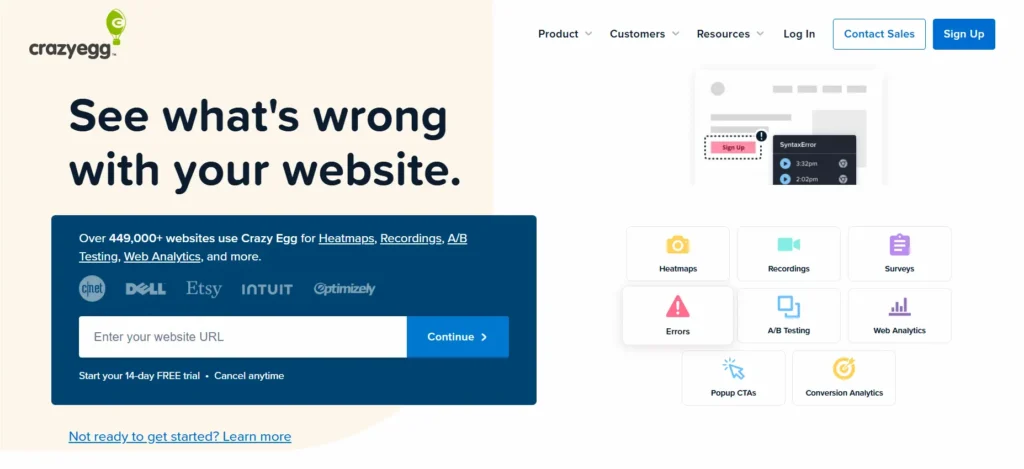
El informe de confeti es especialmente útil para comprender cómo se comportan los diferentes segmentos de usuarios. Por ejemplo, podría descubrir que los usuarios de dispositivos móviles que acceden desde redes sociales hacen clic en lugares muy distintos a los usuarios de ordenadores de escritorio que acceden desde búsquedas orgánicas.
Crazy Egg también incluye una herramienta básica de pruebas A/B, que permite probar dos versiones de una página directamente en la plataforma. Esto resulta útil para en el proceso de diseño web, donde se desea validar los cambios con datos reales.
Los planes comienzan en $49 al mes, lo que lo convierte en una inversión de nivel medio en comparación con herramientas gratuitas como Clarity.
Naranja de la suerte
Lucky Orange es una herramienta integral de análisis del comportamiento del usuario que combina mapas de calor, grabaciones de sesiones, encuestas, chat en vivo y seguimiento de visitantes en tiempo real en una única plataforma.

Su característica más destacada es la capacidad de generar mapas de calor dinámicos. A diferencia de los mapas de calor estáticos, que capturan datos para una sola URL, Lucky Orange puede generar mapas de calor para páginas con contenido dinámico, lo que resulta útil para sitios de WordPress con personalización, resultados filtrados o elementos interactivos.
Lucky Orange también ofrece un plugin para WordPress que facilita la instalación. Los planes comienzan en $32 al mes, con un plan gratuito que incluye 100 sesiones mensuales.
¿Cómo añadir mapas de calor a tu sitio web de WordPress?
Existen cuatro métodos principales para instalar mapas de calor en un sitio de WordPress. El método adecuado depende de la herramienta que elijas y de tu nivel de familiaridad con la programación.
Método 1: Uso del complemento Microsoft Clarity
Microsoft Clarity cuenta con un plugin oficial para WordPress que gestiona toda la configuración sin necesidad de escribir código.
- Paso 1: Ve a tu panel de control de WordPress y navega a Plugins > Añadir nuevo.
- Paso 2: Busca “Microsoft Clarity” en la barra de búsqueda de complementos.
- Paso 3: Instale y active el complemento oficial de Microsoft Clarity.
- Paso 4: Ve a Configuración → Microsoft Clarity en tu panel de control.
- Paso 5: Inicie sesión en su cuenta de Microsoft Clarity en clarity.microsoft.com. Si no tiene una, cree una cuenta gratuita.
- Paso 6: Crea un nuevo proyecto en Clarity y copia tu ID de proyecto.
- Paso 7: Pegue el ID del proyecto en la configuración del plugin Clarity en WordPress y guarde.
Eso es todo. Clarity comenzará a grabar las sesiones y a generar mapas de calor automáticamente. Los datos suelen aparecer a las pocas horas de la activación.
Este es el método más sencillo y el mejor punto de partida para los principiantes de WordPress que quieren evitar errores de desarrollo.
Método 2: Usando Hotjar
Actualmente, Hotjar no cuenta con un plugin oficial para WordPress, pero su instalación sigue siendo sencilla mediante el método de inserción de encabezados y pies de página.
- Paso 1: Crea una cuenta de Hotjar en hotjar.com y configura tu sitio web.
- Paso 2: Hotjar te proporcionará un script de seguimiento, un pequeño fragmento de código JavaScript.
- Paso 3: En el panel de control de WordPress, ve a Plugins → Añadir nuevo e instala “Insert Headers and Footers” de WPBeginner.
- Paso 4: Activa el plugin y ve a Ajustes → Insertar encabezados y pies de página.
- Paso 5: Pegue su script de seguimiento de Hotjar en el cuadro "Scripts en el encabezado".
- Paso 6: Guarda los cambios.
Hotjar comenzará a recopilar datos de inmediato. Puedes verificar la instalación utilizando la herramienta de verificación integrada de Hotjar desde tu panel de control.
Método 3: Con un código de seguimiento
Este método se aplica a cualquier herramienta de mapas de calor que proporcione un fragmento de código JavaScript para el seguimiento. No requiere ningún complemento específico.
- Paso 1: Obtén el código de seguimiento del panel de control de tu herramienta de mapas de calor (por ejemplo, Mouseflow, Crazy Egg, Lucky Orange).
- Paso 2: En WordPress, ve a Apariencia > Editor de temas (o usa un tema hijo por seguridad).
- Paso 3: Abra el archivo
header.phpy localice la etiqueta de cierre.</head>
- Paso 4: Pegue su código de seguimiento justo antes de la
</head>etiqueta.
- Paso 5: Guarda el archivo.
Como alternativa, utilice el complemento Insert Headers and Footers (como se describe anteriormente) para evitar editar directamente los archivos del tema.
Editar directamente los archivos del tema puede provocar la pérdida del código de seguimiento tras una actualización. El método mediante plugin es más seguro y fácil de mantener.
Si te preocupa el rendimiento del sitio, también puedes cargar los scripts de mapas de calor de forma asíncrona para evitar que bloqueen la visualización de la página. Esto se ajusta a las mejores prácticas para la optimización de la velocidad de carga de la página.
Método 4: Mediante Google Tag Manager
Google Tag Manager (GTM) es una potente herramienta para gestionar scripts de seguimiento sin necesidad de editar el código de tu sitio web. Una vez instalado GTM en WordPress, puedes añadir y eliminar herramientas de mapas de calor desde la interfaz de GTM.
- Paso 1: Configure una cuenta y un contenedor de GTM en tagmanager.google.com.
- Paso 2: Sigue los pasos para añadir Google Tag Manager a tu sitio de WordPress. Esto implica colocar el fragmento de código de GTM en el encabezado y el cuerpo de tu sitio.
- Paso 3: En el panel de control de GTM, haga clic en "Agregar una nueva etiqueta".
- Paso 4: Elija “HTML personalizado” como tipo de etiqueta.
- Paso 5: Pegue el código de seguimiento de su herramienta de mapas de calor (por ejemplo, de Hotjar, Mouseflow o Crazy Egg) en el campo HTML personalizado.
- Paso 6: Configure el activador en "Todas las páginas" (o en una URL específica si solo desea mapas de calor en ciertas páginas).
- Paso 7: Guarda, previsualiza y publica la etiqueta.
GTM es el método más flexible. Permite ejecutar varias herramientas de seguimiento, controlar en qué páginas se activan y actualizar los scripts sin modificar los archivos del tema o los plugins. Es el método preferido para sitios que utilizan varias herramientas de análisis simultáneamente.
¿Cómo leer y analizar eficazmente los datos de los mapas de calor?
Recopilar datos de mapas de calor es solo la mitad del trabajo. Saber interpretarlos es lo que determina los resultados.

- Comienza con la profundidad de desplazamiento. Primero, revisa tu mapa de calor de desplazamiento. Encuentra el punto donde la mayoría de los usuarios dejan de desplazarse; esta es tu "línea de pliegue" para el visitante promedio. Cualquier contenido importante o llamada a la acción (CTA) debajo de esta línea corre el riesgo de pasar desapercibido. Procura colocar tus elementos más importantes en el 50-60% superior de la página, donde la mayoría de los usuarios llegan.
- Observa los patrones de clics en elementos que no son enlaces. Si los usuarios hacen clic en imágenes, títulos o bloques de texto que no son enlaces, esperan que esos elementos sean interactivos. Esto indica claramente que se deben hacer clicables o rediseñar el área para evitar confusiones.
- Identifica las zonas con poca visibilidad en áreas importantes. Si tu botón de llamada a la acción principal aparece en una zona azul o verde, no está recibiendo suficiente atención. Esto podría deberse a un problema de color, ubicación o redacción. Utiliza esta información para realizar los ajustes necesarios en tu próximo diseño.
- Analiza los clics de frustración. Un alto número de clics de frustración indica la frustración del usuario. Las causas comunes incluyen formularios que no se envían, elementos de la página lentos o navegación confusa. Solucionar los clics de frustración puede mejorar drásticamente la experiencia del usuario, lo que, a su vez, contribuye a obtener mejores puntuaciones en Core Web Vitals.
- Compara los segmentos de dispositivos. La mayoría de las herramientas de mapas de calor permiten filtrar los datos por tipo de dispositivo. Los usuarios de dispositivos móviles y de escritorio se comportan de manera diferente. Un botón que funciona bien en un ordenador de escritorio puede ser demasiado pequeño o estar mal posicionado en un dispositivo móvil. Siempre revisa la adaptabilidad a dispositivos móviles por separado de la de escritorio.
- Compara la información con las grabaciones de las sesiones. Si un mapa de calor muestra un patrón inesperado, revisa de 5 a 10 grabaciones de sesión de esa página. A menudo, verás el comportamiento exacto que causa la anomalía, lo que te permitirá identificar un problema concreto que solucionar.
- Recopila datos suficientes antes de actuar. No tomes decisiones de diseño basándote en solo 10 sesiones. Espera a tener al menos entre 500 y 1000 sesiones en una página antes de sacar conclusiones. Las páginas con poco tráfico pueden tardar semanas en acumular datos significativos.
Formas prácticas de usar mapas de calor para mejorar tu sitio web de WordPress
Una cosa es saber interpretar los datos; otra muy distinta es utilizarlos para impulsar mejoras reales. Aquí te mostramos las formas más efectivas de aprovechar la información que ofrecen los mapas de calor.
Solucionar llamadas a la acción ignoradas
Si tu botón de llamada a la acción tiene poca interacción, prueba a moverlo a una posición más alta en la página, cambiar su color o reescribir el texto. Los mapas de calor te muestran el antes y el después para comprobar qué cambios fueron realmente efectivos.
Simplifica tu navegación
Si los usuarios hacen clic en enlaces de navegación que no crees que les interesen, o ignoran los que considerabas más importantes, es posible que la estructura de navegación no se ajuste a la percepción que tienen los usuarios de tu sitio. Reorganiza la navegación basándote en los datos, no en lo que te parezca lógico.
Optimizar formularios
Las altas tasas de clics en los campos de formulario suelen indicar confusión en los campos, una validación defectuosa o un botón de envío poco claro. Incluso pequeñas mejoras en los formularios pueden aumentar significativamente las tasas de captación de clientes potenciales, especialmente en las páginas de pago o de finalización de compra.
Eliminar o reposicionar elementos que distraigan
Las barras laterales, las ventanas emergentes o los vídeos de reproducción automática a veces pueden desviar la atención del contenido principal o de la llamada a la acción (CTA). Si los mapas de calor muestran una alta interacción con los elementos que distraen y una baja interacción con los elementos de conversión, considere eliminarlos o reubicarlos.
Validar nuevos diseños de página
Al rediseñar una página, realiza mapas de calor durante al menos dos semanas antes y dos semanas después para medir el impacto de forma objetiva. Esto elimina la subjetividad de tus decisiones de diseño web.
Mejorar la experiencia de usuario móvil
Compara los mapas de calor de clics en dispositivos móviles y de escritorio. Si los usuarios de móviles pulsan en las zonas incorrectas, es posible que los puntos de acceso sean demasiado pequeños o estén demasiado juntos. Esto supone una mejora rápida para el diseño adaptable.
Prioriza el contenido que se suele omitir
Los mapas de desplazamiento que muestran caídas bruscas en ciertas secciones revelan el contenido que los usuarios se saltan. Mejore o elimine ese contenido, o bien reestructure la página para que el contenido de mayor valor aparezca en una posición más destacada.
Mejores prácticas de mapas de calor para un análisis preciso del comportamiento del usuario
Para obtener datos precisos de los mapas de calor, no basta con instalar una herramienta. Siga estas buenas prácticas para garantizar la fiabilidad de su análisis.
- Excluye tus propias visitas. La mayoría de las herramientas de mapas de calor permiten filtrar el tráfico de direcciones IP específicas. Exclúyete a ti mismo, a tu equipo y a tus desarrolladores. Tu comportamiento como propietario del sitio no es representativo de tu audiencia y distorsionará los datos.
- Filtra el tráfico de bots. Los bots representan una parte importante del tráfico web. La mayoría de las herramientas de mapas de calor de buena reputación filtran automáticamente los bots, pero verifica que esta configuración esté habilitada en la configuración de tu herramienta.
- Configura primero los mapas de calor en tus páginas con mayor tráfico. Estas páginas recopilan datos más rápido, lo que te permite actuar con mayor rapidez en función de la información obtenida. Comienza con tu página de inicio, las páginas de destino principales y las páginas clave de conversión. Esto también se alinea con el seguimiento de los KPI clave del desarrollo web, como la interacción y la tasa de conversión.
- Ejecuta mapas de calor durante los periodos de tráfico habituales. Evita recopilar datos durante periodos inusuales, como un pico viral, una gran venta o una campaña promocional, a menos que quieras analizar específicamente el comportamiento durante esos eventos. El tráfico anómalo distorsiona los datos de referencia.
- Realice pruebas en varios dispositivos. Recopile mapas de calor independientes para ordenadores de escritorio, tabletas y móviles. El comportamiento del usuario difiere significativamente entre dispositivos. Lo que funciona para los usuarios de ordenadores de escritorio puede ser completamente ineficaz para los usuarios de móviles, que ahora representan la mayor parte del tráfico web.
- Utiliza mapas de calor junto con herramientas SEO y análisis. Los datos de los mapas de calor son más efectivos cuando se combinan con datos de intención de palabras clave, análisis a nivel de página y seguimiento de conversiones. Una página puede tener una buena profundidad de desplazamiento pero bajas conversiones; tus análisis te pueden indicar por qué llegaron los usuarios y tu mapa de calor te mostrará qué falló después de su llegada.
- Revisa tus mapas de calor con regularidad. El comportamiento del usuario cambia a medida que tu sitio evoluciona. Una página que funcionaba bien hace seis meses puede presentar problemas hoy. Establece un calendario recurrente, mensual o trimestral, para revisar los mapas de calor de tus páginas más importantes. Esto forma parte de una lista de tareas de mantenimiento de WordPress que garantiza el óptimo rendimiento de tu sitio.
- No te fíes únicamente de los mapas de calor para rediseños importantes. Los mapas de calor muestran lo que hacen los usuarios, pero no siempre el porqué. Combina los datos de los mapas de calor con encuestas a usuarios, sondeos en la página y comentarios cualitativos antes de realizar cambios estructurales importantes en tu sitio web.
Consideraciones finales sobre cómo agregar mapas de calor a tu sitio de WordPress
Agregar mapas de calor a tu sitio de WordPress es una de las decisiones más prácticas que puedes tomar como propietario de un sitio web. Los datos son visuales, las herramientas son accesibles y la información obtenida permite tomar medidas de inmediato.
Empieza con Microsoft Clarity si buscas una opción gratuita, sin límites y fácil de instalar. A medida que tus necesidades se vuelvan más avanzadas y tu presupuesto lo permita, podrás pasar a Hotjar, Mouseflow o Crazy Egg.
Para una configuración más limpia y fácil de mantener, instale la herramienta mediante el método de complemento o Google Tag Manager. Luego, espere a que se acumulen los datos, al menos 500 sesiones por página, antes de sacar conclusiones.
Al analizar los mapas de calor, céntrate primero en la profundidad de desplazamiento, luego en los patrones de clics y, por último, en los clics impulsivos. Utiliza las grabaciones de las sesiones para explicar cualquier aspecto inesperado. Compara los datos de escritorio y móviles por separado.
Lo más importante es actuar en función de los resultados. Un mapa de calor que permanece sin leer en un panel de control no sirve de nada. Uno que sugiera un simple cambio de diseño podría mejorar significativamente la tasa de conversión entre miles de visitantes futuros.
Los mapas de calor funcionan mejor como parte de un enfoque más amplio para el desarrollo de WordPress centrado en el rendimiento, donde cada decisión de diseño se basa en datos reales y se prueba antes de considerarla permanente.
Empieza con algo sencillo. Empieza gratis. Y deja que los datos guíen tus próximos proyectos.
Preguntas frecuentes sobre cómo agregar mapas de calor a tu sitio de WordPress
¿Qué es un mapa de calor en WordPress?
Un mapa de calor es una herramienta visual que muestra cómo interactúan los visitantes con tu sitio de WordPress. Destaca dónde hacen clic, se desplazan y mueven el cursor los usuarios. Estos datos te ayudan a comprender el comportamiento del usuario y a mejorar el rendimiento de la página.
¿Cuál es la mejor herramienta de mapas de calor para WordPress?
La mejor herramienta depende de tus necesidades. Microsoft Clarity es una opción gratuita muy popular que incluye mapas de calor y grabación de sesiones. Hotjar, Mouseflow, Crazy Egg y Lucky Orange también ofrecen análisis avanzados del comportamiento del usuario y funciones de seguimiento de conversiones.
¿Los mapas de calor afectan al rendimiento de los sitios web de WordPress?
La mayoría de las herramientas modernas de mapas de calor tienen un impacto mínimo en la velocidad del sitio. Sin embargo, usar varios scripts de seguimiento puede afectar el rendimiento. Elija una herramienta confiable y supervise la velocidad de su sitio web con regularidad.
¿Cómo pueden los mapas de calor mejorar las conversiones en mi sitio web?
Los mapas de calor muestran qué elementos captan la atención de los usuarios y cuáles ignoran. Puedes usar esta información para optimizar las llamadas a la acción, mejorar el diseño, solucionar problemas de navegación y aumentar las tasas de conversión.
¿Son útiles los mapas de calor para el SEO?
Los mapas de calor no mejoran directamente el posicionamiento SEO. Sin embargo, contribuyen a optimizar la experiencia del usuario, la interacción y la ubicación del contenido. Una mejor información sobre el comportamiento del usuario puede respaldar tus esfuerzos generales de SEO y optimización de conversiones.


