
Llegó de nuevo esa época del año: la última gran actualización ha llegado y lo cambia todo. Les presentamos WordPress 6.4, cariñosamente apodado "Shirley". Esta versión viene repleta de novedades que prometen hacer que la creación de contenido sea más fluida y placentera que nunca.
Uno de los aspectos más interesantes de esta actualización es que reúne seis versiones de Gutenberg, desde la 16.2 hasta la 16.7, en una sola. Esto significa que obtendrás un paquete completo de mejoras y funciones diseñadas para optimizar tu experiencia con WordPress.
En este artículo, le mostraremos lo nuevo y fabuloso que es WordPress 6.4.
Vamos a sumergirnos en el tema, ¿vale?
Nuevo tema predeterminado: Twenty Twenty-Four
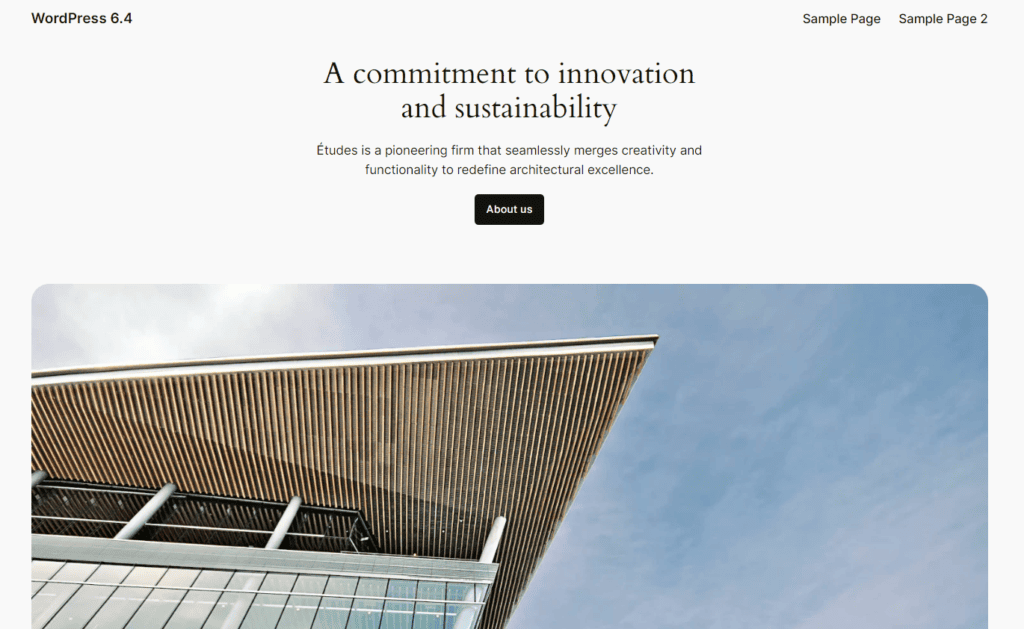
Saluda a la estrella del espectáculo: WordPress 6.4 presenta el nuevo y espectacular tema predeterminado, ¡Twenty Twenty-Four! Es elegante, con estilo y está listo para que tu sitio web brille.
Aprende: Crea temas personalizados de WordPress desde cero
Una de las características más destacadas de este tema es la inclusión de 35 patrones cuidadosamente diseñados que se adaptan a una amplia gama de estilos y propósitos web. Ya sea que tengas un blog, un portafolio (como los mejores temas para sitios web de fotografía) o una tienda en línea, seguro encontrarás un patrón que se ajuste a tus gustos.
¡Pero eso no es todo! Editar y personalizar este tema es pan comido. Con una interfaz intuitiva, podrás ajustar y adaptar tu sitio web a la perfección en un abrir y cerrar de ojos. ¿Y lo mejor? Incluye seis variaciones de estilo distintas, lo que te brinda aún más flexibilidad para elegir la apariencia que mejor represente tu marca.
Ahora, hablemos de los patrones de bloques de WordPress. Estas prácticas herramientas te permiten crear rápidamente diseños de contenido atractivos para tus entradas y páginas. No necesitas complicarte con códigos complejos ni diseños elaborados: simplemente elige un patrón, personalízalo a tu gusto, ¡y listo! Tu contenido está preparado para cautivar a tu audiencia.
Gestión de patrones mejorada con categorías personalizadas
Olvídate de tener que buscar entre un mar de patrones para encontrar el que necesitas. WordPress 6.4 introduce una función revolucionaria: categorías de patrones personalizadas. Esto significa que ahora puedes organizar tus patrones de forma que se adapten a tu flujo de trabajo.
Veamos el proceso. Imagina que has creado un bloque de grupo fantástico que sabes que querrás volver a usar. Con esta nueva actualización, guardarlo como patrón es facilísimo.
Simplemente selecciona el bloque, haz clic en el botón de puntos suspensivos en la barra de herramientas para abrir el menú Opciones y pulsa "Crear patrón". ¡Listo! Ya estás listo.
Aprende: Guía paso a paso para crear bloques personalizados en WordPress
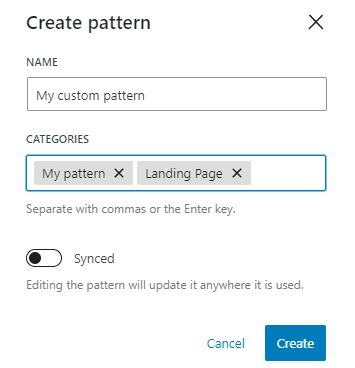
Y aquí viene lo mejor. Notarás una nueva y brillante opción: el campo "Categorías". Aquí puedes etiquetar tu patrón con la categoría que mejor te convenga. Ya sea "Diseños de cuadrícula", "del portafolio " o cualquier otra categoría personalizada que se te ocurra, tú tienes el control.
Dentro del Editor del Sitio, la pestaña Patrones ahora es tu espacio de organización. Encontrarás tus patrones perfectamente ordenados en las categorías que has creado. Se acabó el buscar y buscar: todo está ahí, justo donde lo necesitas.
Importar y exportar patrones como archivos JSON
Con esta práctica función, gestionar patrones en múltiples sitios web de WordPress se vuelve pan comido. ¡Se acabó la recreación manual! ¡Solo exporta e importa con facilidad! Así es como se hace:
Exportar un patrón:
- Abra el Editor del sitio y diríjase a la biblioteca de patrones.
- Localiza el patrón que quieres exportar. Es tan sencillo como escanearlo visualmente.
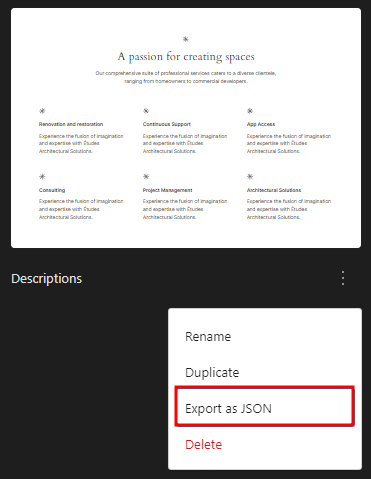
- Justo debajo de la miniatura del patrón, encontrarás el botón Acciones (busca el ícono de puntos suspensivos).
- Haga clic en él para abrir un práctico menú desplegable .
- Entre las opciones, verás “Exportar como JSON”. Haz clic en ella.
Importar un patrón:
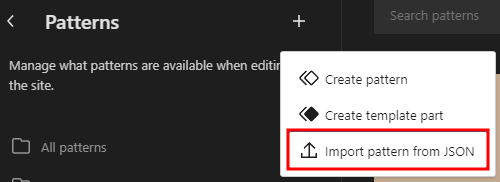
- ¿Listo para importar un patrón? Empieza haciendo clic en el botón "Crear patrón" (el que tiene el símbolo "+") en la biblioteca de patrones.
- De las opciones presentadas, seleccione “Importar patrón desde JSON”.
- Se abrirá una ventana que te permitirá explorar tus archivos. Busca el archivo JSON del patrón que quieres importar.
- Selecciónalo y observa cómo ocurre la magia. Tu patrón importado quedará perfectamente integrado en tu biblioteca de patrones.
Mostrar imágenes en ventanas emergentes de Lightbox
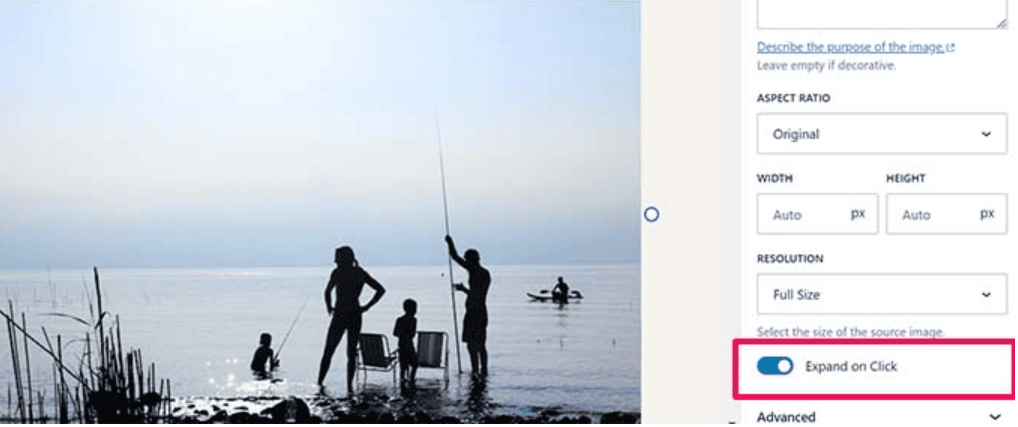
¡Prepárate para añadir un toque de elegancia a tus imágenes! Con WordPress 6.4, ahora puedes habilitar ventanas emergentes de lightbox para imágenes en tus entradas y páginas.
Así es como funciona:
Añadir una imagen: Comienza añadiendo una imagen a tu publicación o página, como lo harías normalmente. Elige el lugar perfecto para mostrar tu contenido visual.
Seguir leyendo: ¿Cómo optimizar las imágenes y mejorar la velocidad del sitio web?
Activación de Lightbox: Una vez colocada la imagen, dirígete a la configuración del bloque. La encontrarás en la barra lateral derecha, donde normalmente se ajustan las opciones específicas del bloque. Busca el interruptor "Expandir al hacer clic".
Activa este interruptor, ¡y listo! Acabas de activar la función de caja de luz para esa imagen.
¡Y listo! Ahora, cuando tus lectores vean esa imagen, con un simple clic la abrirán en una atractiva ventana emergente. Esto significa que podrán ampliarla y apreciar los detalles sin salir de la página.
Es una pequeña adición, pero agrega un toque de interactividad y refinamiento a su contenido que puede marcar una gran diferencia en la experiencia del usuario.
Mejoras en el editor de bloques
¡Olvídate de los días de lidiar con bloques incontrolables! WordPress 6.4 incorpora numerosas mejoras al editor de bloques, haciéndolo aún más intuitivo y potente.
Bloques de contenedores con nombres personalizados
Si alguna vez has trabajado con páginas con mucho contenido o plantillas complejas, sabes lo importante que es la organización. Con WordPress 6.4, ahora puedes crear bloques contenedores con nombres personalizados, como bloques de grupo, pila y fila.
Imágenes de fondo para bloques de grupo
Añadir un toque visual ahora es más fácil. En versiones anteriores, añadir una imagen de fondo a un bloque era un reto. ¡Ya no! WordPress 6.4 permite a los usuarios configurar fácilmente una imagen de fondo para cualquier bloque de grupo, lo que ofrece mayor flexibilidad y creatividad en el diseño.
Experiencia mejorada de la barra de herramientas
La barra de herramientas de bloques es una herramienta útil, pero a veces puede interferir con tu flujo creativo. WordPress 6.4 soluciona este problema con un par de soluciones fantásticas. En primer lugar, introduce modos de barra de herramientas superior y sin distracciones para reducir posibles interrupciones.
Además, al trabajar con bloques de navegación, listas y citas, la barra de herramientas permanece inteligentemente unida a la posición del bloque principal.
Vista de lista renovada
Llevar un registro de tus bloques nunca ha sido tan fácil. Con la vista de lista renovada de WordPress 6.4, ahora puedes renombrar los bloques de grupo. Esta sencilla pero potente función te permite identificar claramente el propósito de cada bloque, haciendo que tus diseños sean más organizados y legibles.
Estas mejoras del editor de bloques están diseñadas para agilizar su proceso de edición, brindándole más libertad creativa y control sobre su contenido.
Acceso más fácil al interruptor Abrir en nueva pestaña
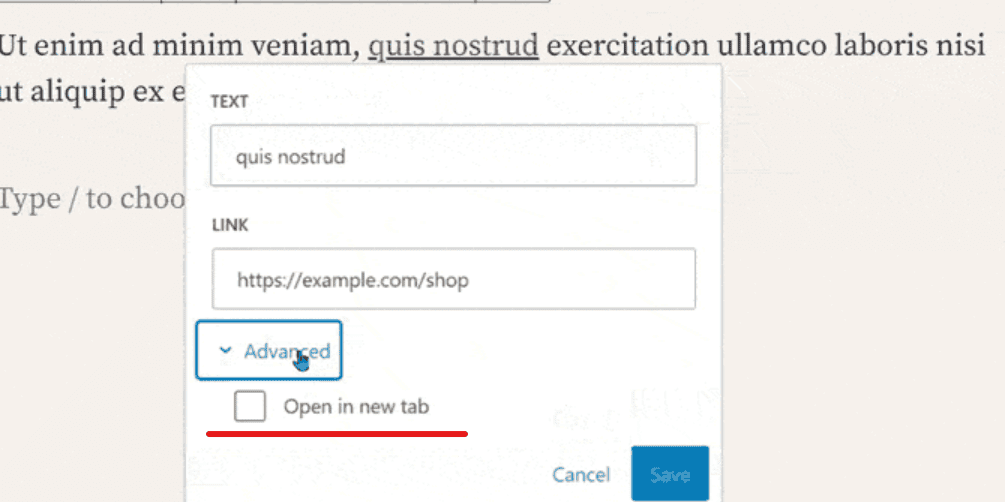
Para todos aquellos que aman crear una experiencia de navegación perfecta para los visitantes de su sitio web, WordPress 6.4 trae una mejora ingeniosa que les alegrará el día.
Antes, asegurar que un enlace se abriera en una nueva pestaña era un poco tedioso. Los usuarios tenían que acceder a la interfaz de edición de enlaces y explorar la configuración avanzada para configurar este comportamiento.
Pero con WordPress 6.4, puedes olvidarte de esos pasos adicionales. Ahora, solo necesitas un clic. Cuando estés trabajando en un enlace, verás la opción "Abrir en una nueva pestaña" en la vista previa. ¡Un simple cambio y listo!
Esta pequeña pero increíblemente práctica función se centra en la eficiencia. No solo te ahorra tiempo, sino que también hace que el proceso de configuración de enlaces sea mucho más intuitivo. Tus usuarios apreciarán la navegación fluida y tú apreciarás la facilidad para implementarla.
Actualizaciones de la paleta de comandos
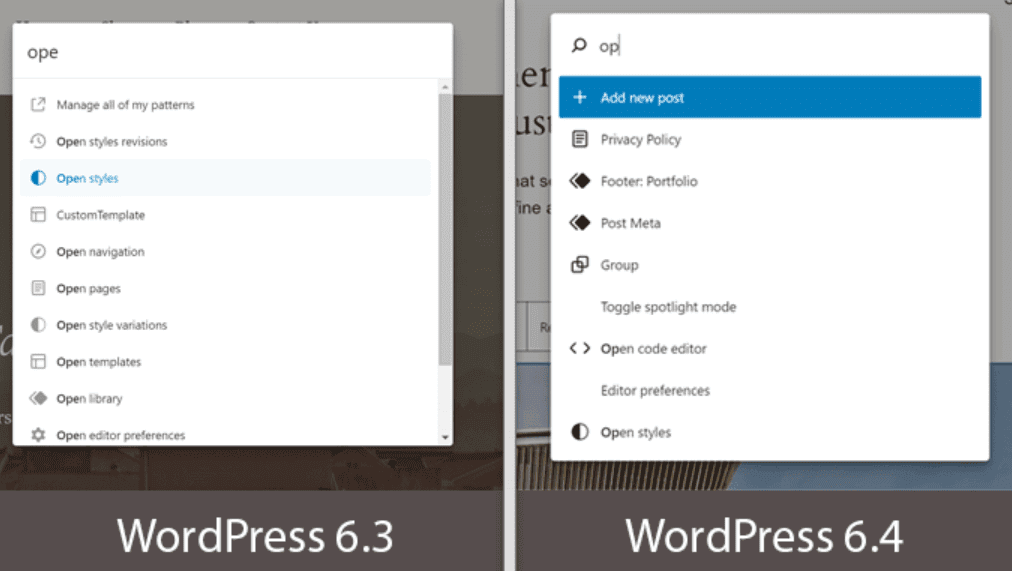
En WordPress 6.4, la herramienta Paleta de comandos recibe una actualización sustancial, haciéndola aún más potente y fácil de usar.
A continuación se muestra un resumen de los nuevos comandos contextuales y centrados en bloques:
Comandos centrados en bloques
- Agrupar: ¿Necesitas combinar varios bloques para lograr un diseño coherente? Ahora puedes hacerlo fácilmente con el nuevo comando "Agrupar".
- Desagrupar: Por otro lado, si decide separar un grupo, el comando "Desagrupar" le será de utilidad.
- Duplicar: Ahorre tiempo y esfuerzo creando copias idénticas de un bloque con el comando "Duplicar".
- Eliminar: ¿Quieres despedirte de un bloque? Usa el comando "Eliminar" para hacerlo desaparecer.
- Agregar antes y agregar después: ajuste fácilmente el orden de sus bloques insertando nuevos antes o después de un bloque existente.
- Transformar: Este comando es revolucionario. Te da acceso a todas las opciones de transformación para cualquier bloque, abriendo un mundo de posibilidades creativas.
Comandos contextuales
- Abrir la vista de lista (en el Editor del sitio): vaya directamente a la vista de lista para obtener una descripción general rápida de la estructura de su contenido.
- Salir del editor de código: Cuando estés en el editor de código, usa este comando para volver a la interfaz del editor visual.
- Ocultar migas de pan: libere espacio en la pantalla ocultando las migas de pan con un simple clic.
- Mostrar migas de pan: ¿Necesitas recuperar esas migas de pan? No hay problema. Usa este comando para volver a verlas.
- Habilitar la lista de verificación previa a la publicación: asegúrese de que su contenido esté listo para el mundo con la lista de verificación previa a la publicación, que se activa fácilmente.
- Deshabilitar la lista de verificación previa a la publicación: si prefiere publicar sin tener que pasar por la lista de verificación, este comando lo ayudará.
- Vista previa en una nueva pestaña: obtenga un adelanto de su contenido en una nueva pestaña del navegador para una nueva perspectiva.
Estos comandos contextuales están diseñados para brindarte opciones rápidas y relevantes según tu contexto de edición actual. Son como tu fiel compañero, siempre listo para ayudarte cuando lo necesites.
Nuevas funciones de aviso para administradores
Los avisos de administración son cruciales para proporcionar retroalimentación e información a los usuarios de WordPress mientras navegan por el área de administración. Ya sean actualizaciones, cambios de configuración o posibles errores, estos mensajes mantienen a los usuarios informados.
Sin embargo, antes de WordPress 6.4, la creación de avisos de administración implicaba una combinación de código HTML y PHP. Esto podía dificultar la coherencia y la aplicación de estilos globales a los avisos.
Para abordar estos problemas de frente, WordPress 6.4 presenta dos nuevas funciones dedicadas a crear y mostrar avisos de administración:
wp_get_admin_notice():
Esta potente función asume la responsabilidad de generar el marcado HTML para un aviso administrativo.
Está equipado para manejar un mensaje, una matriz de argumentos, un tipo opcional, un indicador descartable, una ID y clases adicionales como parámetros.
Con esta función en su conjunto de herramientas, crear avisos administrativos personalizados se convierte en algo muy sencillo.
Aviso de wp_admin():
Cuando esté listo para publicar su aviso de administrador en el mundo, esta función entra en acción.
Imprime directamente el marcado HTML de un aviso de administrador en la página. Y lo mejor de todo: acepta los mismos parámetros que wp_get_admin_notice(). Esto significa que la transición desde la creación hasta la visualización es fluida.
Con estas nuevas funciones, gestionar los avisos administrativos se simplifica. Olvídate de tener que lidiar con código HTML y PHP: ahora tienes herramientas potentes que facilitan la creación y visualización de avisos.
Actualización de su sitio web a WordPress 6.4
Con el emocionante lanzamiento de WordPress 6.4, es hora de prepararse para una transición fluida. Para garantizar que todo salga a la perfección, siga estos pasos:
Asegúrese de tener una copia de seguridad: Antes de realizar cualquier actualización, es fundamental contar con una medida de seguridad. Dedique un momento a crear una copia de seguridad completa de su sitio web.
Prueba en el entorno de pruebas: ¿Por qué arriesgar tu sitio web en producción? Utiliza un entorno de pruebas para probar WordPress 6.4 sin afectar tu sitio web principal. Esto incluye comprobar temas, plugins y el rendimiento general del sitio. ¡Es como un ensayo general para la actualización de tu sitio web!
En el entorno de pruebas, si encuentra algún problema de compatibilidad, no se preocupe. Esta es la oportunidad perfecta para abordarlo directamente.
Publicación en vivo: Una vez que esté seguro de que su sitio web funciona a la perfección con WordPress 6.4, es hora de publicarlo. Continúe con la actualización en su sitio principal y observe cómo su sitio web se actualiza con las últimas funciones y mejoras.
Pero bueno, lo entendemos. Navegar por las actualizaciones y las comprobaciones de compatibilidad puede ser un poco abrumador. ¡Ahí es donde entra Seahawk!
Migración fluida con Seahawk
Mejora tu experiencia en WordPress con Seahawk
Deja que Seahawk tome las riendas y garantiza una migración fluida a WordPress 6.4 para tu sitio web. Dile adiós al estrés de las actualizaciones y dale la bienvenida a una presencia online más fluida y potente.
¿No quieres complicarte actualizando tu sitio de WordPress tú solo? ¡Seahawk te respalda! Nuestros servicios de soporte de WordPress están diseñados para que el proceso de migración sea facilísimo.
Desde copias de seguridad meticulosas hasta pruebas exhaustivas, nuestro equipo garantiza la transición de su sitio web a WordPress 6.4 con precisión y cuidado. Olvídese del estrés de las actualizaciones: deje que Seahawk se encargue.
¿Listo para actualizar tu sitio web con WordPress 6.4? ¡Contacta con Seahawk hoy mismo y disfruta de una migración sin complicaciones!


