
Muchos sitios web de WordPress pierden visitantes simplemente porque no pueden leer el contenido. Cuando tu sitio solo habla un idioma, limitas el alcance, la interacción y el crecimiento. TranslatePress ayuda a solucionar esto facilitando la traducción automática de sitios web de WordPress, manteniendo el control total dentro de WordPress.
En lugar de pasar horas en la traducción manual, TranslatePress le permite traducir automáticamente su sitio y editar el contenido visualmente.
En esta guía, aprenderá a utilizar TranslatePress de forma gratuita, configurar la traducción automática y solucionar problemas comunes para que su sitio multilingüe se mantenga claro, rápido y fácil de administrar.
¿Qué es TranslatePress y cómo funciona la traducción automática gratuita?
TranslatePress es un plugin de traducción para WordPress que funciona desde la interfaz de usuario de tu sitio web. Traduce el contenido visualmente haciendo clic directamente en el texto tal como lo ven los visitantes. Esto hace que la edición sea más rápida y precisa, ya que siempre ves el contexto.
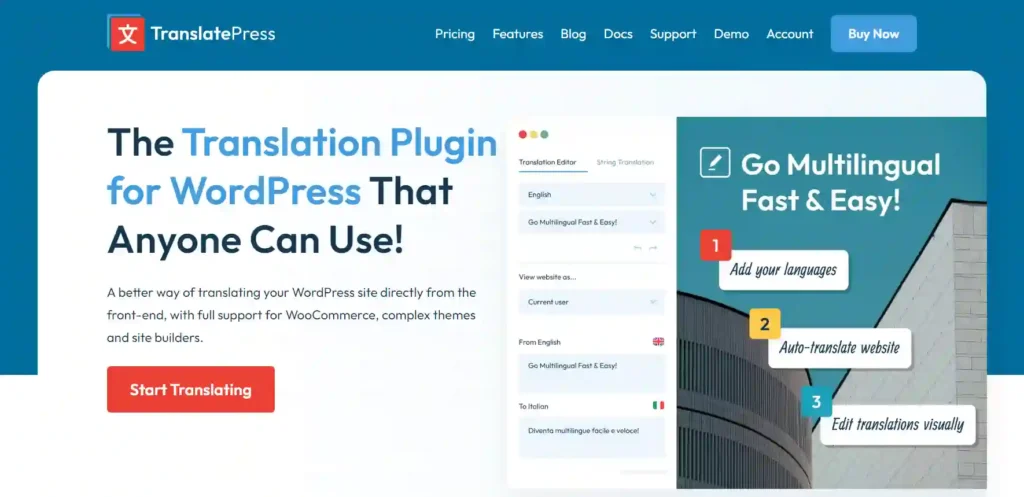
La versión gratuita admite dos idiomas en total y permite la traducción automática mediante Google Translate.
Tus páginas se traducen automáticamente y se guardan para que carguen rápidamente. Puedes editar manualmente el texto traducido para mejorar la redacción, el tono o la precisión.
Es importante entender qué significa realmente "gratis". El plugin es gratuito, pero la traducción automática utiliza la API de Google Translate.
Google ofrece créditos gratuitos, pero una vez utilizados, las traducciones adicionales pueden tener un pequeño coste. En sitios pequeños, este coste suele mantenerse dentro de los límites gratuitos.
Cree un sitio web multilingüe en WordPress
¿Necesitas ayuda con la configuración de traducciones, el rendimiento o funciones personalizadas? Nuestros expertos en desarrollo de WordPress te ayudarán a escalar con confianza.
Pasos para configurar TranslatePress para la traducción automática
Configurar TranslatePress es sencillo y fácil de usar. Una vez configurado, te permite traducir automáticamente tu sitio web de WordPress y refinar las traducciones visualmente desde la interfaz.
Paso 1: Instalar TranslatePress (gratis)
Inicia sesión en tu panel de WordPress y ve a la sección Plugins. Haz clic en "Añadir nuevo", busca TranslatePresse instala y activa el plugin.
Después de la activación, TranslatePress agrega su propia área de configuración en WordPress donde usted administra los idiomas y las opciones de traducción.
Paso 2: Elige tu idioma predeterminado y secundario
Abre la página de configuración de TranslatePress y confirma tu idioma predeterminado. Este debe ser el idioma original de tu contenido.
A continuación, añada un idioma secundario. La versión gratuita admite dos idiomas en total, así que limítese a uno adicional. Este idioma secundario se utilizará para la traducción automática.
Guarde su configuración antes de pasar al siguiente paso.
Paso 3: Agregar el selector de idioma
El selector de idioma permite a los visitantes elegir el idioma en el que desean ver su sitio. TranslatePress le ofrece algunas opciones de ubicación, entre ellas agregarlo al menú de su sitio, usar un selector flotante o insertarlo con un código corto.
Para obtener mejores resultados, coloque el selector en una ubicación conocida, como el encabezado o el pie de página. Un selector visible y de fácil acceso mejora la usabilidad y facilita la navegación para los visitantes.
Este video muestra cómo funciona TranslatePress en WordPress y cómo se configura la traducción automática paso a paso. Te ayuda a ver la interfaz, la configuración y el flujo de trabajo antes de empezar a configurar tu sitio.
¿Cómo habilitar la traducción automática en TranslatePress?
Una vez instalado TranslatePress y configurados los idiomas, el siguiente paso es activar la traducción automática. Esto permite traducir tu contenido al instante con Google Translate, a la vez que te permite editar y mejorar los resultados.
Paso 1: Crea y añade tu clave API de Google Translate
Para habilitar la traducción automática, necesitas una clave API de Google Translate. Esta clave conecta TranslatePress con el servicio de traducción de Google.
Abre tu panel de WordPress y ve a la página de configuración de TranslatePress. En la sección Traducción automática, encontrarás un campo donde debes pegar la clave API. Después de añadir la clave, guarda la configuración.
Mantenga esta clave API privada. No la comparta públicamente ni la guarde en lugares no seguros.
Un error común es usar un tipo de clave incorrecto u olvidarse de habilitar la facturación en la cuenta de Google Cloud. Aunque Google ofrece créditos gratuitos, la facturación debe estar habilitada para que la API funcione correctamente.
Paso 2: Activar la traducción automática
Después de agregar la clave API, active la opción de traducción automática en la configuración de TranslatePress. Seleccione Google Translate como motor de traducción, ya que es la opción compatible con la versión gratuita.
Luego, puedes elegir cómo se generan las traducciones. Al traducir todo el sitio, se procesarán automáticamente todas las páginas y publicaciones, mientras que al traducir mientras navegas, solo se traducirá el contenido cuando visites páginas específicas.
Traducir mientras navegas suele ser mejor para sitios pequeños porque ayuda a controlar el uso. Guarda la configuración una vez que esté todo configurado.
Paso 3: Traducir automáticamente una página y mejorar el contenido
Para revisar las traducciones, abra cualquier página de su sitio y haga clic en la opción "Traducir página" en la de administración de WordPress . Esto abrirá el editor visual de traducción.
Haz clic directamente en el texto que quieras editar. Puedes ajustar la redacción, corregir la gramática o mejorar el tono para que se adapte mejor a tu marca. Después de realizar los cambios, guarda la traducción y revisa el diseño de la página para asegurarte de que el formato se vea correcto en el nuevo idioma.
Este proceso le brinda la velocidad de la traducción automática con la precisión de la revisión manual, lo que funciona bien para la mayoría de los sitios web de WordPress.
Para una perspectiva más amplia sobre los sitios multilingües de WordPress, también puede escuchar esta conversación con Adrian Spiac, fundador de TranslatePress. Comparte sus ideas sobre estrategia de traducción, rendimiento y creación de sitios web multilingües a gran escala.
¿Cómo revisar y corregir traducciones automáticas rápidamente?
La traducción automática agiliza el proceso, pero una revisión minuciosa ayuda a que el contenido sea claro y útil. No es necesario editar cada frase para obtener buenos resultados.
- Primero, corrige los términos de marca y el texto de la CTA: revisa los nombres de marca, los nombres de producto y el texto de la llamada a la acción. Mantenlos coherentes y alineados con la voz de tu marca.
- Revisa el tono de los encabezados: Los encabezados y los títulos de las secciones suelen sonar extraños después de la traducción automática. Ajusta la redacción para que suene natural y fácil de entender.
- Revise formularios, botones y menús: El texto corto en formularios, botones y menús de navegación puede tener mala traducción. TranslatePress permite editar cadenas de temas y plugins, así que revíselos cuidadosamente.
- Realiza una revisión rápida para comprobar que todo esté correcto: asegúrate de que las páginas se lean con claridad, la navegación funcione correctamente, los botones sean lógicos y que nada importante resulte confuso. Este nivel de revisión suele ser suficiente antes de publicar.
Consejos de SEO para sitios multilingües de WordPress con TranslatePress
Un buen SEO garantiza que tus páginas traducidas generen tráfico en lugar de confundir a los motores de búsqueda. Incluso con la versión gratuita de TranslatePress, puedes seguir unos principios básicos sólidos.
- Conozca las ventajas de la versión gratuita y la versión Pro: La versión gratuita gestiona bien las traducciones, pero ofrece controles SEO. Las funciones avanzadas, como la traducción de metatítulos y descripciones, suelen requerir un complemento SEO o una actualización a la versión Pro.
- Evite páginas delgadas o duplicadas: Asegúrese de que las páginas traducidas contengan contenido relevante. Evite publicar páginas vacías o parcialmente traducidas que no aporten valor.
- Utilice enlaces internos en ambos idiomas: Enlace las páginas dentro de la misma versión lingüística. Esto facilita la navegación a los usuarios y ayuda a los motores de búsqueda a comprender la estructura de la página.
- Optimiza la velocidad de carga de las páginas traducidas: Las páginas de carga rápida mejoran la experiencia del usuario y el posicionamiento en buscadores. Las traducciones en caché y los diseños limpios contribuyen a que las páginas multilingües sean rápidas.
Problemas comunes de traducción automática de TranslatePress y soluciones
TranslatePress es confiable, pero pueden surgir algunos problemas durante la configuración o el uso. La mayoría de los problemas son fáciles de resolver.
- Traducción automática no funciona: verifica tu clave API de Google Translate, asegúrate de que la facturación esté habilitada y confirma que no hayas excedido los límites de uso gratuito.
- Algunos textos no se traducen: El contenido dinámico de temas, plugins o creadores de páginas podría requerir edición manual. Borre la caché y actualice el editor de traducción para detectar las cadenas que faltan.
- El selector de idioma no se muestra: Confirme que el selector esté en el menú o la ubicación correctos. Borre la caché del sitio y del navegador después de realizar los cambios.
- Las traducciones no se ven bien en dispositivos móviles: Los errores de espaciado o de fuente suelen causar problemas de diseño. Usa la configuración adaptable para ajustar la tipografía y el espaciado en pantallas más pequeñas.
TranslatePress Free vs. Pro
La elección entre la versión gratuita y Pro de TranslatePress depende de la complejidad de sus necesidades multilingües y del nivel de control que desee tener sobre el SEO y la automatización.

TranslatePress Gratis
La versión gratuita es un punto de partida ideal para sitios web pequeños y necesidades multilingües básicas. Admite dos idiomas e incluye Google Translate para traducción automática. También tienes acceso al editor visual, que te permite traducir contenido directamente desde la interfaz y editar texto en contexto.
Esta versión funciona bien si desea probar contenido multilingüe, traducir un número limitado de páginas o lanzarlo rápidamente sin costo adicional.
TranslatePress Pro
La versión Pro ofrece funciones avanzadas diseñadas para sitios web grandes o en crecimiento. Es compatible con varios idiomas, incluye complementos optimizados para SEO y se integra con DeepL para obtener traducciones de mayor calidad. La versión Pro también incluye funciones como redireccionamientos automáticos de idioma según la ubicación del usuario y mayor control sobre los metadatos traducidos.
Estas herramientas son útiles si su sitio está orientado a múltiples regiones, depende en gran medida del tráfico de búsquedao necesita un SEO multilingüe perfeccionado.
¿Cuándo debería actualizar?
Actualizar es recomendable cuando necesitas más de dos idiomas, buscas un mejor control SEO para las páginas traducidas o confías en redirecciones automáticas y motores de traducción avanzados. Si tu sitio web está creciendo internacionalmente o depende del tráfico multilingüe para las conversiones, la versión Pro ofrece valor a largo plazo.
Conclusión
TranslatePress ofrece una forma práctica de hacer que su sitio de WordPress sea multilingüe sin agregar complejidad.
Con la traducción automática y un editor visual, puedes traducir contenido rápidamente y aún así mantener el control sobre la redacción y el diseño.
La versión gratuita es ideal para sitios pequeños con necesidades lingüísticas básicas. Al revisar las secciones clave y seguir las mejores prácticas de SEO, podrá publicar páginas traducidas con confianza.
A medida que su sitio crece o se dirige a más regiones, la actualización a Pro le brinda las herramientas adicionales necesarias para un mejor control y rendimiento.
Preguntas frecuentes sobre el uso de TranslatePress
¿La traducción automática de TranslatePress es realmente gratuita?
El complemento es gratuito, pero la traducción automática depende de la API de Google Translate. Google ofrece créditos gratuitos, y los sitios web pequeños suelen cumplir esos límites.
¿Necesito una clave API de Google Translate para traducir automáticamente?
Sí. La traducción automática requiere una clave API de Google Translate. Sin ella, las traducciones deben realizarse manualmente.
¿Puede TranslatePress traducir contenido de Elementor y WooCommerce?
Sí. TranslatePress funciona con Elementor, WooCommerce y la mayoría de los temas y plugins. Puedes traducir el contenido del creador de páginas visualmente.
¿Por qué algunos textos no se traducen automáticamente?
El contenido dinámico, las páginas en caché o las cadenas de plugins pueden requerir edición manual. Borrar la caché y revisar el editor de traducción suele solucionar este problema.
¿Las páginas traducidas afectarán mi SEO?
Las páginas traducidas pueden mejorar el SEO si se hacen correctamente. Evite páginas delgadas, vincule el contenido correctamente y asegúrese de que las páginas carguen rápidamente.
¿Cuándo debo actualizar de TranslatePress Free a Pro?
Actualice cuando necesite más de dos idiomas, un mejor control de SEO o funciones como redirecciones automáticas e integración con DeepL.


