
Gestionar un sitio web multiusuario o una red multisitio implica mucha actividad: inicios de sesión de usuarios, edición de entradas, actualizaciones de plugins e incluso algunos intentos de inicio de sesión fallidos desde distintas direcciones IP. Sin un registro de auditoría de seguridad adecuado, todos esos datos pasan desapercibidos y las conductas sospechosas pueden quedar sin detectar. El plugin WP Activity Log lo soluciona.
En este tutorial de WP Activity Log, lo guiaremos a través de la instalación del complemento, la configuración de los ajustes del complemento en el panel de administración de WordPress y el uso de todas las funciones, para que pueda ajustar el monitoreo, excluir objetos que no necesita y fortalecer la seguridad de su sitio web contra ataques de fuerza bruta, inicios de sesión fallidos y otros problemas de seguridad.
Descripción general del complemento WP Activity Log
El complemento WP Activity Log, desarrollado por MelaPress como parte de su confiable suite de seguridad, es una de las herramientas más populares para rastrear la actividad del usuario en sitios web de WordPress.

Está diseñado para la gestión de usuarios y la monitorización de la actividad del sitio, lo que le permite supervisar la actividad de los usuarios en tiempo real y almacenar cada acción en un archivo de registro o en la base de datos de WordPress para futuras consultas.
Ya sea que administre múltiples usuarios en un blog pequeño o en un sitio web corporativo complejo de WordPress, le brinda la visibilidad que necesita.
Funciones gratuitas vs. premium
- Versión gratuita: perfecta para principiantes, la edición gratuita incluye funciones esenciales de registro de actividad de WordPress, como seguimiento de actividad básica, registro de sesiones de usuario y un visor de registros para revisar registros detallados de acciones como ediciones de contenido, uso de credenciales de inicio de sesión y cambios de complementos.
- Versión Premium: La actualización desbloquea una potente herramienta de monitorización de sitios web. Obtendrás filtros avanzados para búsquedas más rápidas, informes profesionales de registro de actividad, informes de marca blancay notificaciones por SMS para problemas urgentes.
Precios y licencias
El precio premium se basa en la cantidad de sitios y usuarios que administra.
Cada licencia incluye una clave de licencia, actualizaciones periódicas y acceso directo al equipo de soporte. Hay planes disponibles para sitios web individuales de WordPress o para configuraciones más grandes con múltiples usuarios y entornos multisitio.
¿Por qué necesita un complemento de registro de actividad de WordPress?
De forma predeterminada, WordPress no tiene herramientas integradas para monitorear la actividad del usuario o rastrear sus acciones en WordPress.
Esto significa que si un usuario cambia el contenido de su sitio web, actualiza la configuración o ingresa credenciales de inicio de sesión incorrectas, no verá un registro de ello en ninguna parte, a menos que tenga un complemento como WP Activity Log.
He aquí por qué un registro de actividad de WordPress es esencial para la monitorización de sitios web modernos:
- Detección de amenazas de seguridad: un registro detallado de la actividad del sitio le permite detectar comportamientos sospechosos de forma temprana, como sesiones de usuarios inusuales, cambios de diferentes direcciones IP o inicios de sesión fallidos repetidos que podrían indicar un ataque de fuerza bruta.
- Responsabilidad y transparencia: En sitios web de WordPress con varios usuarios o en equipo, el registro de actividad garantiza la responsabilidad de todos. Podrás ver con exactitud quién hizo qué y cuándo, lo que mejora la gestión de usuarios y evita acusaciones infundadas.
- Solución de problemas: Cuando algo falla, ya sea por un conflicto con un plugin, Advanced Custom Fields o una configuración incorrecta, los registros de WordPress facilitan la búsqueda de la causa y su rápida solución.
Sin un registro adecuado, prácticamente estás gestionando tu sitio web de WordPress a ciegas. Con WP Activity Log, puedes supervisar la actividad de los usuarios, del sitio y los cambios del sistema en un panel totalmente configurable, fácilmente accesible desde la barra lateral izquierda de tu panel de administración.
¿Cómo instalar WP Activity Log en WordPress?
Comenzar es rápido y fácil, incluso si nunca antes ha realizado una instalación de un complemento de WordPress.
- Vaya al directorio de complementos: inicie sesión en su panel de administración de WordPress, diríjase a la barra lateral izquierda, haga clic en Complementos y seleccione Agregar nuevo.
- Búsqueda de WP Activity Log: Escriba “WP Activity Log” en la barra de búsqueda y localice el plugin de MelaPress.
- Instalar el complemento: haga clic en Instalar ahora y espere a que WordPress maneje el proceso de instalación del complemento de WordPress.
- Activar el complemento: una vez instalado, haga clic en Activar para habilitar el seguimiento de la actividad del usuario de inmediato.
- Inicie el asistente de configuración: El plugin le guiará a través del proceso de configuración de WP Activity Log. Podrá elegir qué actividad del sitio y acciones de usuario monitorizar, dónde almacenar el archivo de registro (local o en la base de datos de WordPress) y configurar las notificaciones, como alertas por SMS o correo electrónico.
- Introduzca su clave de licencia (usuarios Premium): Si ha adquirido el plan Premium, se le solicitará que introduzca su clave de licencia para desbloquear todas las funciones.
- Revisar y guardar la configuración: Una vez configurada, puede volver a consultar la configuración del complemento en cualquier momento para ajustar el seguimiento o configurar una página independiente para acceder rápidamente a los registros detallados.
Desde aquí, está listo para comenzar a registrar sesiones de usuario, monitorear los cambios de contenido del sitio web y vigilar las actividades del sistema para una mejor seguridad del sitio web.
Descubra: Plugins de campos personalizados de WordPress
¿Quieres ver el Registro de Actividad de WP en acción? Mira el videotutorial a continuación. Te guía paso a paso por la instalación, configuración y funciones premium para que puedas seguirlo desde tu panel de administración de WordPress.
Guía paso a paso del asistente de configuración del registro de actividad de WP
El asistente de configuración del registro de actividad de WP hace que sea increíblemente fácil preparar su sitio web de WordPress para el monitoreo de actividad del sistema y del usuario de nivel profesional.
En solo unos pocos pasos, puede comenzar a crear un registro detallado de cada evento importante, desde inicios de sesión de usuarios e intentos fallidos de inicio de sesión hasta ediciones de publicaciones, cambios de complementos e incluso eventos personalizados que usted defina.
Ya sea que administre un blog personal, una tienda en línea o un sitio web multiusuario con cientos de cuentas, estas configuraciones de monitoreo de WordPress lo ayudan a rastrear las acciones de los usuarios en WordPress, identificar comportamientos sospechosos y mantener un registro de auditoría de seguridad completo al que puede consultar en cualquier momento.
A continuación se explica con más detalle en qué consiste cada paso:
Paso 1: Elegir el nivel de detalle del registro de actividad (básico o completo)
El primer paso determina cuántos datos de registro recopilará su sitio:
- Básico: Registra la actividad esencial del sitio, como inicios y cierres de sesión de usuarios, y cambios básicos en el contenido (por ejemplo, nuevas entradas o páginas). Es ligero e ideal si solo necesitas una visión general para sitios web de WordPress pequeños.
- Completo: Registra un historial detallado de las actividades del usuario y del sistema, incluyendo ediciones de publicaciones, cambios de menú, activaciones de plugins, actualizaciones de temas, cambios en Advanced Custom Fields y acciones activadas por plugins de terceros. Es totalmente configurable, lo que permite ajustar con precisión la información que se registra.
Consejo profesional: para la mayoría de las empresas, agencias y redes multisitio, el modo Integral es el camino a seguir, ya que captura muchos más detalles, lo que facilita la realización de auditorías, la resolución de problemas y la detección de posibles riesgos de seguridad del sitio web.
Paso 2: Configurar el seguimiento de inicios de sesión (inicios de sesión de administrador y front-end)
Este paso consiste en supervisar los inicios de sesión de los usuarios desde todos los puntos de entrada posibles:
- Realice un seguimiento de los inicios de sesión a través del panel de administración de WordPress y cualquier página de inicio de sesión personalizada (común para WooCommerce , plataformas LMS y sitios de membresía).
- Registre inicios de sesión fallidos y credenciales de inicio de sesión no válidas para poder detectar ataques de fuerza bruta o intentos de adivinación de contraseñas.
- Permitir el seguimiento de sesiones de usuarios para monitorear inicios de sesión simultáneos desde diferentes direcciones IP, útil para detectar cuentas compartidas o cuentas comprometidas.
- Los usuarios Premium pueden configurar alertas instantáneas por SMS o correo electrónico cuando se detecte un comportamiento sospechoso.
Esta característica por sí sola supone un gran impulso para la seguridad del sitio web, ayudándole a detectar y bloquear el acceso no autorizado antes de que se convierta en un problema.
Paso 3: Configuración del seguimiento del registro de usuarios
Si su sitio permite registros públicos o restringidos, el seguimiento del registro de usuarios es imprescindible:
- Se registra cada nueva creación de cuenta de usuario, activación o cambio de rol.
- Funciona perfectamente para la gestión de usuarios en sitios web multiusuario, redes multisitio y sitios web de WordPress con múltiples usuarios.
- Se vincula perfectamente con el registro de auditoría de seguridad, lo que le proporciona una cronología completa de la actividad del sitio.
Esto hace que sea mucho más fácil auditar quién se unió, quién fue promovido a un rol de administrador y si esas acciones fueron legítimas.
Paso 4: Ajuste del período de retención de registros
Aquí decide cuánto tiempo se almacenarán sus registros de WordPress en la base de datos de WordPress:
- Retención a corto plazo (1-3 meses): ideal para sitios web pequeños con espacio limitado en el servidor.
- Retención a largo plazo (6-12 meses o más): recomendada para el cumplimiento normativo, auditorías de seguridad y análisis históricos.
- Para un rendimiento óptimo, puede almacenar archivos de registro en una base de datos externa o exportarlos periódicamente para mantener su base de datos de WordPress optimizada.
Si su organización tiene requisitos de cumplimiento, esta configuración es crucial para cumplir con las políticas de auditoría de seguridad y retención de datos.
Paso 5: Agregar direcciones de correo electrónico de notificación
Por último, configurarás alertas para los informes de registro de actividad:
- Agregue una o más direcciones de correo electrónico para recibir actualizaciones diarias, semanales o instantáneas.
- Los usuarios Premium pueden configurar notificaciones por SMS y alertas de Slack para la actividad importante del sitio.
- Excelente para mantener a su equipo de soporte y administradores informados sobre cambios críticos.
Este paso garantiza que no solo esté almacenando registros, sino que también los esté monitoreando activamente en tiempo real.
Paso 6: Después del Asistente de configuración
Una vez completado el asistente, el menú Registro de actividad de WP aparecerá en la barra lateral izquierda de tu panel. Desde aquí puedes:
- Ver registros en una página separada.
- Acceda a la configuración del complemento para ajustar o modificar las preferencias de seguimiento.
- Excluir objetos o determinadas acciones del registro para evitar ruido.
- Configure sus propios eventos personalizados para capturar acciones específicas (por ejemplo, descargas, envíos de formularios).
- Supervisar las sesiones de los usuarios y finalizarlas si es necesario.
Cuando se configura correctamente, el complemento le brinda todas las características que necesita para rastrear la actividad del usuario y mantener la seguridad hermética del sitio web, ya sea para protegerse contra un ataque de fuerza bruta, monitorear inicios de sesión fallidos o vigilar de cerca las ediciones de publicaciones y las actividades del sistema.
Más información: Los mejores proveedores de servicios de seguridad de WordPress
¡Proteja su sitio web de WordPress con ayuda de expertos!
Desde la configuración del registro de actividad de WP hasta configuraciones de seguridad avanzadas, nuestro equipo garantiza que su sitio se mantenga seguro y optimizado.
Explorando el panel de registro de actividad de WP
Una vez configurado el Registro de Actividad de WP, lo primero que querrá explorar es el panel del Registro de Actividad de WP. Este es su centro de control para supervisar la actividad de los usuarios y revisar su registro de auditoría de seguridad en tiempo real.
Visor de registros: su ventana a la actividad del sitio
El visor de registro de actividad de WordPress te ofrece una vista en vivo de todo lo que sucede en tu sitio. Cada registro incluye:
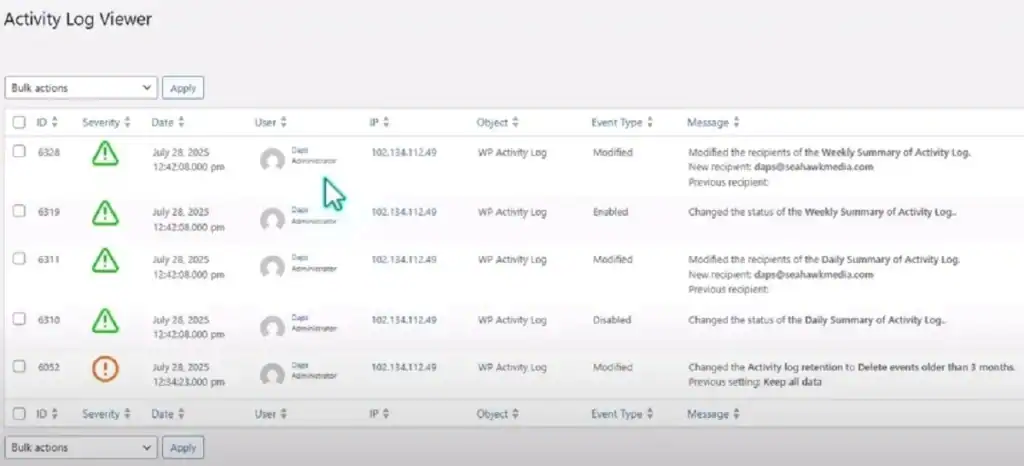
- ID de eventos: identificadores únicos para que pueda referenciar o filtrar rápidamente acciones específicas.
- Niveles de gravedad: le ayuda a priorizar; por ejemplo, un intento de inicio de sesión fallido se marca de forma diferente a una simple edición de publicación.
- Marcas de tiempo: Muestran la hora exacta en que ocurrió cada acción (ajustada a la zona horaria de su sitio).
- Direcciones IP: esenciales para detectar inicios de sesión sospechosos desde ubicaciones inusuales.
Al hacer clic en un evento, se abren datos detallados de la actividad, incluyendo la cuenta de usuario involucrada, el tipo de acción realizada y qué parte del contenido del sitio web se vio afectada. Esto significa que no solo verá que se produjo un cambio, sino que podrá ver exactamente qué cambió.
Notificaciones: Manténgase informado sin tener que revisar constantemente
En lugar de actualizar su visor de registros cada hora, WP Activity Log puede enviarle resúmenes de actividad diarios o semanales directamente a su bandeja de entrada.
- Puede habilitar resúmenes en la configuración de notificaciones.
- Agregue o elimine destinatarios personalizados para que los miembros adecuados del equipo reciban actualizaciones.
- Si tienes la versión premium, también puedes enviar notificaciones SMS instantáneas o alertas de Slack para actividades críticas como múltiples inicios de sesión fallidos o inicios de sesión de administrador sospechosos.
Estos resúmenes le permiten estar al tanto de la actividad del sitio sin tener que pasar todo el día mirando registros.
Configuración de los ajustes del registro de actividad de WP para seguridad
Tus registros son tan buenos como tu configuración. Acceder al menú de configuración del Registro de Actividad de WP te permite proteger los registros de actividad de WordPress, mejorar el rendimiento y asegurarte de que estás rastreando solo lo importante.

Configuración general: los aspectos básicos que importan
- Widget del panel: muestra la actividad reciente del sitio directamente en el panel de administración de WordPress.
- Notificaciones de inicio de sesión: le avisa cuando una cuenta de administrador inicia sesión desde un nuevo dispositivo o IP.
- Ocultar el complemento: evita que los usuarios que no sean administradores vean que está instalado WP Activity Log.
Estos pequeños ajustes ayudan mucho a mantener su sitio web de WordPress seguro y, al mismo tiempo, permiten que los registros sean de fácil acceso para los administradores autorizados.
Retención del registro de actividad y configuración de la zona horaria
- Período de retención de registros: decide cuánto tiempo quieres almacenar los registros en tu base de datos de WordPress.
- Configuración de zona horaria: Garantiza que las marcas de tiempo en sus registros coincidan con su hora local o la zona horaria estándar de la empresa para facilitar la auditoría.
Si necesita mantener un historial largo sin saturar su base de datos de WordPress, puede mover sus registros a una base de datos externa o archivarlos en una página separada.
Excluyendo usuarios, roles, direcciones IP o actividades específicas
A veces no quieres registrarlo todo. El Registro de Actividad de WP te permite:
- Excluir ciertos usuarios o roles (por ejemplo, su equipo de soporte que ejecuta actualizaciones de rutina).
- Ignorar direcciones IP específicas (por ejemplo, la red de su oficina).
- Filtre ciertas actividades del sistema o eventos personalizados propios para mantener sus registros limpios y relevantes.
Esto hace que el sistema sea totalmente configurable para que obtengas un registro detallado de lo que es importante sin ruido innecesario.
Funciones avanzadas de WP Activity Log Premium
La versión gratuita de WP Activity Log es potente, pero si quieres un control total sobre la monitorización de la actividad de tu WordPress, la edición premium incluye herramientas que convierten tus registros en información útil. Analicemos las funciones premium de WP Activity Log.
Búsqueda avanzada y filtros
Cuando tu registro de actividad crece a miles de entradas, navegar línea por línea no es práctico. Con la versión premium, puedes realizar búsquedas avanzadas con múltiples filtros:
- ID de evento: centrarse en una acción registrada específica.
- Gravedad: concéntrese solo en incidentes de alta prioridad, como inicios de sesión fallidos o cambios de archivos sospechosos.
- Usuario: revise todas las acciones realizadas por una cuenta específica.
- Rango de fechas: investigar incidentes dentro de un período de tiempo determinado.
- Dirección IP: rastrea la actividad que proviene de una ubicación sospechosa.
Estos filtros le ayudan a monitorear la actividad del usuario con precisión sin perder tiempo.
Generación de informes
Premium te permite crear informes de actividad de WordPress que son perfectos para auditorías, cumplimiento o para mantener informados a los clientes.
- Informes basados en el usuario: todo lo que hizo una cuenta específica durante un período determinado.
- Informes basados en roles: ideales para realizar un seguimiento de las acciones de editores, colaboradores o administradores.
- Informes basados en IP: excelentes para identificar acciones repetidas de una única fuente.
- Informes estadísticos: resúmenes de inicios de sesión, registros, ediciones de publicaciones y cambios de contenido a lo largo del tiempo.
Si diriges una agencia, te encantarán los informes de marca blanca, ya que ocultan la marca WP Activity Log para que puedas presentarlos como parte de tu propio servicio de seguridad.
Notificaciones y alertas
Una de las mayores ventajas de la versión premium son las alertas de WordPress en tiempo real. Puedes configurar:
- Alertas por correo electrónico para nuevos registros de usuarios, cambios de roles o eventos de alta gravedad.
- Alertas de Slack para colaboración instantánea en equipo sobre problemas de seguridad.
- Alertas SMS (a través de la integración de Twilio) para eventos críticos como intentos de inicio de sesión por fuerza bruta o inicios de sesión de cuentas de administrador desde dispositivos desconocidos.
Con la integración de Slack API y Twilio API, sabrás de los problemas en el momento en que ocurren, no días después.
Mejores prácticas para usar el registro de actividad de WP
Incluso el plugin con más funciones necesita un plan de uso inteligente. Aquí te explicamos cómo sacarle el máximo provecho a WP Activity Log:

- Revise periódicamente los registros de actividad: No se limite a instalar y olvidarse. Compruebe los registros semanalmente para detectar comportamientos inusuales, como cambios de rol inesperados o múltiples intentos de inicio de sesión fallidos desde diferentes direcciones IP.
- Utilice filtros para eventos críticos: concéntrese en su registro de auditoría de seguridad para detectar incidentes como cambios en campos personalizados avanzados, inicios de sesión de administrador sospechosos o registros de usuarios desconocidos.
- Programe informes para su equipo o clientes: la entrega automatizada garantiza que todos estén informados sin esfuerzo adicional.
- Evite el seguimiento de actividades innecesarias: esto mantiene los registros más limpios, mejora el rendimiento del usuarioy reduce la carga en su base de datos de WordPress.
Leer: Optimización del rendimiento de la base de datos de WordPress
Conclusión y reflexiones finales
En el mundo actual de múltiples usuarios, sitios web multiusuario y crecientes ciberamenazas, ignorar el seguimiento de actividad es un riesgo de seguridad que no se puede permitir. WP Activity Log transforma su sitio web de WordPress en un entorno totalmente monitoreado, registrando la actividad del sitio, alertándole de comportamientos sospechosos y proporcionando un registro detallado para el cumplimiento normativo y la resolución de problemas.
Empieza con la versión gratuita para cubrir los aspectos básicos del seguimiento de la actividad del usuario. Si tus necesidades aumentan, ya sean alertas en tiempo real, informes de marca blanca o filtros avanzados, actualizar a la versión premium es un paso sencillo.
Es hora de tomar el control. Instala WP Activity Log hoy mismo, configúralo para tu sitio y disfruta de la tranquilidad de saber exactamente qué sucede en tu sitio de WordPress, en tiempo real.


