
WooCommerce ist eine leistungsstarke Plattform, aber sie ist übertrieben, wenn Sie nur ein einfaches Abonnementformular, eine Mitgliedsbeitragszahlung oder eine wiederkehrende Spende benötigen.
Die Einrichtung wiederkehrender Zahlungen mit Square in WordPress ohne WooCommerce ist im Handumdrehen erledigt, erfordert deutlich weniger Plugins und sorgt für ein einfacheres Einkaufserlebnis für Ihre Kunden. Sie profitieren von allen Vorteilen der Square-Abonnementfunktion, ohne Produkte, Versandzonen oder einen kompletten Warenkorb konfigurieren zu müssen.
Dieser Leitfaden erklärt Ihnen Schritt für Schritt, wie Sie vorgehen, welches Plugin zu Ihrem Anwendungsfall passt und wie Sie testen können, ob Ihre wiederkehrenden Zahlungen korrekt funktionieren, bevor Sie live gehen.
Der schnellste Weg, wiederkehrende Square-Zahlungen in WordPress ohne WooCommerce zu akzeptieren, besteht darin, ein schlankes Zahlungsformular-Plugin zu verwenden, das Square-Abonnements unterstützt, und dieses direkt mit Ihrem Square-Konto zu verbinden.
Die Einrichtung umfasst das Erstellen eines Square-Kontos, die Installation eines kompatiblen Plugins wie WPForms oder WP Simple Pay, die Verbindung über Square OAuth, die Aktivierung der wiederkehrenden Abrechnung und das Einbetten des Zahlungsformulars auf Ihrer Website.
Die meisten unkomplizierten Abonnement-Einrichtungen dauern weniger als eine Stunde und erfordern weder einen Warenkorb noch einen Produktkatalog.
Warum wiederkehrende Square-Zahlungen ohne WooCommerce akzeptieren?
WooCommerce ist für Produktkataloge, Bestandsverwaltung und vollständige Online-Shops. Wenn Sie Ihren Kunden wiederkehrende Gebühren für eine Dienstleistung, Mitgliedschaft oder ein Abonnement berechnen möchten, verursacht WooCommerce erheblichen Mehraufwand ohne jeglichen Nutzen.
Folgendes vermeiden Sie, wenn Sie WooCommerce auslassen:
- Es ist nicht erforderlich, Produkte, Versandzonen oder Steuereinstellungen zu konfigurieren
- Es ist keine WooCommerce Subscriptions-Erweiterung erforderlich (zusätzliche Kosten von 279 US-Dollar pro Jahr)
- Einfacheres Admin-Dashboard ohne Bestell-, Lager- oder Auftragsabwicklungsverwaltung
- Schnellere Seitenladezeiten, da WooCommerce jeder Seite umfangreiches JavaScript und CSS hinzufügt
- Einfacher zu verwalten für Website-Betreiber ohne technische Vorkenntnisse
Leichtgewichtige Zahlungsformular-Plugins verbinden sich direkt mit der API von Square und übernehmen die Abrechnung von Abonnements, Verlängerungsgebühren und Benachrichtigungen über Zahlungsfehler ohne jegliche E-Commerce-Infrastruktur.
Benötigen Sie Hilfe beim Einrichten von Zahlungen auf Ihrer WordPress-Website?
Seahawk entwickelt individuelle WordPress-Zahlungsintegrationen, Mitgliederbereiche und Abonnementprozesse. Kein WooCommerce erforderlich. Keine Verträge. Keine Honorarvorauszahlungen.
Welches Plugin sollten Sie für wiederkehrende Zahlungen mit Square verwenden?
Das richtige Plugin hängt davon ab, wie Sie wiederkehrende Zahlungen einsetzen möchten und welche weiteren Funktionen Ihre Formulare erfüllen sollen.
| Plugin | Am besten geeignet für | Square Recurring Support | Preisgestaltung | Schwierigkeit |
| WPForms Pro | Abonnements + andere Formulararten | Ja, über Stripe und Square | Ab 199 $/Jahr | Anfänger |
| Schwerkraftformen + Quadrat-Erweiterung | Komplexe bedingte Zahlungsströme | Ja, volle Abonnementunterstützung | Ab 59 $/Jahr + Zusatzleistungen | Dazwischenliegend |
| WP Simple Pay | Minimale Abonnementseiten | Ja, Quadrat wiederkehrend | Ab 99 $/Jahr | Anfänger |
| MyPayKit Pro | Nur quadratische einfache Formen | Ja | Ab 79 $/Jahr | Anfänger |
| WP EasyPay | Square-spezifische Zahlungsformulare | Ja | Ab 49 $/Jahr | Anfänger |
Wählen Sie WPForms, wenn Sie wiederkehrende Zahlungen über Square abwickeln und außerdem weitere Formulare auf Ihrer Website erstellen möchten, z. B. Kontaktformulare, Anmeldeformulare für Veranstaltungen, Umfragen oder Mitgliederregistrierungen. WPForms vereint all diese Funktionen in einem einzigen Plugin.
Wählen Sie Gravity Forms, wenn Sie komplexe bedingte Logik benötigen, einmalige und wiederkehrende Zahlungen auf demselben Formular anbieten möchten oder Karten vor der Zahlungserfassung autorisieren müssen. Das Gravity Forms Square Add-on ermöglicht außerdem Rückerstattungen direkt im Dashboard und die Weiterleitung mehrerer Zahlungseingänge.
Wählen Sie WP Simple Pay, wenn Sie lediglich ein einfaches Anmeldeformular benötigen und keine weiteren Formularfunktionen benötigen. Es ist die fokussierteste Option und am einfachsten für Zahlungsseiten mit nur einem Zweck zu konfigurieren.
Wählen Sie MyPayKit oder WP EasyPay, wenn: Sie eine Square-spezifische Lösung mit minimalem Einrichtungsaufwand wünschen und keine Mehrzweckformularfunktionen benötigen.
Was Sie vor dem Start benötigen
Stellen Sie sicher, dass diese Voraussetzungen erfüllt sind, bevor Sie mit der Einrichtung beginnen:
- Eine WordPress-Website, die über HTTPS läuft (für Zahlungsformulare ist ein SSL-Zertifikat erforderlich)
- Ein Square-Konto. Erstellen Sie kostenlos eines unter squareup.com. Keine monatlichen Gebühren. Square berechnet 2,6 % plus 0,10 $ pro Kartenzahlung
- Das von Ihnen gewählte Plugin ist auf WordPress installiert und aktiviert
- Ein Square Developer-Konto für Sandbox-Tests (kostenlos, erstellt unter developer.squareup.com)
Methode 1: Wiederkehrende Square-Zahlungen mit WPForms
WPForms ist das am weitesten verbreitete Formular-Plugin für WordPress und für die meisten Website-Betreiber die einfachste Möglichkeit, wiederkehrende Zahlungen mit Square einzurichten.
Schritt 1: WPForms Pro installieren
Gehen Sie in Ihrem WordPress-Dashboard zu „Plugins“ > „Neu hinzufügen“. Suchen Sie nach WPForms und installieren Sie die kostenlose Version. Geben Sie anschließend Ihren WPForms Pro-Lizenzschlüssel unter „WPForms“ > „Einstellungen“ > „Allgemein“ ein, um die Zahlungsfunktionen freizuschalten.
Das Zahlungs-Add-on für Square ist in WPForms Pro enthalten. Sie müssen es nach Eingabe Ihres Lizenzschlüssels nicht separat installieren.
Schritt 2: Verbinden Sie WPForms mit Ihrem Square-Konto
Navigieren Sie zu WPForms > Einstellungen > Zahlungen. Klicken Sie auf den Tab „Square“. Klicken Sie auf die Schaltfläche „Mit Square verbinden“. Sie werden zur OAuth-Autorisierungsseite von Square weitergeleitet. Melden Sie sich in Ihrem Square-Konto an und autorisieren Sie WPForms für den Zugriff auf Ihre Square-Daten. Nach der Autorisierung werden Sie zurück zu Ihrem WordPress-Dashboard geleitet und erhalten eine Bestätigung, dass die Verbindung zu Square hergestellt wurde.
Wenn Sie vor der Annahme echter Zahlungen testen möchten, verbinden Sie zuerst Ihr Square-Sandbox-Konto. Ihre Sandbox-Zugangsdaten finden Sie im Square-Entwickler-Dashboard unter Sandbox > Zugangsdaten.
Schritt 3: Erstellen Sie Ihr Zahlungsformular
Gehen Sie zu WPForms > Neu hinzufügen. Wählen Sie die Vorlage „Rechnungs-/Bestellformular“ als Ausgangspunkt. Geben Sie Ihrem Formular einen Namen, der seinen Zweck widerspiegelt, z. B. „Monatliche Mitgliedsbeitragszahlung“ oder „Coaching-Abonnement“
Fügen Sie im Formulargenerator die Felder hinzu, die Ihre Abonnenten ausfüllen müssen:
- Name (einzeiliger Text)
- E-Mail-Adresse
- Zahlungsbetrag (Einzelartikel oder mehrere Artikel, falls Sie Stufen anbieten)
Für Abonnementstufen verwenden Sie ein Feld mit mehreren Elementen, damit Nutzer ihre Tarifstufe auswählen können. Legen Sie den Preis für jedes Element direkt in den Feldeinstellungen fest.
Schritt 4: Square konfigurieren und wiederkehrende Zahlungen aktivieren
Klicken Sie im Formular-Generator in der linken Seitenleiste auf „Zahlungen“. Klicken Sie auf „Square“. Aktivieren Sie das Kontrollkästchen, um Zahlungen mit Square zu ermöglichen.
Wählen Sie unter „Zahlungsart“ die Option „Abonnement mit Laufzeit“. Legen Sie Ihren Abrechnungszeitraum fest: täglich, wöchentlich, monatlich, vierteljährlich oder jährlich. Für die meisten Mitgliedschaften und Abonnements ist die monatliche Abrechnung der Standard.
Aktivieren Sie die Option zum Versenden von Zahlungsbelegen, wenn Square Kunden nach jeder wiederkehrenden Abbuchung automatisch per E-Mail benachrichtigen soll. Dadurch reduzieren sich Supportanfragen bezüglich der Abrechnung.
Speichern Sie das Formular.
Schritt 5: Formularbenachrichtigungen und -bestätigungen konfigurieren
Unter Einstellungen > Benachrichtigungen können Sie die E-Mail-Adresse festlegen, die Ihr Team erhält, wenn ein neuer Abonnent das Formular ausfüllt. Fügen Sie mithilfe von WPForms-Smarttags den Namen, die E-Mail-Adresse und die Tarifauswahl des Abonnenten hinzu.
Unter Einstellungen > Bestätigungen können Sie die Nachricht anpassen, die Abonnenten nach Abschluss der Zahlung sehen. Fügen Sie den Rechnungsbetrag, die Abrechnungshäufigkeit und Anweisungen zum Kündigen oder Aktualisieren ihres Abonnements hinzu.
Schritt 6: Das Formular in eine WordPress-Seite einbetten
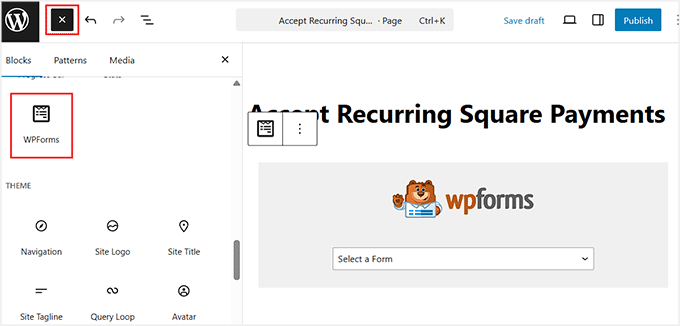
Erstellen Sie in WordPress eine neue Seite mit dem Namen „Abonnieren“, „Mitgliedschaft“ oder einem anderen passenden Namen. Klicken Sie im Block-Editor auf die Schaltfläche „+“ und suchen Sie nach dem WPForms-Block. Wählen Sie Ihr Zahlungsformular aus dem Dropdown-Menü aus. Veröffentlichen Sie die Seite.
Rufen Sie die Seite auf einem Mobilgerät und einem Desktop-Browser auf, um zu prüfen, ob das Formular korrekt angezeigt wird. Testen Sie eine Zahlung im Sandbox-Modus, bevor Sie sie freischalten.
Methode 2: Wiederkehrende Zahlungen per Schwerkraftformular
Gravity Forms ist die bessere Wahl, wenn Sie bedingte Logik, mehrere Zahlungsoptionen oder einen komplexeren Zahlungsablauf benötigen. Das Square-Add-on schaltet die volle Unterstützung für wiederkehrende Abonnements frei.
Schritt 1: Installieren Sie Gravity Forms und das Square-Add-on
Erwerben Sie Gravity Forms auf gravityforms.com (die Elite-Lizenz beinhaltet alle Add-ons). Installieren und aktivieren Sie das Gravity Forms-Plugin aus der ZIP-Datei. Gehen Sie zu Formulare > Einstellungen > Add-ons und installieren Sie das Square-Add-on.
Schritt 2: Verbinde die Gravitationsformen mit dem Quadrat
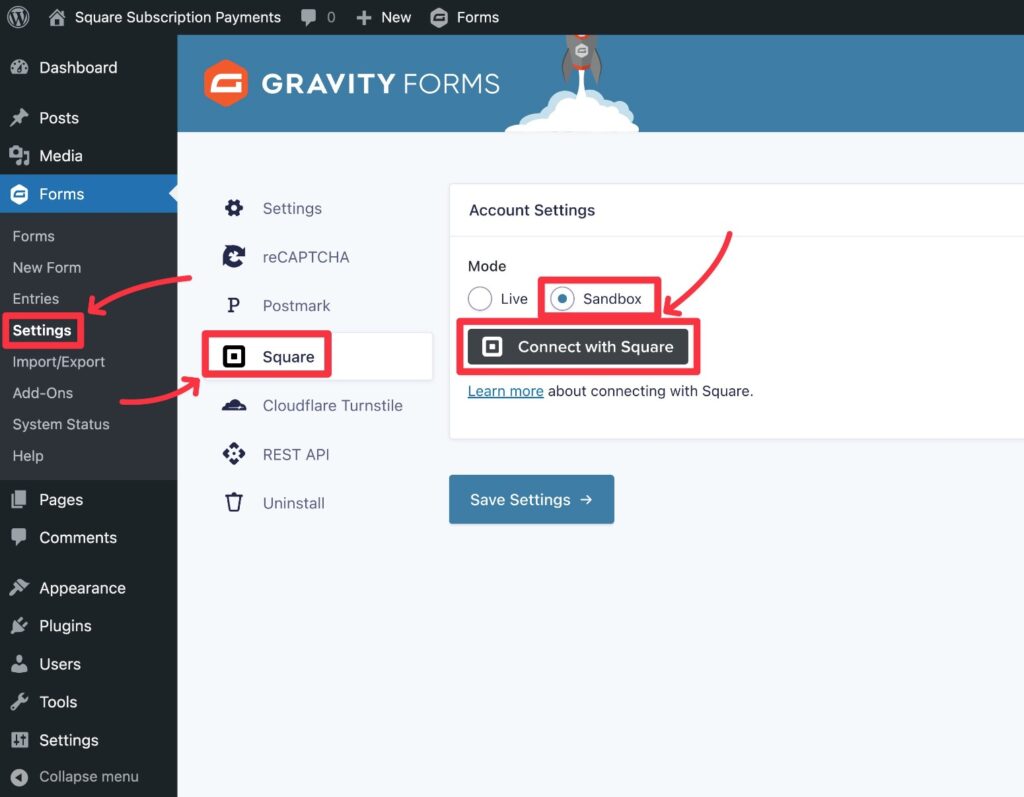
Gehen Sie zu Formulare > Einstellungen > Square. Klicken Sie auf „Mit Square verbinden“. Autorisieren Sie Gravity Forms über den OAuth-Ablauf von Square. Nach der Verbindung werden Ihre Square-Kontodaten im Einstellungsbereich angezeigt. Wählen Sie Ihren Square-Standort aus der Dropdown-Liste aus, falls Sie mehrere Standorte in Square konfiguriert haben.
Schritt 3: Erstellen Sie Ihr Zahlungsformular
Gehen Sie zu Formulare > Neues Formular. Benennen Sie Ihr Formular und klicken Sie auf Formular erstellen. Fügen Sie die erforderlichen Felder hinzu: Name, E-Mail-Adresse und alle benutzerdefinierten Felder, die für Ihr Abonnement relevant sind (z. B. Name der Organisation oder Auswahl des Abonnementtarifs).
Fügen Sie ein Produktfeld hinzu und legen Sie es als Einzelprodukt mit einem Festpreis fest, oder fügen Sie ein Optionsfeld hinzu, das mit einem Produktfeld verknüpft ist, um mehrere Abonnementstufen anzubieten.
Schritt 4: Square-Feed für wiederkehrende Zahlungen hinzufügen
Im Formular-Editor gehen Sie zu Einstellungen > Square. Klicken Sie auf Neu hinzufügen, um einen Square-Feed zu erstellen. In der Feed-Konfiguration:
Setzen Sie den Transaktionstyp auf Abonnement
Ordnen Sie Ihre Formularfelder den von Square benötigten Datenpunkten zu: Name, E-Mail-Adresse und Zahlungsbetrag
Stellen Sie den Abrechnungszyklus auf monatlich (oder Ihr bevorzugtes Intervall) ein
Aktivieren Sie die Option, Abonnements automatisch zu verlängern, bis sie gekündigt werden
Für bedingte Zahlungslogik, wie z. B. das Anbieten einer einmaligen Einrichtungsgebühr und einer wiederkehrenden Gebühr, erstellen Sie zwei separate Datenfeeds mit Bedingungen, die anhand der Formularfeldwerte bestimmen, welcher Datenfeed aktiviert wird.
Schritt 5: Benachrichtigungen konfigurieren und einbetten
Unter „Einstellungen“ > „Benachrichtigungen“ können Sie Benachrichtigungen für neue Abonnenten, Zahlungsfehler und Abonnementkündigungen erstellen. Gravity Forms unterstützt bedingte Benachrichtigungen, sodass Sie je nach gewähltem Abonnement-Level unterschiedliche E-Mails versenden können.
Binden Sie das Formular mithilfe des Gravity Forms-Blocks oder -Shortcodes auf jeder beliebigen WordPress-Seite ein.
Methode 3: Wiederkehrende Square-Zahlungen mit WP Simple Pay
WP Simple Pay ist die am besten geeignete Option für Websites, die lediglich separate Abonnementzahlungsseiten benötigen.
Schritt 1: WP Simple Pay installieren
Gehen Sie zu Plugins > Neu hinzufügen, suchen Sie nach WP Simple Pay und installieren Sie das Plugin. Geben Sie Ihren Lizenzschlüssel unter WP Simple Pay > Einstellungen > Lizenz ein.
Schritt 2: Verbindung zum Quadrat herstellen
Gehen Sie zu WP Simple Pay > Einstellungen > Zahlungsanbieter > Square. Klicken Sie auf „Mit Square verbinden“ und autorisieren Sie sich per OAuth. Wählen Sie Ihren Square-Standort aus.
Schritt 3: Erstellen Sie ein Zahlungsformular
Gehen Sie zu WP Simple Pay > Zahlungsformulare > Neu hinzufügen. Benennen Sie Ihr Formular. Legen Sie unter dem Tab „Zahlung“ den Preis auf Ihren Abonnementbetrag fest. Stellen Sie den Zahlungsplan auf „Wiederkehrend“ ein und konfigurieren Sie das Intervall (monatlich, jährlich usw.).
Fügen Sie unter dem Reiter „Formularfelder“ die Felder hinzu, die Kunden ausfüllen müssen. Für ein einfaches Abonnement reichen in der Regel Name und E-Mail-Adresse sowie das Kartenfeld aus.
Unter dem Reiter „Bestätigung“ können Sie die Nachricht anpassen, die nach erfolgreicher Einrichtung des Abonnements angezeigt wird.
Schritt 4: Einbetten und Testen
Kopieren Sie den Shortcode aus der Formularliste und fügen Sie ihn in eine beliebige WordPress-Seite oder einen Beitrag ein. Sehen Sie sich die Seite in der Vorschau an, führen Sie eine Testtransaktion mit den Sandbox-Zugangsdaten von Square durch und überprüfen Sie, ob die Bestätigungsmeldung angezeigt und die Bestätigungs-E-Mail empfangen wird.
Testen Ihrer wiederkehrenden Square-Zahlungen
Tests sind unerlässlich. Eine wiederkehrende Zahlung, die den falschen Betrag abbucht, keine Bestätigung versendet oder bei der ersten Verlängerung stillschweigend fehlschlägt, verursacht Kundendienstprobleme, die Sie mit einem 10-minütigen Test hätten vermeiden können.
Verwende den Square-Sandbox-Modus
Erstellen Sie ein Sandbox-Konto auf developer.squareup.com. Stellen Sie die Square-Verbindung Ihres Plugins auf Sandbox-Modus um. Verwenden Sie die Testkartennummern von Square, um erfolgreiche Zahlungen, abgelehnte Karten und Fälle mit unzureichender Deckung zu simulieren.
Quadratische Testkartennummern:
- Erfolgreiche Zahlung: 4111 1111 1111 1111 (beliebiges zukünftiges Ablaufdatum, beliebiger CVV-Code)
- Karte abgelehnt: 4000 0000 0000 0002
Was vor dem Livegang zu überprüfen ist
Gehen Sie diese Checkliste in der Staging- oder Sandbox-Umgebung durch, bevor Sie zu den Live-Zugangsdaten von Square wechseln:
- Die Testzahlung wurde mit dem korrekten Betrag abgeschlossen
- Die Bestätigungsmeldung erscheint unmittelbar nach der Zahlung
- Der Abonnent erhält eine Bestätigungs-E-Mail
- Die Benachrichtigungs-E-Mail wird von Ihrem Team empfangen
- Das Abonnement wird in Ihrem Square-Dashboard unter „Abonnements“ angezeigt
- Teststornierung: Kündigen Sie das Testabonnement im Square-Dashboard und überprüfen Sie, ob keine zweite Abbuchung versucht wird
- Test auf Mobilgeräten: Das Formular ist auf einem Smartphone mit touchfreundlichen Eingabefeldern nutzbar
- Test mit Safari und Chrome: Zahlungsformulare verhalten sich in den verschiedenen Browsern unterschiedlich
Häufige Probleme und deren Behebung
Die Square-Verbindung schlägt während der OAuth-Authentifizierung fehl. Stellen Sie sicher, dass Ihre WordPress-Website über HTTPS läuft. Der OAuth-Ablauf von Square erfordert eine sichere Verbindung. Wenn Ihr SSL-Zertifikat nicht korrekt konfiguriert ist, schlägt die Weiterleitung nach der Autorisierung fehl.
Wiederkehrende Zahlungen werden einmalig abgebucht und nicht automatisch verlängert. Prüfen Sie, ob Abonnements in Ihrem Square-Konto aktiviert sind. Für einige Square-Kontotypen oder Regionen gelten Einschränkungen bei der Abonnementabrechnung. Überprüfen Sie in Ihrem Square-Dashboard unter „Abonnements“, ob das erstellte Abonnement als aktiv mit einem nächsten Abrechnungsdatum angezeigt wird.
Die Bestätigungs-E-Mail wurde vom Abonnenten nicht empfangen. Bitte prüfen Sie, ob WP Mail SMTP installiert und konfiguriert ist. WordPress versendet E-Mails standardmäßig über PHP Mail, was eine schlechte Zustellbarkeit zur Folge hat. WP Mail SMTP leitet E-Mails über einen zuverlässigen E-Mail-Anbieter (SendLayer, Brevo oder Gmail SMTP) weiter, um die Zustellung zu gewährleisten.
Das Formular wird auf Mobilgeräten nicht korrekt angezeigt. Prüfen Sie, ob es Konflikte mit dem CSS Ihres Themes gibt. Manche Themes wenden Stile auf Formularelemente an, die das Styling des Zahlungsformulars überschreiben. Verwenden Sie die Entwicklertools Ihres Browsers, um das Formular auf Mobilgeräten zu untersuchen und die fehlerhaften CSS-Regeln zu identifizieren.
Die Zahlung war erfolgreich, das Abonnement wird jedoch nicht im Square-Dashboard angezeigt. Dies deutet in der Regel auf ein Problem mit dem API-Bereich von Square hin. Trennen Sie Ihr Plugin von Square und stellen Sie die Verbindung erneut her. Stellen Sie dabei sicher, dass Sie alle angeforderten Berechtigungen im Rahmen des OAuth-Prozesses erteilen.
Wiederkehrende Zahlungen mit Square: Preise und Gebühren
Das Verständnis der Gebührenstruktur von Square hilft Ihnen dabei, Abonnementpreise festzulegen, die die Bearbeitungskosten berücksichtigen.
| Transaktionstyp | Quadratmetergebühr |
| Online-Kartenzahlung | 2,9 % + 0,30 $ pro Transaktion |
| Wiederkehrende Abonnementgebühr | 2,9 % + 0,30 $ pro Gebühr |
| Manuell eingegebene Karte | 3,5 % + 0,15 $ pro Transaktion |
| Streitige Zahlung (Rückbuchung) | 0 € Gebühr (Square übernimmt die Kosten) |
Square erhebt keine monatlichen Gebühren für das Standard-Zahlungskonto. Unternehmen mit einem jährlichen Transaktionsvolumen von über 250.000 US-Dollar erhalten bei Square individuelle Preismodelle. Es fallen keine Einrichtungs- oder Kündigungsgebühren an.
Abschließende Gedanken zum Einrichten wiederkehrender Square-Zahlungen in WordPress
Das Einrichten wiederkehrender Zahlungen mit Square ohne WooCommerce ist deutlich einfacher, als die meisten Website-Betreiber erwarten. In den meisten Fällen ist das Zahlungsformular mit WPForms innerhalb einer Stunde live – ganz ohne Programmierung und ohne E-Commerce-Konfiguration.
Die Plugin-Auswahl hängt von Ihren individuellen Bedürfnissen ab. WPForms bietet Vielseitigkeit, Gravity Forms eignet sich für bedingte Logik und komplexe Funktionen, und WP Simple Pay ist ideal für fokussierte Abonnementseiten. Alle drei verbinden sich via OAuth mit Square und gewährleisten eine zuverlässige Abwicklung wiederkehrender Zahlungen.
Testen Sie alles im Sandbox-Modus, bevor Sie auf die Live-Zugangsdaten umstellen, konfigurieren Sie WP Mail SMTP so, dass Bestätigungs-E-Mails die Postfächer erreichen, und überprüfen Sie, ob Ihre Abonnements nach der Einrichtung korrekt in Ihrem Square-Dashboard angezeigt werden.
Wenn Sie Hilfe beim Einrichten von wiederkehrenden Zahlungen mit Square auf Ihrer WordPress-Website benötigen oder einen individuellen Abonnementprozess erstellen möchten, der über die Möglichkeiten von Formular-Plugins hinausgeht, das WordPress-Entwicklungsteam von Seahawk die komplette Umsetzung.
Häufig gestellte Fragen zu wiederkehrenden Square-Zahlungen in WordPress
Kann ich wiederkehrende Zahlungen von Square in WordPress ohne WooCommerce akzeptieren?
Ja. Plugins wie WPForms, Gravity Forms, WP Simple Pay und WP EasyPay verbinden sich direkt mit der Abonnement-API von Square, ohne dass WooCommerce erforderlich ist. Diese Plugins erstellen Zahlungsformulare, die wiederkehrende Zahlungen, Verlängerungsgebühren und Kündigungen ohne E-Commerce-Infrastruktur abwickeln.
Welches ist das beste Plugin für wiederkehrende Square-Zahlungen in WordPress?
WPForms ist für die meisten Nutzer die beste Wahl, da es wiederkehrende Zahlungen über Square mit allgemeinen Formularfunktionen für Kontaktformulare, Registrierungen und Umfragen kombiniert. Gravity Forms eignet sich besser für komplexe, bedingte Zahlungsabläufe. WP Simple Pay ist die beste Wahl, wenn Sie lediglich eine einfache, eigenständige Abonnementseite benötigen.
Unterstützt Square wiederkehrende Zahlungen?
Ja. Square bietet über seine API native Unterstützung für die Abrechnung von Abonnements. Die API übernimmt automatische Verlängerungsgebühren für tägliche, wöchentliche, monatliche, vierteljährliche oder jährliche Abrechnungszyklen, Benachrichtigungen bei Zahlungsfehlern und Wiederholungslogik, Abonnementverwaltung (einschließlich Pausieren und Kündigen) sowie Kundenquittungen für jede Verlängerungsgebühr.
Wie hoch sind die Gebühren von Square für wiederkehrende Zahlungen?
Square berechnet für wiederkehrende Abonnementgebühren 2,9 % plus 0,30 $ pro Online-Kartenzahlung. Für das Standard-Square-Konto fallen keine monatlichen Gebühren, Einrichtungsgebühren oder Kündigungsgebühren an. Individuelle Preisgestaltung ist für Unternehmen mit einem Jahresumsatz von über 250.000 $ möglich.
Benötige ich SSL für Square-Zahlungen auf WordPress?
Ja. SSL (HTTPS) ist für Square-Zahlungsformulare auf WordPress erforderlich. Die OAuth-Verbindung von Square benötigt eine sichere Verbindung, und Browserwarnungen auf einer HTTP-Seite verhindern, dass Kunden Kartendaten eingeben. Die meisten Hosting-Anbieter bieten kostenloses SSL über Let's Encrypt an.
Kann ich sowohl monatliche als auch jährliche Abonnementoptionen anbieten?
Ja. Mit WPForms fügen Sie Ihrem Formular ein Feld für mehrere Artikel mit separaten monatlichen und jährlichen Preisoptionen hinzu. Mit Gravity Forms verwenden Sie ein Optionsfeld, das mit einem Produktfeld verknüpft ist, und konfigurieren bedingte Logik, um den Abrechnungszyklus basierend auf der Auswahl des Benutzers anzupassen.
Wie kann ich eine wiederkehrende Square-Zahlung über WordPress stornieren?
Abonnementkündigungen können Sie direkt in Ihrem Square-Dashboard unter „Abonnements“ oder – je nach Plugin – im Zahlungs-Dashboard Ihres Plugins verwalten. Sowohl WPForms als auch Gravity Forms zeigen Abonnementdatensätze in WordPress an. Kunden können außerdem einen Link zur Selbstkündigung erhalten, indem dieser in ihre Bestätigungs- oder Quittungs-E-Mails eingefügt wird.
Wie kann ich wiederkehrende Zahlungen mit Square testen, bevor ich sie live schalte?
Erstellen Sie ein Square-Entwicklerkonto unter developer.squareup.com und verwenden Sie Ihre Sandbox-Zugangsdaten, um Ihr Plugin im Testmodus zu verbinden. Verwenden Sie die Testkartennummer von Square (4111 1111 1111 1111), um eine erfolgreiche Zahlung zu simulieren. Überprüfen Sie, ob das Abonnement in Ihrem Square-Sandbox-Dashboard angezeigt wird, Sie die Bestätigungs-E-Mail erhalten haben und Ihr Team benachrichtigt wurde, bevor Sie zu Ihren Live-Zugangsdaten wechseln.


