

Der Versand spielt eine entscheidende Rolle für Ihre Markenidentität. Kunden erwarten angesichts des Preises stets einen schnellen und zuverlässigen Versand. Ein einfacher und optimierter Versandprozess sorgt für ein reibungsloses und zufriedenstellendes Kundenerlebnis. Daher ist eine durchdachte Versandstrategie unerlässlich. WooCommerce bietet glücklicherweise verschiedene integrierte Versandmethoden mit zusätzlichen Funktionen, die Kunden transparente Versandkosten und weitere Optionen bieten. In diesem Blogbeitrag stellen wir Ihnen die verschiedenen WooCommerce-Funktionen vor und zeigen Ihnen, wie Sie den Versand in WooCommerce integrieren.
Versandmethoden in WooCommerce
WooCommerce bietet umfangreiche Funktionen zum Erstellen eines Onlineshops. Sie können sowohl integrierte Funktionen als auch Erweiterungen oder Plugins , um Ihre Versandmethoden einzurichten. Die standardmäßige Versandart und -rate von WooCommerce beinhaltet einen Versandkostenrechner auf der Warenkorbseite. Sie können außerdem einen Versandort auswählen und diesem eine Versandart zuordnen.
Nach der Installation von WooCommerce stehen Ihnen standardmäßig die folgenden Versandoptionen zur Verfügung. Für mehr Flexibilität können Sie aus den erweiterten Versand-Plugins und -Funktionen von WooCommerce wählen. Die richtige Logistikmanagement-Software optimiert Ihre Abläufe zusätzlich und gewährleistet eine reibungslose Abstimmung zwischen Versandprozessen und Lagerverwaltung.
- Pauschalpreis: Mit dieser Option können Sie einen einheitlichen Preis für alle Sendungen berechnen, die Ihr Geschäft verlassen. Das ermöglicht Ihnen und Ihren Kunden eine einfache und flexible Preisgestaltung. Allerdings kann dies zu höheren Versandkosten für Sie oder Ihre Kunden führen.
- Kostenloser Versand: Wie der Name schon sagt, müssen Ihre Kunden beim kostenlosen Versand keine Versandkosten bezahlen. Dies wird üblicherweise durch Gutscheine oder durch einen Mindestbestellwert ermöglicht.
- Abholung vor Ort: Die Abholung vor Ort ist für Kunden in der Regel kostenlos. Sie können ihre Produkte ohne externe Versanddienstleister abholen. Allerdings benötigen Sie für diese Abholung einen physischen Standort in Ihrem Geschäft, um die Produkte zu bearbeiten und zu versenden.
So fügen Sie den Versand zu WooCommerce hinzu
Nachdem Sie nun die in WooCommerce verfügbaren Versandmethoden kennen, sehen wir uns an, wie Sie diese Versandmethoden zu Ihrem Shop hinzufügen können:
Erstelle eine Sicherungskopie deines Shops
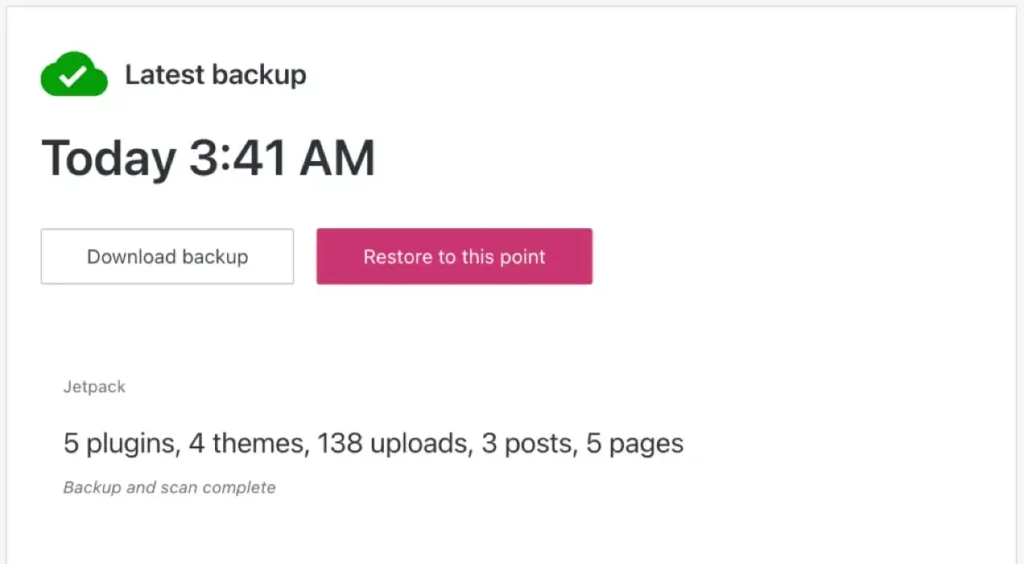
Bevor Sie Änderungen an Ihrem WooCommerce-Shop vornehmen, sollten Sie unbedingt alle Daten sichern, um den Verlust wichtiger Informationen zu vermeiden. Sie können entweder ein Backup-Plugin von WordPress verwenden, um die Sicherung Ihres Shops zu automatisieren, oder Ihre Website manuell über das Shop-Dashboard sichern. Sobald die Sicherung abgeschlossen ist, aktualisieren Sie Ihre Website, Ihren Shop, Ihre Themes und Plugins, um eine optimale Kompatibilität zu gewährleisten.
WooCommerce-Struktureinstellungen
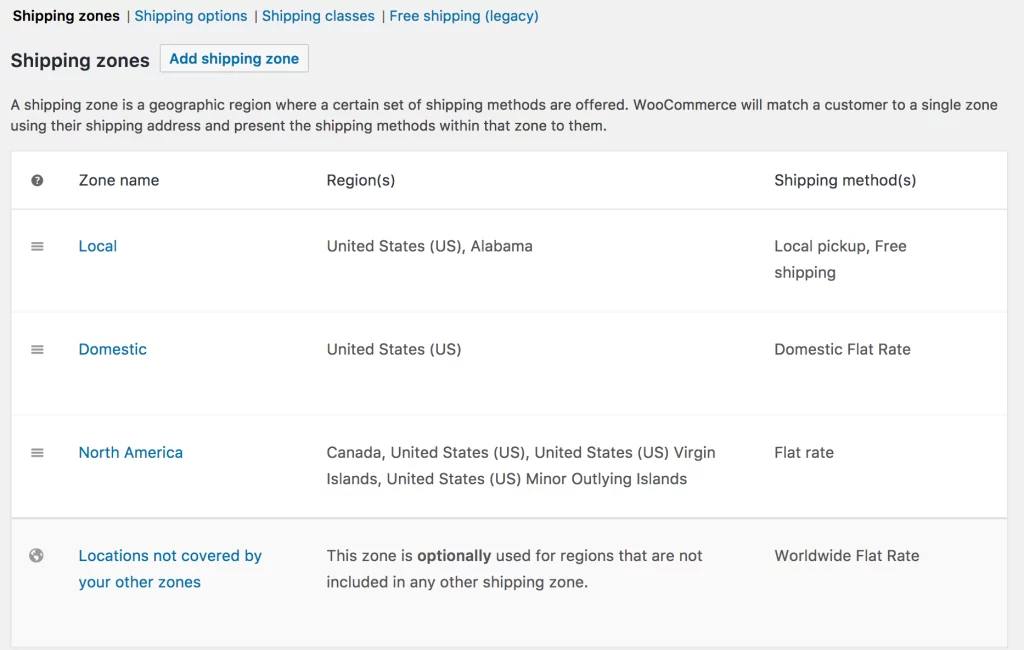
Wenn Sie die drei Standardoptionen „Kostenloser Versand“, „Pauschalpreise“ und „Abholung vor Ort“ anbieten, ist alles in WooCommerce integriert. Für die Einrichtung sind keine zusätzlichen Plugins erforderlich.
Versanderweiterungen installieren und aktivieren
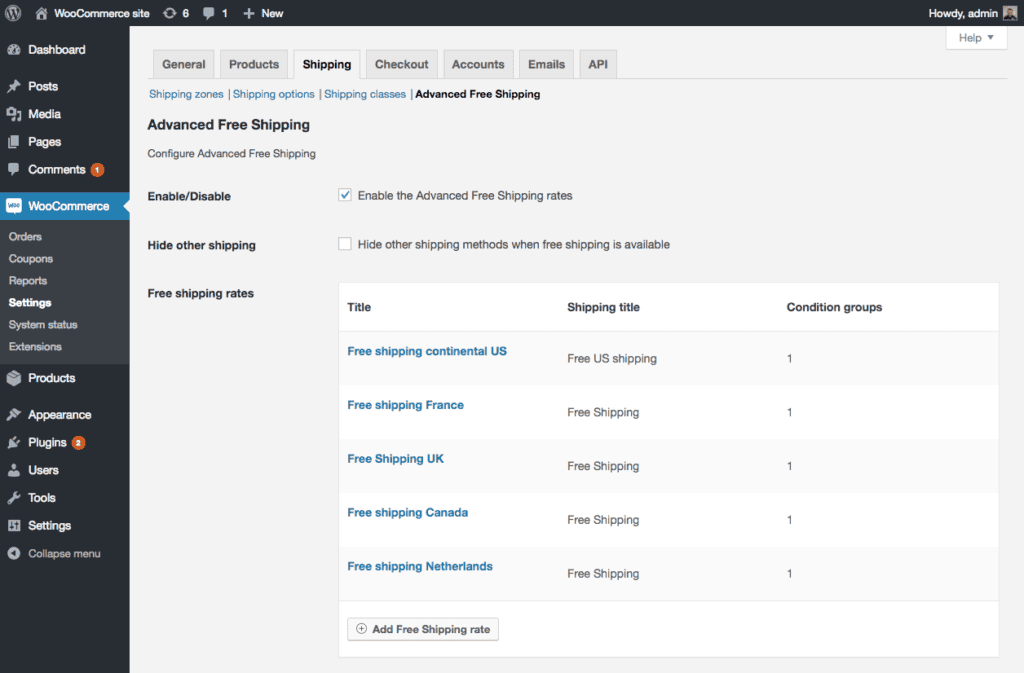
Um Ihre Versandmethoden flexibler zu gestalten, fügen Sie die erweiterten Versandfunktionen in WooCommerce hinzu und aktivieren Sie diese. Damit können Sie Funktionen wie Tabellenpreise, Live-Preise oder eine Kombination verschiedener Versandmethoden. Diese Plugins verbessern die Funktionalität Ihres Shops, z. B.Sendungsverfolgung, Etikettendruck und Lagersynchronisierung.
- Navigieren Sie in Ihrem WordPress-Dashboard zu „Plugins“ und wählen Sie „Neu hinzufügen“.
- Upload-Plugin auswählen
- Wählen Sie nun die ZIP-Datei mit der Erweiterung auf Ihrem System aus und klicken Sie auf „Aktivieren“ , um die Plugins in Ihrem Shop zu aktivieren.
Ändern Sie die Versandeinstellungen
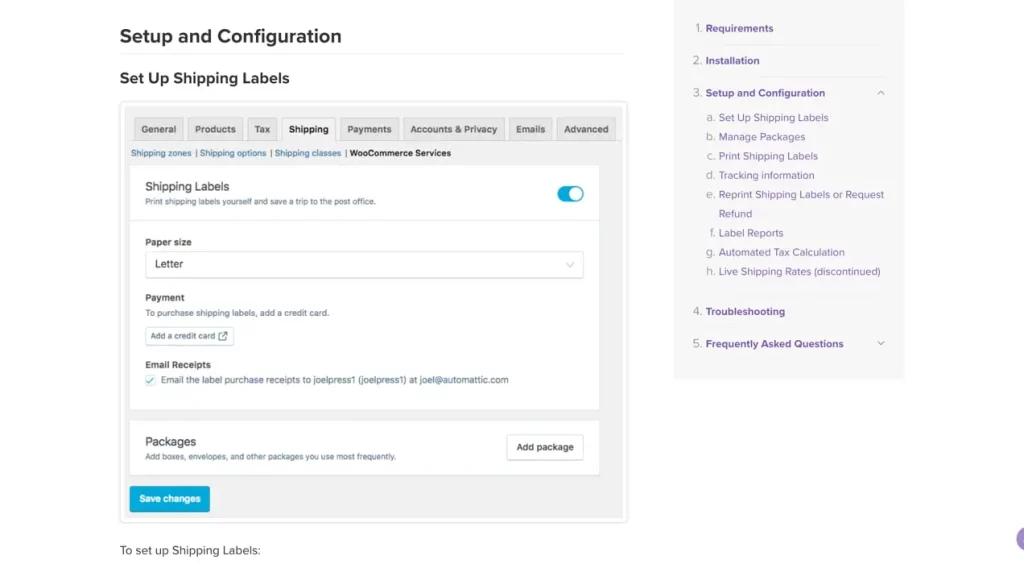
Jede ausgewählte Erweiterung verfügt über unterschiedliche Einstellungen und Anweisungen. Spezifische Anweisungen für die Einrichtung Ihres Plugins finden Sie auf dessen Hauptseite. Klicken Sie dort auf die Schaltfläche „Dokumentation“ für die erweiterungsspezifische Einrichtung.
Hier finden Sie detaillierte Anleitungen, unterteilt in verschiedene Kategorien wie Versandetiketten, Sendungsverfolgung und Paketverwaltung. So können Sie Ihre Einstellungen ganz einfach an die Anforderungen Ihres Shops anpassen.
Benötigen Sie Hilfe beim Hinzufügen von Versandinformationen zu WooCommerce?
Entdecken Sie unsere WooCommerce-Entwicklungsdienste für die besten WooCommerce-Lösungen
Testen Sie Ihren neuen Versandprozess in WooCommerce
Bevor Sie Ihren neuen Versandprozess für Ihre Kunden implementieren, testen Sie ihn zunächst und prüfen Sie, ob Ihre Versandabwicklung reibungslos funktioniert.
- Sie können damit beginnen, ein Produkt aus jeder Versandklasse zu testen und zu überprüfen, ob die Versandkosten auf Ihren Warenkorb- und Checkout-Seiten korrekt berechnet werden
- Prüfen Sie, ob die Kombination aus Produkten und verschiedenen Warenkorbgrößen korrekt angewendet wurde
- Überprüfen Sie den gesamten Bestellvorgang und stellen Sie sicher, dass die Versandinformationen korrekt synchronisiert wurden
- Wenn Sie Live-Tarife verwenden, entsprechen Ihre Kosten für die Kunden den Tarifen Ihres Anbieters?
- Sind Ihre Versand- und Rückgabebedingungen für die Kunden auf Ihrer Website leicht zugänglich?
- Prüfen Sie, ob Ihre Rabattangebote oder kostenlosen Versandtarife für Ihre Kunden sichtbar sind
Wenn alles oben Genannte in Ihrem Shop gut aussieht, können Sie Ihren neuen Versandprozess für Ihre Kunden freischalten.
Abschluss
WooCommerce ist ideal, um Ihrem Shop kostengünstige, flexible und attraktive Versandmethoden anzubieten. Dank der integrierten Funktionen schaffen Sie ein benutzerfreundliches und zufriedenstellendes Einkaufserlebnis. Konfigurieren Sie jetzt Ihre WooCommerce-Versandeinstellungen und erfahren Sie, wie Sie den Versand in WooCommerce integrieren. Testen Sie außerdem Ihren Shop, um die Kompatibilität Ihrer Versandmethoden mit Ihren Kunden zu ermitteln.


