
Die meisten Spendenseiten machen denselben Fehler. Sie zeigen ein Spendenziel, einen Spendenbutton und sonst nichts. Der Besucher hat keine Ahnung, ob zehn oder zehntausend Personen gespendet haben. Er hat das Gefühl, er sei der Einzige, der spendet.
Eine Spender-Rangliste schafft Abhilfe. Sie zeigt echte Namen und echte Spenden von echten Community-Mitgliedern in Echtzeit. Studien belegen, dass 74 % der Spender motiviert sind, mehr zu geben oder außerhalb ihrer üblichen Spendenzeiten zu spenden, wenn sie sich stark von der Community unterstützt fühlen. Wenn Besucher sehen, dass andere spenden, fühlen sie sich sicher und werden motiviert, es ihnen gleichzutun.
Dieser Leitfaden zeigt Ihnen Schritt für Schritt, wie Sie in WordPress eine Spender-Rangliste erstellen können . Dabei kommen drei verschiedene Methoden zum Einsatz: von einer No-Code-Plugin-Einrichtung, die weniger als 20 Minuten dauert, bis hin zu einer vollständig individualisierten Rangliste für gemeinnützige Organisationen mit komplexen Kampagnenanforderungen.
Eine Spender-Rangliste in WordPress ist eine dynamische Anzeige, die die Top-Spender basierend auf Spendenhöhe, Spendenhäufigkeit oder aktuellen Beiträgen präsentiert. Sie trägt dazu bei, Vertrauen aufzubauen, die Beteiligung zu fördern und Unterstützer öffentlich zu würdigen.
Die meisten Ranglisten zeigen die Namen der Spender, die Spendensummen, die Platzierungen und optional Profilbilder an und liefern den Besuchern so einen sichtbaren Beweis dafür, dass andere die Kampagne aktiv unterstützen.
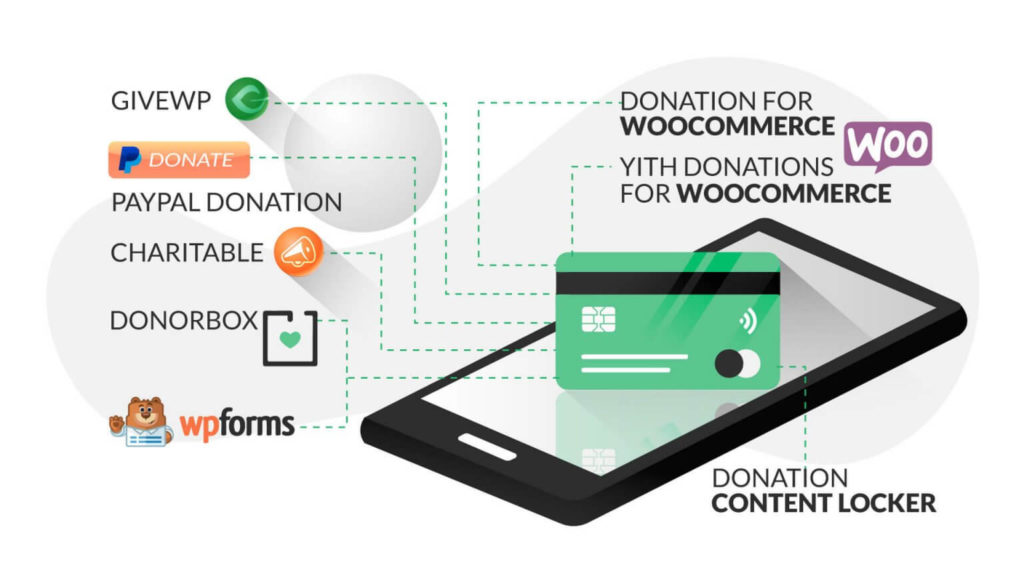
Plugins wie Charitable, GiveWP und Paymattic machen es einfach, ohne individuelle Entwicklung eine Spender-Rangliste zu WordPress hinzuzufügen.
Warum Spender-Ranglisten funktionieren: Die Psychologie
Wenn man versteht, warum Ranglisten funktionieren, kann man sie so konfigurieren, dass sie eine maximale Wirkung erzielen.
Soziale Beweise. Wenn ein Besucher zum ersten Mal sieht, dass 847 Personen in diesem Monat für Ihre Kampagne gespendet haben, ist die Wahrscheinlichkeit einer Spende deutlich höher, als wenn die Seite gar keine Beteiligungsdaten anzeigt. Menschen orientieren sich am Verhalten anderer, insbesondere bei unsicheren Spendenentscheidungen.
Die Angst, etwas zu verpassen. Eine Rangliste, die Dynamik, eine hohe Anzahl neuer Spender und einen steigenden Gesamtbetrag anzeigt, erzeugt Dringlichkeit. Besucher, die aktive Spendenbereitschaft sehen, haben das Gefühl, dass die Kampagne erfolgreich ist und möchten daran teilhaben.
Anerkennung und Status. Die Aufnahme in eine öffentliche Rangliste ist eine Form der Anerkennung. Für manche Spender, insbesondere für regelmäßige Großspender, motiviert die Sichtbarkeit unter den Top 10 zu weiteren Spenden.
Spendenwettbewerb. Wenn Spender ihren Rang im Vergleich zu anderen sehen können, sind manche motiviert, ihre Spenden zu erhöhen, um in der Rangliste aufzusteigen. Dies ist besonders wirksam bei Spendenaktionen unter Privatpersonen und bei Spendenverdopplungskampagnen von Unternehmen.
Die besten WordPress-Plugins für Spender-Ranglisten
| Plugin | Bestenlistenfunktion | Kostenlose Version | Startpreis | Am besten geeignet für |
| Wohltätig | Ja (Pro) | Ja (eingeschränkt) | 149 $/Jahr | Gemeinnützige Organisationen, die ein umfassendes Kampagnenmanagement benötigen |
| GiveWP | Ja (über ein Add-on) | Ja (eingeschränkt) | 149 $/Jahr | Komplexe, mehrkampagnenbasierte Spendenaktionen |
| Paymatic | Ja (kostenlos + Pro) | Ja | 59 $/Jahr | Budgetbewusste Organisationen |
| WPForms + Stripe | Nur manuelle Anzeige | Ja | 199 $/Jahr | Einfache Spendenformulare für einmalige Spenden |
| Ehrfurchtgebietende Formen | Benutzerdefinierte Rangliste | Ja | 399 $/Jahr | Erweiterte kundenspezifische Implementierungen |
Für die meisten gemeinnützigen WordPress-Websites sind Charitable oder GiveWP die richtige Wahl. Paymastic bietet mit seiner kostenlosen Rangliste die beste kostenlose Option.
Sie benötigen eine professionell erstellte WordPress-Spendenseite?
Seahawk erstellt WordPress-Websites für gemeinnützige Organisationen und Spendenportale mit Spender-Ranglisten, Kampagnenmanagement und Zahlungsabwicklung. Keine Verträge. Keine Honorarvorauszahlungen.
Methode 1: Erstellen einer Spender-Rangliste mit Charitable
Charitable ist das am häufigsten empfohlene WordPress-Spenden-Plugin für gemeinnützige Organisationen. Die Spender-Rangliste ist in Charitable Pro enthalten und integriert sich nativ in den Gutenberg-Blockeditor.

Schritt 1: Charity installieren und aktivieren
Gehen Sie in Ihrem WordPress-Dashboard auf „Plugins“ > „Neu hinzufügen“. Suchen Sie nach „Charitable“. Installieren und aktivieren Sie die kostenlose Version. Gehen Sie anschließend zu „Charitable“ > „Einstellungen“ und geben Sie Ihren Charitable Pro-Lizenzschlüssel ein, um die Ranglistenfunktion freizuschalten.
Falls Sie Charitable Pro noch nicht erworben haben, registrieren Sie sich unter wpcharitable.com. Die Tarife beginnen bei 149 US-Dollar pro Jahr und beinhalten das Add-on „Spender-Rangliste“.
Schritt 2: Kampagne erstellen
Gehen Sie zu „Wohltätigkeit“ > „Kampagnen“ > „Neu hinzufügen“. Geben Sie Ihrer Kampagne einen Namen, legen Sie ein Spendenziel fest und konfigurieren Sie gegebenenfalls das Kampagnenende. Fügen Sie im Kampagnen-Editor eine Beschreibung hinzu, die den Zweck der Kampagne und die Verwendung der Spenden erläutert.
Konfigurieren Sie im Bereich „Kampagneneinstellungen“ auf der rechten Seite Folgendes:
- Empfohlene Spendenbeträge (diese verankern das Spendenverhalten der Spender)
- Mindestspendenbetrag
- Ob Spenden einmalig oder wiederkehrend sind
- Währung und Zahlungsportal
- Veröffentlichen Sie die Kampagne, sobald Ihre Einstellungen abgeschlossen sind.
Schritt 3: Spender-Rangliste aktivieren
Scrollen Sie im Kampagnen-Editor zum Abschnitt „Kampagnenblöcke“. Suchen Sie den Block „Spender-Rangliste“ und fügen Sie ihn Ihrem Kampagnenseitenlayout hinzu.
Konfigurieren Sie im Blockeinstellungsbereich auf der rechten Seite Folgendes:
Anzeigeeinstellungen:
- Anzahl der anzuzeigenden Spender (10 bis 25 ist der Standardbereich)
- Sortierreihenfolge: nach Gesamtbetrag (Standard), nach Anzahl der Spenden oder nach Datum
- Spendenbeträge neben den Spendernamen ein- oder ausblenden
- Spender-Avatare ein- oder ausblenden
- Anzeige anonymer Spender: Wählen Sie, ob „Anonym“ angezeigt oder anonyme Spender von der öffentlichen Anzeige ausgeschlossen werden sollen
Datenschutzeinstellungen: Aktivieren Sie in den Einstellungen Ihres Spendenformulars die Option „Spendern die Möglichkeit zur Anonymität geben“. Dadurch wird dem Spendenformular eine Checkbox hinzugefügt, in der der Spender angeben kann, ob er in der Rangliste erscheinen möchte. Dies ist für die Einhaltung der DSGVO bei Kampagnen mit EU-Bezug erforderlich.
Schritt 4: Binden Sie die Rangliste auf Ihrer Spendenseite ein
Charitable bettet die Rangliste direkt auf der Kampagnenseite ein. Wenn Sie die Rangliste auf einer separaten Seite anzeigen möchten, z. B. auf Ihrer Startseite oder einer speziellen Anerkennungsseite, verwenden Sie den Charitable-Ranglistenblock oder -Shortcode:
[charitable_donor_leaderboard campaign_id=”YOUR_CAMPAIGN_ID” count=”10″]
Ersetzen Sie YOUR_CAMPAIGN_ID durch die numerische ID Ihrer Kampagne (sichtbar in der URL beim Bearbeiten der Kampagne). Ändern Sie den Wert für „count“, um festzulegen, wie viele Spender angezeigt werden.
Fügen Sie diesen Shortcode mithilfe des Shortcode-Blocks im Gutenberg-Editor zu einer beliebigen WordPress-Seite hinzu.
Schritt 5: Teste die Rangliste
Führen Sie eine kleine Testspende für Ihre Kampagne über ein Test- Zahlungssystem (z. B. Stripe-Testmodus oder PayPal-Sandbox). Prüfen Sie, ob Ihr Spendername an der richtigen Position in der Rangliste erscheint. Testen Sie die Anonymitätsoption, indem Sie eine zweite Testspende mit aktivierter Option durchführen.
Methode 2: Erstellen einer Spender-Rangliste mit GiveWP
GiveWP ist ein umfassendes Spenden-Plugin mit Peer-to-Peer-Fundraising-, wiederkehrenden Spenden- und Ranglistenfunktionen, die über die Add-on-Bibliothek verfügbar sind.
Schritt 1: GiveWP installieren
Gehen Sie zu Plugins > Neu hinzufügen, suchen Sie nach GiveWP und installieren Sie die kostenlose Version. Das GiveWP-Kern-Plugin dient der Erstellung und Verwaltung von Spendenformularen. Das Leaderboard-Add-on ist in den kostenpflichtigen GiveWP-Paketen enthalten.
Schritt 2: Ein Spendenformular erstellen
Gehen Sie zu Spenden > Formular hinzufügen. Geben Sie Ihrem Formular einen Namen und konfigurieren Sie Ihre Spendenstufen, Ihr Spendenziel und Ihre Zahlungsoptionen. GiveWP unterstützt mehrere vorgeschlagene Spendenbeträge, die als anklickbare Schaltflächen angezeigt werden. Dies führt im Vergleich zu leeren Eingabefeldern zu deutlich höheren durchschnittlichen Spendenbeträgen.
Schritt 3: GiveWP-Bestenliste aktivieren
Erwerben und aktivieren Sie den GiveWP Plus- oder All-Access-Tarif. Gehen Sie zu Spenden > Add-ons und installieren Sie das Leaderboard-Add-on. Nach der Aktivierung können Sie unter Spenden > Einstellungen > Leaderboard Ihre globalen Leaderboard-Einstellungen konfigurieren.
Konfigurieren:
- Rangfolgemethode: nach Gesamtspendenbetrag, nach Anzahl der Spenden oder nach Kampagne
- Anzeigezeitraum: Gesamtzeitraum, dieses Jahr, dieser Monat oder benutzerdefinierter Datumsbereich
- Angezeigte Anzahl der Spender
- Avatar-Anzeigeeinstellungen
- Umgang mit anonymen Spendern
Schritt 4: Die Rangliste anzeigen
GiveWP stellt einen Shortcode zum Einbetten der Rangliste auf jeder beliebigen Seite bereit:
[give_leaderboard form_id=”YOUR_FORM_ID” show=”10″]
Fügen Sie diesen Shortcode auf Ihrer Kampagnenseite, Ihrer Startseite oder einer separaten Spender-Anerkennungsseite ein. Der Gutenberg-Block von GiveWP kann die Rangliste auch ohne Shortcode einbetten, falls Sie einen visuellen Bearbeitungsablauf bevorzugen.
Methode 3: Erstellen einer Spender-Rangliste mit Paymattic
Paymattic ist die günstigste Option mit einer funktionalen Spender-Rangliste, die bereits in der kostenlosen Version verfügbar ist. Es ist die richtige Wahl für kleine gemeinnützige Organisationen oder Einrichtungen, die die Ranglistenfunktion testen möchten, bevor sie in ein Premium-Plugin investieren.

Schritt 1: Paymattic installieren
Gehen Sie zu „Plugins“ > „Neu hinzufügen“, suchen Sie nach Paymattic und installieren Sie es. Aktivieren Sie das Plugin in Ihrem Dashboard. Die kostenlose Version beinhaltet die Stripe-Zahlungsintegration, Spendenformulare und die Ranglistenfunktion.
Schritt 2: Spenden-Rangliste konfigurieren
Gehen Sie in Ihrem WordPress-Dashboard zu Paymattic > Einstellungen. Wählen Sie in der linken Seitenleiste „Spenden-Rangliste“ aus. Konfigurieren:
- Welche Kampagnen sollen in die Rangliste aufgenommen werden?
- Wie viele Spender sollen angezeigt werden?
- Sortierreihenfolge (höchster Gesamtbetrag, neueste oder häufigste)
- Ob Spendenbeträge öffentlich angezeigt werden sollen
- Anonymitätseinstellungen
Schritt 3: Rangliste einbetten
Verwenden Sie den Paymattic-Shortcode, um die Rangliste auf jeder beliebigen Seite einzubetten:
[paymattic_leaderboard campaign_id=”YOUR_CAMPAIGN_ID”]
Die Rangliste wird automatisch aktualisiert, sobald neue Spenden eingehen.
Wie gestaltet man eine effektive Spender-Rangliste?
Eine gut konfigurierte, aber schlecht gestaltete Rangliste wird hinter den Erwartungen zurückbleiben. Diese Gestaltungsprinzipien verbessern die Konversionsrate Ihrer Rangliste.
Zeigen Sie Dynamik, nicht nur Gesamtzahlen
Präsentieren Sie die jüngsten Spender prominent, nicht nur die kumulierten Spendenhöchstwerte. Eine Rangliste mit drei Spendern der letzten Stunde erzeugt Dringlichkeit. Eine, die dieselben Spender wie vor drei Jahren anzeigt, wirkt statisch und wenig inspirierend.
Sichtbar halten, ohne aufdringlich zu wirken
Die Rangliste sollte auf Ihrer Kampagnenseite erscheinen, ohne mit dem Spendenformular zu konkurrieren. Platzieren Sie sie unterhalb der Kampagnenbeschreibung und des Fortschrittsbalkens, oberhalb des Spendenformulars. Die Anzeige von 10 bis 15 Spendern bietet die optimale Balance zwischen Glaubwürdigkeit und Übersichtlichkeit.
Verwenden Sie nach Möglichkeit Avatare
Ranglisten mit echten Spender-Avataren (von Gravatar oder Social Login) erzielen höhere Konversionsraten als reine Textlisten. Die menschlichen Gesichter vermitteln ein greifbares und gemeinschaftliches Gefühl der Spende, anstatt sie abstrakt wirken zu lassen.
Fügen Sie einen CTA mit der Aufschrift „Tritt der Bestenliste bei!“ hinzu
Platzieren Sie direkt unter der Rangliste einen gut sichtbaren Spendenbutton mit dem Text „Schließen Sie sich [X] Spendern an“, wobei X die aktuelle Anzahl der Spender ist. Diese Gestaltung lädt Besucher zur Teilnahme ein, anstatt sie nur beobachten zu lassen.
Professioneller Umgang mit Anonymität
Anonyme Spender sollten als „Großzügiger Unterstützer“ oder Ähnliches anstatt einfach als „Anonym“ angezeigt werden. Dadurch bleiben die Ranglistenpunkte und die soziale Bestätigung erhalten, während gleichzeitig die Datenschutzpräferenzen des Spenders respektiert werden.
Wo soll Ihre Spender-Rangliste platziert werden?
Die Platzierung bestimmt, wie viele Besucher Ihre Rangliste sehen und wie sie das Spendenverhalten beeinflusst.
| Platzierung | Auswirkungen | Am besten geeignet für |
| Aktive Kampagnenseite (im sichtbaren Bereich) | Höchste | gemeinnützige Organisationen mit einer einzigen Kampagne |
| Homepage-Seitenleiste oder -Abschnitt | Hoch | Laufende Spendenorganisationen |
| Eigene Seite zur Anerkennung von Spendern | Medium | Öffentliche Anerkennung der Großspender |
| Dankesseite nach der Spende | Medium | Neuen Spendern zeigen, dass sie nicht allein sind |
| E-Mail-Newsletter einbetten | Variable | Zurückkehrende Spender zur Kampagne |
Die beste Platzierung mit der höchsten Konversionsrate befindet sich auf Ihrer aktiven Kampagnenseite, zwischen der Kampagnenbeschreibung und dem Spendenformular. Besucher sehen die Unterstützung aus der Community, bevor sie sich für eine Spende entscheiden.
Datenschutz- und Compliance-Überlegungen
Die öffentliche Nennung von Spendernamen hat rechtliche und ethische Implikationen, die vor dem Start geklärt werden müssen.
Bieten Sie immer eine Abmeldeoption an. Ihr Spendenformular muss Spendern die Möglichkeit geben, anonym in der Rangliste aufgeführt zu werden. Dies ist für DSGVO-konforme Kampagnen, die sich an EU-Spender richten, gesetzlich vorgeschrieben und entspricht weltweit bewährten ethischen Standards.
Geben Sie dies in Ihrem Formular an. Fügen Sie in der Nähe des Spenden-Absenden-Buttons folgenden Hinweis hinzu: „Ihr Name und der Spendenbetrag können in unserer Spender-Rangliste erscheinen, sofern Sie nicht oben die Option „Anonym“ auswählen.“
Finanzinformationen dürfen nicht ohne Einwilligung angezeigt werden. Die Anzeige des genauen Spendenbetrags neben dem Namen eines Spenders stellt eine sensible Finanzinformation dar. Die meisten Plugins ermöglichen die Anzeige von Name und Rang ohne Angabe des genauen Betrags und bieten so einen sozialen Beweis bei geringeren Datenschutzbedenken.
Schützen Sie Spenderdaten. Jedes Plugin, das Spenderdaten wie Namen, E-Mail-Adressen und Zahlungsinformationen verarbeitet, muss stets aktuell sein und für die Verwendung von HTTPS konfiguriert werden. Führen Sie regelmäßig Sicherheitsüberprüfungen Ihrer WordPress-Installation durch.
Abschließende Gedanken zur Erstellung einer Spender-Rangliste in WordPress
Eine Spender-Rangliste ist eine der wirkungsvollsten Ergänzungen, die Sie auf einer WordPress-Spendenseite vornehmen können. Sie erfordert nur minimalen zusätzlichen Einrichtungsaufwand, benötigt mit dem richtigen Plugin keine individuelle Entwicklung und wirkt direkt der sozialen Isolation entgegen, die zögerliche Spender vom Spenden abhält.
Charitable Pro ist die umfassendste Lösung für gemeinnützige Organisationen, die eine professionelle Kampagneninfrastruktur aufbauen möchten. GiveWP eignet sich für Organisationen mit komplexen Anforderungen an mehrere Kampagnen. Paymattic ist der richtige Einstieg für Organisationen, die das Konzept mit einem begrenzten Budget testen möchten.
Egal für welches Plugin Sie sich entscheiden, konfigurieren Sie Ihre Anonymitätseinstellungen vor dem Start, testen Sie die Rangliste mit einer echten Spende und platzieren Sie sie auf Ihrer Kampagnenseite so, dass sie vor dem Spendenbutton sichtbar ist.
Wenn Sie Hilfe beim Erstellen oder Anpassen einer WordPress-Spendenseite mit Spender-Rangliste benötigen, übernimmt das Entwicklungsteam von Seahawk die komplette Umsetzung.
Häufig gestellte Fragen zu Spender-Ranglisten in WordPress
Was ist eine Spender-Rangliste in WordPress?
Eine Spender-Rangliste in WordPress ist eine dynamische Anzeige der Top-Spender, sortiert nach Spendensumme, Anzahl der Spenden oder Aktualität. Sie wird auf Spenden- oder Kampagnenseiten eingebunden, um Besuchern zu zeigen, dass echte Menschen die Sache aktiv unterstützen. Ranglisten schaffen Vertrauen und motivieren neue Spender, indem sie das Engagement der Community sichtbar machen.
Welches WordPress-Plugin eignet sich am besten für eine Spender-Rangliste?
Charitable Pro ist für die meisten gemeinnützigen Organisationen die beste Gesamtlösung. Es beinhaltet eine integrierte Spender-Rangliste für Gutenberg, umfassendes Kampagnenmanagement und DSGVO-konforme Anonymisierungseinstellungen. GiveWP eignet sich besser für Organisationen mit komplexen Fundraising-Anforderungen und mehreren Kampagnen. Paymattic bietet bereits in der kostenlosen Version eine funktionale Rangliste und ist damit die beste Option für kleine Organisationen mit begrenztem Budget.
Können Spender wählen, ob sie in der Rangliste anonym bleiben möchten?
Ja. Alle gängigen WordPress-Spenden-Plugins mit Ranglisten bieten eine Option für Anonymität. Charitable, GiveWP und Paymattic ermöglichen es Spendern, beim Absenden des Spendenformulars die anonyme Anzeige zu aktivieren. Anonyme Spender erscheinen in der Regel als „Anonymer Spender“ oder „Großzügiger Unterstützer“ auf der öffentlichen Rangliste, werden aber weiterhin in Ihrer Gesamtspenderstatistik berücksichtigt.
Wie füge ich einer bestehenden WordPress-Seite eine Spender-Rangliste hinzu?
Verwenden Sie den Shortcode Ihres Spenden-Plugins. Für Charitable: [charitable_donor_leaderboard campaign_id=”ID” count=”10″]. Für GiveWP: [give_leaderboard form_id=”ID” show=”10″]. Für Paymattic: [paymattic_leaderboard campaign_id=”ID”]. Fügen Sie den Shortcode mithilfe des Shortcode-Blocks im Gutenberg-Editor auf einer beliebigen WordPress-Seite ein. Ersetzen Sie „ID“ durch Ihre Kampagnen- oder Formular-ID.
Führt eine Spender-Rangliste tatsächlich zu mehr Spenden?
Ja. Studien zeigen, dass 74 % der Spender motiviert werden können, mehr zu spenden oder außerhalb ihrer üblichen Spendenzeiten zu spenden, wenn sie sich als Teil einer aktiven Gemeinschaft fühlen. Ranglisten schaffen soziale Beweise (andere spenden auch), Dringlichkeit (aktive Dynamik) und Anreize zur Anerkennung (öffentliche Würdigung der Top-Spender). Die meisten gemeinnützigen Organisationen, die eine Rangliste auf ihrer Kampagnenseite einbinden, berichten von höheren Konversionsraten bei Spendenformularen.
Welche Informationen sollte eine Spender-Rangliste anzeigen?
Eine Standard-Spenderrangliste zeigt den Namen oder Benutzernamen des Spenders, seinen Rang (1., 2., 3.) und optional den Gesamtspendenbetrag sowie ein Avatarbild an. Die Anzeige der Spendenbeträge fördert zwar den Spendenwettbewerb, wirft aber Datenschutzbedenken auf. Die meisten Kampagnen finden einen Mittelweg, indem sie Rang und Namen ohne genaue Beträge anzeigen. So bleibt die Glaubwürdigkeit erhalten, während gleichzeitig die Sensibilität hinsichtlich finanzieller Angaben reduziert wird.


