
Elementor-Icons verschwinden aus vorhersehbaren Gründen. Fehlende CSS-Dateien, veraltete Plugin-Daten, Caching-Konflikte, HTTPS-Probleme und Serverbeschränkungen sind die häufigsten Ursachen für WordPress-Websites in den USA und weltweit.
Dieser Leitfaden behandelt jede Ursache und die jeweils passende Lösung, sodass Sie Ihre Symbole ohne Rätselraten wiederherstellen können.
Elementor-Icons werden möglicherweise aufgrund fehlender Icon-Bibliotheken, veralteter Plugin-Dateien, Cache-Konflikten, falscher Dateiberechtigungen oder Problemen beim Laden von Schriftarten nicht angezeigt. Zur Behebung des Problems müssen in der Regel die Elementor-Assets neu generiert, die Caches geleert, die Plugins aktualisiert und überprüft werden, ob die Icon-Schriftartendateien korrekt geladen werden. Die Entwicklertools des Browsers können ebenfalls helfen, blockierte Ressourcen oder Ladefehler zu identifizieren, die die Anzeige der Icons verhindern.
Was ist die Symbolbox in Elementor?
Die Icon Box ist ein Elementor- Widget, das Symbol, Titel und Beschreibung in einem einzigen Element vereint. Sie eignet sich, um Funktionen, Services oder wichtige Informationen auf jeder Seite hervorzuheben. Es unterstützt Font Awesome, Material Design und benutzerdefinierte Symbolbibliotheken. Größe, Farbe und Position lassen sich direkt im Elementor-Editor anpassen, ohne dass Code bearbeitet werden muss.

Folgendes können Sie mit der Symbolbox tun:
- Wähle dein Symbol: Ob du die von Font Awesome oder Material Design bevorzugst oder ein eigenes Symbol hast, die Wahl liegt bei dir.
- Gestalte es nach deinen Wünschen: Möchtest du das Symbol etwas größer? In einer anderen Farbe? Kein Problem. Du kannst die Größe anpassen, den Farbton ändern und mit dem Aussehen experimentieren. Außerdem kannst du Titel und Beschreibung selbst verfassen.
- Einfach per Drag & Drop einfügen – fertig: Sie benötigen keinerlei technische Vorkenntnisse. Ziehen Sie das Icon Box-Widget einfach an die gewünschte Stelle auf Ihrer Seite oder in Ihrem Beitrag, und schon sind Sie fertig.
Elementor-Icons werden immer noch nicht angezeigt? Keine Panik!
Unser erfahrenes WordPress-Supportteam hilft Ihnen gerne bei der Fehlerbehebung. Nehmen Sie noch heute Kontakt mit uns auf.
Probleme mit Icons in Elementor? Hier ist eine Checkliste, die Ihnen hilft
Falls Ihre Symbole nicht sichtbar sind, befolgen Sie diese kurze Checkliste, um den möglichen Fehler zu identifizieren und die Symbole wiederherzustellen, bevor Sie fortgeschrittenere Lösungsansätze ausprobieren.
- Elementor aktualisieren: Genau wie Apps auf dem Smartphone benötigt auch Software manchmal ein Update. Stellen Sie sicher, dass Ihre Elementor-Version auf dem neuesten Stand ist.
- Überprüfen Sie die Symbolbibliothek: Gehen Sie in Elementor zu „Einstellungen“, dann zu „Erweitert“ und vergewissern Sie sich, dass Font Awesome aktiviert ist. Wenn diese Option deaktiviert ist, werden unabhängig von anderen Einstellungen keine Symbole angezeigt.
- Test auf Plugin- oder Theme-Konflikte: Deaktivieren Sie vorübergehend Ihre anderen Plugins und wechseln Sie zu einem Standard-WordPress-Theme, z. B. Twenty Twenty-Four. Falls die Symbole wieder erscheinen, aktivieren Sie die Plugins nacheinander wieder, um den Konflikt zu identifizieren.
- Leeren Sie alle Caches: Löschen Sie den Cache Ihres Browsers und Ihres Caching-Plugins. Generieren Sie außerdem die Elementor-Dateien unter „Elementor > Tools > Dateien und Daten neu generieren“ neu, um sicherzustellen, dass aktuelle Assets geladen werden.
- Testen Sie in einem anderen Browser: Einige Browser handhaben das Laden von Schriftarten unterschiedlich. Testen Sie Ihre Seite in Chrome, Firefox und Safari, um festzustellen, ob das Problem browserspezifisch oder seitenweit auftritt.
- Überprüfen Sie Ihre CDN-Einstellungen: Wenn Sie ein CDN verwenden, blockiert dieses möglicherweise die Schriftdateien, von denen Elementor-Icons abhängen. Deaktivieren Sie das CDN vorübergehend und testen Sie, ob die Icons geladen werden. Falls ja, wenden Sie sich an Ihren CDN-Anbieter, um die benötigten Schriftdateitypen auf die Whitelist setzen zu lassen.
Tipps zur Behebung des Problems, dass Elementor-Symbole nicht angezeigt werden
Es kann verwirrend sein, wenn die benutzerdefinierten Icons von Elementor plötzlich auf Ihrer Website Verstecken spielen.
Die meisten Probleme mit Elementor-Icons lassen sich auf eine von zwei Ursachen zurückführen: Entweder wurden kürzlich Änderungen am Plugin vorgenommen, die das Laden der Icons beeinflussen, oder die Icons fehlen komplett in der Bibliothek. Die folgenden Lösungen beheben beide Probleme.
- Änderungen am Elementor-Plugin: Nach Änderungen, Aktualisierungen oder Anpassungen werden die Symbole möglicherweise nicht korrekt angezeigt. Dies kann an Konflikten oder inkompatiblen Einstellungen liegen.
- Fehlende Symbole in der Bibliothek: Gelegentlich können Bibliothekssymbole fehlen oder nicht geladen werden, wodurch sie in Ihren Layouts verschwinden.
Nachdem wir die wahrscheinlichen Übeltäter identifiziert haben, gehen wir nun die Lösungen durch, um Ihre Icons wieder ins Rampenlicht zu rücken.
Problem 1: Änderungen am Elementor-Plugin
Möglicherweise haben Sie kürzlich das Elementor-Plugin aktualisiert oder neu installiert, und nun werden einige Font Awesome-Icons nicht mehr angezeigt.
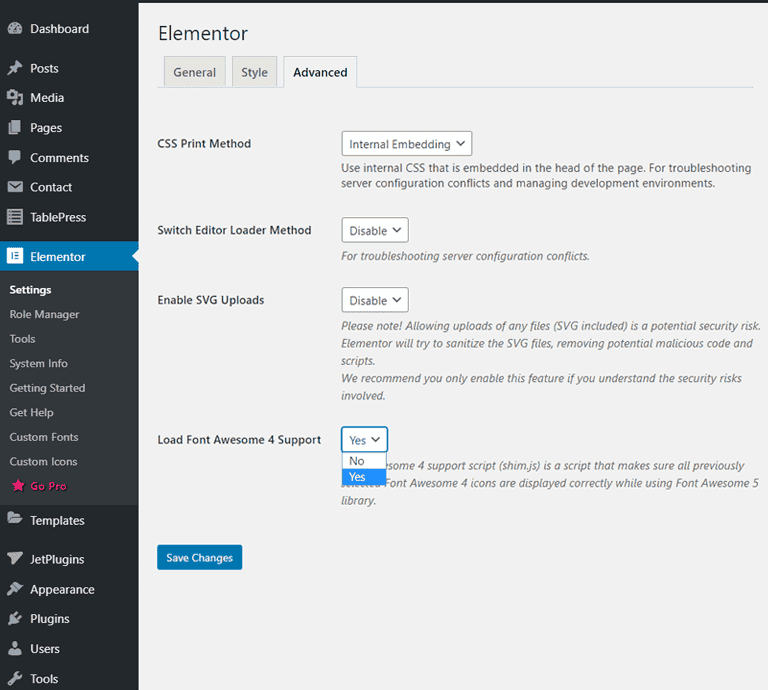
Folgendes können Sie tun:
- Navigieren Sie zu Ihrem WordPress-Dashboard.
- Wählen Sie in der Seitenleiste „Elementor“ und anschließend „Einstellungen“
- Klicken Sie auf die Registerkarte „Erweitert“.
- Suchen Sie nach der Option „Font Awesome 4-Unterstützung laden“. Aktivieren Sie diese oder stellen Sie sicher, dass sie aktiviert ist.
Problem 2: Veraltete Elementor-CSS- und Datendateien
Manchmal werden Elementor-Icons nicht geladen, weil die generierten CSS-Dateien nach einem Plugin-Update oder einer Konfigurationsänderung veraltet oder beschädigt sind. In diesem Fall werden die Schriftartstile der Icons möglicherweise nicht korrekt geladen, wodurch die Icons auf der Seite leer oder unsichtbar erscheinen.
Glücklicherweise bietet Elementor eine schnelle Lösung für dieses Problem. Führen Sie die folgenden Schritte aus, um die Dateien neu zu generieren:
- Gehe zu deinem WordPress-Dashboard und öffne Elementor.
- Klicken Sie im Menü auf „Tools“
- Wählen Sie unter dem Reiter „Allgemein“ die Option „Dateien und Daten neu generieren“ .
- Klicken Sie auf die Schaltfläche und lassen Sie Elementor die Daten aktualisieren.
Dieser Vorgang erstellt die in der Datenbank gespeicherten CSS-Dateien neu und aktualisiert die Ressourcen, die zur Anzeige der Symbole verwendet werden. Laden Sie nach Abschluss dieser Schritte Ihre Seite neu und prüfen Sie, ob die Symbole nun sichtbar sind.
In vielen Fällen lässt sich der Fehler durch diese einfache Maßnahme beheben, ohne dass weitere Fehlersuche erforderlich ist.
Problem 3: Gemischte Inhalte oder Probleme mit der HTTPS-Konfiguration
Ein weiterer häufiger Grund dafür, dass Symbole nicht angezeigt werden, ist ein Problem mit gemischten Inhalten. Dies tritt auf, wenn Ihre Website über HTTPS, einige Symboldateien oder Schriftarten jedoch weiterhin über HTTP angefordert werden.
Moderne Browser blockieren diese Anfragen aus Sicherheitsgründen, wodurch das Laden der Symbole verhindert wird.
Überprüfen Sie zunächst in Ihren allgemeinen Einstellungen die WordPress-Adresse und die Website-Adresse, um sicherzustellen, dass beide die korrekte HTTPS-URL verwenden. Sollten Abweichungen bestehen, korrigieren Sie die Einstellungen und speichern Sie die Änderungen.
Sie können die Seite auch in den Entwicklertools Ihres Browsers untersuchen, um blockierte Ressourcen zu finden. Falls Symboldateien blockiert werden, aktualisieren Sie die URLs in Ihrer Datenbank oder den Plugin-Einstellungen.
Sobald alle Ressourcen über HTTPS geladen sind, sollten die Symbole wieder sichtbar sein.
Problem 4: Dateiberechtigungs- oder Serverkonfigurationsprobleme
In manchen Fällen kann das Problem an Ihrer Hosting- oder Serverkonfiguration liegen. Elementor-Icons benötigen Schriftdateien wie WOFF und TTF. Wenn der Server diese Dateitypen blockiert oder die Dateiberechtigungen fehlerhaft sind, werden die Icons möglicherweise nicht korrekt geladen.
Um dieses Problem zu beheben, überprüfen Sie die Dateiberechtigungen in Ihrer WordPress-Installation, insbesondere in den Ordnern, die Elementor-Ressourcen speichern. Die Berechtigungen sollten dem Server den Zugriff auf diese Dateien ermöglichen.
Sie können sich auch an Ihren Hosting-Anbieter wenden, um zu bestätigen, dass die Schriftdateien nicht durch Sicherheitsrichtlinien eingeschränkt sind. Einige Server blockieren standardmäßig bestimmte Ressourcen, was dazu führen kann, dass Symbole leer angezeigt werden.
Sobald der Server den Zugriff auf die erforderlichen Dateien erlaubt, sollten die Elementor-Icons auf Ihrem Website-Menü und Ihren Seiten normal geladen werden.
Problem 5: Symbole verschwinden aus der Bibliothek
Manchmal verschwinden Symbole in der Elementor-Symbolbibliothek, insbesondere in Vorlagen, die „Nucleo Mini“-Symbole verwenden.
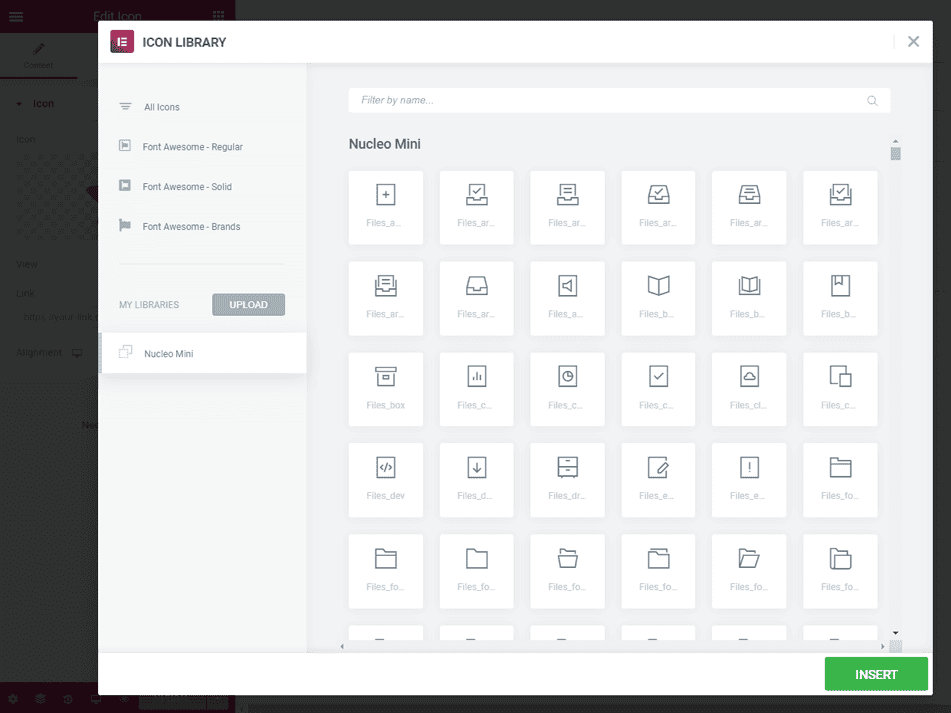
So können Sie das überprüfen und beheben:
- Besuchen Sie die Seite, auf der Ihre Symbole erscheinen sollen.
- Klicken Sie auf die Schaltfläche „Mit Elementor bearbeiten“, um den Elementor-Editor zu starten.
- Öffnen Sie anschließend die Medienbibliothek. So können Sie überprüfen, ob sich das gesuchte Symbol in der Bibliothek befindet.
- Falls das gewünschte Symbol fehlt, sollten Sie Ihr Kava Extra-Plugin auf die neueste Version aktualisieren, um das Problem zu beheben.
Alternative zum Font Awesome-Plugin
Falls die oben genannten Lösungen Ihre Icons nicht wiederherstellen, können Sie eine andere Methode ausprobieren: die direkte Installation des Font Awesome -Plugins
- Navigieren Sie in Ihrem WordPress-Adminbereich zu Plugins → Neu hinzufügen → Plugin hochladen.
- Hier haben Sie die Möglichkeit, das heruntergeladene Font Awesome-Plugin auf Ihren Computer hochzuladen.
- Klicken Sie auf die Schaltfläche „Jetzt installieren“.
- Vergessen Sie nach der Installation nicht, auf die Schaltfläche „Plugin aktivieren“ zu klicken.
- Das Font Awesome-Plugin sollte nun auf Ihrer Website aktiviert sein und Ihre Icons sollten wieder funktionieren.
Sichern Sie Ihre Website immer, bevor Sie größere Änderungen oder Aktualisierungen vornehmen. So haben Sie im Falle unvorhergesehener Ereignisse eine Datensicherung, auf die Sie zurückgreifen können.
Fazit: Elementor-Icons reparieren und deren Funktion sicherstellen
Fehlende Elementor-Icons haben fast immer eine der folgenden fünf Ursachen: veraltete Plugin-Einstellungen, veraltete CSS-Dateien, HTTPS-Konflikte, Serverbeschränkungen oder fehlende Bibliotheks-Icons.
Arbeiten Sie die Lösungsschritte der Reihe nach durch, um das Problem in den meisten Fällen ohne Kontaktaufnahme mit dem Support zu beheben. Sollte alles andere fehlschlagen, bietet die direkte Installation des Font Awesome-Plugins eine zuverlässige Alternative, die unabhängig vom integrierten Laden von Symbolen in Elementor funktioniert.
Häufig gestellte Fragen zur Behebung des Problems, dass Elementor-Symbole nicht angezeigt werden
Warum sind die Elementor-Icons auf meiner WordPress-Website nicht sichtbar?
Elementor-Icons werden möglicherweise aufgrund von Cache-Problemen, einer falschen WordPress- oder Website-Adresse oder Kompatibilitätsproblemen mit Plugins oder Add-ons nicht angezeigt. Manchmal kann die Icon-Schriftart aufgrund einer falschen URL, blockierter HTTPS-Ressourcen oder veralteter Datenbankdateien nicht geladen werden. Sollte dies zum ersten Mal auftreten, leeren Sie den Cache und befolgen Sie die oben beschriebenen Schritte in diesem Tutorial, um die Icons wiederherzustellen und sie wieder sichtbar zu machen.
Wie kann ich das Problem beheben, dass die Elementor-Symbole nach dem Login nicht angezeigt werden?
Nach dem Einloggen in Ihr WordPress-Dashboard öffnen Sie die Elementor-Einstellungen und generieren die CSS-Dateien neu. Dadurch werden gespeicherte Daten aktualisiert und viele Fehler beim Laden von Symbolen behoben. Alternativ können Sie den Website-Cache über Ihr Hosting-Panel oder ein Caching-Plugin leeren. In vielen Fällen lässt sich das Problem so schnell lösen.
Kann ein Caching-Problem dazu führen, dass Elementor-Icons leer angezeigt werden?
Ja. Ein Cache-Problem verhindert häufig das Laden neuer Symboldateien. Wenn zwischengespeicherte Dateien veraltet sind, werden Symbole möglicherweise leer angezeigt oder fehlen ganz. Leeren Sie den Cache Ihres Browsers, Ihrer Plugins und Ihres CDN. Sobald die alten Daten aktualisiert sind, sollten die Symbole wieder sichtbar sein.
Haben Plugin- oder Add-on-Konflikte Auswirkungen auf Elementor-Icons?
Ja. Einige Elementor-Add-ons oder Drittanbieter-Plugins können Kompatibilitätsprobleme verursachen, die das Laden von Symbolen verhindern. Deaktivieren Sie die Plugins nacheinander über das Menü, um den Konflikt zu finden. Sobald Sie das problematische Plugin identifiziert haben, aktualisieren oder ersetzen Sie es.
Was sollte ich überprüfen, wenn der Fehler weiterhin besteht?
Sollte der Fehler nach Durchführung der oben genannten Schritte weiterhin bestehen, überprüfen Sie die WordPress-Adresse und die Website-Adresseinstellungen, vergewissern Sie sich, dass die HTTPS-Konfiguration korrekt ist, und überprüfen Sie die Datenbankdaten.


