
Durch die Integration Ihres WooCommerce-Shops in Google Merchant Center präsentieren Sie Ihre Produkte direkt den Nutzern, die bei Google suchen. Die richtige Einrichtung sorgt dafür, dass Ihr Shop in den Google Shopping-Ergebnissen, kostenlosen Produktlisten und KI-gestützten Suchergebnissen erscheint.
Viele WooCommerce-Shop-Betreiber übersehen wichtige Feed-Einstellungen, Versanddetails oder Produktdatenanforderungen, was die Sichtbarkeit einschränkt.
Dieser Leitfaden erklärt, wie Sie WooCommerce korrekt mit Google Merchant Center verbinden, die Auffindbarkeit Ihrer Produkte verbessern und den qualifizierten Traffic von suchenden Käufern steigern.
Um einen WooCommerce-Shop zu Google Merchant Center hinzuzufügen, müssen Shop-Betreiber ein Merchant Center-Konto erstellen, ihre Website verifizieren und einen Produktfeed von WooCommerce mithilfe eines Plugins oder Feed-Management-Tools verbinden. Für die Produktfreigabe sind korrekte Produkttitel, Preise, Verfügbarkeit, GTINs und Versandinformationen erforderlich.
Nach der Verbindung können Produkte in Google Shopping-Angeboten, kostenlosen Produktergebnissen und KI-gestützten Suchergebnissen auf Google-Plattformen erscheinen. Regelmäßige Aktualisierungen des Datenfeeds tragen dazu bei, die Sichtbarkeit zu erhalten, die Produktindexierung zu verbessern und das Risiko von Produktablehnungen aufgrund veralteter oder unvollständiger Daten zu verringern.
Google Merchant Center verstehen
Google Merchant Center ist ein Tool, mit dem Sie Ihre Produktinformationen zu Google hochladen und für Shopping-Anzeigen auf Google.com, Google Shopping und anderen Google-Diensten verfügbar machen können.

Die Integration Ihres WooCommerce-Shops in das Google Merchant Center ist eine hervorragende Möglichkeit, die Sichtbarkeit Ihrer Produkte und Ihren Umsatz zu steigern. In diesem Artikel zeigen wir Ihnen, wie Sie Ihren WooCommerce-Shop im Google Merchant Center einbinden.
Vorteile des Hinzufügens eines WooCommerce-Shops zum Google Merchant Center
Das Hinzufügen eines WooCommerce-Shops zum Google Merchant Center bietet zahlreiche Vorteile.
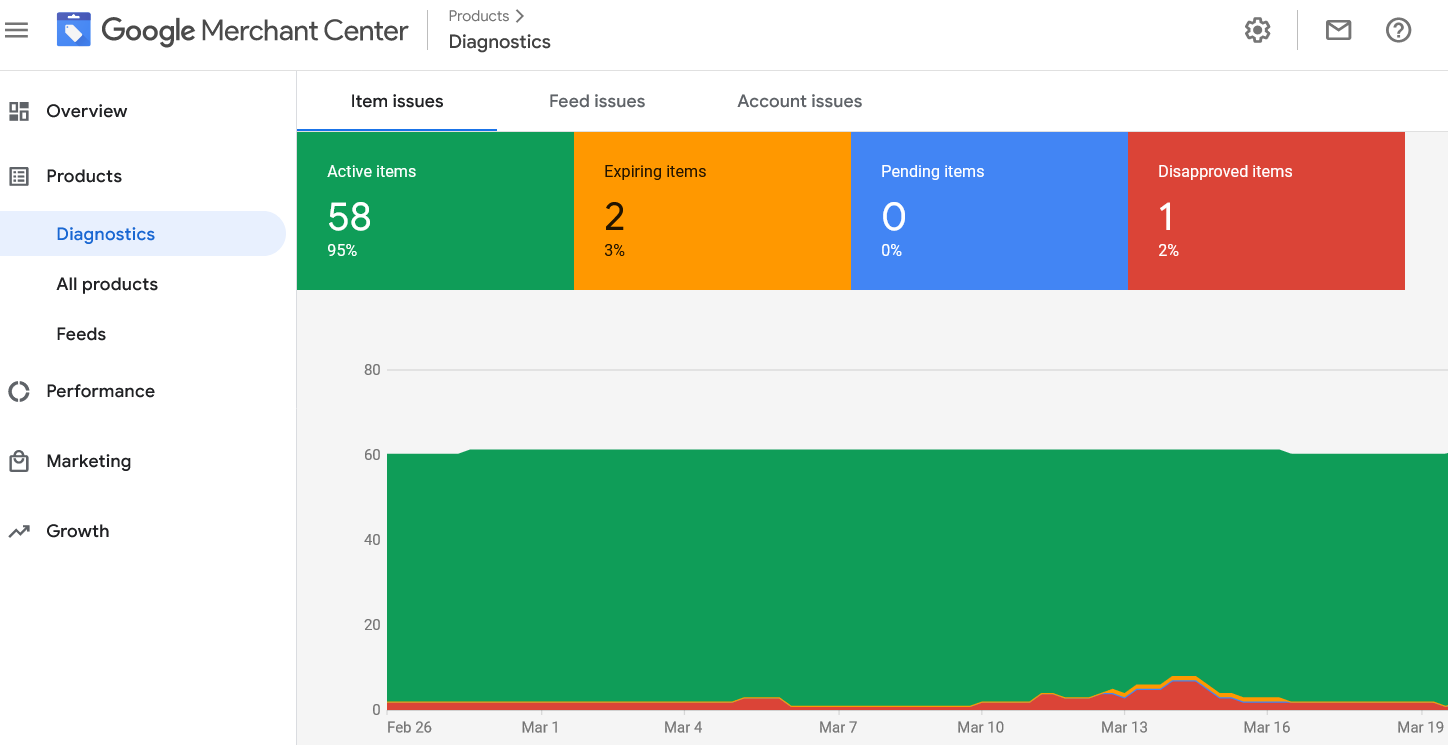
Sichtbarkeit erhöhen
Der wohl offensichtlichste Vorteil ist die verbesserte Sichtbarkeit in den Suchergebnissen. Wenn potenzielle Kunden nach Ihren Produkten suchen, erscheint Ihr WooCommerce-Shop zusammen mit einem Link zu Ihrer Website in den Suchergebnissen. So gewinnen Sie neue Kunden und steigern den Traffic auf Ihrer Website.
Produktlisten optimieren
Ein weiterer Vorteil der Integration eines WooCommerce-Shops in das Google Merchant Center besteht darin, dass dies zur Optimierung Ihrer Produktlisten beitragen kann.
Sie können alle Ihre Produktangebote zentral verwalten und so den Überblick über Lagerbestand und Preise behalten. Zusätzlich können Sie die leistungsstarken Tools von Google nutzen, um Ihre Angebote zu optimieren und sicherzustellen, dass sie der richtigen Zielgruppe angezeigt werden.
Geschäftswachstum & Gewinnung neuer Kunden
Die Integration Ihres WooCommerce-Shops in Google Merchant Center ist eine hervorragende Möglichkeit, Ihr Unternehmen auszubauen und neue Kunden zu gewinnen. Dank erhöhter Sichtbarkeit und optimierter Produktverwaltung können Sie sich auf Ihr Kerngeschäft konzentrieren und das Marketing Google überlassen.
Suchen Sie nach einer WooCommerce-Einrichtung?
Kontaktieren Sie uns und nutzen Sie unsere professionellen WooCommerce-Entwicklungsdienste, um Ihre Online-Shops einzurichten und zu optimieren.
Schritt-für-Schritt-Anleitung zur Verbindung Ihres WooCommerce-Shops mit Google Merchant Center
Um Ihren WooCommerce-Shop mit Google Merchant Center zu verbinden, müssen Sie folgende Schritte befolgen:
Schritt 1: Ein Google Merchant Center-Konto einrichten
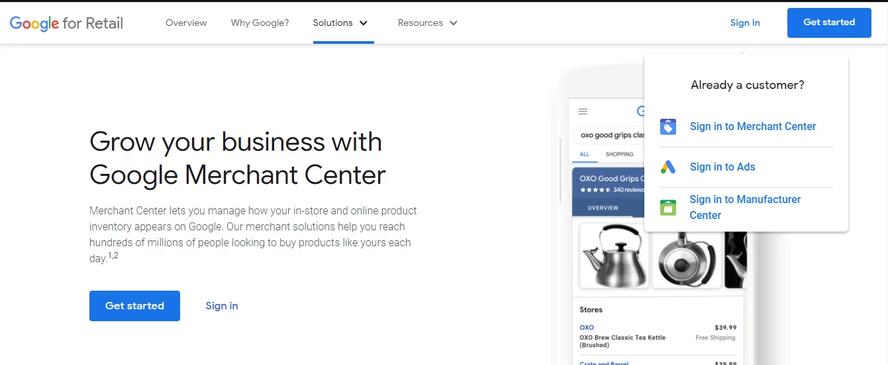
So richten Sie ein Google Merchant Center-Konto ein:
- Gehen Sie zu https://merchantcenter.google.com/ und klicken Sie oben rechts auf „ Anmelden “
- Melden Sie sich mit Ihrem Google-Konto an. Falls Sie noch kein Google-Konto besitzen, können Sie unter https://accounts.google.com/signup/ eines erstellen.
- Klicken Sie auf „Konto erstellen“.
- Geben Sie Ihre Unternehmensinformationen ein und klicken Sie dann auf „Weiter“.
- Akzeptieren Sie die Nutzungsbedingungen und klicken Sie anschließend auf „Konto erstellen“
Schritt 2: Erstellen Sie einen XML-Produktfeed für Ihre WooCommerce-Shopprodukte
Vorausgesetzt, Ihr WooCommerce-Shop ist eingerichtet und betriebsbereit, besteht der nächste Schritt darin, einen XML -Produktfeed für Ihre Produkte zu erstellen. Dieser Produktfeed wird verwendet, um Ihre Produkte an Google Merchant Center zu übermitteln, wo sie anschließend auf Google Shopping angezeigt werden können.

Es gibt verschiedene Möglichkeiten, einen XML-Produktfeed für WooCommerce zu generieren:
- Nutzen Sie ein Plugin: Mehrere Plugins können automatisch einen XML-Produktfeed für Sie generieren, darunter WP All Export und WooCommerce Product Feed Manager.
- Erstellen Sie Ihren Feed manuell: Wenn Sie mit XML vertraut sind, können Sie Ihren eigenen Produktfeed manuell erstellen. Diese Google-Anleitung enthält detaillierte Anweisungen dazu.
Sobald Ihr XML-Produktfeed erstellt ist, übermitteln Sie ihn an das Google Merchant Center.
Schritt 3: Erstellen Sie Ihren Datenfeed im Google Merchant Center
Um die Produkte Ihres WooCommerce-Shops mit Google Merchant Center zu verknüpfen, müssen Sie zunächst einen Datenfeed erstellen. Dieser Datenfeed enthält alle notwendigen Informationen zu Ihren Produkten, darunter Produktnamen, Preise, Bilder und mehr.
Sie benötigen ein Plugin wie WooCommerce Product Feed Manager, um Ihren Datenfeed zu erstellen. Mit diesem Plugin lässt sich ganz einfach ein mit Google Merchant Center kompatibler Datenfeed generieren.
Nach der Installation des Plugins ist die Einrichtung Ihres Datenfeeds kinderleicht. Wählen Sie einfach die Felder aus, die Sie in Ihren Feed aufnehmen möchten, und das Plugin erledigt den Rest.
Sobald Ihr Datenfeed eingerichtet ist, müssen Sie ihn nur noch an das Google Merchant Center übermitteln. Anschließend können Ihre Produkte in den Google Shopping-Ergebnissen angezeigt werden.
Schritt 4: Verbinden Sie Ihren Shop mit dem Google Merchant Center
Vorausgesetzt, Sie haben einen WooCommerce-Shop und entsprechende Produkte eingerichtet, besteht der nächste Schritt darin, Ihren Shop mit Google Merchant Center zu verbinden. Dafür gibt es verschiedene Möglichkeiten, wir empfehlen jedoch die Verwendung des WooCommerce-Plugins für WordPress.
Nach der Installation und Aktivierung gehen Sie in Ihrem WordPress-Dashboard zu Einstellungen > Integrationen. Suchen Sie den Abschnitt „Google Merchant Center“ und klicken Sie auf den Link, um Ihr Konto zu verbinden.
Sie werden aufgefordert, sich in Ihrem Google-Konto anzumelden und WooCommerce anschließend die Berechtigung zum Zugriff auf Ihr Merchant Center-Konto zu erteilen. Danach sollte Ihnen eine Meldung angezeigt werden, dass Ihre Konten erfolgreich verknüpft wurden
Schritt 5: Aktualisieren Sie Ihren Datenfeed regelmäßig
Es ist unerlässlich, Ihren Datenfeed auf dem neuesten Stand zu halten, damit potenzielle Kunden stets die aktuellsten Informationen über Ihre Produkte erhalten.
Sie sollten Ihren Datenfeed mindestens einmal pro Woche aktualisieren, und häufiger, wenn Sie viele Produkte haben oder sich Ihr Lagerbestand oft ändert.
Um Ihren Datenfeed zu aktualisieren, melden Sie sich in Ihrem WooCommerce-Konto an und gehen Sie zur Produktseite. Dort können Sie alle geänderten Produktinformationen bearbeiten und Ihren Datenfeed anschließend erneut an Google Merchant Center senden.
Lernen Sie: Wie Sie von PrestaShop zu WooCommerce migrieren
Häufige Probleme bei der Einrichtung Ihres WooCommerce-Shops im Google Merchant Center beheben
Falls Sie Probleme beim Einrichten Ihres WooCommerce-Shops im Google Merchant Center haben, gibt es einige häufige Fehlerquellen, die Sie überprüfen können.
- Stellen Sie zunächst sicher, dass Sie Ihren WooCommerce-Shop als Produktquelle im Google Merchant Center hinzugefügt haben.
- Überprüfen Sie anschließend auf der Registerkarte „Produkte“, ob Ihre Produkte korrekt in das Google Merchant Center importiert werden.
- Falls Ihre Produkte nicht angezeigt werden, überprüfen Sie, ob Sie Ihren WooCommerce-Produktfeed korrekt eingerichtet haben.
Sollten Sie dennoch weiterhin Probleme haben, wenden Sie sich bitte an den WooCommerce-Support oder den Google Merchant Center-Support, um weitere Hilfe zu erhalten.
Tipps zur Optimierung Ihres WooCommerce-Shops im Google Merchant Center
Hier sind einige Tipps, wie Sie Ihren WooCommerce-Shop reibungslos auf Google Merchant optimieren können:
- Halten Sie Ihre Produkte aktuell: Stellen Sie sicher, dass die Produkte in Ihrem WooCommerce-Shop regelmäßig aktualisiert werden. Dazu gehört, dass Produktbeschreibungen, Preise und Bilder korrekt und aktuell sind.
- Verwenden Sie hochwertige Produktbilder: Produktbilder gehören zu den wichtigsten Faktoren für die Kaufentscheidung eines Kunden. Achten Sie daher auf eine hohe Qualität und klare Bilder.
- Optimieren Sie Ihre Produkttitel und -beschreibungen: Sie spielen eine entscheidende Rolle für die Darstellung Ihrer Produkte in den Suchmaschinenergebnissen (SERPs). Achten Sie darauf, dass Ihre Titel und Beschreibungen relevante Schlüsselwörter enthalten und den Inhalt Ihrer Produkte präzise widerspiegeln.
- Bieten Sie wettbewerbsfähige Preise an: Kunden suchen stets nach dem besten Angebot. Achten Sie auf wettbewerbsfähige Preise, um potenzielle Kunden zu gewinnen.
- Bieten Sie Kundenbewertungen an: Sie können potenzielle Kunden zum Kauf überzeugen. Bitten Sie Ihre Bestandskunden, Bewertungen in Ihrem WooCommerce-Shop zu hinterlassen.
Abschluss
Die Integration eines WooCommerce-Shops in Google Merchant Center ist eine hervorragende Möglichkeit, Ihre Reichweite zu erhöhen und mehr Kunden zu gewinnen. Mit den richtigen Schritten lässt sich dies schnell umsetzen.
Um sicherzustellen, dass Sie das Beste aus diesem Prozess herausholen, richten Sie Ihr Google Merchant Center-Konto korrekt ein und überprüfen Sie alle Produktinformationen und Bilder doppelt, bevor Sie sie in Ihren Shop hochladen.
Dadurch können Sie Ihre Markenbekanntheit schnell steigern und neue potenzielle Kunden erreichen!
Häufig gestellte Fragen zum Hinzufügen eines WooCommerce-Shops zum Google Merchant Center
Wie verbinde ich WooCommerce mit Google Merchant Center?
Sie können WooCommerce mithilfe eines Produktfeed-Plugins mit Google Merchant Center verbinden. Installieren Sie ein kompatibles Plugin, generieren Sie einen Produktfeed und verknüpfen Sie diesen mit Ihrem Merchant Center-Konto. Google synchronisiert dann automatisch die Produkte in Ihrem Shop.
Ist Google Merchant Center für WooCommerce-Shops kostenlos?
Ja. Google Merchant Center ist kostenlos nutzbar. WooCommerce-Shopbetreiber können ihre Produkte in den kostenlosen Google Shopping-Ergebnissen listen, ohne für Anzeigen bezahlen zu müssen. Für kostenpflichtige Google Shopping-Kampagnen ist jedoch ein Werbebudget erforderlich.
Warum werden meine WooCommerce-Produkte im Google Merchant Center abgelehnt?
Produkte werden in der Regel aufgrund fehlender GTINs, fehlerhafter Preisangaben, defekter Landingpages oder Verstößen gegen Richtlinien abgelehnt. Auch falsche Versand- und Steuerinformationen können zur Ablehnung führen. Regelmäßige Aktualisierungen des Produktfeeds helfen, diese Probleme zu vermeiden.
Welches WooCommerce-Plugin eignet sich am besten für Google Merchant Center?
Beliebte Plugins sind beispielsweise Google für WooCommerce, CTX Feed und Product Feed PRO für WooCommerce. Welches Plugin am besten geeignet ist, hängt von der Größe Ihres Shops, Ihren Anforderungen an die Feed-Anpassung und Ihren Synchronisierungsanforderungen ab.
Wie lange dauert die Produktgenehmigung im Google Merchant Center?
Google prüft Produkte in der Regel innerhalb weniger Tage. Manche Shops erhalten die Genehmigung innerhalb von 24 Stunden, bei größeren Katalogen kann es jedoch länger dauern. Richtlinienprüfungen und die Genauigkeit der Produktinformationen beeinflussen ebenfalls die Genehmigungsdauer.


