

Sie haben Elementor Custom CSS hinzugefügt, auf „Aktualisieren“ geklickt und die Seite neu geladen. Doch auf der Live-Website hat sich nichts geändert. Ärgerlich, oder?
Dieses häufig auftretende Problem kann durch Caching-Konflikte, falsche Selektoren, Theme-Überschreibungen oder Optimierungs-Plugins verursacht werden, die Ihre Stile blockieren.
Die gute Nachricht : Das Problem lässt sich meist leicht beheben, sobald man weiß, wo man suchen muss. In diesem Leitfaden erfahren Sie die häufigsten Gründe, warum benutzerdefiniertes CSS auf einer Live-Website nicht sichtbar ist, und die praktischen Schritte zur schnellen Lösung. Ihre Stile funktionieren dann wieder wie erwartet.
Kurz gesagt: Schnelle Lösungen, wenn Designänderungen nicht live angezeigt werden
- Der Browser- oder Plugin-Cache zeigt oft eine ältere Version Ihrer Seite an. Durch das Leeren des Caches werden Ihre neuesten Design-Updates sofort sichtbar.
- Durch das Regenerieren der Elementor-CSS-Dateien werden gespeicherte Stile aktualisiert und neue Designänderungen werden auf der Live-Website korrekt geladen.
- Optimierungstools wie Caching- oder Minifizierungs-Plugins können Styling-Aktualisierungen blockieren. Durch vorübergehendes Deaktivieren dieser Tools lässt sich das Problem möglicherweise identifizieren.
- Serverseitiges Caching, fehlerhafte CSS-Platzierung oder Plugin-Konflikte können die Formatierung überschreiben. Die Überprüfung dieser Bereiche behebt das Problem in der Regel schnell.
Mögliche Ursachen dafür, dass benutzerdefiniertes Elementor-CSS nicht auf der Live-Website angezeigt wird
Wenn von Elementor nicht auf Ihrer Live-Website angezeigt wird, kann dies Ihr Design beeinträchtigen und sich negativ auf das Besuchererlebnis auswirken.
Dafür kann es verschiedene Gründe geben, aber für jeden gibt es eine Lösung. Hier finden Sie eine Übersicht der wahrscheinlichsten Ursachen und wie Sie diese beheben können.
- Veralteter Browser-Cache blockiert möglicherweise die Anzeige von Elementor-Custom-CSS: Ihr Browser zeigt möglicherweise noch eine alte Version der Seite an. Durch das Leeren des Caches stellen Sie sicher, dass die neuesten CSS-Änderungen angezeigt werden.
- Das Regenerieren von Elementor-CSS-Dateien kann Probleme mit benutzerdefinierten Formatierungen beheben: Manchmal müssen die CSS-Dateien von Elementor aktualisiert werden. Durch das Regenerieren der Dateien können die Änderungen auf der Live-Website sichtbar werden.
- WordPress-Caching-Plugins könnten benutzerdefiniertes Elementor-CSS blockieren: Caching-Plugins liefern Besuchern oft ältere Versionen Ihrer Website aus. Versuchen Sie, den Cache des Plugins zu leeren, um zu prüfen, ob die CSS-Änderungen dann korrekt angezeigt werden.
- Falsche CSS-Ausgabemethode kann dazu führen, dass Elementor-CSS nicht angezeigt wird: Elementor verwendet verschiedene CSS-Ausgabemethoden. Durch Ändern der Methode lassen sich Probleme beheben, bei denen benutzerdefiniertes CSS nicht angewendet wird.
- Serverseitiges Caching könnte Elementor-CSS-Änderungen verbergen: Ihr Webhost speichert möglicherweise Seiten im Cache. Wenden Sie sich an Ihren Hosting-Anbieter oder leeren Sie den serverseitigen Cache manuell, um CSS-Änderungen sichtbar zu machen.
- Minifizierungs-Plugins können die CSS-Darstellung von Elementor beeinträchtigen: Einige Optimierungs-Plugins komprimieren CSS-Dateien. Dies kann die Darstellung von Elementor beeinträchtigen. Das Deaktivieren der Minifizierung kann dieses Problem beheben.
- Konfliktierende Plugins können die Darstellung von Elementor Custom CSS verhindern: Plugins können in Konflikt geraten. Sollte das Problem weiterhin bestehen, deaktivieren Sie die Plugins nacheinander, um den Verursacher zu finden.
Sorgen Sie für einen reibungslosen Betrieb Ihrer WordPress-Website
Vermeiden Sie Styling-Probleme, Plugin-Konflikte und Leistungsprobleme durch professionelle WordPress-Wartung und -Unterstützung.
Schritte zur Behebung des Problems, dass benutzerdefiniertes Elementor-CSS nicht auf der Live-Website angezeigt wird
Es ist frustrierend, wenn das Design in Elementor einwandfrei aussieht, das benutzerdefinierte CSS aber auf der Live-Website nicht angezeigt wird. Zum Glück ist die Behebung des Problems nicht so kompliziert, wie es scheint.
Befolgen Sie diese Schritte, um das Problem zu beheben:
Schritt 1: Browser-Cache leeren
Ihr Browser speichert Versionen der besuchten Seiten, um sie später schneller zu laden. Dadurch können Ihnen jedoch die neuesten Aktualisierungen, einschließlich Ihrer benutzerdefinierten Elementor-CSS-Änderungen, entgehen.
Durch das Leeren des Caches wird sichergestellt, dass Sie die aktuellste Version Ihrer Website sehen.
- Öffnen Sie die Einstellungen Ihres Browsers, indem Sie auf die drei Punkte oder Linien in der oberen rechten Ecke des Fensters klicken und dann Einstellungen oder Präferenzen.
- Navigieren Sie zu dem Abschnitt, der die Browserdaten verwaltet, üblicherweise unter Datenschutz und Sicherheit oder Verlauf.
- Suchen Sie nach der Option, mit der Sie zwischengespeicherte Bilder und Dateien löschen können. Wählen Sie keine Optionen wie Cookies oder Passwörter aus, es sei denn, Sie möchten diese ebenfalls löschen.
- Wählen Sie einen geeigneten Zeitraum, vorzugsweise „Gesamter Zeitraum“ oder seit der letzten Bearbeitung Ihrer Website.
- Leeren Sie nach Möglichkeit den Cache speziell für Ihre Website, um zu vermeiden, dass andere nützliche Daten gelöscht werden.
- Laden Sie die Website neu, indem Sie Strg + F5 oder einfach auf das Aktualisierungssymbol klicken, und prüfen Sie, ob Ihre CSS-Änderungen jetzt sichtbar sind.
Mehr erfahren: So zeigen Sie im Google-Cache gespeicherte Seiten an
Schritt 2: Elementor-CSS-Dateien neu generieren
Manchmal können die CSS-Dateien von Elementor veraltet oder fehlerhaft sein, wodurch Ihre benutzerdefinierten Stile auf der Live-Website nicht angezeigt werden. Durch das Neugenerieren der CSS-Dateien wird Elementor gezwungen, Ihre neuesten Designänderungen zu aktualisieren und korrekt anzuzeigen.
- Bewegen Sie im WordPress-Dashboard den Mauszeiger in der Seitenleiste über Elementor und wählen Sie im Dropdown-Menü „Tools“ aus
- unter dem „Allgemein“ die Schaltfläche „CSS neu generieren“. Klicken Sie darauf.
- Elementor aktualisiert nun alle CSS-Dateien. Dies kann einen Moment dauern. Dadurch werden alle verbleibenden Probleme mit veralteten Stilen behoben.
- Nach der Neugenerierung sollten Sie die Seite, an der Sie arbeiten, erneut aufrufen, um zu überprüfen, ob die Formatänderungen wie gewünscht angezeigt werden.
- Falls die Änderungen immer noch nicht angezeigt werden, leeren Sie Ihren Browser-Cache noch einmal oder versuchen Sie, die Website in einem echten Browser , um zu überprüfen, ob die CSS-Änderungen wirksam geworden sind.
Weiterlesen: Leitfaden zur Seitenladezeitoptimierung für WordPress
Schritt 3: Leeren Sie den Cache des WordPress-Caching-Plugins
WordPress-Caching-Plugins speichern statische Versionen und verbessern so die Website-Geschwindigkeit. Allerdings können sie auch verhindern, dass neue CSS-Änderungen angezeigt werden.

Durch das Löschen des Plugin-Caches wird sichergestellt, dass Ihr aktualisiertes CSS für Besucher sichtbar ist.
- Navigieren Sie in Ihrem WordPress-Dashboard zu dem Plugin, das Sie für das Caching verwenden. Gängige Plugins sind beispielsweise FastPixel oder ähnliche Tools.
- Im Einstellungsmenü des Plugins finden Sie die Option zum Löschen des gesamten Caches. Diese Option ist üblicherweise mit „Cache leeren“, „Cache bereinigen“ oder „Cache entleeren“ beschriftet
- Sobald Sie den Cache geleert haben, warten Sie einen Moment, bis das Plugin alle gespeicherten Daten endgültig gelöscht hat.
- Nach dem Leeren des Caches laden Sie Ihre Website im Browser neu oder öffnen Sie sie in einem Inkognito-Fenster, um zu sehen, ob Ihre CSS-Änderungen jetzt korrekt angezeigt werden.
- Sollte das Problem weiterhin bestehen, sollten Sie vorübergehend das Caching-Plugin deaktivieren, um zu prüfen, ob es die Darstellung von Elementor beeinträchtigt.
Siehe auch: Die besten Twitter (X)-Plugins für WordPress
Schritt 4: Elementor CSS-Druckmethode ändern
Elementor bietet zwei Methoden zum Einbetten von CSS: Internes Einbetten und Externe Datei. Manchmal lassen sich durch Umschalten zwischen diesen Methoden Styling-Probleme auf Ihrer Live-Website beheben.
- Gehen Sie zu Ihrem WordPress-Dashboard und bewegen Sie den Mauszeiger über Elementor . Wählen Sie im Dropdown-Menü „Einstellungen“ aus
- Klicken Sie im Einstellungsfenster auf die Erweitert “. Dort finden Sie die Option mit der Bezeichnung „CSS-Druckmethode“.
- Wechseln Sie die aktuelle CSS-Druckmethode von „Interne Einbettung“ zu „Externe Datei“oder umgekehrt, je nachdem, welche Methode aktuell aktiv ist.
- Nach dem Wechsel klicken Sie auf die Schaltfläche „Änderungen speichern“, um die neue Methode anzuwenden.
- Laden Sie Ihre Website neu, um zu prüfen, ob die benutzerdefinierten CSS-Änderungen nun angezeigt werden. Falls nicht, leeren Sie bitte erneut Ihren Browser-Cache und testen Sie die Lösung auf verschiedenen Browsern oder Geräten.
Weiterlesen: Die besten Themes für Elementor
Schritt 5: Serverseitigen Cache leeren (falls zutreffend)
Einige Hosting-Anbieter nutzen serverseitiges Caching, um Ihre Website zu beschleunigen. Dies kann jedoch auch dazu führen, dass neue Änderungen, einschließlich CSS-Aktualisierungen, nicht angezeigt werden.
Durch das Löschen dieses Caches wird sichergestellt, dass die aktuellste Version Ihrer Website angezeigt wird.
- Melden Sie sich im Kontrollpanel Ihres Hosting-Anbieters an. Beliebte Hosting-Anbieter wie Kinsta und WP Engine bieten oft einen einfachen Zugriff auf die serverseitigen Caching- Einstellungen.
- Nach dem Einloggen navigieren Sie zum Abschnitt, der das Caching verwaltet. Suchen Sie nach Begriffen wie „SuperCacher“, „Objektcache“ oder „Serverseitiger Cache“
- Suchen Sie die Option zum Leeren oder Löschen des Caches und klicken Sie darauf. Je nach Ihrem Hosting-Anbieter kann diese Schaltfläche mit der Bezeichnung „Cache leeren“ oder „Alle löschen“ versehen sein
- Nach dem Leeren des Caches warten Sie bitte einen Moment, bis die Änderungen auf dem Server wirksam werden.
- Laden Sie Ihre Website neu oder öffnen Sie sie in einem Inkognito-Fenster, um zu prüfen, ob die CSS-Änderungen nun wirksam werden. Sollte das Problem weiterhin bestehen, leeren Sie bitte erneut Ihren Browser-Cache oder überprüfen Sie die Website auf einem anderen Gerät.
Weiterlesen: Häufige WordPress-Entwicklungsfehler und wie man sie vermeidet
Schritt 6: CSS-Minifizierungs-Plugins vorübergehend deaktivieren
Optimierungs-Plugins wie WP Rocket können CSS komprimieren, um die Ladezeiten von Seiten zu verkürzen. Dieser Prozess kann jedoch auch mit dem benutzerdefinierten CSS von Elementor in Konflikt geraten. Durch vorübergehendes Deaktivieren dieser Funktionen lässt sich feststellen, ob sie die Ursache des Problems sind.
- Rufen Sie Ihr WordPress-Dashboard auf und suchen Sie das Optimierungs-Plugin , das Sie verwenden, z. B. Autoptimize, WP Rocket oder ein anderes ähnliches Tool.
- Suchen Sie in den Plugin-Einstellungen die Option zur CSS-Minifizierung. Diese Funktion komprimiert CSS-Dateien, kann aber unter Umständen benutzerdefinierte Stile entfernen. Deaktivieren Sie diese Option, indem Sie das entsprechende Kontrollkästchen deaktivieren oder den Schalter umlegen.
- Wenn das Deaktivieren der Minifizierung das Problem nicht behebt, versuchen Sie vorübergehend das gesamte Plugin zu deaktivieren, um zu sehen, ob sich das benutzerdefinierte CSS auf Ihrer Live-Website widerspiegelt.
- Nachdem Sie die Minifizierung oder das Plugin deaktiviert haben, laden Sie Ihre Website neu und prüfen Sie, ob die CSS-Änderungen nun sichtbar sind. Falls die Änderungen angezeigt werden, wissen Sie, dass das Plugin die Ursache war und Sie möglicherweise dessen Einstellungen anpassen müssen, um eine reibungslosere Kompatibilität mit Elementor zu gewährleisten.
Lesen Sie auch: QI Addons für Elementor: Plugin-Rezension
Schritt 7: Auf Plugin-Konflikte prüfen
Andere Plugins, insbesondere solche, die mit Styling, Caching oder Optimierung zusammenhängen, können manchmal mit Elementor in Konflikt geraten und verhindern, dass benutzerdefiniertes CSS angezeigt wird.
Durch Deaktivieren dieser Plugins nacheinander können Sie feststellen, ob eines davon das Problem verursacht.
- Gehen Sie zu Ihrem WordPress-Dashboard und navigieren Sie zum „Plugins“ .
- Deaktivieren Sie zunächst alle Plugins, die direkt mit Styling, Optimierung oder Caching zusammenhängen, wie z. B. Autoptimize, WP Rocket oder ähnliche Tools.
- Nach der Deaktivierung eines Plugins aktualisieren Sie Ihre Website, um zu prüfen, ob die CSS-Änderungen nun angezeigt werden. Wenn das Problem nach der Deaktivierung des betreffenden Plugins behoben ist, haben Sie die Konfliktursache gefunden.
- Sollte das Problem weiterhin bestehen, deaktivieren Sie die Plugins nacheinander und überprüfen Sie die Website nach jeder Deaktivierung.
- Sobald Sie das in Konflikt stehende Plugin identifiziert haben, entscheiden Sie, ob Sie dessen Einstellungen aktualisieren, es durch eine Alternative ersetzen oder sich an das Support-Team des Plugins wenden, um eine Lösung zu finden.
Weiterlesen: So richten Sie Elementor-Shortcodes für die einfache Template-Nutzung ein
Schritt 8: Korrekte Platzierung des benutzerdefinierten CSS sicherstellen
Elementor ermöglicht die Anwendung von benutzerdefiniertem CSS auf verschiedenen Ebenen: global, für Abschnitte oder für einzelne Widgets.
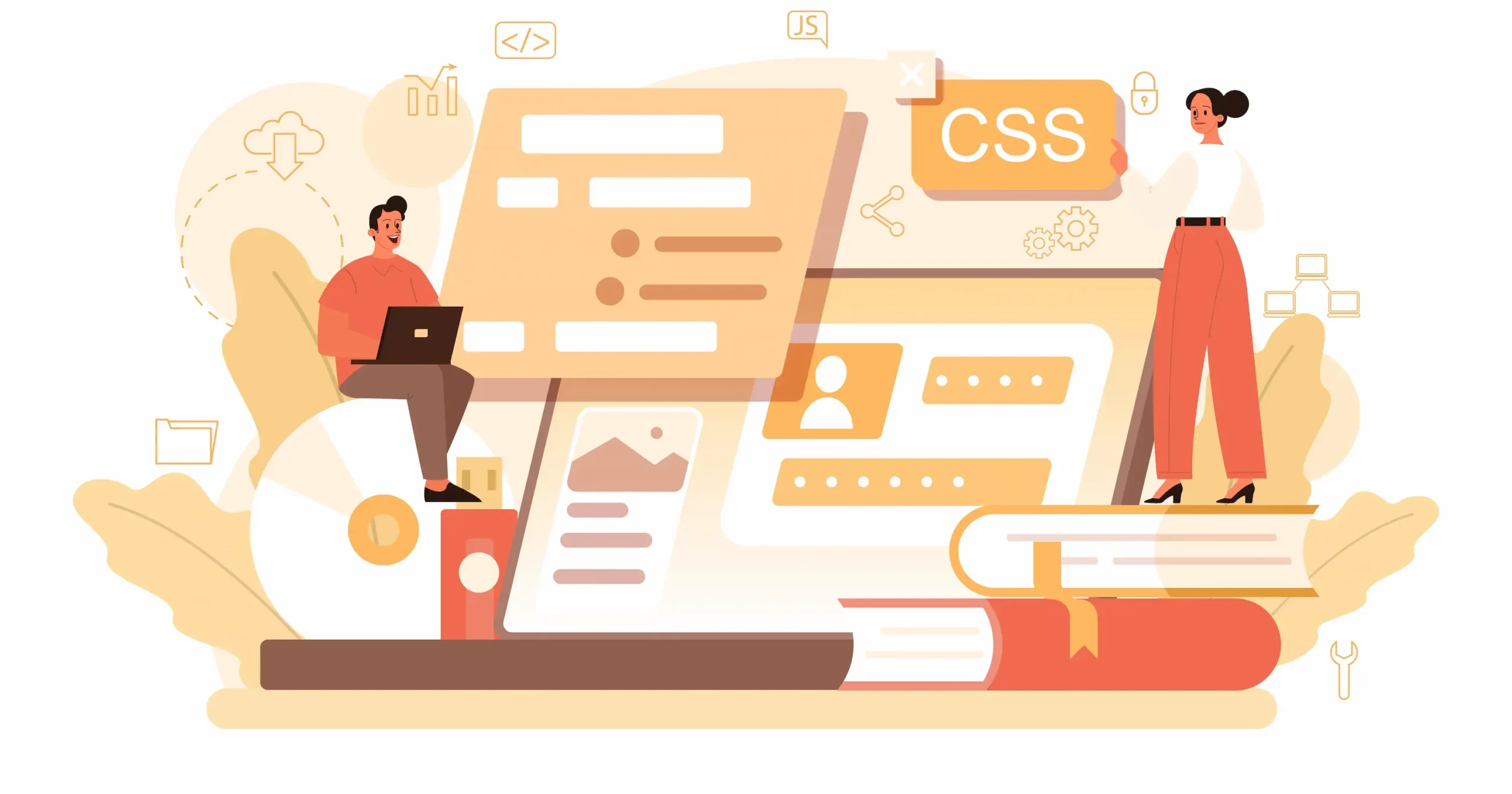
Eine falsche Platzierung von CSS kann verhindern, dass es wie beabsichtigt angewendet wird. Überprüfen Sie daher unbedingt, ob sich Ihre benutzerdefinierten Stile an der richtigen Stelle befinden.
- Öffnen Sie den Elementor-Editor für die betreffende Seite. Prüfen Sie, ob Sie das benutzerdefinierte CSS auf globaler Ebene, auf Abschnittsebene oder auf Widget-Ebene angewendet haben, je nachdem, wo die Änderungen sichtbar sein sollen.
- Um globale Änderungen vorzunehmen, gehen Sie zu Elementor⟶ Website-Einstellungen und überprüfen Sie, ob das benutzerdefinierte CSS korrekt im Feld „Globales CSS“ platziert ist.
- Soll das CSS bestimmte Abschnitte oder Widgets betreffen, klicken Sie auf den entsprechenden Abschnitt oder das Widget und wechseln Sie zum „Erweitert“ . Überprüfen Sie im CSS“ .
- Stellen Sie sicher, dass in anderen Abschnitten oder Widgets kein widersprüchliches CSS vorhanden ist, das Ihre beabsichtigten Stile überschreiben könnte.
- Nachdem Sie die Platzierung überprüft haben, speichern Sie die Änderungen und laden Sie die Live-Website neu, um zu sehen, ob das benutzerdefinierte CSS nun wie erwartet angezeigt wird.
Ein weiterer technischer Artikel: So leiten Sie WordPress-URLs mit und ohne Plugin um
Schritt 9: Browser-Entwicklertools verwenden
Die Entwicklertools des Browsers sind eine unverzichtbare Ressource, um das CSS Ihrer Website in Echtzeit zu untersuchen.
Mithilfe dieser Tools können Sie überprüfen, ob Ihre benutzerdefinierten Stile korrekt geladen werden oder ob es Probleme gibt, die deren Anzeige verhindern.
- Öffnen Sie Ihre Website in Ihrem bevorzugten Browser (z. B. Chrome, Firefox oder Edge) und klicken Sie mit der rechten Maustaste auf eine beliebige Stelle der Seite. Wählen Sie im Kontextmenü „ Untersuchen “ aus oder drücken Sie F12 , um die Entwicklertools des Browsers zu öffnen .
- Navigieren Sie im Entwicklertools-Bereich zur „Elemente“ oder „Inspektor“ , wo Sie die HTML- und CSS-Struktur der Seite sehen können.
- Bewegen Sie den Mauszeiger über das Element, auf das Ihr benutzerdefiniertes CSS angewendet werden soll, oder klicken Sie darauf. Dadurch wird das Element auf der Seite hervorgehoben und die zugehörigen Stile im „Stile“ .
- Prüfen Sie, ob Ihr benutzerdefiniertes CSS korrekt geladen wird. Falls die Stile nicht sichtbar sind, suchen Sie nach Fehlern oder überschriebenen Eigenschaften, die möglicherweise die Anwendung Ihrer Änderungen verhindern.
- Überprüfen Sie die CSS-Hierarchie, um sicherzustellen, dass keine anderen Stile Ihre benutzerdefinierten CSS-Anweisungen überschreiben. Sie können auch die „Konsole“ , um nach Warnungen oder Fehlern im Zusammenhang mit CSS zu suchen.
- Wenn Sie ein Problem finden, können Sie schnelle Lösungen testen, indem Sie das CSS direkt in den Entwicklertools bearbeiten, um zu sehen, wie sich die Änderungen auf die Live-Website auswirken, bevor Sie sie in Elementor anwenden.
Weiterlesen: Hervorragende Tools zum effektiven Testen von WordPress-Performance und -Geschwindigkeit
Abschluss
Die Behebung von Problemen mit benutzerdefiniertem Elementor-CSS erfordert Geduld und ein systematisches Vorgehen. Die oben beschriebenen Schritte decken zwar die häufigsten Szenarien ab, doch bei hartnäckigen Problemen kann eine zusätzliche Fehlersuche notwendig sein.
Wenden Sie sich an den Elementor-Support oder konsultieren Sie die offizielle Dokumentation, um weitere Lösungen zu finden. Denken Sie daran, Ihre Website vor größeren Änderungen immer zu sichern.
Wenn Sie mit Code vertraut sind, könnten Sie auch die Entwicklertools Ihres Browsers nutzen, um das CSS Ihrer Website in Echtzeit zu untersuchen. Dies hilft Ihnen, genau festzustellen, wo Stile in Konflikt stehen oder nicht angewendet werden.
Durch die Kombination dieser Methoden mit den besprochenen Schritten sind Sie bestens gerüstet, um selbst die hartnäckigsten CSS-Reflexionsprobleme zu lösen und sicherzustellen, dass Ihre Elementor-Designs auf Ihrer Live-Website genau so zur Geltung kommen, wie Sie es beabsichtigt haben.
Häufig gestellte Fragen zur Behebung von Problemen mit benutzerdefiniertem Elementor-CSS
Warum funktioniert mein benutzerdefiniertes CSS nicht?
Wenn Ihr benutzerdefiniertes CSS nicht funktioniert, liegt das häufig an serverseitigem Caching, Syntaxfehlern oder Problemen mit der Theme-Kompatibilität. Überprüfen Sie zunächst Ihren benutzerdefinierten Code auf Fehler. Leeren Sie anschließend den Server-Cache und verwenden Sie Elementor Tools, um die Dateien neu zu generieren
Wie füge ich Inline-CSS zu Elementor hinzu?
Um in Elementor benutzerdefiniertes CSS direkt einzufügen, können Sie das HTML-Widget verwenden und Ihre Stile direkt eingeben. Wenn Sie Elementor Pro nutzen, wählen Sie dazu das Widget oder den Abschnitt aus, gehen Sie zum Tab „Erweitert“ und fügen Sie Ihr CSS im Bereich „Benutzerdefiniertes CSS“ ein.
Warum werden meine Elementor-Änderungen nicht angezeigt?
Wenn Ihre Änderungen nicht sichtbar sind, liegt das meist an aktiviertem Server-Caching oder Problemen mit den Elementor-Einstellungen. Stellen Sie außerdem sicher, dass Sie nicht mehrere Website-Builder wie WPBakery oder Divi parallel zu Elementor verwenden, da dies zu Konflikten führen kann. Prüfen Sie, ob veraltete oder inkompatible Plugins installiert sind, und vermeiden Sie die Verwendung des Standard-Themes, wenn dieses Ihre Design-Anpassungen einschränkt.
Wie kann man das Problem beheben, dass Website-Änderungen in Elementor WordPress nicht auf der Live-Website angezeigt werden?
Damit Elementor-Änderungen nicht sofort sichtbar sind, leeren Sie zunächst den Server- oder Plugin-Cache. Gehen Sie anschließend in der WordPress-Administration zu Elementor, dann zu „Werkzeuge“ und klicken Sie auf „Dateien und Daten neu generieren“. Stellen Sie sicher, dass Ihre Elementor-Einstellungen korrekt gespeichert sind und Sie nicht mehrere Website-Builder auf derselben Website verwenden.


