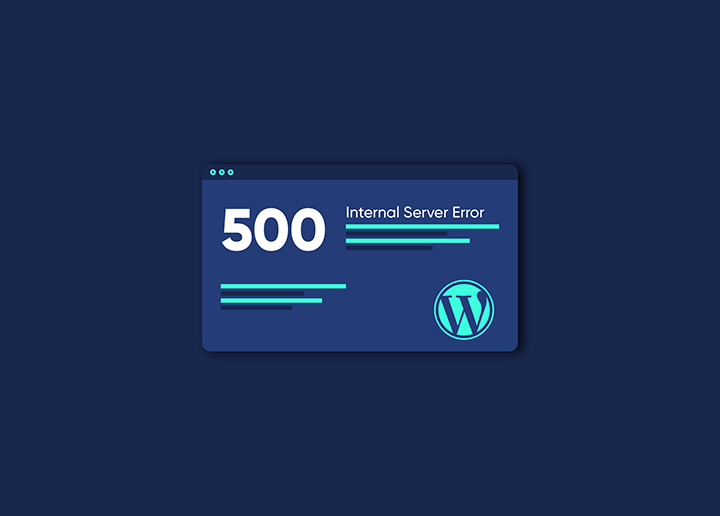
Wenn Ihre WordPress-Website die Fehlermeldung „500 Internal Server Error“ anzeigt, liegt möglicherweise ein Problem mit der Serverkonfiguration vor. WordPress ist eine der beliebtesten Plattformen für die Erstellung und Verwaltung von Websites. Der Fehler „500 Internal Server Error“ kann sowohl bei der Arbeit mit WordPress im Browser als auch im WordPress-Administrationsbereich auftreten.
Dieser Artikel führt Sie durch einige Maßnahmen, mit denen Sie dieses Problem beheben und versuchen können, Ihre Website wieder zum Laufen zu bringen!
Was ist der Fehlercode 500 Internal Server Error?
„Der interne Serverfehler 500 ist ein WordPress-spezifischer Fehler, der auftritt, wenn ein Problem mit der Serverkonfiguration vorliegt. Dies kann verschiedene Ursachen haben, unter anderem die folgenden:“
- Ihre .htaccess-Datei ist beschädigt oder enthält fehlerhaften Code.
- Ihre WordPress-Dateien sind beschädigt oder enthalten fehlerhaften Code.
- Sie haben ein inkompatibles Plugin oder Theme installiert.
- Ihr PHP-Speicherlimit ist zu niedrig.
Wenn dieser Fehler auftritt, ist es wichtig, die Ursache zu ermitteln. Sobald Sie die Ursache kennen, können Sie die folgenden Schritte zur Behebung des Fehlers durchführen.
Wie behebt man einen 500 Internal Server Error in WordPress?
Sollten Sie auf Ihrer WordPress-Website jemals die Fehlermeldung „500 Internal Server Error“ erhalten haben, geraten Sie nicht in Panik. Dieser Fehler tritt häufiger auf, als man denkt, und lässt sich in der Regel leicht beheben.
Als Erstes sollten Sie tief durchatmen und sich entspannen. Ein 500-Fehler ist kein Grund zur Panik. Er bedeutet lediglich, dass bei Ihrer WordPress-Installation ein Problem aufgetreten ist und der Server Ihre Anfrage nicht verarbeiten konnte.
Es gibt einige mögliche Ursachen für einen 500-Fehler, die sich aber meist leicht beheben lassen. Hier sind einige der häufigsten Gründe:
Sollten Sie eine 500-Fehlermeldung erhalten, keine Panik! In den meisten Fällen lässt sich das Problem leicht beheben. Befolgen Sie die unten aufgeführten Schritte zur Fehlerbehebung, und Sie sollten im Handumdrehen wieder arbeiten können.
1. Sichern Sie Ihre WordPress-Website
Es gibt zwei gängige Methoden, um Ihre WordPress-Website zu sichern:
- Verwendung eines Plugins wie BackupBuddy oder WP-DB-Backup
- Sichern Sie Ihre Dateien und Datenbank manuell
Wir empfehlen die Verwendung eines Plugins zur Automatisierung des Vorgangs. Wenn Sie jedoch mit FTP und phpMyAdmin vertraut sind, können Sie auch eine manuelle Datensicherung durchführen.
Stellen Sie zunächst eine manuelle Datensicherung Ihrer WordPress-Website per FTP her. Laden Sie anschließend alle Dateien aus Ihrem WordPress-Verzeichnis auf Ihren Computer herunter. Exportieren Sie danach Ihre Datenbank mit phpMyAdmin. Speichern Sie abschließend sowohl die exportierte Datenbankdatei als auch die heruntergeladenen WordPress-Dateien an einem sicheren Ort.
2. Aktualisieren Sie Ihre Seite
Wenn in WordPress die Fehlermeldung „Interner Serverfehler“ angezeigt wird, bedeutet dies, dass ein Problem mit Ihrer Website aufgetreten ist. Die wahrscheinlichste Ursache ist ein Problem mit Ihren Plugins oder Themes.
Um das Problem zu beheben:
- Versuchen Sie, die Seite neu zu laden. Dadurch wird der Browser-Cache geleert und die Seite neu geladen.
- Sollte das Problem weiterhin bestehen, versuchen Sie, alle Ihre Plugins zu deaktivieren und zu einem Standard-Theme zu wechseln.
- Sollte das nicht funktionieren, wenden Sie sich bitte an Ihren Hosting-Anbieter.
3. Überprüfen Sie Ihre .htaccess-Datei
Wenn in WordPress eine interne Serverfehlermeldung angezeigt wird, kann dies an einer beschädigten .htaccess-Datei liegen. Diese Datei befindet sich im Stammverzeichnis Ihrer WordPress-Website und steuert den Zugriff auf die Dateien und Ordner Ihrer Website.
Um den internen Serverfehler in WordPress zu beheben, können Sie versuchen, Ihre .htaccess-Datei neu zu generieren. Melden Sie sich dazu per FTP bei Ihrer WordPress-Website an und navigieren Sie zum Ordner /public_html/. Laden Sie dort eine Kopie der .htaccess-Datei auf Ihren Computer herunter.
Löschen Sie anschließend die vorhandene .htaccess-Datei auf Ihrem Server und laden Sie die heruntergeladene neue Datei hoch. Sollte das Problem weiterhin bestehen, können Sie versuchen, eine Sicherungskopie Ihrer .htaccess-Datei wiederherzustellen.
4. Überprüfen Sie die Plugins
Wenn in WordPress ein interner Serverfehler auftritt, sollten Sie zunächst Ihre Plugins überprüfen. Häufig ist ein veraltetes oder inkompatibles Plugin die Ursache. Um Ihre Plugins zu überprüfen, gehen Sie in Ihrem WordPress-Dashboard auf „Plugins“ in der linken Seitenleiste. Dort sehen Sie, wann die einzelnen Plugins zuletzt aktualisiert wurden und ob sie mit Ihrer aktuellen WordPress-Version kompatibel sind. Wenn ein Plugin den Fehler verursacht, wird in der Regel eine Fehlermeldung daneben angezeigt. Sobald Sie das problematische Plugin identifiziert haben, können Sie es entweder aktualisieren oder löschen und eine Alternative suchen.
5. Überprüfen Sie das Thema
Manchmal kann ein WordPress-Theme, insbesondere ein schlecht programmiertes Theme, zu 500 Internal Server Errors führen.
Um das Theme Ihrer WordPress-Website zu überprüfen, müssen Sie sich in Ihr cPanel-Konto einloggen und folgende Adresse aufrufen:
cPanel > Dateimanager > Verzeichnis public_html/wp-content/themes. Suchen Sie in diesem Verzeichnis das aktuell aktive Theme und benennen Sie es um, beispielsweise durch Anhängen von „-OLD“ an den Namen.
Denken Sie daran, die Änderungen nach dem Bearbeiten des Dateinamens zu speichern. Sie können das Theme auch löschen, wir empfehlen jedoch, es vorher umzubenennen.
Nachdem Sie das aktuell aktive Theme umbenannt oder gelöscht haben, überprüfen Sie Ihre Website erneut, um festzustellen, ob der Fehler 500 (Interner Serverfehler) weiterhin besteht. Falls ja, versuchen Sie eine andere Methode aus diesem Artikel. Falls nein, aktivieren Sie ein anderes Theme und prüfen Sie, ob dies das Problem behebt. Sollte auch dies nicht helfen, fahren Sie mit der nächsten Methode fort
6. PHP-Speicherlimit erhöhen
Falls keine der oben genannten Methoden zur Behebung der 500 Internal Server Errors auf Ihrer WordPress-Website beigetragen hat, versuchen Sie, das PHP-Speicherlimit wie folgt zu erhöhen:
Melden Sie sich im cPanel an und navigieren Sie zu: cPanel > Dateimanager > public_html/wp-config.php; öffnen Sie die Datei über die Schaltfläche „Bearbeiten“ (Stiftsymbol). Suchen Sie nach der folgenden Zeile:
Ändern Sie `define( 'WP_MEMORY_LIMIT', '64MB' );` in: `define( 'WP_MEMORY_LIMIT', '256M' );`. Speichern Sie die Änderungen und besuchen Sie Ihre WordPress-Website erneut. Abschluss
Falls Sie in WordPress den gefürchteten 500 Internal Server Error erhalten, verzweifeln Sie nicht. Mit wenigen einfachen Schritten können Sie das Problem beheben und Ihre Website wieder zum Laufen bringen. Befolgen Sie die Tipps in diesem Artikel, um das Problem schnell zu lösen und Ihren Geschäftsbetrieb wie gewohnt fortzusetzen.
Verwalten Sie Ihre WordPress-Website selbst und das kostet Sie viel Zeit? Wir haben Lösungen, die Ihnen die Arbeit erleichtern!
Warum Zeit mit dem Herumexperimentieren mit unschönen Codestrukturen und der Suche nach Lösungen in Foren verschwenden, wenn professionelle Entwickler das alles für Sie erledigen können?
Wir sind Seahawk – Ihre WordPress-Experten. Wir sorgen dafür, dass Ihre Website reibungslos und effektiv läuft. Kontaktieren Sie uns und erfahren Sie, wie wir Ihnen helfen können.