
Der Betrieb einer Website mit mehreren Benutzern oder die Verwaltung eines Multisite-Netzwerks bedeutet, dass viel los ist: Benutzeranmeldungen, Beitragsbearbeitungen, Plugin-Updates und vielleicht sogar einige fehlgeschlagene Anmeldeversuche von verschiedenen IP-Adressen. Ohne ein ordentliches Sicherheitsaudit-Log bleiben all diese Daten unbemerkt, und verdächtiges Verhalten kann unentdeckt bleiben. Das WP Activity Log-Plugin ändert das.
In diesem Tutorial zu WP Activity Log zeigen wir Ihnen, wie Sie das Plugin installieren, die Einstellungen im WordPress-Adminbereich konfigurieren und alle Funktionen nutzen, um die Überwachung feinabzustimmen, nicht benötigte Objekte auszuschließen und die Sicherheit Ihrer Website gegen Brute-Force-Angriffe, fehlgeschlagene Anmeldeversuche und andere Sicherheitsprobleme zu stärken.
Übersicht des WP Activity Log-Plugins
Das WP Activity Log-Plugin, das von MelaPress als Teil ihrer vertrauenswürdigen Sicherheitssuite entwickelt wurde, ist eines der beliebtesten Tools zur Verfolgung der Benutzeraktivität auf WordPress-Websites.

Es wurde für die Benutzerverwaltung und die Überwachung der Website-Aktivitäten entwickelt und hilft Ihnen, die Benutzeraktivität in Echtzeit zu überwachen und jede Aktion in einer Protokolldatei oder der WordPress-Datenbank für spätere Referenzzwecke zu speichern.
Egal, ob Sie mehrere Benutzer auf einem kleinen Blog oder einer komplexen WordPress-Unternehmenswebsite verwalten, es bietet Ihnen die nötige Transparenz.
Kostenlose vs. Premium-Funktionen
- Kostenlose Version: Die kostenlose Version ist ideal für Anfänger und beinhaltet wichtige WordPress-Aktivitätsprotokollfunktionen wie die grundlegende Aktivitätsverfolgung, die Protokollierung von Benutzersitzungen und einen Protokollbetrachter zur Überprüfung detaillierter Protokolle von Aktionen wie Inhaltsbearbeitungen, Verwendung von Anmeldeinformationen und Plugin-Änderungen.
- Premium-Version: Das Upgrade schaltet umfassende Website-Überwachungsfunktionen frei. Sie erhalten erweiterte Filter für schnellere Suchvorgänge, professionelle Aktivitätsprotokolle, individuell anpassbare White-Label-Berichteund SMS-Benachrichtigungen bei dringenden Problemen.
Preisgestaltung & Lizenzierung
Die Preise für Premium-Produkte richten sich nach der Anzahl der von Ihnen verwalteten Websites und Benutzer.
Jede Lizenz beinhaltet einen Lizenzschlüssel, regelmäßige Updates und direkten Zugang zum Support-Team. Es gibt Tarife für einzelne WordPress-Websites oder größere Installationen mit mehreren Benutzern und Multisite-Umgebungen.
Warum Sie ein WordPress-Aktivitätsprotokoll-Plugin benötigen?
Standardmäßig verfügt WordPress nicht über integrierte Tools, um die Benutzeraktivität zu überwachen oder Benutzeraktionen in WordPress zu verfolgen.
Das bedeutet, dass Sie nirgendwo eine Aufzeichnung davon sehen, wenn ein Benutzer den Inhalt Ihrer Website ändert, Einstellungen aktualisiert oder die falschen Anmeldedaten eingibt, es sei denn, Sie verwenden ein Plugin wie WP Activity Log.
Darum ist ein WordPress-Aktivitätsprotokoll für die Überwachung moderner Websites unerlässlich:
- Erkennung von Sicherheitsbedrohungen: Ein detailliertes Protokoll der Website-Aktivitäten ermöglicht es Ihnen, verdächtiges Verhalten frühzeitig zu erkennen, wie z. B. ungewöhnliche Benutzersitzungen, Änderungen von verschiedenen IP-Adressen oder wiederholte fehlgeschlagene Anmeldeversuche, die auf einen Brute-Force-Angriff hindeuten könnten.
- Verantwortlichkeit und Transparenz: Bei WordPress-Websites mit mehreren Benutzern oder in Teams sorgt die Protokollierung der Aktivitäten dafür, dass jeder verantwortlich ist. Sie sehen genau, wer was wann getan hat, was die Benutzerverwaltung verbessert und Schuldzuweisungen verhindert.
- Fehlerbehebung: Wenn etwas nicht funktioniert, sei es ein Plugin-Konflikt, Advanced Custom Fields oder eine Fehlkonfiguration einer Einstellung, erleichtern Ihnen Ihre WordPress-Protokolle die Ursachenfindung und schnelle Behebung.
Ohne ordnungsgemäße Protokollierung betreiben Sie Ihre WordPress-Website quasi im Blindflug. Mit WP Activity Log können Sie Benutzer-, Website-Aktivitäten und Systemänderungen in einem vollständig konfigurierbaren Dashboard überwachen, das Sie bequem über die linke Seitenleiste Ihres Admin-Bereichs erreichen.
Wie installiere ich WP Activity Log in WordPress?
Der Einstieg ist schnell und einfach, selbst wenn Sie noch nie zuvor ein WordPress-Plugin installiert haben.
- Gehen Sie zum Plugin-Verzeichnis: Melden Sie sich in Ihrem WordPress-Adminbereich an, gehen Sie zur linken Seitenleiste, klicken Sie auf Plugins und wählen Sie Neu hinzufügen.
- Suche nach WP Activity Log: Geben Sie „WP Activity Log“ in die Suchleiste ein und suchen Sie das Plugin von MelaPress.
- Installieren Sie das Plugin: Klicken Sie auf „Jetzt installieren“ und warten Sie, bis WordPress den Installationsprozess des WordPress-Plugins abgeschlossen hat.
- Aktivieren Sie das Plugin: Nach der Installation klicken Sie auf „Aktivieren“, um die Verfolgung der Benutzeraktivitäten sofort zu aktivieren.
- Starten Sie den Einrichtungsassistenten: Das Plugin führt Sie durch die Einrichtung des WP-Aktivitätsprotokolls. Sie wählen aus, welche Website-Aktivitäten und Benutzeraktionen überwacht werden sollen, wo Ihre Protokolldatei gespeichert werden soll (lokal oder in der WordPress-Datenbank) und konfigurieren Benachrichtigungen wie SMS- oder E-Mail-Benachrichtigungen.
- Geben Sie Ihren Lizenzschlüssel ein (Premium-Nutzer): Wenn Sie den Premium-Plan erworben haben, werden Sie aufgefordert, Ihren Lizenzschlüssel einzugeben, um alle Funktionen freizuschalten.
- Einstellungen überprüfen und speichern: Nach der Konfiguration können Sie die Plugin-Einstellungen jederzeit erneut aufrufen, um das Tracking zu optimieren oder eine separate Seite für den schnellen Zugriff auf detaillierte Protokolle einzurichten.
Ab hier können Sie Benutzersitzungen protokollieren, Änderungen am Website-Inhalt überwachen und die Systemaktivitäten im Auge behalten, um eine bessere Website-Sicherheit zu gewährleisten.
Entdecken Sie: WordPress-Plugins für benutzerdefinierte Felder
Möchten Sie WP Activity Log in Aktion sehen? Schauen Sie sich das Video-Tutorial unten an. Es führt Sie Schritt für Schritt durch Installation, Einrichtung und Premium-Funktionen, sodass Sie alles direkt in Ihrem WordPress-Adminbereich nachvollziehen können.
Schritt-für-Schritt-Anleitung zum Einrichten des WP-Aktivitätsprotokolls
Mit dem WP Activity Log-Einrichtungsassistenten ist es unglaublich einfach, Ihre WordPress-Website für die professionelle Überwachung von Benutzer- und Systemaktivitäten vorzubereiten.
In nur wenigen Schritten können Sie ein detailliertes Protokoll aller wichtigen Ereignisse erstellen, von Benutzeranmeldungen und fehlgeschlagenen Anmeldeversuchen bis hin zu Beitragsbearbeitungen, Plugin-Änderungen und sogar selbst definierten benutzerdefinierten Ereignissen.
Egal, ob Sie einen persönlichen Blog, einen Online-Shop oder eine Website mit mehreren Benutzern und Hunderten von Konten betreiben, diese WordPress-Überwachungseinstellungen helfen Ihnen, Benutzeraktionen in WordPress zu verfolgen, verdächtiges Verhalten zu erkennen und ein vollständiges Sicherheitsauditprotokoll zu führen, auf das Sie jederzeit zurückgreifen können.
Hier ist jeder Schritt im Detail beschrieben:
Schritt 1: Auswahl des Detaillierungsgrads des Aktivitätsprotokolls (Basis vs. Umfassend)
Der allererste Schritt bestimmt, wie viele Protokolldaten Ihre Website erfassen wird:
- Basis: Protokolliert wichtige Website-Aktivitäten wie Benutzeranmeldungen, -abmeldungen und grundlegende Inhaltsänderungen (z. B. neue Beiträge oder Seiten). Es ist ressourcenschonend und ideal, wenn Sie nur einen Überblick über kleinere WordPress-Websites benötigen.
- Umfassend: Es protokolliert detailliert alle Benutzer- und Systemaktivitäten, darunter Beitragsbearbeitungen, Menüänderungen, Plugin-Aktivierungen, Theme-Updates, Änderungen an erweiterten benutzerdefinierten Feldern und Aktionen, die von Drittanbieter-Plugins ausgelöst werden. Es ist vollständig konfigurierbar, sodass Sie genau festlegen können, was protokolliert wird.
Profi-Tipp: Für die meisten Unternehmen, Agenturen und Netzwerke mit mehreren Standorten ist der umfassende Modus die beste Wahl. Er erfasst weitaus mehr Details und erleichtert so die Durchführung von Audits, die Fehlerbehebung und das Aufspüren potenzieller Website-Sicherheitsrisiken.
Schritt 2: Konfiguration der Anmeldeverfolgung (Admin- und Frontend-Anmeldungen)
Bei diesem Schritt geht es um die Überwachung der Benutzeranmeldungen von jedem möglichen Einstiegspunkt aus:
- Verfolgen Sie Anmeldungen über das WordPress-Admin-Panel und alle benutzerdefinierten Anmeldeseiten (üblich für WooCommerce- Shops, LMS-Plattformen und Mitgliederseiten).
- Protokollieren Sie fehlgeschlagene Anmeldeversuche und ungültige Anmeldedaten, um Brute-Force-Angriffe oder Versuche, Passwörter zu erraten, zu erkennen.
- Aktivieren Sie die Sitzungsverfolgung, um gleichzeitige Anmeldungen von verschiedenen IP-Adressen zu überwachen. Dies ist nützlich, um die gemeinsame Nutzung von Konten oder kompromittierte Konten aufzudecken.
- Premium-Nutzer können sich per SMS oder E-Mail sofort benachrichtigen lassen, wenn verdächtiges Verhalten erkannt wird.
Allein diese Funktion stellt eine enorme Verbesserung der Website-Sicherheit dar, da sie Ihnen hilft, unberechtigte Zugriffe zu erkennen und zu blockieren, bevor sie zu einem Problem werden.
Schritt 3: Benutzerregistrierungsverfolgung einrichten
Wenn Ihre Website öffentliche oder eingeschränkte Anmeldungen zulässt, ist die Nachverfolgung der Benutzerregistrierung ein Muss:
- Jede Neuanlage eines Benutzerkontos, jede Aktivierung und jede Rollenänderung wird protokolliert.
- Eignet sich hervorragend für die Benutzerverwaltung auf Websites mit mehreren Benutzern, Multisite-Netzwerken und WordPress-Websites mit mehreren Benutzern.
- Lässt sich nahtlos in das Sicherheitsauditprotokoll integrieren und bietet Ihnen so eine vollständige Zeitleiste der Website-Aktivitäten.
Dadurch wird es wesentlich einfacher zu überprüfen, wer beigetreten ist, wer in eine Administratorrolle befördert wurde und ob diese Aktionen rechtmäßig waren.
Schritt 4: Anpassen der Protokollaufbewahrungsdauer
Hier legen Sie fest, wie lange Ihre WordPress-Protokolle in der WordPress-Datenbank gespeichert werden:
- Kurzfristige Datenspeicherung (1–3 Monate): gut geeignet für kleinere Websites mit begrenztem Serverplatz.
- Langzeitaufbewahrung (6–12 Monate oder länger): empfohlen für Compliance-Prüfungen, Sicherheitsaudits und historische Analysen.
- Für eine optimale Performancekönnen Sie Protokolldateien in einer externen Datenbank speichern oder diese regelmäßig exportieren, um Ihre WordPress-Datenbank schlank zu halten.
Wenn Ihre Organisation Compliance-Anforderungen unterliegt, ist diese Einstellung von entscheidender Bedeutung für die Einhaltung der Sicherheitsprüfungs- und Datenaufbewahrungsrichtlinien.
Schritt 5: Hinzufügen von Benachrichtigungs-E-Mail-Adressen
Abschließend konfigurieren Sie Benachrichtigungen für Aktivitätsprotokollberichte:
- Fügen Sie eine oder mehrere E-Mail-Adressen für tägliche, wöchentliche oder sofortige Benachrichtigungen hinzu.
- Premium-Nutzer können SMS-Benachrichtigungen und Slack-Alarme für wichtige Website-Aktivitäten einrichten.
- Ideal, um Ihr Support-Team und Ihre Administratoren über wichtige Änderungen auf dem Laufenden zu halten.
Dieser Schritt stellt sicher, dass Sie die Protokolle nicht nur speichern, sondern sie aktiv in Echtzeit überwachen.
Schritt 6: Nach dem Einrichtungsassistenten
Sobald der Assistent abgeschlossen ist, erscheint das WP-Aktivitätsprotokoll in der linken Seitenleiste Ihres Dashboards. Von hier aus können Sie:
- Protokolle werden auf einer separaten Seite angezeigt.
- Greifen Sie auf die Einstellungen des Plugins zu, um die Tracking-Voreinstellungen anzupassen oder zu verfeinern.
- Um unnötige Störungen zu vermeiden, können Objekte oder bestimmte Aktionen aus dem Protokoll ausgeschlossen werden.
- Richten Sie eigene benutzerdefinierte Ereignisse ein, um Nischenaktionen zu erfassen (z. B. Downloads, Formularübermittlungen).
- Überwachen Sie die Benutzersitzungen und beenden Sie diese gegebenenfalls.
Bei korrekter Konfiguration bietet Ihnen das Plugin alle Funktionen, die Sie benötigen, um die Benutzeraktivität zu verfolgen und eine absolut sichere Website zu gewährleisten, egal ob Sie sich vor Brute-Force-Angriffen schützen, fehlgeschlagene Anmeldeversuche überwachen oder die Bearbeitung von Beiträgen und Systemaktivitäten genau im Auge behalten möchten.
Mehr erfahren: Die besten WordPress-Sicherheitsdienstleister
Schützen Sie Ihre WordPress-Website mit Expertenhilfe!
Von der Einrichtung des WP-Aktivitätsprotokolls bis hin zu erweiterten Sicherheitskonfigurationen sorgt unser Team dafür, dass Ihre Website sicher und optimiert bleibt.
Erkundung des WP-Aktivitätsprotokoll-Dashboards
Sobald WP Activity Log eingerichtet ist, sollten Sie sich als Erstes das WP Activity Log-Dashboard ansehen. Dies ist Ihre Kommandozentrale zur Überwachung der Benutzeraktivitäten und zur Echtzeit-Einsicht in Ihr Sicherheitsaudit-Protokoll.
Protokollansicht: Ihr Einblick in die Websiteaktivitäten
Der Aktivitätslog-Viewer in WordPress bietet Ihnen einen Live-Feed aller Vorgänge auf Ihrer Website. Jeder Eintrag enthält folgende Informationen:
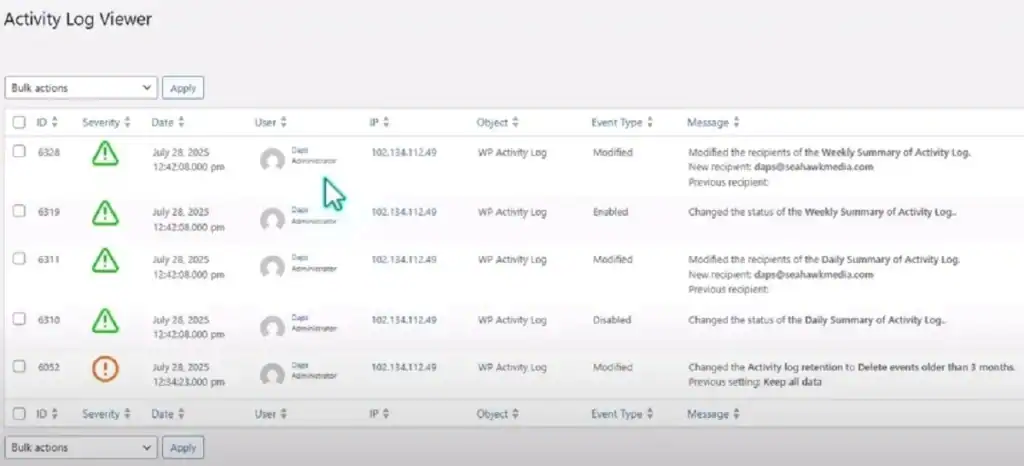
- Ereignis-IDs: Eindeutige Kennungen, mit denen Sie schnell auf bestimmte Aktionen zugreifen oder diese filtern können.
- Schweregrade: Hilft Ihnen bei der Priorisierung; beispielsweise wird ein fehlgeschlagener Anmeldeversuch anders gekennzeichnet als eine einfache Beitragsbearbeitung.
- Zeitstempel: Zeigt genau an, wann jede Aktion stattgefunden hat (angepasst an die Zeitzone Ihrer Website).
- IP-Adressen: Unverzichtbar, um verdächtige Anmeldungen von ungewöhnlichen Standorten zu erkennen.
Ein Klick auf ein Ereignis öffnet detaillierte Aktivitätsdaten, darunter das betroffene Benutzerkonto, die Art der durchgeführten Aktion und der betroffene Teil des Website-Inhalts. So sehen Sie nicht nur, dass eine Änderung stattgefunden hat, sondern auch genau, was sich geändert hat.
Benachrichtigungen: Immer informiert bleiben, ohne ständig nachzusehen
Anstatt Ihren Protokoll-Viewer stündlich zu aktualisieren, kann Ihnen WP Activity Log tägliche oder wöchentliche Aktivitätszusammenfassungen direkt in Ihren Posteingang senden.
- Sie können Zusammenfassungen in den Benachrichtigungseinstellungen aktivieren.
- Fügen Sie benutzerdefinierte Empfänger hinzu oder entfernen Sie diese, damit die richtigen Teammitglieder die Aktualisierungen erhalten.
- Mit der Premium-Version können Sie außerdem sofortige SMS-Benachrichtigungen oder Slack-Warnungen für kritische Aktivitäten wie mehrere fehlgeschlagene Anmeldeversuche oder verdächtige Administrator-Anmeldungen versenden.
Diese Zusammenfassungen halten Sie über die Aktivitäten auf der Website auf dem Laufenden, ohne dass Sie Ihren ganzen Tag damit verbringen müssen, Protokolle zu analysieren.
Konfigurieren der WP-Aktivitätsprotokolleinstellungen für die Sicherheit
Die Qualität Ihrer Protokolle hängt maßgeblich von Ihrer Konfiguration ab. Im Konfigurationsmenü von WP Activity Log können Sie die WordPress-Aktivitätsprotokolle absichern, die Leistung verbessern und sicherstellen, dass Sie genau die relevanten Daten erfassen.

Allgemeine Einstellungen: Die wichtigsten Grundlagen
- Dashboard-Widget: Zeigt die letzten Aktivitäten auf Ihrer WordPress-Admin-Oberfläche an.
- Anmeldebenachrichtigungen: Benachrichtigen Sie Sie, wenn sich ein Administratorkonto von einem neuen Gerät oder einer neuen IP-Adresse aus anmeldet.
- Plugin ausblenden: Verhindert, dass Benutzer ohne Administratorrechte überhaupt sehen, dass WP Activity Log installiert ist.
Diese kleinen Anpassungen tragen wesentlich dazu bei, Ihre WordPress-Website sicher zu halten und gleichzeitig den Zugriff auf Protokolle für autorisierte Administratoren zu vereinfachen.
Aufbewahrung des Aktivitätsprotokolls und Zeitzoneneinstellungen
- Aufbewahrungsdauer der Protokolle: Legen Sie fest, wie lange Sie Protokolle in Ihrer WordPress-Datenbank speichern möchten.
- Zeitzoneneinstellungen: Stellt sicher, dass die Zeitstempel in Ihren Protokollen Ihrer Ortszeit oder der Standardzeitzone Ihres Unternehmens entsprechen, um die Überprüfung zu vereinfachen.
Wenn Sie eine lange Historie speichern müssen, ohne Ihre WordPress-Datenbank aufzublähen, können Sie Ihre Protokolle in eine externe Datenbank verschieben oder auf einer separaten Seite archivieren.
Ausgenommen sind Benutzer, Rollen, IPs oder spezifische Aktivitäten
Manchmal möchte man nicht alles protokollieren. WP Activity Log ermöglicht Ihnen Folgendes:
- Schließen Sie bestimmte Benutzer oder Rollen aus (z. B. Ihr Support-Team, das routinemäßige Updates durchführt).
- Ignorieren Sie bestimmte IP-Adressen (z. B. Ihr Büronetzwerk).
- Um Ihre Protokolle sauber und relevant zu halten, filtern Sie bestimmte Systemaktivitäten oder eigene benutzerdefinierte Ereignisse heraus.
Dadurch ist das System vollständig konfigurierbar, sodass Sie ein detailliertes Protokoll der wichtigen Informationen ohne unnötigen Ballast erhalten.
Erweiterte Funktionen in WP Activity Log Premium
Die kostenlose Version von WP Activity Log ist bereits leistungsstark, doch für die vollständige Kontrolle über Ihre WordPress-Aktivitätsüberwachung bietet die Premium-Version zusätzliche Tools, mit denen Sie Ihre Logs in wertvolle Erkenntnisse verwandeln können. Sehen wir uns die Premium-Funktionen von WP Activity Log genauer an.
Erweiterte Suche & Filter
Wenn Ihr Aktivitätsprotokoll Tausende von Einträgen umfasst, ist das zeilenweise Durchscrollen nicht mehr praktikabel. Mit Premium können Sie erweiterte Suchvorgänge mit mehreren Filtern durchführen:
- Ereignis-ID: Eine bestimmte protokollierte Aktion genauer betrachten.
- Schweregrad: Konzentrieren Sie sich ausschließlich auf Vorfälle mit hoher Priorität, wie z. B. fehlgeschlagene Anmeldeversuche oder verdächtige Dateiänderungen.
- Benutzer: Alle Aktionen eines bestimmten Kontos überprüfen.
- Datumsbereich: Vorfälle innerhalb eines bestimmten Zeitraums untersuchen.
- IP-Adresse: Aktivitäten von verdächtigen Standorten verfolgen.
Mithilfe dieser Filter können Sie die Benutzeraktivität präzise überwachen, ohne Zeit zu verlieren.
Berichtserstellung
Mit Premium können Sie WordPress-Aktivitätsberichte erstellen, die sich perfekt für Audits, Compliance-Prüfungen oder die Information von Kunden eignen.
- Nutzerbasierte Berichte: Alles, was ein bestimmtes Konto während eines festgelegten Zeitraums getan hat.
- Rollenbasierte Berichte: Ideal zur Nachverfolgung von Aktionen von Redakteuren, Mitwirkenden oder Administratoren.
- IP-basierte Berichte: Ideal zur Identifizierung wiederholter Aktionen einer einzelnen Quelle.
- Statistische Berichte: Zusammenfassungen von Logins, Registrierungen, Beitragsbearbeitungen und Inhaltsänderungen im Zeitverlauf.
Wenn Sie eine Agentur leiten, werden Sie die White-Label-Berichte lieben, da sie das Branding von WP Activity Log ausblenden, sodass Sie sie als Teil Ihres eigenen Sicherheitsdienstes präsentieren können.
Benachrichtigungen & Warnungen
Einer der größten Vorteile der Premium-Version sind WordPress-Benachrichtigungen in Echtzeit. Sie können Folgendes konfigurieren:
- E-Mail-Benachrichtigungen bei Neuregistrierungen von Benutzern, Rollenänderungen oder Ereignissen mit hoher Priorität.
- Slack-Benachrichtigungen für die sofortige Teamzusammenarbeit bei Sicherheitsproblemen.
- SMS-Benachrichtigungen (über die Twilio-Integration) für kritische Ereignisse wie Brute-Force-Anmeldeversuche oder Anmeldungen von Administratorkonten von unbekannten Geräten aus.
Dank der Integration von Slack API und Twilio API erfahren Sie sofort von Problemen, wenn sie auftreten, und nicht erst Tage später.
Bewährte Vorgehensweisen für die Verwendung des WP-Aktivitätsprotokolls
Selbst das funktionsreichste Plugin benötigt einen durchdachten Nutzungsplan. So holen Sie das Beste aus WP Activity Log heraus:

- Überprüfen Sie regelmäßig die Aktivitätsprotokolle: Installieren Sie die Software nicht einfach und vergessen Sie sie dann. Kontrollieren Sie die Protokolle wöchentlich auf ungewöhnliches Verhalten wie unerwartete Rollenänderungen oder mehrere fehlgeschlagene Anmeldeversuche von verschiedenen IP-Adressen.
- Verwenden Sie Filter für kritische Ereignisse: Achten Sie in Ihrem Sicherheitsauditprotokoll auf Vorfälle wie Änderungen an Advanced Custom Fields, verdächtige Administratoranmeldungen oder unbekannte Benutzerregistrierungen.
- Planen Sie Berichte für Ihr Team oder Ihre Kunden: Die automatisierte Zustellung sorgt dafür, dass alle ohne zusätzlichen Aufwand auf dem Laufenden bleiben.
- Vermeiden Sie die Erfassung unnötiger Aktivitäten: Dadurch bleiben die Protokolle übersichtlicher, die Benutzerfreundlichkeit verbessert sichund die Belastung Ihrer WordPress-Datenbank wird reduziert.
Lesen Sie: WordPress-Datenbank-Leistungsoptimierung
Fazit und Schlussbetrachtung
In der heutigen Welt mit vielen Nutzern, Websites mit mehreren Nutzern und zunehmenden Cyberbedrohungen ist das Ignorieren der Aktivitätsverfolgung ein Sicherheitsrisiko, das Sie sich nicht leisten können. WP Activity Log verwandelt Ihre WordPress-Website in eine vollständig überwachte Umgebung, protokolliert die Website-Aktivitäten, benachrichtigt Sie über verdächtiges Verhalten und stellt ein detailliertes Protokoll für Compliance und Fehlerbehebung bereit.
Beginnen Sie mit der kostenlosen Version, um die Grundlagen der Nutzeraktivitätsverfolgung abzudecken. Wenn Ihre Anforderungen steigen, sei es durch Echtzeitbenachrichtigungen, White-Label-Berichte oder erweiterte Filterfunktionen, ist ein Upgrade auf die Premium-Version ein einfacher nächster Schritt.
Jetzt ist es an der Zeit, die Kontrolle zu übernehmen. Installieren Sie WP Activity Log noch heute, konfigurieren Sie es für Ihre Website und genießen Sie die Gewissheit, in Echtzeit genau zu wissen, was auf Ihrer WordPress-Website passiert.


