

Beim UI/UX-Designzählt jedes Detail, auch die Hintergrund- oder Seitenfarbe. Es geht nicht nur darum, dass das Design „hübsch“ aussieht. Die Farbwahl kann die Stimmung beeinflussen, die Aufmerksamkeit der Nutzer lenken und sogar die Markenwahrnehmung prägen.
Das Tolle an Figma ist, dass es Ihnen bei der Gestaltung Ihrer Arbeitsfläche absolute Flexibilität bietet. Ob Sie einen sanften, neutralen Ton für Minimalismus, einen dunklen Hintergrund für Kontrast oder etwas Lebendiges passend zur Energie Ihrer Marke bevorzugen – mit Figma können Sie ganz einfach experimentieren, bis Sie die perfekte Lösung gefunden haben.
In diesem Blogbeitrag werden wir Folgendes untersuchen:
- Die Psychologie hinter Seitenfarben und wie diese die Emotionen der Nutzer beeinflussen.
- Anwendungsbeispiele aus der Praxis für unterschiedliche Hintergrundfarben im digitalen Design.
- Bewährte Methoden zur Auswahl einer Seitenfarbe in Figma, die die visuelle Wirkung Ihres Projekts verstärkt.
Am Ende verfügen Sie über das Wissen (und die Inspiration), die perfekte Seitenfarbe für Ihr nächstes Designprojekt auszuwählen und es aus den richtigen Gründen hervorzuheben.
Warum die Seitenfarbe im UI/UX-Design wichtig ist?
Die Wahl der richtigen Seitenfarbe ist mehr als nur eine Frage des visuellen Geschmacks, sie ist ein entscheidender Bestandteil eines effektiven UI/UX-Designs.

Beeinflusst Stimmung, Lesbarkeit und Designgenauigkeit
Farben haben einen starken Einfluss auf unsere Gefühle. Ein strahlend weißer Hintergrund wirkt sauber und modern, während ein sanftes Beige Wärme und Freundlichkeit ausstrahlt.
Neben der Stimmungslage beeinflusst die Hintergrundfarbe auch die Lesbarkeit und Farbgenauigkeit des Textes. Wenn Ihr Design für eine Benutzeroberfläche im Dunkelmodus gedacht ist, kann die Arbeit auf einem rein weißen Hintergrund einen irreführenden Eindruck davon vermitteln, wie es in der Realität aussehen wird.
Hilft dabei, den Ton für das Produkt oder die Marke festzulegen
Der Hintergrund ist wie die Bühne für Ihr Design; er gibt die Gesamtstimmung vor, bevor ein Nutzer mit Inhalten interagiert. Beispielsweise könnte eine Luxusmarke von einem gedeckten, dunkleren Seitenton profitieren, um Eleganz zu vermitteln, während eine Kinder-App hellere, verspieltere Farben für Energie und Spaß nutzen könnte.
Beeinflusst die Wahrnehmung von Gestaltungselementen
Derselbe Button, dasselbe Symbol oder dasselbe Bild kann je nach Hintergrund völlig anders aussehen. Bestimmte Farben heben sich von dunklen Tönen ab, verschmelzen aber mit hellen, und umgekehrt.
Die Wahl eines Hintergrunds, der zu Ihrer beabsichtigten Endverwendungsumgebung passt, gewährleistet, dass Ihr Design im Endprodukt gut zur Geltung kommt.
Entdecken Sie: Designpsychologie verstehen für eine bessere UX
Standardseitenfarbe in Figma: Vor- und Nachteile
Wenn Sie in Figma eine neue Datei öffnen, sehen Sie standardmäßig den reinweißen Hintergrund. Diese schlichte Gestaltung ist eine bewusste Entscheidung, die für die meisten Projekte gut funktioniert.
Vorteile: Warum es für die meisten Anwendungsfälle funktioniert
- Neutraler Ausgangspunkt: Weiß harmoniert mit keiner Farbkombination und eignet sich daher ideal zum Brainstorming und Experimentieren.
- Sauber und vertraut: Viele Designer sind es gewohnt, mit Weiß zu beginnen, da es Papier oder Standard-Designwerkzeuge imitiert.
- Gut geeignet für Projekte mit geringer Benutzeroberfläche: Wenn Ihr endgültiges Design auf einer weißen oder hellen Benutzeroberfläche angezeigt wird, bietet der Standardhintergrund eine genaue Vorschau.
Nachteile: Wann Sie es ändern möchten
- Nicht ideal für Designs im Dunkelmodus: Ein heller weißer Hintergrund kann die Farbdarstellung in Benutzeroberflächen mit dunklem Design verfälschen.
- Kann zu Augenbelastung führen: Langes Arbeiten auf reinweißem Untergrund kann die Augen ermüden.
- Spiegelt nicht alle realen Kontexte wider: Wenn Ihr Produkt auf einem farbigen oder strukturierten Hintergrund präsentiert wird, vermittelt Weiß kein realistisches Bild des endgültigen Erscheinungsbildes.
Das Ändern der Seitenfarbe in Figma ist schnell und einfach und kann die Genauigkeit und den Komfort Ihres Design-Workflows erheblich verbessern.
Bereit, Ihre Designs auf ein neues Level zu heben?
Beginnen Sie noch heute mit dem Experimentieren mit Seitenfarben in Figma und erstellen Sie beeindruckende, benutzerfreundliche Oberflächen!
Die besten Seitenfarben für verschiedene Design-Szenarien
Die „beste“ Seitenfarbe in Figma hängt davon ab, was Sie gestalten, für wen das Design bestimmt ist und wo es verwendet wird. Unterschiedliche Hintergründe beeinflussen die Wahrnehmung, den Kontrast und sogar Ihren Arbeitskomfort. Hier finden Sie eine Übersicht der effektivsten Optionen und wann Sie diese einsetzen sollten.
Weiß oder Hellgrau

Ideal für: Klare, minimalistische Benutzeroberflächen und Barrierefreiheitsprüfungen.
Ein weißer oder hellgrauer Hintergrund ist bei den meisten Designern die erste Wahl, da er neutral und ablenkungsfrei ist. Er eignet sich perfekt für die Gestaltung moderner, eleganter Benutzeroberflächen, bei denen Inhalte ohne visuelle Störungen optimal zur Geltung kommen sollen. Insbesondere Hellgrau kann die Helligkeit von reinem Weiß abmildern und gleichzeitig für klare Darstellungen sorgen.
Warum es funktioniert:
- Lässt Texte und UI-Elemente gestochen scharf erscheinen.
- Bietet eine realistische Darstellung für Websites oder Apps mit hellem Layout.
- Hilft bei Barrierefreiheitsprüfungen, insbesondere um einen ausreichenden Farbkontrast sicherzustellen.
Häufige Anwendungsbereiche: App-Dashboards, Benutzeroberflächen von SaaS-Produkten, minimalistische Webdesigns.
Dunkelgrau oder Schwarz
Ideal für: Benutzeroberflächen im Dunkelmodus und kontrastreiche Designs.
Soll Ihr Endprodukt einen Dunkelmodus haben, sorgt ein dunkelgrauer oder schwarzer Hintergrund dafür, dass Ihre Farbpalette von Anfang an in dieser Umgebung funktioniert. Dunkle Hintergründe lassen zudem helle Farben besser zur Geltung kommen, was besonders beim Testen von Schaltflächen, Symbolen und Akzentelementen hilfreich ist.
Warum es funktioniert:
- Hilft bei der Beurteilung von Kontrast und visueller Hierarchie bei Produkten mit dunkler Farbgebung.
- Verringert Blendeffekte bei der Gestaltung in Umgebungen mit schwachem Licht.
- Vermittelt sofort einen Eindruck davon, wie leichte Typografie und lebendige Elemente wirken werden.
Typische Anwendungsbereiche: Mobile Apps mit dunklem Design, Benutzeroberflächen für Spiele, Streaming-Plattformen.
Neutrale Farbtöne (Beige, Cremeweiß, Hellgrau)
Ideal für: Lange Design-Sessions, Branding-Projekte und Druckvorschauen.
Neutrale Töne wie Beige oder ein sanftes Grau können die Augenbelastung reduzieren – ein wahrer Segen für Designer, die stundenlang mit Figma arbeiten. Diese Farbtöne eignen sich auch hervorragend für die Vorschau von Designs, die später in Printmedien oder Markenmaterialien verwendet werden sollen, da sie die Wärme von Papier oder natürlichen Oberflächen imitieren können.
Warum es funktioniert:
- Komfortabel auch für längere Design-Sitzungen.
- Schafft einen dezenten, eleganten Hintergrund für Branding-Mockups.
- Es ahmt Texturen aus der realen Welt nach und lässt Designs dadurch natürlicher wirken.
Häufige Anwendungsbereiche: Markenidentitätsprojekte, Verpackungsdesign, Marketingmaterialien.
Markenorientierte Hintergründe

Ideal für: Die Gewährleistung einer präzisen Markenausrichtung und eines effektiven Tonalitätstests.
Manchmal muss sich Ihr Design von Anfang an in die visuelle Identität einer Marke einfügen. Die Verwendung der primären oder sekundären Markenfarbe als Seitenhintergrund in Figma kann dabei helfen zu testen, wie sich das gesamte Designsystem im Kontext verhält.
Warum es funktioniert:
- Gewährleistet, dass jedes Element harmonisch mit den Markenfarben harmoniert.
- Hilft dabei, reale Produktumgebungen zu simulieren (z. B. gebrandete Landingpages, Eventbeschilderung).
- Nützlich für die Prüfung von Tonfall und Stimmung in Marketingkampagnen.
Häufige Anwendungsbereiche: Unternehmenswebsites, Eventdesigns, Werbematerialien, Marken-Apps.
Wie kann ich die Seitenfarbe in Figma ändern?
Die Seitenfarbe (Canvas-Farbe) in Figma lässt sich schnell ändern und kann das Erscheinungsbild Ihres Designs während der Bearbeitung deutlich verbessern. Hier finden Sie eine einfache Schritt-für-Schritt-Anleitung, die Ihnen hilft, die Farbe an die Bedürfnisse Ihres Projekts anzupassen
Wählen Sie die Arbeitsfläche aus
So geht's:
- Öffnen Sie Ihre Figma-Datei und vergewissern Sie sich, dass keine Objekte oder Frames ausgewählt sind.
- Klicken Sie auf eine leere Stelle außerhalb Ihrer Zeichenflächen. Daraufhin erscheint im rechten Bedienfeld die Option „Hintergrund“.
Navigieren Sie zu den Hintergrundeinstellungen
Lesen Sie weiter, um mehr zu erfahren:
- Suchen Sie im rechten Bereich unter der Registerkarte „Design“ den Abschnitt „Hintergrund“.
- Hier können Sie die Farbe Ihrer Leinwand einstellen.
Verwenden Sie HEX/RGB-Farbauswahlfelder
Hier lesen:
- Klicken Sie auf das Farbfeld, um die Farbauswahl von Figma zu öffnen.
- Geben Sie einen HEX-Code (z. B. #F5F5F5 für Hellgrau) oder RGB-Werte ein, um eine exakte Übereinstimmung zu erhalten.
- Sie können auch die Transparenz anpassen, wenn Sie einen weicheren Effekt wünschen.
Tipps zum Umschalten zwischen hellem und dunklem Testmodus
Erfahren Sie mehr:
- Wenn Sie sowohl für den hellen als auch für den dunklen Modus designen, duplizieren Sie Ihren Rahmen und testen Sie jede Version mit der jeweiligen Hintergrundfarbe.
- Nutzen Sie eine Abkürzung: Wechseln Sie schnell zwischen dunkelgrauem und weißem Hintergrund, um Kontrast und Barrierefreiheit zu prüfen.
- Speichern Sie Ihre häufig verwendeten Farben im Dokumentfarben-Bedienfeld, damit Sie sofort wechseln können, ohne die Codes erneut eingeben zu müssen.
Die Änderung der Seitenfarbe ist nicht nur eine kosmetische Anpassung, sondern ein wichtiger Bestandteil der Designgenauigkeit, der Barrierefreiheitstests und des kreativen Wohlbefindens. Der richtige Hintergrund hilft Ihnen, Ihr Projekt im realen Kontext zu sehen, bevor Sie es an Kunden oder Entwickler weitergeben.
Barrierefreiheitsaspekte bei der Auswahl von Seitenfarben
Bei der Auswahl einer Seiten- oder Hintergrundfarbe in Figma sollte Barrierefreiheit immer Teil Ihrer Design-Checkliste sein. Eine Farbe, die Ihnen gefällt, kann für manche Nutzer schwer lesbar oder bedienbar sein. So gestalten Sie Ihre Designs inklusiv und barrierefrei.
Sorgen Sie für ausreichend Kontrast zu den Vordergrundelementen
- Ein hoher Kontrast zwischen Text/UI-Elementen und dem Hintergrund gewährleistet die Lesbarkeit für Nutzer mit Sehbehinderungen oder Farbenblindheit.
- Vermeiden Sie die Kombination von hellem Text mit hellem Hintergrund oder dunklem Text mit dunklem Hintergrund, selbst subtile Farbabstufungen können die Lesbarkeit beeinträchtigen.
Barrierefreiheits-Plugins in Figma verwenden
- Able und Contrast sind beliebte Figma-Plugins, die Ihr Design automatisch auf Einhaltung des Farbkontrasts überprüfen.
- Diese Tools weisen auf potenzielle Probleme hin und bieten Vorschläge für Anpassungen ohne Rätselraten.
Befolgen Sie die WCAG-Richtlinien
- Die Richtlinien für barrierefreie Webinhalte (WCAG) empfehlen ein Kontrastverhältnis von mindestens 4,5:1 für normalen Text und ein Verhältnis von 3:1 für großen Text (18pt und größer).
- Testen Sie sowohl Ihre Version im hellen Modus als auch im dunklen Modus, um sicherzustellen, dass sie diese Standards erfüllen.
Bei Barrierefreiheit geht es nicht nur um die Einhaltung von Vorschriften, sondern darum, sicherzustellen, dass Ihre Designs für alle nutzbar sind. Dies schafft Vertrauen und verbessert das gesamte Nutzererlebnis.
Farbpsychologie im Seitendesign
Die Farben einer Seite beeinflussen nicht nur die Lesbarkeit, sondern prägen auch das Empfinden und Verhalten der Nutzer bei der Interaktion mit Ihrem Design. Die Wahl des richtigen Farbtons kann Emotionen, Entscheidungsprozesse und die Markenwahrnehmung subtil beeinflussen.
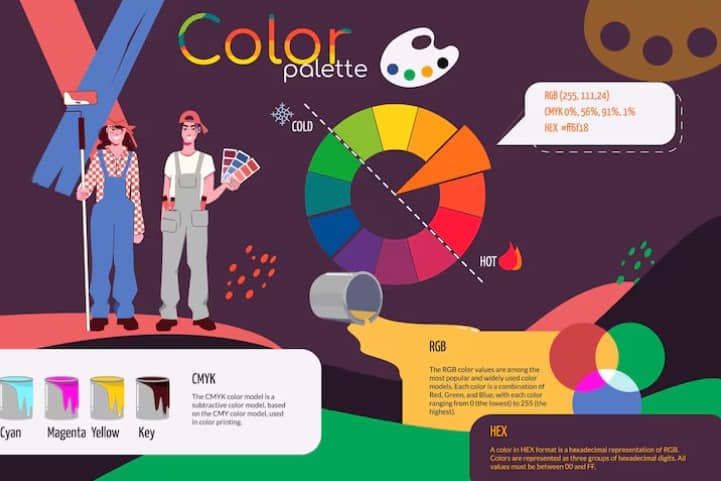
Warme vs. kühle Töne
- Warme Farbtöne (Rot-, Orange- und Gelbtöne) wirken energiegeladen, leidenschaftlich und aufmerksamkeitserregend.
- Kühle Farbtöne (Blau, Grün, Violett) rufen oft Ruhe, Vertrauen und Stabilität hervor.
Emotionaler Einfluss auf die UX
- Die Hintergrundfarbe kann die Gesamtstimmung Ihrer Benutzeroberfläche prägen, noch bevor der Benutzer mit ihr interagiert.
- Ein beruhigendes Blau kann einer Finanz-App Vertrauenswürdigkeit verleihen, während ein leuchtendes Gelb einem Essenslieferdienst ein Gefühl von Spaß und Schnelligkeit vermitteln kann.
Praktische Beispiele
- Calm Blues: Ideal für Gesundheits-Apps, Meditations-Tools oder Bankdienstleistungen. Sie vermitteln Vertrauen und innere Ruhe.
- Energetisierendes Gelb: Perfekt für Handlungsaufforderungen, E-Commerce-Banner oder kreative Plattformen, auf denen Begeisterung im Vordergrund steht.
- Professionelle Grautöne: Ideal für Unternehmenswebsites, SaaS-Dashboards und B2B-Produkte, bei denen ein neutrales, modernes Erscheinungsbild wichtig ist.
Indem Sie die Farbpsychologie verstehen, können Sie den Hintergrund Ihrer Seite auf die gewünschte emotionale Reaktion Ihrer Zielgruppe abstimmen und so Ihr Design nicht nur optisch ansprechend, sondern auch strategisch wirksam gestalten.
Expertentipps zur Auswahl der besten Seitenfarbe in Figma
Bei der Wahl der Seitenfarbe geht es nicht nur um die Optik, sondern darum, die richtige Umgebung zu schaffen, damit Ihr Design optimal zur Geltung kommt. Hier sind einige professionelle, praxiserprobte Tipps von erfahrenen Figma-Designern.
Verwenden Sie neutrale Farbtöne, es sei denn, Sie testen markenspezifische Designs
Hellgrau, Cremeweiß oder ein sanftes Beige eignen sich hervorragend als Standardfarben, da sie nicht von den eigentlichen Oberflächenelementen ablenken. Markenfarben sollten Sie erst dann verwenden, wenn Sie testen, wie Ihr Produkt in einer realen, markenspezifischen Umgebung wirkt. So bleibt Ihr Designprüfungsprozess objektiv und unvoreingenommen.
Designs immer auf hellem und dunklem Hintergrund in der Vorschau anzeigen
Viele Nutzer erwarten heutzutage sowohl einen hellen als auch einen dunklen Modus. Die Vorschau auf beiden Hintergründen stellt sicher, dass Ihre Typografie, Symbole und UI-Komponenten in allen Einstellungen korrekt dargestellt werden. Dies hilft auch, Kontrastprobleme frühzeitig im Designprozess zu erkennen.
Erstellen Sie mehrere Seiten für A/B-Tests mit unterschiedlichen Hintergründen
Anstatt ständig die Leinwandfarbe zu ändern, duplizieren Sie Ihr Design auf mehrere Seiten oder in mehrere Rahmen. Testen Sie verschiedene Varianten nebeneinander, um herauszufinden, welcher Hintergrund Ihr Design besser lesbar, ansprechender oder markenkonformer macht.
Schlussbetrachtung
Bei der Wahl der optimalen Seitenfarbe in Figma gibt es keine allgemeingültige Antwort. Der „richtige“ Hintergrund hängt ganz von Ihren Designzielen, der Persönlichkeit Ihrer Marke und dem gewünschten Nutzererlebnis ab.
Ein neutrales Grau eignet sich möglicherweise perfekt für cleane UI-Mockups, während eine kräftige, markenspezifische Farbe für Marketingvisualisierungen oder Pitch-Decks unerlässlich sein kann.
Der Schlüssel liegt im Experimentieren und Testen. Zögern Sie nicht, mehrere Varianten zu erstellen und zu sehen, wie Ihre Designs auf unterschiedlichen Hintergründen wirken.
Manchmal kann schon der einfache Wechsel von einem strahlenden Weiß zu einem sanften Beige die Wirkung eines Layouts komplett verändern und es erleichtern, Probleme mit Ausrichtung, Abständen und Kontrast zu erkennen.
Um Ihren Workflow zu beschleunigen, erkunden Sie die integrierten Voreinstellungen von Figma oder nutzen Sie spezielle Plugins, mit denen Sie Hintergründe sofort anpassen und in der Vorschau anzeigen können. Kleine Änderungen an der Seitenfarbe können die Klarheit, die Atmosphäre und die Barrierefreiheit Ihres Designs erheblich verbessern.
Letztendlich ist Seitenfarbe mehr als nur „Dekoration“, sie ist ein wirkungsvolles Gestaltungsmittel. Setzen Sie sie strategisch ein, und Ihre Arbeit wird nicht nur besser aussehen, sondern auch eine stärkere Verbindung zu Ihrer Zielgruppe herstellen.


