
Hvis du har bygget en hjemmeside på Replit, er der stor sandsynlighed for, at du startede hurtigt, eksperimenterede frit og implementerede den hurtigt. Men efterhånden som dit projekt vokser, kan begrænsninger omkring skalerbarhed, SEO-kontrol og indholdsstyring begynde at holde dig tilbage. Det er her, migreringen fra Replit-hjemmesiden til WordPress kommer ind i billedet.
WordPress tilbyder et fleksibelt, SEO-venligt og meget brugerdefineret økosystem, der er egnet til både udviklere og ikke-tekniske brugere. I denne guide lærer du, hvordan du konverterer et Replit-websted til WordPress trin for trin uden at miste struktur eller funktionalitet, så du kan skalere dit websted med selvtillid og sikre bedre ydeevne.
TL;DR: Migrering fra Replit til WordPress
- Start med at eksportere dit Replit-projekt som en ZIP-fil med alle aktiver.
- Opsæt derefter WordPress-hosting og installer et rent tema.
- derefter statisk HTML til WordPress-temafiler (header, footer, indeks).
- Derefter skal du integrere CSS og JavaScript korrekt ved hjælp af enqueue-metoderne.
- Genopbyg sider ved hjælp af WordPress-editoren eller sidebyggere. Erstat brugerdefinerede funktioner med plugins, hvor det er muligt.
- Test design, funktionalitet og ydeevne grundigt.
- Til sidst skal du implementere dit websted og overvåge SEO, hastighed og brugeroplevelse.
Forståelse af Replit vs. WordPress: Hvorfor skifte?
Replit er en fremragende platform til hurtig prototyping, kodning og implementering af små applikationer. Dens gratis version giver brugerne mulighed for hurtigt at oprette og teste projekter i sprog som JavaScript, HTML og CSS. Den er dog ikke designet til at håndtere komplekse, indholdstunge websteder eller langsigtet vækst.
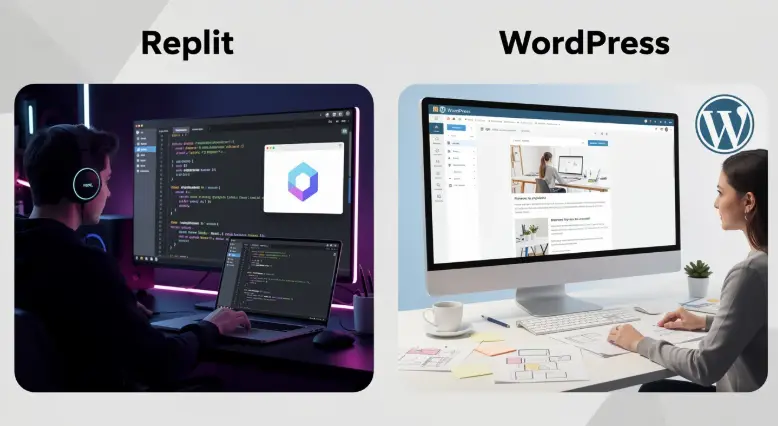
Vigtigste begrænsninger på en Replit-hjemmeside:
- Begrænset skalerbarhed til websteder med høj trafik
- Mangel på indbyggede SEO-værktøjer
- Intet indbygget CMS for nem indholdsopdatering
- Begrænsninger på databasefleksibilitet
- Ikke ideel til e-handel eller dynamisk indhold
På den anden side styrer WordPress over 43% af internettet. Fordele ved at skifte til WordPress:
- Nem indholdsstyring for ikke-tekniske brugere
- Tusindvis af temaer og plugins
- Indbyggede SEO-funktioner
- Skalerbare hostingmuligheder
- Stærk understøttelse af e-handel (via WooCommerce)
- Fuld kontrol over webstedets struktur og funktionalitet
Så hvis dit mål er at få din hjemmeside til at vokse, forbedre SEO eller forenkle administrationen, er en migrering fra Replit til WordPress et strategisk træk.
Hvordan forenkler Seahawk Media migreringen fra Replit til WordPress?
Hvis den manuelle proces føles uoverskuelig, kan det at samarbejde med professionelle spare tid og reducere risikoen.

Vi specialiserer os i at konvertere brugerdefinerede hjemmesider, herunder Replit-projekter, til fuldt funktionelle WordPress-sider. Hvad du får:
- Komplet hjemmesidemigrering uden datatab
- Udvikling af brugerdefineret tema baseret på dit eksisterende design
- Ydelsesoptimering
- SEO-klar opsætning
- Løbende support og vedligeholdelse
Vi sørger for, at din nye WordPress-hjemmeside ikke blot ser identisk ud, men også fungerer betydeligt bedre.
Kæmper du med at konvertere din Replit-hjemmeside til en skalerbar WordPress-hjemmeside?
Book en konsultation med os i dag, og få en problemfri, SEO-optimeret migrering skræddersyet til dine forretningsbehov. Tag det første skridt mod en bedre hjemmesideoplevelse nu.
Tjekliste før migrering: Gør dig klar til succes
Før du starter migreringsprocessen, er det afgørende at forberede dine aktiver og dit miljø korrekt. Dette sikrer en problemfri overgang uden datatab eller nedetid.
- Revider dit eksisterende Replit-projekt: Gennemgå dine HTML-, CSS- og JavaScript-filer. Identificér derefter genbrugelige frontend-komponenter (header, footer, layout). Notér også eventuel dynamisk funktionalitet eller databaseforbindelser.
- Eksporter dine hjemmesidefiler: Download dit Replit-projekt som en ZIP-fil, og sørg for, at alle elementer (billeder, scripts, stylesheets) er inkluderet.
- Vælg din WordPress-hosting: Vælg en pålidelig hostingudbyder, der understøtter WordPress-installationer med ét klik, PHP og MySQL samt SSL-certifikater for sikkerhed.
- Installer WordPress: Brug din hostingudbyders installationsprogram, og opret din administratorkonto. Konfigurer derefter de grundlæggende indstillinger (webstedstitel, permalinks).
- Sikkerhedskopier alt: Opbevar altid en sikkerhedskopi af dine originale Replit-filer og database (hvis relevant).
Trin til at konvertere et Replit-websted til WordPress
Migrering fra et Replit-projekt til et WordPress-websted kræver en struktureret tilgang. Nedenfor er en strømlinet, konverteringsfokuseret proces, der hjælper dig med at overgå effektivt, samtidig med at design, funktionalitet og ydeevne bevares.
Trin 1: Opsæt et nyt WordPress-miljø
Først skal du etablere et stabilt WordPress-miljø med pålidelig hosting, korrekte konfigurationer og vigtige indstillinger for at sikre, at dit migrerede websted kører problemfrit og effektivt.
- Vælg den rigtige hosting: Start med at vælge en hostingudbyder, der understøtter WordPress-installationer, PHP og MySQL. Dette danner rygraden i din hjemmeside.
- Installer WordPress: Brug installationsværktøjer med ét klik til hurtigt at implementere WordPress. Konfigurer derefter din administratorkonto, permalinks og grundlæggende indstillinger.
- Vælg et let tema: Vælg et minimalistisk tema som din base. Dette gør tilpasning nemmere, når du replikerer din Replit-webstedsstruktur.
Trin 2: Upload dine Replit-filer
Eksporter derefter dine Replit-webstedsfiler og upload dem til dit WordPress-miljø for at begynde at genopbygge dit websteds frontend og struktur.
- Eksporter dit Replit-projekt: Download hele dit projekt som en ZIP-fil, og sørg for, at alle HTML-, CSS-, JavaScript- og medieaktiver er inkluderet.
- Organiser dine filer: Efter udpakning kan du kategorisere filer i mapper som f.eks. aktiver, scripts og stilarter for at forenkle migreringsprocessen.
- Upload til WordPress: Brug FTP eller mediebiblioteket til at uploade billeder og vigtige filer. Vedligehold korrekte filstier for at sikre ensartethed.
Trin 3: Konverter HTML til WordPress-temastruktur
Opdel din statiske HTML i WordPress-temakomponenter som header-, footer- og indeksfiler, så de passer til WordPress' dynamiske arkitektur og skabelonsystem.
- Opdel kernefiler: Opdel din HTML i genanvendelige dele såsom header.php, footer.php og index.php. Dette sikrer modularitet.
- Tilføj WordPress Hooks: Indsæt WordPress-funktioner som wp_head() og wp_footer() for at aktivere plugin-kompatibilitet og dynamiske funktioner.
- Opret style.css og functions.php: Definer dine temametadata i style.css og administrer scripts og funktioner via functions.php.
Trin 4: Integrer CSS og JavaScript
Når du har struktureret dit tema, skal du integrere CSS- og JavaScript-filer korrekt for at vedligeholde dit design og sikre, at scripts fungerer korrekt i WordPress-økosystemet.
- Tilføj stylesheets: Kopier din CSS til style.css eller separate filer. Sæt dem derefter korrekt i kø ved hjælp af WordPress-funktioner.
- Sæt JavaScript-filer i kø: Undgå inline-scripts. Registrer og sæt i stedet JavaScript-filer i kø via functions.php for bedre ydeevne og kompatibilitet.
- Valider frontend-design: Sørg for, at dit layout, dine skrifttyper og din responsivitet matcher dit originale Replit-websted.
Trin 5: Genopbyg sider i WordPress
Genskab nu dine hjemmesidesider i WordPress ved at overføre indhold fra statiske HTML-filer til dynamiske sider ved hjælp af blokeditoren eller sidebyggerne.
- Opret kerne-sider: Opsæt sider som Hjem, Om, Tjenester og Kontakt direkte i WordPress.
- Overfør indhold: Kopier tekst, billeder og layoutelementer fra dine HTML-filer til WordPress-sider.
- Brug sidebyggere: Brug om nødvendigt værktøjer som Elementor til visuelt at genskabe dit originale design uden tung kodning.
Trin 6: Håndtering af database- og dynamiske funktioner
Hvis dit Replit-projekt indeholder dynamiske funktioner, skal du genskabe dem ved hjælp af WordPress-plugins eller brugerdefinerede integrationer for at sikre, at funktionaliteten forbliver intakt efter migreringen.
- Opsæt MySQL-database: WordPress bruger MySQL som standard. Konfigurer din database via dit hostingpanel.
- Erstat brugerdefineret kode med plugins: I stedet for at omskrive kode, brug plugins til formularer, SEO, sikkerhed og e-handelsfunktionalitet.
- Genopret forbindelsesfunktioner: Genopbyg loginsystemer, formularer eller API'er ved hjælp af WordPress-kompatible løsninger.
Trin 7: Test din nye hjemmeside grundigt
Før du går live, skal du grundigt teste din WordPress-hjemmeside for at identificere og rette fejl, så du sikrer optimal ydeevne, responsivitet og en problemfri brugeroplevelse på tværs af alle enheder.
- Tjek responsivitet: Test dit websted på mobil, tablet og computer for at sikre et ensartet design.
- Valider funktionalitet: Sørg for, at alle knapper, links, formularer og scripts fungerer som forventet.
- Optimer ydeevne: Komprimer billeder, aktiver caching og test sideindlæsningshastighed med ydeevneværktøjer.
Trin 8: Implementer dit WordPress-websted
Endelig skal du lancere dit WordPress-websted ved at forbinde dit domæne, gøre det live og overvåge ydeevnen for at sikre en problemfri overgang fra din oprindelige Replit-implementering.
- Forbind dit domæne: Opdater DNS-indstillinger for at pege dit domæne til din nye WordPress-hostingserver.
- Gå live: Fjern alle indstillinger for vedligeholdelsestilstand, og gør dit websted offentligt tilgængeligt.
- Overvåg og optimer: Efter implementering skal du spore ydeevnen, rette fejl og løbende optimere for SEO og brugeroplevelse.
Ved at følge disse strukturerede trin kan du med succes konvertere et Replit-websted til et fuldt funktionelt WordPress-websted. Desuden forbedrer denne overgang ikke kun skalerbarheden, men også SEO, brugervenlighed og langsigtet administration.
Almindelige udfordringer og hvordan man løser dem
Under migreringen kan du støde på tekniske problemer og problemer med ydeevnen. Tidlig identifikation af disse udfordringer og implementering af de rigtige løsninger sikrer dog en problemfri og effektiv overgang.
Defekte layouts: Dit design kan ofte virke forvrænget efter migrering på grund af forkerte filstier eller manglende stilarter.
Løsning: Bekræft CSS-fillinks, og sørg for, at de er korrekt placeret i køen i WordPress. Kontroller derefter billedstier og responsive indstillinger for at genskabe layoutkonsistens.
JavaScript virker ikke: Nogle gange mislykkes scripts med at udføres, fordi WordPress håndterer JavaScript anderledes end statiske miljøer som Replit.
Løsning: I stedet for at bruge inline-scripts, så sæt JavaScript-filer i kø via functions.php. Løs desuden konflikter ved at kontrollere afhængigheder og indlæsningsrækkefølgen.
SEO-fald: Efter migrering kan placeringer falde på grund af URL-ændringer, manglende metadata eller forkerte omdirigeringer.
Løsning: For at forhindre dette, skal du bevare den samme URL-struktur, hvor det er muligt. Brug desuden SEO-plugins og implementer 301-omdirigeringer for at bevare synligheden i søgeresultaterne.
Manglende funktionalitet: Brugerdefinerede kodede funktioner fra dit Replit-projekt fungerer muligvis ikke direkte i WordPress.
Løsning: Udskift brugerdefinerede funktioner med pålidelige plugins, eller genopbyg dem ved hjælp af WordPress-kompatibel kode for at gendanne fuld funktionalitet.
Konklusion
At konvertere et Replit-websted til WordPress er mere end blot et teknisk skift; det er en strategisk opgradering. Mens Replit er fremragende til udvikling og eksperimentering, leverer WordPress den infrastruktur, der er nødvendig for vækst, skalerbarhed og langsigtet succes.
Ved at følge en struktureret migreringsproces, der starter med at eksportere dit projekt til at genopbygge det i WordPress, kan du beholde dit design, samtidig med at du får adgang til effektive funktioner. Og hvis du foretrækker en hurtigere og risikofri tilgang, sikrer et partnerskab med eksperter som Seahawk Media en problemfri og fremtidssikret overgang.
Ofte stillede spørgsmål om migrering af Replit til WordPress
Vil mit live-websted blive påvirket under migreringen?
Nej, din live hjemmeside forbliver upåvirket, hvis du bygger WordPress-versionen separat. Når den er klar, kan du trygt skifte uden nedetid.
Skal jeg starte et nyt WordPress-projekt?
Ja, du opretter et nyt projektmiljø i WordPress og importerer eller genskaber derefter din eksisterende Replit-webstedsstruktur og -indhold.
Hvordan påvirker migration mine Google-placeringer?
Hvis det håndteres korrekt, med korrekte omdirigeringer og SEO-opsætning, kan dine Google-placeringer opretholdes eller endda forbedres over tid.
Kan jeg nemt redigere indlæg og vedligeholde funktionalitet i WordPress?
Absolut. WordPress gør det nemt at redigere ethvert indlæg eller enhver side, samtidig med at funktionaliteten bevares ved hjælp af plugins og indbyggede værktøjer.


