
Du har lige bygget noget imponerende i Google AI Studio. Layoutet ser rent ud, sektionerne er velstrukturerede, og Gemini leverede præcis den slags AI-genereret design, du havde i tankerne. Nu kommer spørgsmålet, som alle nye brugere stiller sig på dette tidspunkt: hvordan får man egentlig denne hjemmeside over på WordPress og gør den live?
Det er her, de fleste går i stå. Google AI Studio giver dig HTML- og CSS-kode, ikke et aktiveringsklart WordPress-tema. Der er en kløft mellem, hvad AI Studio producerer, og hvad et WordPress-websted har brug for for at fungere. Den gode nyhed er, at kløften er meget overbyggelig, og hos Seahawk Mediaguider vi kunderne gennem hele denne migreringsproces regelmæssigt.
Denne guide dækker tre praktiske metoder til at konvertere dit Google AI Studio-websted til et fungerende WordPress-tema, forbinde Google AI Studio-output til en fuldt funktionel WordPress-integration og håndtere de mest almindelige problemer undervejs.
TL;DR: Google AI Studio-hjemmeside omdannet til et WordPress-tema
- Google AI Studio producerer HTML- og CSS-kode, ikke et brugsklart WordPress-tema.
- For at gå live på WordPress skal du konvertere outputtet til de rigtige PHP-skabelonfiler.
- Du kan gøre dette via en WordPress-konverteringstjeneste, manuelt, en sidebygger eller et automatiseret værktøj.
- AI-genereret kode har ofte ødelagte filstier, manglende responsive stilarter og manglende WordPress-hooks, der skal rettes før implementering.
- For de fleste brugere er en professionel WordPress-konverteringstjeneste som Seahawk Media den hurtigste og mest pålidelige vej til et live-websted.
Hvad producerer Google AI Studio rent faktisk, når du bygger et websted?
Før du går i gang med konverteringsprocessen, er det en god idé at forstå præcis, hvad du arbejder med.
- Google AI Studio er et udviklerfokuseret arbejdsområde bygget på Google Cloud Platform og designet omkring Googles Gemini-modeller. Det er bygget til at producere output, ikke til at forklare designbeslutninger.
- Når du bruger det til at generere et websitelayout, får du struktureret HTML- og CSS-kode. Nogle gange også JavaScript, afhængigt af hvad du har bygget.
- Det output er virkelig nyttigt. Det er ægte, fungerende kode, som du kan åbne i en browser lige nu.
En WordPress-hjemmeside kører dog ikke på rå HTML-filer. WordPress kører på et temasystem, der består af PHP-skabelonfiler, et stylesheet med et specifikt headerformat og en funktionsfil, der fortæller WordPress, hvordan alt skal indlæses.
Det er ikke nødvendigt at kode for at følge denne vejledning, men forståelse af denne struktur hjælper med at undgå forvirring senere.
Sådan ser forskellen ud i praksis. Det, AI Studio giver dig, er index.html, style.css og understøttende aktiver.
Det WordPress-temaer rent faktisk har brug for, er style.css med en temaheader, index.php, header.php, footer.php, functions.php og template-tags, der forbinder til WordPress-databasen og henter indhold dynamisk.
At konvertere dit AI Studio-output til et WordPress-tema bygger bro over dette hul. Der er et par måder at gøre det på, og den rigtige metode afhænger af dit fortrolighedsniveau med kode og mængden af manuel indsats, du er villig til at investere.
Nemme metoder til at konvertere et Google AI Studio-websted til et WordPress-tema
Din hjemmeside bygget med kunstig intelligens fortjener mere end blot en prototype. Brug disse enkle metoder til at forvandle den til et kraftfuldt WordPress-tema.
Metode 1: Brug en professionel WordPress-konverteringstjeneste
Den hurtigste og mest pålidelige måde at konvertere et Google AI Studio-websted til et WordPress-tema på er at bruge en dedikeret WordPress-konverteringstjeneste.
Du afleverer din AI-genererede HTML og CSS, og et professionelt team leverer et fuldt struktureret, produktionsklart WordPress-tema, uden at du behøver at røre en eneste PHP-fil.

En WordPress-konverteringstjeneste går langt ud over blot at flytte kode fra et sted til et andet. Her er, hvad en god tjeneste typisk inkluderer:
- Konvertering af din AI Studio HTML og CSS til rene, korrekt strukturerede WordPress-skabelonfiler
- Opsætning af metabeskrivelser, metatags og overskriftshierarki, så webstedet er klar til søgemaskiner fra dag ét
- Test af layout på tværs af browsere og enheder for at sikre, at alt er fuldt responsivt
- Konfiguration af Rank Math, så dit SEO-fundament er på plads inden lancering
- Håndtering af yderligere integrationer som WooCommerce, Weglot til flere sprog eller brugerdefinerede opslagstyper, hvis dit projekt har brug for dem
Dette er vigtigt, fordi AI Studio-kode er bygget til browserforhåndsvisninger, ikke produktionsmiljøer i WordPress. Hardkodede filstier, manglende responsive breakpoints og manglende WordPress-hooks er problemer, der kun dukker op, når du forsøger at implementere outputtet på et rigtigt WordPress-websted. En konverteringstjeneste fanger og retter alt dette som en del af arbejdsgangen.
Hvis du leder efter en pålidelig WordPress-konverteringstjeneste, Seahawk Media et godt valg. Vores team har over et årtis erfaring med at konvertere AI-genererede designs til fuldt funktionelle WordPress-temaer til virksomheder, freelancere og bureauer.
Specifikt for bureauer fungerer vi også som white-label-partner, hvor vi håndterer den tekniske side, mens du er ansigtet udadtil for projektet. Kontakt os, del dit Google AI Studio-output, og få et klart omfang og en tidslinje, før arbejdet påbegyndes.
Forvandl dit AI-design til en rigtig WordPress-hjemmeside
Fra AI-genererede layouts til funktionelle WordPress-temaer hjælper vi dig med at konvertere, forfine og lancere med ren kode og ydeevne i tankerne.
Metode 2: Manuel konvertering af din Google AI Studio-kode til et WordPress-tema
Denne metode giver dig fuld kontrol over outputtet. Det kræver flere trin, men resultatet er et rent, brugerdefineret tema, der er bygget udelukkende ud fra dit AI Studio-design. Hvis du er fortrolig med en kodeeditor, er dette den mest givende tilgang og involverer mindst afhængighed af andre platforme.
Trin 1: Opret din temamappe og kernefiler
Åbn din WordPress-installation , og naviger til mappen wp-content/themes/. Opret en ny mappe, og navngiv den efter dit tema. I den mappe skal du oprette fem filer: style.css, index.php, header.php, footer.php og functions.php. Disse er dine kerne-skabelonfiler. Du kan starte med at have dem tomme og udfylde hver enkelt undervejs.
Trin 2: Opsæt style.css-headeren
WordPress identificerer dit tema gennem en kommentarblok øverst i style.css. Det er også her, du inkluderer metatags og grundlæggende temaoplysninger, som WordPress læser for at genkende og vise dit tema. Det ser sådan ud:
/* Temanavn: Mit AI-tema Tema-URI: https://yoursite.com Forfatter: Dit navn Forfatter-URI: https://yoursite.com Beskrivelse: Brugerdefineret WordPress-tema konverteret fra Google AI Studio Version: 1.0 Licens: GNU General Public License v2 eller nyere */Efter denne headerblok skal du indsætte CSS'en fra dit AI Studio-output. Dette fortæller WordPress, at mappen er et gyldigt tema, og indlæser dine designstile i WordPress-systemet i et enkelt trin.
Trin 3: Opdel din AI Studio HTML i skabelondele
Åbn index.html-filen fra dit AI Studio-projekt. Du skal opdele den i tre sektioner, der er knyttet til WordPress-skabelonfiler.
- Alt før dit primære indholdsområde, inklusive navigation, webstedsheader og åbne HTML-tags, kopieres til header.php.
- Alt efter hovedindholdet lukkes, inklusive footer-sektionen, lukkekoder og eventuelle footer-scripts, placeres i footer.php. Selve hovedindholdsområdet placeres i index.php.
Når disse skabelonfiler er udfyldt, skal du erstatte den statiske HTML med WordPress-skabelontags.
- I header.php, tilføj<?php wp_head(); ?> før det afsluttende head-tag. Øverst i index.php skal du tilføje<?php get_header(); ?> .
- I bunden tilsættes<?php get_footer(); ?> Mellem disse to kald skal du tilføje WordPress Loop, så indlæg og sider indlæses korrekt:
<?php if ( have_posts() ) : while ( have_posts() ) : the_post(); ?> <h1><?php the_title(); ?></h1> <?php the_content(); ?> <?php endwhile; endif; ?>Sådan ved WordPress, hvordan man genererer et nyt indlæg, viser en ny kommentar eller opretter en ny kategoriside dynamisk fra databasen. Uden Loop viser dit tema kun statisk indhold.
Trin 4: Sæt stilarter i kø i functions.php
Undlad at hardcode din CSS-filsti i HTML-koden. Den fremgangsmåde fejler, så snart temaet flyttes til et andet miljø.
Åbn i stedet functions.php og tilføj dette:
<?php function my_ai_theme_styles() { wp_enqueue_style( 'my-ai-theme-style', get_stylesheet_uri() ); } add_action( 'wp_enqueue_scripts', 'my_ai_theme_styles' );Dette fortæller WordPress, at det skal indlæse dit stylesheet via sit eget system, hvilket sikrer, at filstierne forbliver ensartede, uanset hvor webstedet hostes. Det understøtter også fremtidig plugin-kompatibilitet uden ekstra manuel indsats fra din side.
Trin 5: Upload, aktivér og test
Vælg alle filerne i din temamappe, og komprimer dem derefter til en zip-fil. Gå til dit WordPress-dashboard, naviger til Udseende, derefter Temaer, og klik på Tilføj ny.
- Vælg Upload tema i rullemenuen.
- Find din zip-fil, og klik på Installer nu, og derefter Aktiver.
Tjek siden på både computer og mobil. Åbn Chrome DevTools i din browser for at se efter eventuelle ødelagte aktivstier eller layoutforskydninger.
På nuværende tidspunkt burde dit Google AI Studio-webstedsdesign være synligt på et live, fuldt funktionelt WordPress-websted.
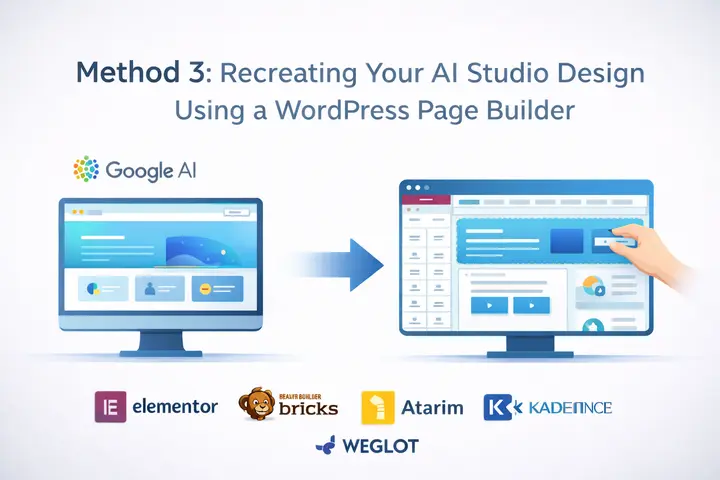
Metode 3: Genskab dit AI Studio-design ved hjælp af en WordPress-sidebygger
Ikke alle ønsker at arbejde i PHP-filer. Hvis det er dig, er denne metode meget mere tilgængelig. Ideen er at bruge dit AI Studio-design som en visuel reference og genopbygge layoutet i en WordPress-sidebyggeruden behov for kodning.
Elementor, Beaver Builderog Bricks er alle solide valg her. Du åbner dit AI-genererede design i ét browservindue og din sidebygger i et andet, og genskaber derefter hver sektion ved at trække og slippe. Du kan genopbygge overskrifter, hovedsektioner, funktionsrækker og sidefødder helt visuelt.
Denne tilgang fungerer især godt for freelancere og bureauer, der administrerer klientwebsteder.
- Atarim er værd at nævne her, fordi det giver klientfeedback og samarbejde direkte på WordPress-webstedet, mens du bygger, hvilket holder hele processen organiseret.
- KadenceWP passer godt sammen med denne metode, fordi den fungerer godt og har en ren blokstruktur.
- Hvis du bygger websteder, der har brug for global rækkevidde og understøttelse af flere sprog, gør sidebyggere det også meget nemmere at integrere værktøjer som Weglot til oversættelse.
Filuploads, produktbeskrivelser og dynamiske indholdsområder kan stadig kræve manuel konfiguration efter den indledende opbygning, men det centrale layoutarbejde udføres visuelt.
Ulempen er, at dit endelige tema vil være knyttet til den sidebygger, du vælger. Det er fint for de fleste projekter, men det er værd at vide, før du starter.
Metode 4: Brug af et AI-drevet konverteringsværktøj
Hvis du vil være hurtig og springe den manuelle filopsætning over, findes der værktøjer, der er specielt bygget til at integrere Google AI Studio-output med WordPress. WPConvert.ai er designet til at konvertere AI-genererede websteder, inklusive output fra Google AI Studio, direkte til WordPress-temaer.
- Du indsætter eller uploader din HTML og CSS, og værktøjet genererer en WordPress-kompatibel temastruktur, som du kan downloade og aktivere. Arbejdsgangen er virkelig hurtig.
- For bureauer, der administrerer flere projekter på én gang, reducerer denne form for automatisering betydelig manuel indsats og leverer besparelser i realtid. Den ærlige forbehold er, at disse værktøjer stadig producerer output, der drager fordel af en let gennemgang.
- Dynamiske elementer som navigationsmenuer, kontaktformularer og nye funktioner, du tilføjer efter lanceringen, skal forbindes manuelt, når temaet er importeret.
Tænk på konverteringsværktøjer som en hurtig vej til et fungerende udgangspunkt, ikke et færdigt produkt. De fungerer bedst, når dit AI Studio-output er rent og velstruktureret, og når du har brug for at flytte et projekt hurtigt fremad uden at det kræver nogen kodning fra din side.
Hvordan forbinder man Google AI Studio til WordPress for at få AI-genereret indhold?
Ud over temakonvertering ønsker mange teams at bruge Google AI Studio til at generere indhold og pushe det direkte ind på deres WordPress-websted. Dette er en anden type WordPress-integration, der bruger Gemini API'en til at etablere en aktiv forbindelse mellem de to platforme.
- For at forbinde Google AI Studio til WordPress skal du starte med at generere en API-nøgle i din AI Studio-konto.
- Naviger til API-sektionen, opret en ny nøgle, og gem den et sikkert sted. Denne API-nøgle er det, der gør det muligt for eksterne apps og tjenester at kommunikere med Googles AI-modeller via din konto.
På WordPress-siden skal du bruge et plugin, der understøtter brugerdefinerede API-forbindelser, til at indsætte din nøgle og API-slutpunkt.
Når integrationen er live, kan du generere blogindlæg, metabeskrivelser, produktbeskrivelser og andet AI-genereret indhold direkte fra dit WordPress-dashboard. Dette eliminerer behovet for at kopiere og indsætte mellem en browserfane og din editor for hvert nyt indlæg.
For teams, der ønsker en mere avanceret arbejdsgang, giver værktøjer som n8n dig mulighed for at automatisere hele processen. Du kan indstille triggere, så et nyt udkast til et indlæg automatisk vises i WordPress baseret på regler, du definerer.
Opsætningen kræver en vis konfiguration, men den giver dig den fulde kraft af avanceret kunstig intelligens i din redaktionelle arbejdsgang uden løbende manuel indsats.
Er et børnetema en bedre løsning til din brugsscenarie?
Nogle gange er det rigtige svar ikke at bygge et nyt tema fra bunden.
Hvis dit AI Studio-design minder meget om et eksisterende WordPress-tema, et child theme på lang sigt. Dette gælder især for nye brugere, der stadig er ved at lære, hvordan WordPress-temaer og skabelonfiler fungerer.
Ideen bag et undertema er, at det arver al funktionalitet fra et overordnet tema, samtidig med at du kun kan tilsidesætte de dele, du vil ændre. Du anvender din AI Studio CSS oven på en etableret, velkodet base. Fremtidige opdateringer til overordnet tema overskriver ikke dine tilpasninger, hvilket er meget vigtigt i løbet af et websteds levetid.
GeneratePress og KadenceWP er begge fremragende forældretemaer til denne tilgang. De er lette, aktivt vedligeholdte og giver dig ren CSS at arbejde med. Opsætningen kræver kun to filer: en style.css-fil med skabelonfeltet indstillet til det overordnede tema, og en functions.php-fil, der sætter det overordnede stylesheet i kø, før dit indlæses.
/* Temanavn: Mit AI-barntema Skabelon: generatepress Version: 1.0 */<?php function my_child_theme_styles() { wp_enqueue_style( 'parent-style', get_template_directory_uri() . '/style.css' ); } add_action( 'wp_enqueue_scripts', 'my_child_theme_styles' );Når du har uploadet og aktiveret dette undertema, vil al din AI-genererede CSS blive anvendt oven på det overordnede tema. Du kan også tilføje nye funktioner til functions.php uden at påvirke det overordnede temas kernekode, hvilket holder hele processen ren og nem at vedligeholde.
SEO-overvejelser, når du konverterer et Google AI Studio-websted
At få WordPress-integrationen korrekt er kun en del af arbejdet. Du skal også sørge for, at dit konverterede tema klarer sig godt i søgemaskiner. AI-genereret kode inkluderer ikke automatisk den SEO-struktur, som WordPress og Google forventer.
- Når du har aktiveret dit tema, skal du installere Rank Math for at administrere dine metabeskrivelser, metatags og SEO-indstillinger på sideniveau. Disse værktøjer giver dig mulighed for at indstille fokusnøgleord, forhåndsvise, hvordan hver side vises i søgemaskiner, og generere sitemaps uden at røre ved nogen kode.
- Sørg for, at dine skabelonfiler også indeholder korrekt semantisk HTML. Overskrifter skal følge et klart hierarki. Billeder skal have beskrivende alt-tekst.
- Sidetitler bør afspejle indholdet og naturligt inkludere det primære søgeord.
Hvis du sigter mod global rækkevidde eller flere sprog, integrerer Weglot problemfrit med de fleste WordPress-temaer og tilbyder et oversættelseslag, som søgemaskiner kan indeksere separat for hvert sprog.
Almindelige problemer ved konvertering af AI-genereret kode til WordPress
Selv rent AI Studio-output støder på forudsigelige problemer, når det migreres til WordPress. Her er de tre, du oftest vil støde på.
Stilarter indlæses ikke
Den mest almindelige årsag er en hardcodet sti i din HTML, der peger på en CSS-fil, der ikke længere findes på den pågældende placering på serveren.
Løsningen er at erstatte alle hardcodede stylesheet-links med wp_enqueue_style() i functions.php og bruge get_stylesheet_directory_uri() til dynamisk at opbygge den korrekte filsti.
Dette er en engangsløsning, der løser de fleste stylingproblemer i løbet af processen.
Billeder og aktiver vises ikke
AI Studio refererer til aktiver ved hjælp af relative stier, der gav mening i en lokal projektmappe. Når disse filer flyttes til en WordPress-server, afbrydes disse stier.
Løsningen er at uploade dine billeder til WordPress' mediebibliotek og opdatere referencerne i din HTML, eller placere aktiver i din temamappe og bruge get_template_directory_uri() til at referere korrekt til dem.
WordPress har også en indbygget træk-og-slip-uploader, der gør det nemt at administrere masseuploads af filer uden en FTP-klient.
Layoutet ser anderledes ud på mobilen
Google AI Studio gør et godt stykke arbejde med at generere struktureret HTML, men den CSS, det producerer, er ikke altid fuldt responsiv.
- Åbn dit websted i en browser ved hjælp af Chrome DevTools, og skift til forhåndsvisning på mobilen for at finde layoutproblemer.
- Kig efter faste bredder, manglende medieforespørgsler eller elementer, der overfylder deres containere.
Hvis du hellere ikke vil foretage manuel fejlfinding i CSS, er det en hurtigere vej til et responsivt resultat på tværs af alle skærmstørrelser.
Klar til at forvandle dit AI-genererede design til et live WordPress-websted?
Det er fuldt ud muligt at konvertere et Google AI Studio-websted til et WordPress-tema, uanset hvor du starter fra.
- Den manuelle metode giver dig mest kontrol over skabelonfiler og kode. En sidebygger fjerner kodning fuldstændigt fra ligningen.
- Et konverteringsværktøj automatiserer arbejdsgangen, når volumen eller tidslinje er prioriteret. Og et underordnet tema giver et vedligeholdeligt fundament for et projekt med en længere levetid forude.
Den rigtige metode afhænger af dit færdighedsniveau, din tidslinje og hvad du har brug for, at webstedet skal gøre i fremtiden.
- Hvis du hellere vil overlade dette til et team, der håndterer dette regelmæssigt, tilbyder Seahawk Media udvikling af brugerdefinerede WordPress-temaer og migrering af HTML til WordPress.
Kontakt os, så vil vi undersøge, hvad dit projekt rent faktisk har brug for, så du kan gå fra et AI-genereret design til et fuldt funktionelt live-website uden gætteriet.
Ofte stillede spørgsmål om konvertering af Google AI Studio til WP
Kan jeg uploade et Google AI Studio-websted direkte til WordPress?
Nej. Google AI Studio udskriver HTML- og CSS-filer, der ikke kan uploades direkte til WordPress. Du skal konvertere koden til en korrekt WordPress-temastruktur med PHP-skabelonfiler, før den kan aktiveres på et WordPress-websted.
Skal jeg have kodefærdigheder for at konvertere et Google AI Studio-websted til et WordPress-tema?
Ikke nødvendigvis. Du kan bruge en WordPress-konverteringstjeneste som Seahawk Media eller en sidebygger som Elementor eller Bricks til at håndtere konverteringen uden at skrive nogen kode. Den manuelle metode kræver grundlæggende kendskab til PHP og CSS.
Hvor lang tid tager det at konvertere et Google AI Studio-websted til et WordPress-tema?
Det afhænger af metoden. En professionel WordPress-konverteringstjeneste leverer typisk inden for et par dage. Den manuelle metode kan tage fra flere timer til en hel dag, afhængigt af kompleksiteten af dit AI-genererede design.
Vil mit AI-genererede design se ens ud efter konvertering til WordPress?
Det burde ligne originalen meget, men der er normalt behov for nogle justeringer. AI-genereret kode er ikke altid fuldt responsiv og kan have hardcodede filstier, der ikke fungerer i et WordPress-miljø. En professionel service håndterer disse rettelser som en del af konverteringen.


