
AI-hjemmesidebyggere har fuldstændig ændret, hvordan hjemmesider laves i 2026. Du kan gå fra idé til et fuldt designet websted på under en time uden at røre en eneste linje kode. Men når først byggeriet er færdigt, støder de fleste på den samme mur: Hvordan hoster man egentlig et AI-bygget websted på WordPress og gør det tilgængeligt for verden?
Det spørgsmål er præcis, hvad denne guide besvarer. Uanset om du brugte ZipWP, KadenceWPeller en anden AI-drevet hjemmesidebygger, dækker denne trinvise gennemgang alt fra at eksportere din hjemmeside til at gå live hos en pålidelig WordPress-hostingudbyder.
TL;DR: AI-bygget hjemmeside på WordPress
- AI-hjemmesidebyggere skaber dit websteds design og struktur, men WordPress giver dig fuldt ejerskab, SEO-kontrol og langsigtet fleksibilitet, som lukkede platforme simpelthen ikke kan matche.
- Ikke al hosting er lige. For AI-byggede websteder skal du kigge efter administreret WordPress-hosting med stærk Core Web Vitals-ydeevne, PHP 8+ understøttelse og en WordPress-installation med et enkelt klik.
- Forskellige AI-byggere producerer forskellige formater. Værktøjer som ZipWP og KadenceWP eksporterer WordPress-kompatible pakker, mens andre producerer rå HTML, der skal konverteres, før det fungerer på WordPress.
- Når den er hostet, skal du konfigurere Rank Math til on-page SEO, tilføje et caching-plugin for hastighed, og altid teste formularer, mobillayout og sideydeevne, før du går live.
- Hvis du hellere vil springe den tekniske opsætning helt over, håndterer Seahawk Media den fulde overgang fra AI-bygget design til et produktionsklart WordPress-websted.
Hvorfor er WordPress stadig den bedste platform til AI-byggede websteder?
Du undrer dig måske over, hvorfor du ikke bare bliver på AI-byggerens native platform. Det er et rimeligt spørgsmål. Mange AI WordPress-webstedsbyggere tilbyder deres egen hosting. Denne bekvemmelighed kommer dog med kompromiser, der betyder noget, når dit websted begynder at vokse.
- Når du hoster på WordPress, ejer du alt: dit indhold, dine data, dit design. Ingen platform bestemmer, hvad du kan eller ikke kan gøre med dit eget websted.
- Du får også adgang til hele WordPress-økosystemet, som inkluderer tusindvis af plugins til SEO, e-handel, medlemskab, performance og meget mere.
- Apropos SEO, så giver værktøjer som Rank Math dig granulær kontrol over metatitler, beskrivelser, skemamarkupog on-page optimering. Det niveau af kontrol findes simpelthen ikke på de fleste lukkede AI-builderplatforme. Som du ved, er synlighed i søgemaskiner et af de vigtigste langsigtede aktiver, et websted kan have.
- WordPress skalerer også med dig. Uanset om du driver en personlig blog eller en virksomhedshjemmeside med høj trafik, håndterer platformen det.
Derfor bruger de fleste udviklere og bureauer AI-byggere for at opnå hastighed og design, og flytter derefter webstedet til WordPress til produktion. Det er det smartere langsigtede træk.
Hvad skal man kigge efter i en WordPress-hostingudbyder til AI-byggede websteder?
Ikke al WordPress-hosting er bygget ens. Før du vælger en plan, er det en god idé at vide, hvad der rent faktisk er vigtigt for AI-genererede websteder.
Hastighed og kerneweb-vitaliteter
AI-genererede websteder kan have ekstra sidevægt på grund af automatisk genererede scripts, uoptimerede billeder og redundant CSS. Det betyder, at dit hostingmiljø skal arbejde hårdere for at levere en hurtig oplevelse.
Kig efter en host, der tilbyder stærk Time to First Byte (TTFB)-ydeevne, SSD-lagerplads og PHP 8+-understøttelse som udgangspunkt. Disse påvirker direkte dine Core Web Vitals-scorer, som Google bruger som et rangeringssignal.
Administreret vs. delt hosting
Delt hosting placerer dit websted på en server med hundredvis af andre websteder, der deler de samme ressourcer. Det er billigt, men ydeevnen lider, når trafikken stiger, og du er selv ansvarlig for sikkerhedsopdateringer og caching.
Administrerede WordPress-hostingudbydere som WP Engine, Pressableog Kinsta håndterer alt dette automatisk. Opdateringer, sikkerhedsrettelser, caching og backups håndteres for dig. For alle, der flytter et AI-bygget websted til et produktionsmiljø, er administreret hosting næsten altid det bedre valg.
WordPress-installation med ét klik
Hvis du ikke er udvikler, kan opsætningsprocessen virke skræmmende. Kig efter en host, der tilbyder WordPress-installation med et enkelt klik fra kontrolpanelet. Hostinger, SiteGroundog DreamHost gør det hele problemfrit. Du vælger dit domæne, angiver dine loginoplysninger, og WordPress er klar på få minutter.
Hvordan kan Seahawk Media hjælpe dig med at komme hurtigere i gang med at live?
At flytte et AI-bygget websted til WordPress involverer flere bevægelige dele: korrekt eksport, valg af den rigtige vært, konfiguration af ydeevneindstillinger, installation af plugins og sikring af, at intet går i stykker undervejs.
Hvis noget af det lyder som noget, du helst ikke vil klare alene, Seahawk Media bygget til netop dette.

Vores team specialiserer sig i WordPress-tjenester til virksomheder, bureauer og udviklere.
Uanset om din hjemmeside er bygget med en WordPress AI-hjemmesidebygger eller designet fra bunden, kan vi håndtere den fulde overdragelse til et produktionsklart WordPress-miljø. Det inkluderer hostingopsætning, WordPress-konfiguration, performanceoptimering, plugin-installation og løbende support.
I stedet for at bruge timevis på fejlfinding af DNS-indstillinger eller defekte formularhåndteringsværktøjer, kan du give det videre og få et hurtigt og fuldt optimeret WordPress-websted til gengæld.
Udforsk vores WordPress-udviklingstjenester her, og se hvordan teamet kan tage din AI-byggede hjemmeside fra udkast til implementering.
AI har bygget det. Vi gør det produktionsklar!
Din AI-genererede hjemmeside har brug for ordentlig hosting, struktur og performance-tuning. Vi hjælper dig med at få den live på den rigtige måde.
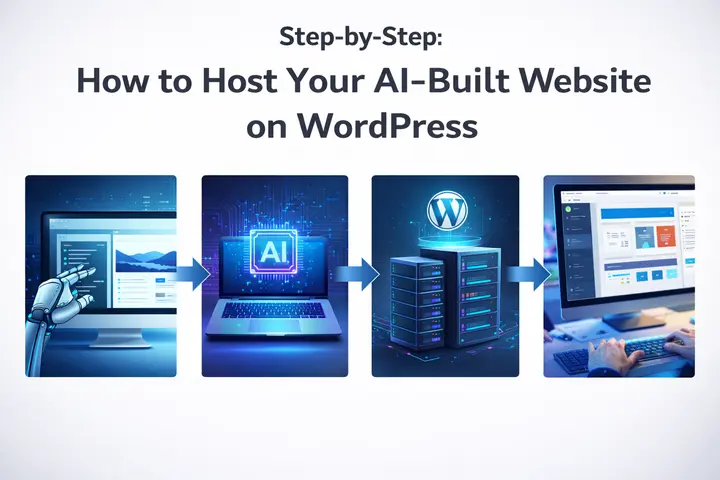
Trin til at hoste dit AI-byggede websted på WordPress
Lad os nu komme i gang med selve processen. Følg disse trin i rækkefølge, og du vil have din AI-byggede hjemmeside live på WordPress uden større besvær.
Trin 1: Eksporter dit AI-byggede websted
Det første, man skal forstå, er, at forskellige AI-byggere producerer forskellige formater, og det påvirker, hvad man gør derefter.
- Hvis du har bygget din hjemmeside ved hjælp af ZipWP eller KadenceWP, er du godt i gang. Begge værktøjer genererer standard WordPress-sider direkte, hvilket betyder, at din eksport allerede er en WordPress-kompatibel pakke klar til import. Dette gør hele processen betydeligt hurtigere.
- Hvis du brugte en builder som Framer, Webflow eller et kodebaseret AI WordPress-værktøj, får du en mappe med HTML-, CSS- og JavaScript-filer. Rå HTML kan ikke uploades direkte til WordPress. Den skal konverteres til en korrekt WordPress- temastruktur med filer som header.php og footer.php og korrekt indlæsning af aktiver. Nogle værktøjer automatiserer denne konvertering, eller en WordPress-udvikler kan håndtere det.
At vide, hvilken kategori din bygherre falder ind under, før du går videre, vil spare dig for en masse forvirring.
Trin 2: Vælg og køb din hostingplan
Tilpas din hostingplan til dit websteds faktiske behov. En personlig portefølje eller et websted til en lille virksomhed behøver ikke den samme infrastruktur som en e-handelsbutik med høj trafik.
- For de fleste brugere, der lige er startet, Hostinger en fremragende balance mellem overkommelighed, hastighed og brugervenlighed. Deres WordPress-hostingplaner leveres med indbyggede AI-værktøjer, stærk oppetid og installation med et enkelt klik.
- SiteGround er en anden pålidelig mulighed for små virksomhedswebsteder med solid ydeevne og responsiv support.
- Hvis du bygger eller leverer klientsider professionelt, er WP Engine eller Kinsta den højere pris værd. Begge er administrerede WordPress-hostingudbydere med staging-miljøer, automatiske backups og en ydeevneinfrastruktur, der holder til reel trafik.
De fleste abonnementer på tværs af disse udbydere inkluderer et gratis domæne det første år, så du kan registrere dit domæne og aktivere hosting i samme trin.
Trin 3: Installer WordPress
Når du har en hostingplan, skal du logge ind på dit hostingdashboard og finde WordPress-installationsmuligheden .
- På de fleste hosts er det mærket noget i retning af Installer WordPress eller Installer med ét klik.
- Vælg det domæne, du vil installere WordPress på, angiv dit administratorbrugernavn og en stærk adgangskode, og fuldfør installationen. Hele processen tager normalt mindre end 2 minutter.
Når du er færdig, kan du få adgang til dit WordPress-dashboard på yourdomain.com/wp-admin. Det er dit kontrolcenter for alt, der følger.
Trin 4: Importer eller upload dit websted
Dette trin afhænger af, hvad du eksporterede i trin 1.
Hvis du har eksporteret en WordPress-pakke fra ZipWP eller et lignende værktøj, skal du logge ind på dit WordPress-dashboard, gå til Værktøjer og klikke på Importer. Følg vejledningen på skærmen for at uploade din fil.
WordPress vil genopbygge dine sider, indhold og indstillinger fra pakken.
- Hvis du har et konverteret WordPress-tema som en ZIP-fil, skal du gå til Udseende ⟶ Temaer og derefter klikke på Tilføj nyt.
- Derfra skal du klikke på Upload tema og vælge din ZIP-fil.
- Når den er uploadet, skal du klikke på Installer og derefter Aktiver. Dit websitedesign vil nu blive vist på forsiden.
Efter aktivering bør du bruge et par minutter på at tjekke hjemmesidens layout, navigationsmenuer, billeder og hvordan siden ser ud på mobilen. AI-genererede sider har nogle gange mindre formateringsproblemer, der kun viser sig, når du aktiverer temaet i et rigtigt WordPress-miljø.
Trin 5: Tilslut dit domæne og aktiver SSL
Hvis du registrerede et nyt domæne via din hostingudbyder under tilmeldingen, er det sandsynligvis allerede forbundet. Men hvis du ejer et domæne, der er registreret et andet sted, skal du logge ind på din domæneregistrator, finde DNS-indstillingerne og opdatere navneserverne, så de matcher dem, som din hostingudbyder leverer.
- Log ind på din domæneregistrators konto, find DNS-administrationsindstillingerne, og opdater navneserverne, så de matcher dem, som din hostingudbyder har leveret. Denne ændring kan tage alt fra et par minutter til 48 timer, før den træder i kraft fuldt ud, men det er normalt meget hurtigere.
- Når dit domæne er forbundet, skal du aktivere SSL for at aktivere HTTPS. Næsten alle større WordPress-hosts tilbyder et gratis SSL-certifikat via Let's Encrypt.
På de fleste dashboards er det en enkelt knap eller skifteknap. HTTPS er ikke valgfrit i 2026. Det påvirker både tillid og søgerangeringer.
Trin 6: Konfigurer vigtige plugins
Din hjemmeside er live, men den er ikke helt klar endnu. Et lille sæt velvalgte WordPress-plugins vil dække de kritiske huller.
- Start med Rank Math til on-page SEO. Det guider dig gennem opsætning af metatitler, metabeskrivelserog skema-markup, og giver en klar tjekliste for at sikre, at hver side er korrekt optimeret, før den indekseres.
- Tilføj et caching-plugin for at forbedre sideindlæsningshastigheden. Dette reducerer serverbelastningen og hjælper med at levere sider til besøgende hurtigere.
- Et sikkerhedsplugin afrunder det essentielle og beskytter dit websted mod brute-force-angreb, malware og uautoriserede loginforsøg.
Hold antallet af plugins lavt på dette tidspunkt. En oppustet plugin-liste skaber vedligeholdelsesomkostninger og kan gøre din hjemmeside langsommere. Hold dig til det, du rent faktisk har brug for.
Trin 7: Test før publicering
Før du begynder at dele din URL eller køre trafik til webstedet, skal du foretage en grundlæggende kvalitetskontrol.
- Test websitet på mobil og tablet, ikke kun på computer. AI-genererede layouts kan opføre sig uventet på mindre skærme, hvis det oprindelige design ikke har omhyggelig responsiv planlægning.
- Klik selv på hvert navigationslink og knap for at bekræfte, at de fører præcis derhen, hvor de skal.
- Vær meget opmærksom på formularer. De fleste AI-genererede kontakt- og leadgenereringsformularer er kun til frontend, hvilket betyder, at de ser funktionelle ud, men sender data ingen steder hen.
- Genopbyg disse ved hjælp af en native WordPress-formularløsning, før du går live. Hvis din host tilbyder et staging-miljø, og både WP Engine og Pressable gør det, så udnyt det fuldt ud.
- Send en kopi af dit websted til produktion, test alt grundigt der, og send først derefter den bekræftede, fungerende version til produktion.
Kør en hurtig sidehastighedskontrol med Google PageSpeed Insights eller et lignende værktøj. Hvis scoren er lav, skal du kontrollere for uoptimerede billeder, ubrugte scripts eller manglende cachingkonfiguration.
Almindelige fejl, du skal undgå, når du hoster AI-byggede WordPress-sider
En af de hyppigste fejl folk begår, er at forsøge at uploade rå HTML-filer direkte til WordPress. WordPress kører ikke på statiske filer. Det kræver en ordentlig temastruktur med PHP-skabeloner.
Hvis du springer konverteringstrinnet over, vises intet korrekt, og du ender alligevel med at genopbygge fra bunden. Tag dig tid til at eksportere eller konvertere korrekt, før du rører WordPress-dashboardet.
- At vælge en hostingudbyder udelukkende baseret på prisen er endnu en fejl, der kan forårsage alvorlige problemer senere. En langsom hosting skader din SEO, frustrerer besøgende og skaber et dårligt førstehåndsindtryk. Prisforskellen mellem en grundlæggende delt plan og en administreret hosting af høj kvalitet er ofte mindre, end folk forventer, især når man tager højde for værdien af at undgå nedetid og langsomme indlæsningstider.
- At springe staging-miljøet , når du har adgang til et, er en risiko, som erfarne WordPress-udviklere simpelthen ikke tager. Overfør aldrig uprøvede ændringer direkte til et live-websted. Ægte besøgende vil opdage alle fejl, før du gør. Hvis din host tilbyder et staging-miljø, så brug det hver eneste gang uden undtagelse.
- Endelig skal du gennemgå alt AI-genereret indhold, før du udgiver det. AI-byggere producerer placeholdertekster, der ofte er generiske, nogle gange unøjagtige og sjældent afspejler din faktiske brandstemme. Læs hver side selv, før webstedet går live, og omskriv alt, der ikke lyder som dig eller din virksomhed.
Afsluttende tanker
Det er en overkommelig proces at hoste en AI-bygget hjemmeside på WordPress, når du følger den rigtige rækkefølge.
Eksporter fra din AI-builder, vælg en pålidelig WordPress-hostingudbyder, installer WordPress, importer dit websted, tilslut dit domæne, konfigurer det væsentlige, og test, før du deler det med verden.
Resultatet er en hjemmeside, du fuldt ud ejer og kontrollerer, bygget på den mest fleksible og SEO-venlige platform, der findes.
Hvis du hellere vil have et erfarent WordPress-team til at håndtere overgangen fra AI-bygget til produktionsklar, er teamet hos Seahawk Media klar til at hjælpe. Kontakt os , og få dit AI-byggede website live på den rigtige måde.
Ofte stillede spørgsmål
Hvor lang tid tager det at gå fra AI-bygger til et live WordPress-websted?
Hvis din builder producerer en WordPress-native eksport, og du allerede har konfigureret hosting, kan du gennemføre hele processen på et par timer. Hvis dit websted kræver konvertering, betydelig plugin-konfiguration eller grundig testning, så sæt en hel dag af til at få alt gjort ordentligt.
Har jeg brug for kodefærdigheder for at hoste en AI-bygget hjemmeside på WordPress?
Ikke nødvendigvis. De fleste WordPress-hostingudbydere tilbyder installation med et enkelt klik, og builders, der eksporterer WordPress-native pakker, gør importprocessen enkel. Men hvis din AI-builder udskriver rå HTML, skal du bruge teknisk viden eller hjælp udefra for at håndtere konverteringen korrekt.
Kan jeg hoste enhver AI-bygget hjemmeside på WordPress?
Det afhænger af, hvordan webstedet er bygget. Hvis AI-byggeren producerer et native WordPress-websted, som ZipWP eller KadenceWP gør, er processen ligetil. Hvis byggeren producerer HTML og CSS, skal du konvertere disse filer til en WordPress-temastruktur, før du hoster på WordPress.


