

WordPress-blokeditoren, også kendt som Gutenberg, gør det nemt at designe sider og indlæg uden at skrive kode. En af dens mest kraftfulde funktioner er indbyggede blokke, som er blokke placeret inde i andre blokke for at skabe organiserede, fleksible layouts.
Hvis du nogensinde har haft problemer med at justere tekst, billeder og knapper i ét afsnit, kan indbyggede blokke løse det. De giver dig mulighed for at gruppere indhold og flytte det som én enhed.
Denne guide vil gennemgå det grundlæggende, give dig trinvise instruktioner, tilpassetips og bedste praksis for brug af indlejrede blokke i WordPress.
En oversigt over blokke i WordPress
WordPress -blokeditoren fungerer ved at opdele dit indhold i individuelle, håndterbare blokke. Hver blok er selvstændig med sine egne indstillinger, stilmuligheder og unikke funktionalitet. Denne struktur gør det nemmere at designe, organisere og opdatere dit indhold uden at røre en eneste linje kode.
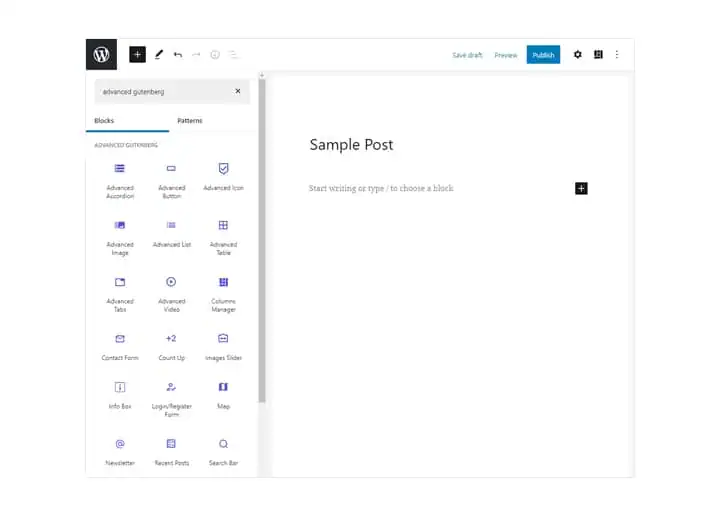
Uanset om du skriver et blogindlæg eller designer en landingsside, kan du kombinere forskellige bloktyper for at skabe et brugerdefineret layout. Lad os udforske nogle af de mest almindelige blokke, du vil bruge.
Afsnitsblok til tilføjelse af tekstindhold
Afsnitsblokken er standardbloktypen. Det er her, du tilføjer og formaterer dit primære tekstindhold. Du kan justere tekstjustering, skriftstørrelse og farve direkte i blokkens indstillinger.
Billedblok til visning af visuelle elementer
Billedblokken giver dig mulighed for at uploade eller vælge billeder fra dit mediebibliotek. Du kan justere størrelse, justering, tilføje billedtekster og endda linke billedet til en anden side eller URL.
Overskriftsblok til strukturering af dit indhold
Brug overskriftsblokken til at oprette sektionstitler og underoverskrifter. Dette gør ikke kun dit indhold lettere at scanne, men forbedrer også SEO ved at give søgemaskiner en klar indholdsstruktur.
Knapblok til at fremskynde brugerhandlinger
Knapblokken er ideel til opfordringer til handling såsom "Læs mere" eller "Køb nu". Du kan tilpasse knapfarver, tekst og links, så de matcher dit websteds stil.
Listeblok til organisering af information
Listeblokken hjælper dig med at præsentere information i punktform eller nummererede lister. Dette gør indholdet mere læsbart og nemt at følge.
Ved at forstå disse grundlæggende bloktyper har du et solidt fundament for at skabe engagerende, velstrukturerede sider i WordPress. Herfra kan du begynde at eksperimentere med indbyggede blokke for at tage dine layouts endnu videre.
Hvilken er bedst: WordPress Block Editor vs. Page Builders
Få en højtydende WordPress-hjemmeside
Lad os bygge den hjemmeside, du altid har drømt om. Udforsk vores service for at få mere at vide.
Forståelse af blokkategorier
I WordPress er blokke ikke bare spredte værktøjer, men organiseret i kategorier. Dette gør det nemmere at finde det, du har brug for, og vælge den rigtige blok til det rigtige formål.
Ved at forstå disse kategorier kan du planlægge dine layouts mere effektivt og holde dit design ensartet.
- Layoutblokke til strukturering af din side: Layoutblokke hjælper dig med at arrangere indhold visuelt. Eksempler inkluderer gruppe-, kolonne- og afstandsblokke. De skaber rammerne for dit design, så du kan placere elementer præcis, hvor du vil have dem.
- Indholdsblokke til visning af dine oplysninger: Indholdsblokke er der, hvor dit primære indhold findes. Disse omfatter afsnit-, billed- og videoblokke. De indeholder tekst, visuelle elementer og medier, som besøgende interagerer med.
- Widgetblokke til tilføjelse af funktionelle funktioner: Widgetblokke giver ekstra funktionalitet til din side. Eksempler er Søgning, Kalender og Seneste indlæg. De hjælper besøgende med at navigere og interagere med dit websted.
Lær: Hvad er en WordPress-editor
Hvad er indbyggede blokke?
I WordPress er indlejrede blokke blokke placeret inde i en anden blok, kendt som den overordnede blok. Denne struktur giver dig mulighed for at kombinere flere elementer i en enkelt container, hvilket gør layouts mere organiserede og visuelt tiltalende.
Ved at indlejre blokke kan du oprette sektioner, der er nemme at flytte, style og vedligeholde.
Her er hvorfor du bør bruge indbyggede blokke:
- At holde relateret indhold sammen for at opretholde en logisk indholdsstruktur.
- At flytte flere elementer på én gang for at spare tid under redigering.
- For at anvende ensartet styling og ændre farver, skrifttyper eller afstand for alle indre blokke med én justering.
Eksempel: Gruppeblok med flere elementer
En gruppeblok kan indeholde en overskrift, et afsnit og en knap samlet. Dette holder relateret indhold samlet ét sted og gør det nemmere at anvende fælles styling, f.eks. en baggrundsfarve eller margen.
Eksempel: Kolonneblok til side-om-side-layouts
Med en kolonneblok kan du placere et billede til venstre og tekst til højre. Denne tilgang er perfekt til featuresektioner, udtalelser eller side-om-side-sammenligninger.
Guide til: Opret brugerdefinerede blokke i WordPress
Sådan bruger du indbyggede blokke i WordPress (trin for trin)
Brug af indbyggede blokke i WordPress kan virke vanskeligt i starten, men processen er ligetil, når du først har forstået trinnene. Målet er at placere mindre blokke inde i en overordnet blok for at skabe et struktureret og fleksibelt layout. Følg disse trin for at komme i gang.
Trin 1: Åbn blokeditoren
Først skal du åbne den side eller det indlæg, hvor du vil arbejde. Klik på knappen "+" i editoren for at tilføje en ny blok. Det er her, du indsætter din overordnede blok.
Trin 2: Tilføj en overordnet blok
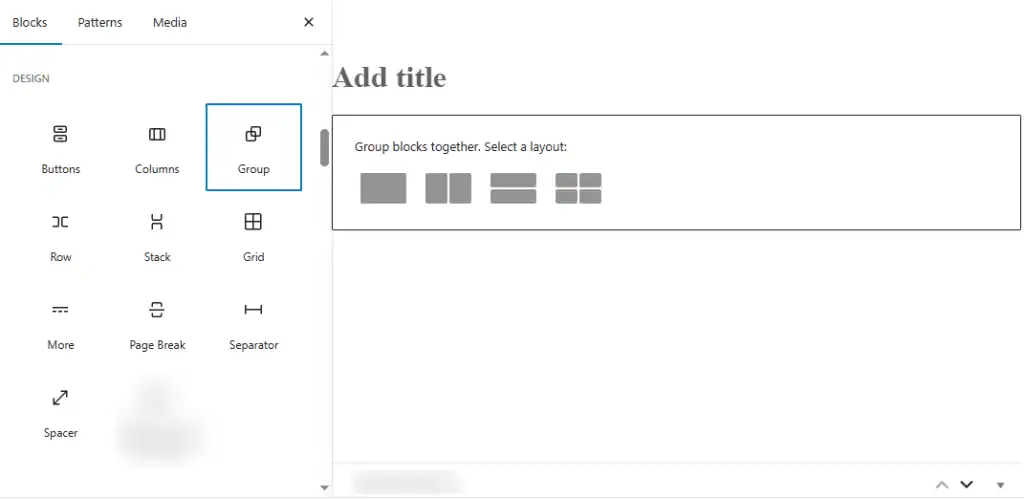
Vælg derefter en gruppe- eller kolonneblok. Disse er de mest almindelige overordnede blokke til indlejring. De fungerer som beholdere, der holder dine indre blokke sammen.

Trin 3: Indsæt indre blokke
Klik på knappen "+" igen inde i den overordnede blok. Nu kan du tilføje enhver type blok, f.eks. et afsnit, et billede eller en knap, for at opbygge dit indhold.
Trin 4: Omarranger de indre blokke
For at justere rækkefølgen skal du bruge træk-og-slip-håndtaget eller op/ned-pilene i blokværktøjslinjen. Dette giver dig mulighed for hurtigt at omorganisere dit layout uden at starte forfra.
Trin 5: Tilpas stilarter
Til sidst skal du vælge den overordnede blok for at anvende styling. Skift baggrundsfarve, tekstfarve, afstand eller rammer efter behov. Alle ændringer anvendes automatisk på de indre blokke, hvilket sikrer et ensartet design.
Tilpasning er hvor indbyggede blokke skinner igennem. Du kan:
- Anvend en fælles baggrund på alle indre elementer.
- Indstil marginer og polstring for bedre afstand.
- Tilføj brugerdefinerede CSS-klasser for avanceret styling.
- Juster responsiv adfærd for mobilskærme.
Tip: Tjek altid, hvordan indbyggede blokke ser ud på mobilen ved at skifte til mobilforhåndsvisning i editoren.
Ved at følge disse trin kan du oprette indbyggede bloklayouts, der er visuelt tiltalende, nemme at redigere og perfekte til responsivt design. Når du mestrer disse grundlæggende elementer, kan du udforske mere avancerede tilpasningsteknikker.
Hvordan konfigurerer man indstillinger for indlejrede blokke i WordPress?
Når du har oprettet dine indbyggede blokke, kan du finjustere dem for et mere poleret og ensartet design.
WordPress tilbyder adskillige indstillinger, der giver dig mulighed for at kontrollere udseendet og funktionaliteten af både overordnede og indre blokke. Justering af disse indstillinger hjælper dig med at opretholde et sammenhængende udseende på tværs af dit websted.
- Vælg den overordnede blok til globale ændringer: For at foretage redigeringer, der påvirker alle indre blokke på én gang, skal du først vælge den overordnede blok. Herfra kan du justere baggrundsfarver, afstand, justering og andre stilindstillinger, der gælder for alle indlejrede blokke indeni.
- Brug avancerede indstillinger til brugerdefineret CSS: Hvis du har brug for mere kontrol, skal du åbne panelet Avancerede indstillinger. Her kan du tildele brugerdefinerede CSS-klasser til din blok. Dette giver dig mulighed for at style dit indhold ud over standardindstillingerne i editoren.
- Udforsk blokstile til hurtige designjusteringer: WordPress tilbyder blokstile, som er foruddefinerede designvariationer. Disse kan øjeblikkeligt ændre udseendet af din blok uden at kræve manuelle justeringer, hvilket gør det nemt at teste forskellige visuelle muligheder.
Konfiguration af disse indstillinger sikrer, at dine indbyggede blokke ikke kun er funktionelle, men også visuelt ensartede på tværs af dit websted.
Udforsk: Bedste WordPress-bloktemaer
Trin til at oprette komplekse layouts med indbyggede blokke
Indlejrede blokke er en effektiv måde at bygge professionelle layouts med flere sektioner uden kodning.
Ved at kombinere forskellige bloktyper i en overordnet blok kan du designe sider, der ser polerede ud og samtidig er nemme at redigere. De fungerer især godt til layouts med flere kolonner, hovedsektioner og funktionslister.
Trin 1: Tilføj en kolonneblok
Start med at indsætte en kolonneblok på din side. I dette eksempelskal du vælge layoutindstillingen med tre kolonner. Dette vil fungere som den primære container for din funktionssektion.
Trin 2: Indsæt indhold i hver kolonne
Inden for hver kolonne skal du tilføje en billedblok øverst til visuelle elementer. Under billedet skal du placere en overskriftsblok til funktionen, efterfulgt af en afsnitsblok til at beskrive den. Dette skaber en ensartet struktur på tværs af alle kolonner.
Trin 3: Stil den overordnede blok
Vælg kolonneblokken (overordnet blok), og juster afstand, baggrundsfarve og justering for at opnå et ensartet udseende. Du kan også tilføje margin for at sikre, at dit indhold har plads til at ånde.
Ved at følge denne metode kan du skabe iøjnefaldende, velstrukturerede layouts, der forbedrer både brugervenlighed og design.
Læs også: Sådan bygger du blokke med Bento i WordPress
Hvordan bruger man blokke inden for andre blokke?
Selvom gruppe- og kolonneblokke er de mest almindelige overordnede blokke i WordPress, er der flere andre blokke, der også tillader indlejring. Disse særlige blokke giver dig mulighed for at kombinere flere elementer på kreative måder, hvilket giver dig mere fleksibilitet i dine sidedesigns.
- Forside: Tekst eller knapper over et billede: Forsideblokken giver dig mulighed for at placere tekst, overskrifter eller knapper over et baggrundsbillede eller en farve. Dette er perfekt til hero-bannere eller sektionsoverskrifter, der kræver visuel effekt. Du kan også justere overlayets opacitet for bedre læsbarhed.
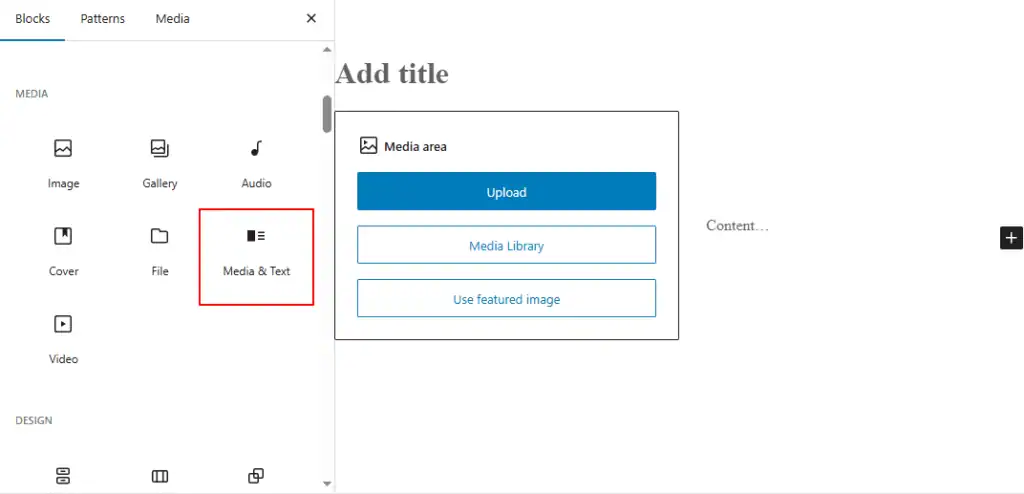
- Medie- og tekstblok: Side om side-indhold: Medie- og tekstblokken er designet til layouts, hvor et billede eller en video vises ved siden af en tekstblok. Du kan vælge, hvilken side mediet vises på, hvilket gør den ideel til funktionsbeskrivelser eller servicefremhævelser.
- Knapblok: Flere links sammen: Knapblokken giver dig mulighed for at tilføje to eller flere knaplinks side om side. Dette er nyttigt til at angive flere opfordringer til handling i ét afsnit, f.eks. "Tilmeld dig" og "Læs mere".
Brug af disse bloktyper udvider dine designmuligheder, så du kan indlejre og kombinere elementer på visuelt tiltalende måder.
Lær mere: Hvad er WordPress-blokmønstre
Tips til at mestre indbyggede blokke i WordPress
Indlejrede blokke kan tage dine WordPress-layouts fra basale til professionelle. Når du er fortrolig med at tilføje og tilpasse dem, kan du begynde at udforske avancerede teknikker, bedste praksis og plugin-forbedringer for at skabe endnu mere polerede designs.
Hvis du mestrer disse tips, vil du spare tid, opretholde ensartethed og frigøre blokeditorens fulde potentiale.
Avancerede teknikker med indbyggede blokke
Når du har lært det grundlæggende, kan du forbedre indbyggede blokke yderligere med avancerede layoutstrategier. For eksempel:
- Flerniveau-indlejring: For meget strukturerede sektioner skal du placere indlejrede blokke inden i andre indlejrede blokke. For eksempel kan du have en gruppeblok, der indeholder flere kolonneblokke, hver med sit eget indre indhold.
- Genanvendelige blokke: Konverter ofte brugte indbyggede layouts til genanvendelige blokke, så du kan indsætte dem på tværs af flere sider. Dette er især nyttigt til ting som anbefalinger, pristabeller eller opfordringer til handling-sektioner.
- Brugerdefineret CSS-styling: Tilføj brugerdefinerede klasser til din overordnede blok, og skriv CSS-regler for at styre afstand, farver eller animationer mere præcist.
Disse teknikker giver dig mulighed for at oprette layouts, der både er visuelt unikke og nemme at administrere på tværs af dit websted.
Begyndervejledning: Redigering af hele WordPress-webstedet
Indholdsoprettelse med indbyggede blokke
Indlejrede blokke er ikke kun til design; de gør også indholdsskabelse mere organiseret og effektiv. Sådan gør du:
- Gruppering af relateret indhold: Hold overskrifter, tekst og billeder for en enkelt sektion samlet, så de forbliver justeret, når de flyttes.
- Genanvendelige layouts til indholdstyper: For at opretholde konsistens skal du bruge den samme indbyggede blokstruktur til alle introduktioner til blogindlæg eller servicebeskrivelser.
- Hurtigere opdateringer: Når indhold ændres, kan du redigere én overordnet blok og øjeblikkeligt anvende opdateringer på alle indre blokke.
Med disse metoder kan du hurtigt producere professionelt udseende indholdslayouts uden at genopbygge sektioner fra bunden.
Relateret: Sådan skjuler eller viser du blokeret indhold i WordPress
Bloker plugins og udvikling
Hvis du vil gå ud over standardindstillingerne, kan du overveje at bruge WordPress-blok-plugins. Mange plugins tilføjer forbedrede layout- og stylingfunktioner til indlejrede blokke:
- Kadence Blocks tilbyder avancerede rækkelayouts, brugerdefineret afstand og responsive kontroller.
- GenerateBlocks er lette og ideelle til at bygge meget brugerdefinerede, indbyggede layouts.
- Stackable inkluderer færdige blokmønstre, der bruger indbyggede strukturer.
For udviklere tilbyder WordPress Block API'en og InnerBlocks-komponenten til at oprette brugerdefinerede bloktyper. Dette giver dig mulighed for at bygge unikke kombinationer af overordnede og underordnede bloker, pakke dem som plugins og genbruge dem på tværs af projekter.
Uanset om du bruger præbyggede plugins eller udvikler dine egne, kan disse værktøjer udvide din designfleksibilitet betydeligt.
Læs også: Sådan opretter du wireframes til WordPress-hjemmesider
Bedste fremgangsmåder til brug af indbyggede blokke
Selvom indbyggede blokke er effektive, er det vigtigt at bruge dem strategisk. Følg disse bedste fremgangsmåder for at holde dine layouts rene og overskuelige:
- Hold det enkelt: Undgå unødvendig indlejring, da for mange lag kan gøre redigering langsom og forvirrende.
- Planlæg dit layout: Lav en skitsering af dit sektionslayout, før du bygger det i editoren. Dette reducerer behovet for større omstruktureringer senere.
- Oprethold ensartethed: Anvend ensartet margen, margin og farveskemaer på tværs af lignende sektioner for at opnå et sammenhængende design.
- Test responsivitet: Se altid et eksempel på dine indbyggede blokke på mobil- og tablet-skærme for at sikre, at de tilpasser sig mindre skærme.
- Brug overordnede stilarter klogt: Foretag ændringer på overordnet blokniveau, når det er muligt, for at sikre, at alle indre blokke matcher den tilsigtede stil.
Ved at følge disse tips kan du sikre, at dine indbyggede blokke forbliver funktionelle, visuelt tiltalende og brugervenlige.
Ultimativ guide: Konvertering fra Elementor til Gutenberg
Kort fortalt
Indlejrede blokke i WordPress giver begyndere mulighed for at skabe professionelle, fleksible layouts uden kodning. Ved at forstå overordnede og indre blokke, bruge grupper og kolonner effektivt og tilpasse stilarter kan du designe visuelt tiltalende sider, der er nemme at vedligeholde.
Uanset om du bygger et layout til et blogindlæg eller en fuld landingsside, giver indbyggede blokke dig mulighed for at organisere indhold pænt, anvende ensartet styling og foretage hurtige opdateringer i fremtiden.
Så start med at eksperimentere i dag, og du vil opdage, at de er et af de mest nyttige værktøjer i WordPress-blokeditoren.
Ofte stillede spørgsmål om indlejrede WordPress-blokke
Hvorfor er det vigtigt at forstå indbyggede blokke?
Forståelse af indbyggede blokke hjælper dig med at bygge visuelt tiltalende designs, administrere individuelle elementer effektivt og strømline din workflow i websiteredigeringen for at få en bedre WordPress-webstedsoplevelse.
Hvordan indlejrer man blokke i WordPress?
I Gutenberg-blokeditoren kan du indlejre blokke ved at tilføje en gruppe- eller kolonneblok som en enkelt overordnet blok og derefter indsætte indre blokke som afsnitsblokke, billedblokke eller knapblokke indeni. Dette skaber indlejret indhold for mere visuelt tiltalende og organiserede layouts.
Hvad betyder det at have en indlejret kolonne i WordPress?
En indlejret kolonne betyder at placere en kolonneblok inde i en anden kolonne, hvilket tillader flere blokke eller underblokke inden for samme sektion for dynamiske layouts og oprettelse af komplekse designs uden brugerdefineret kode.
Hvordan arrangerer man blokke i WordPress?
Du kan arrangere individuelle blokke ved hjælp af træk-og-slip-håndtaget eller op/ned-pilene i værktøjslinjen øverst til venstre i blokken. Dette fungerer både for eksisterende individuelle blokke og nye, du tilføjer.
Hvordan bruger man indholdsblokke i WordPress?
For at bruge indholdsblokke skal du klikke på ikonet "Tilføj blok", vælge mellem overskriftsblokke, afsnitsblokke, billedblokke eller knapblokke og indsætte dem i dit layout for at oprette indhold, der matcher dit WordPress-tema.
Hvad er indstillinger for overordnede blokke?
Indstillinger for overordnede blokke styrer stylingen af alle blokke i en container. Ændring af én indstilling opdaterer hver enkelt blok i den ene blokstruktur.
Kan blok-plugins hjælpe med indbyggede blokke?
Ja. Et blok-plugin kan tilføje brugerdefinerede blokke, forbedre ydeevneoptimering og tilbyde flere redigeringskomponentkontroller til indholdsoprettelsesprocessen.


