

i WordPress er nyttige for webstedsejere, da de giver mulighed for at gemme ekstra data og forbedre funktionaliteten i plugins og temaer. Avancerede brugerdefinerede felter giver dig mulighed for at tilføje unikke oplysninger. For eksempel bruger et WooCommerce-plugin felter til produktdetaljer som pris og farve. Et event-plugin bruger felter til eventplacering og -tidspunkt. Brugerdefinerede felter giver dig fleksibiliteten til at gemme relevante data.
WordPress brugerdefinerede felter giver brugerne mulighed for at inkludere, gemme og vise ekstra indholdsrelaterede data. De fungerer som metadatacontainere og driver forskellige funktioner i plugins og temaer. Derudover kan brugerne oprette brugerdefinerede felter, der er skræddersyet til deres specifikke behov, hvilket letter personlig datahåndtering i WordPress.
I denne blog vil vi undersøge, hvordan man integrerer avancerede brugerdefinerede felter i WordPress-design på forskellige stadier af WordPress-udviklingen.
Hvorfor har du brug for brugerdefinerede felter i WordPress?

Uanset om du administrerer en e-handelsbutik med WooCommerce eller planlægger begivenheder med et kalenderplugin, tilbyder brugerdefinerede felter en alsidig løsning til at skræddersy dit websted til dine unikke behov. De giver dig mulighed for at gemme yderligere data ud over de almindelige felter til indlæg eller sider, hvilket giver dig mulighed for at skabe mere dynamiske og visuelt tiltalende indholdslayouts.
Læs også: 40+ bedste WooCommerce-plugins
De vigtigste fordele ved at bruge brugerdefinerede felter inkluderer:
Metadatalagring: Gem relevante metadata for indlæg, sider eller brugerdefinerede indlægstyper.
Forbedret indholdsvisning: Præsenter indhold på en organiseret og æstetisk tiltalende måde.
Plugin-integration: Integrer problemfrit med populære plugins til SEO, e-handel, caching, events, sikkerhed, WordPress-søgning og mere.
Tilpasset brugeroplevelse: Skræddersy UX til din lille virksomheds hjemmeside ved at vise specifikt indhold baseret på brugerdefinerede felter.
Fremtidssikret fleksibilitet: Tilpas dig nemt til skiftende indholdskrav uden at ændre den centrale WordPress-struktur.
Har du en rodet WordPress-hjemmeside, der driver din virksomhed væk?
Vores erfarne designere kan forny dit websitedesign med avancerede brugerdefinerede felter til WordPress
Hvad er indbyggede brugerdefinerede felter i WordPress?
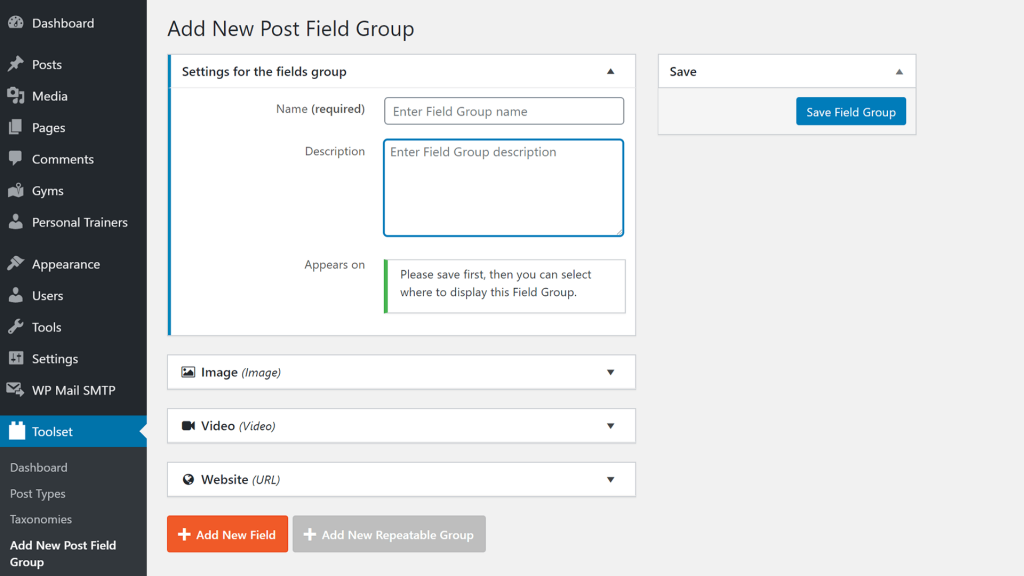
Tilføjelse af brugerdefinerede felter i WordPress er en enkel og effektiv proces, der forbedrer indholdsorganisering og funktionalitet. Med muligheder tilgængelige i klassiske og blokeditorer er det ligetil at aktivere indbyggede brugerdefinerede felter i WordPress, hvilket muliggør problemfri indtastning af nøgle-/værdipar for forbedret tilpasning.
Sådan skal du gøre det:
Opsætning af klassisk editor: Få adgang til skærmindstillinger og aktiver brugerdefinerede felter til den klassiske editorgrænseflade.
Lær mere: WordPress 6.2: Fornyet hjemmesideeditor, distraktionsfri skrivetilstand og opdateret blokindsætter
Opsætning af blokeditor: Naviger til området Indstillinger, og aktiver brugerdefinerede felter til blokeditoren.
Adgang til brugerdefinerede felter: Find sektionen med brugerdefinerede felter under dit indhold, når den er aktiveret.
Indtast data: Indtast dine brugerdefinerede feltoplysninger ved hjælp af nøgle/værdi-par.
Indbygget funktionalitet: Selvom den native metode er funktionel, kan den mangle brugervenlighed. Markér for at optimere.
Overvej plugins: Mange vælger plugin'et Advanced Custom Fields for en mere intuitiv oplevelse.
Tilføjelse af dine felter på avancerede brugerdefinerede felter: Trin-for-trin-guide
Advanced Custom Fields (ACF) tilbyder en tilgængelig og overkommelig premium-version. Gratisversionen dækker de fleste basale behov med forskellige felttyper og brugervenlige funktioner.
Pro-versionen introducerer dog praktiske funktioner som repeaterfelter til håndtering af flere datainstanser pr. indlæg, ACF-blokke til Gutenberg, fleksible indholdsfelter til brugerdefinerede layouts og gallerifelter til upload af flere billeder. ACF PRO starter ved $49 årligt for brug på et enkelt websted, hvilket giver fleksibilitet til at opgradere efter behov.
Uanset om du bruger gratis- eller pro-versionen, vil tilføjelsen af dine felter følge denne metode –
Opret en ny gruppe af felter
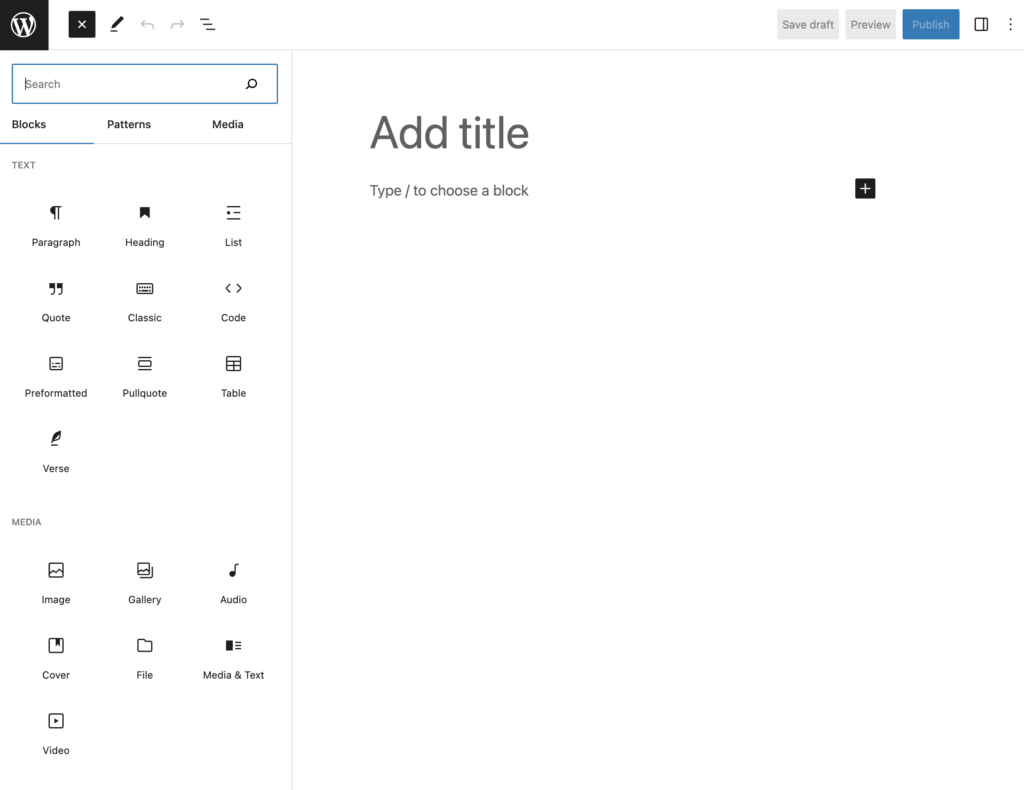
Når du har installeret og aktiveret den tilgængelige version af Advanced Custom Fields fra WordPress.org, skal du gå til Custom Fields > Add New for at oprette din første Field Group.
En "feltgruppe" er en række brugerdefinerede felter, der vises sammen i dit WordPress-dashboard.
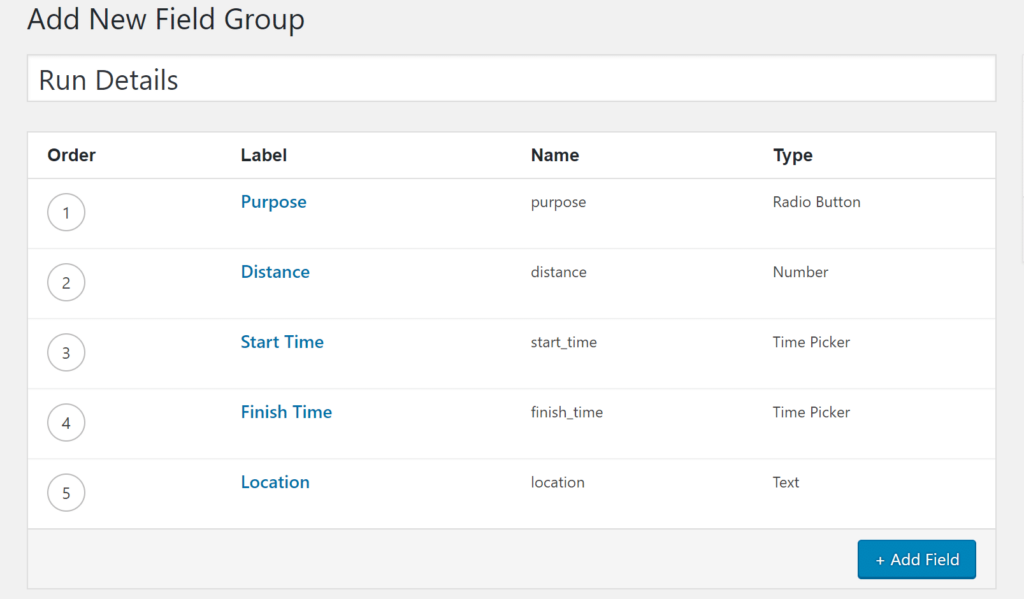
I dette eksempel opretter vi en feltgruppe med fem brugerdefinerede felter.
Navngiv din feltgruppe, og vælg, hvor den skal vises. For blogindlæg skal du beholde den som standardindlæg. Men hvis du vil have den et andet sted, f.eks. med en brugerdefineret indlægstype, kan du ændre den. Du kan også tilføje regler for at vise dine felter forskellige steder.
Læs mere: Hvordan udvikler man en brugerdefineret WordPress-hjemmeside?
Tilføj brugerdefinerede felter
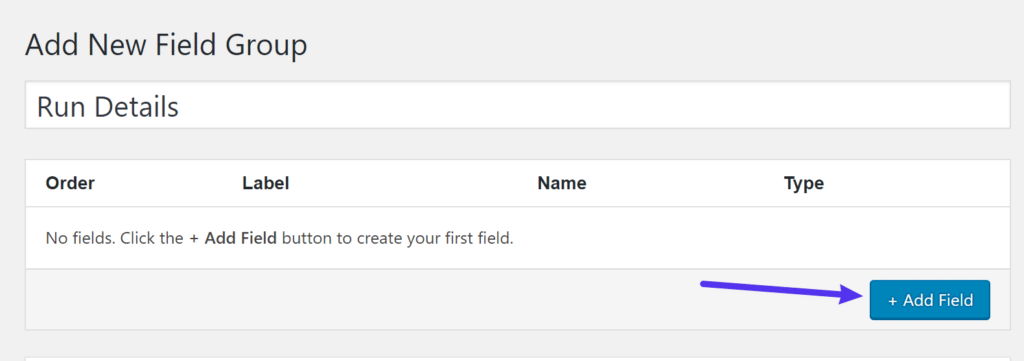
For at fortsætte skal du vælge knappen + Tilføj felt for at inkludere dit oprindelige brugerdefinerede felt. Selvom der vil blive præsenteret en overflod af muligheder, er det valgfrit at udfylde hvert felt.
De to primære valg er:
Feltnavn: Dette er navnet, der er synligt i editoren, og det fungerer som grundlag for det feltnavn, der bruges i koden. Ændring af feltnavnet er valgfrit.
Felttype: Vælg den datatype, du ønsker at indsamle, f.eks. Tal for numeriske data eller E-mail for e-mailadresser.
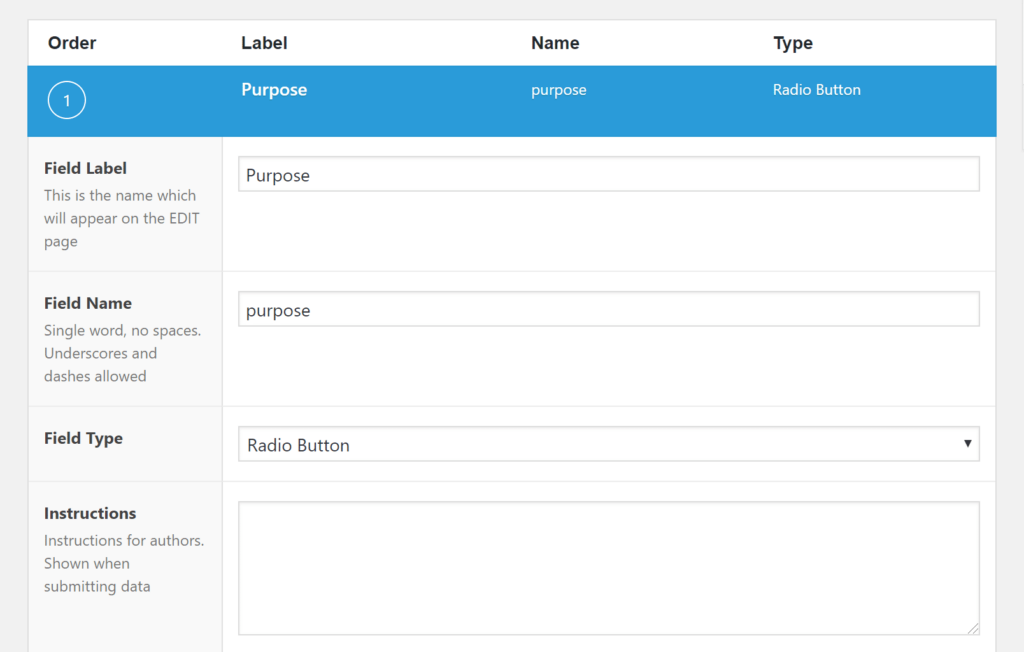
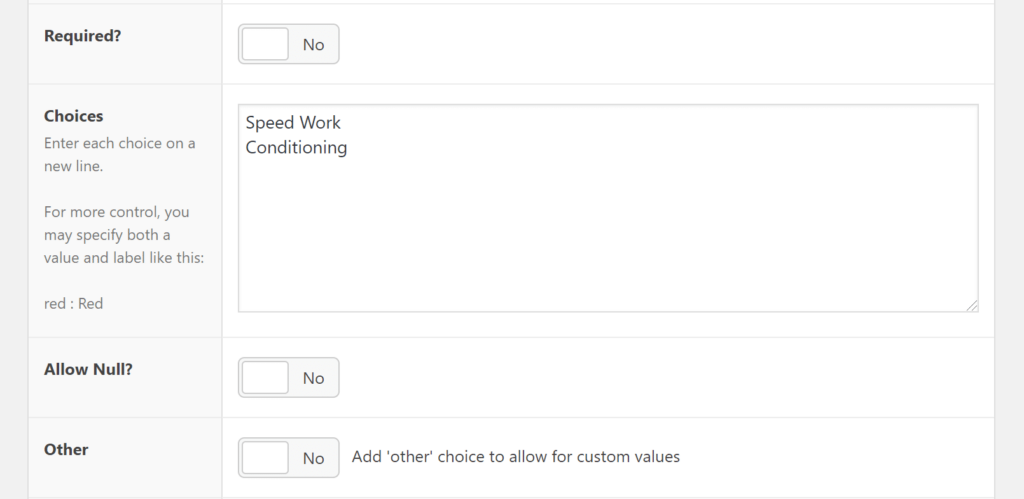
For det første felt skal du vælge felttypen Radioknap. Nedenfor skal du indtaste de tilgængelige muligheder for valg af radioknap i feltet Valg. Juster desuden indstillinger som feltkrav og standardværdi efter behov.
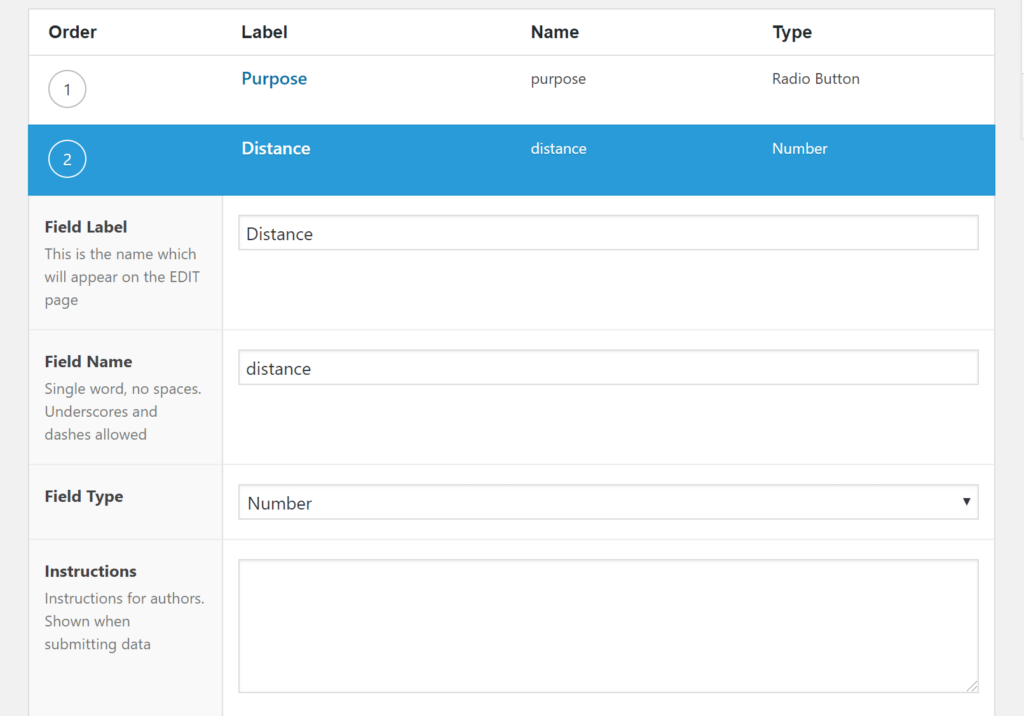
I et andet scenarie kan du overveje et brugerdefineret felt til at registrere afstanden på en løbetur. I dette tilfælde skal du vælge felttypen Tal. Du kan inkludere afstandsenheden for brugervenlighed og indstille minimums- og maksimumsværdier til valideringsformål.
Gentag disse trin for eventuelle yderligere brugerdefinerede felter, du ønsker at inkludere. Når det er færdigt, bør din konfiguration ligne det viste eksempel.
Konfigurer og publicer
For at fuldføre processen skal du rulle ned til feltet Indstillinger. Her kan du justere, hvordan dine felter vises i WordPress-editoren.
Normalt kan du holde dig til standardindstillingerne, men du kan tilpasse dem, hvis det er nødvendigt. For eksempel kan du vise dine brugerdefinerede felter over den almindelige WordPress-editor. Når du er tilfreds med dine indstillinger, skal du trykke på Udgiv for at aktivere din feltgruppe.
Læs også: Ret WordPress-problemet "Udgivelse mislykkedes. Svaret er ikke et gyldigt JSON-svar."
Udvid oplysninger i WordPress-editoren

Når du har udgivet din feltgruppe, vil dine brugerdefinerede felter være tilgængelige, når du opretter et nyt indlæg. De integreres problemfrit under editoren i både den klassiske TinyMCE-editor og den nye blokeditor.
Avancerede brugerdefinerede felter på frontend
Tillykke! Du er halvvejs gennem din rejse med avancerede brugerdefinerede felter. Lad os nu tage fat på et afgørende trin: at vise dine brugerdefinerede feltdata på forsiden af dit websted.
Selvom du tilføjer brugerdefinerede felter til dine blogindlæg, vises de stadig som almindelige frontend-indlæg.
Lad os ændre det!
Her er tre metoder til at vise dine data for avancerede brugerdefinerede felter:
Temaets skabelonfiler: Bedst for dem, der er fortrolige med tekniske aspekter og arbejder i skabelonfiler. Du kan også konsultere AI-skabeloner til det samme.
Shortcode: Enkel og velegnet til indsættelse af feltdata på specifikke opslag, men kræver manuel indsats.
Elementor Pro: En premium-mulighed, der eliminerer PHP-arbejde, ideel hvis du foretrækker en visuel editor.
Vælg den metode, der passer til dine behov, eller udforsk dem alle – det er op til dig!
Læs også: Gutenberg vs. Elementor: Hvem vinder i 2024?
Avancerede brugerdefinerede felter med temaskabelon
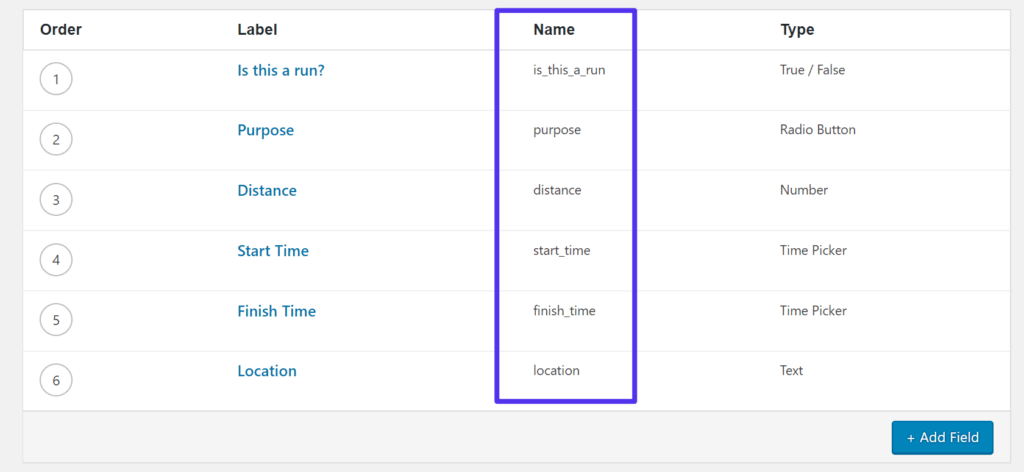
Den første metode til at vise dine brugerdefinerede feltoplysninger involverer at tilføje PHP-funktionerne i Advanced Custom Fields direkte til skabelonfilerne i dit undertema. Selvom det er lidt avanceret, sikrer det en ensartet visning af brugerdefinerede felter.
Find og rediger den enkelte skabelonfil til din indlægstype (f.eks. single.php eller content-single.php for TwentyNineteen-temaet).
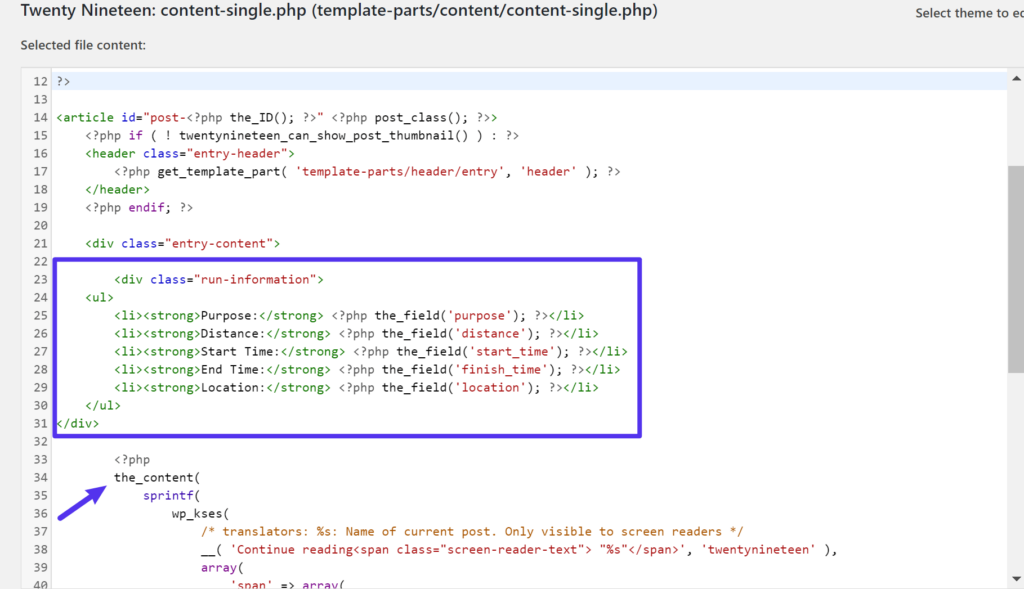
Brug funktionen _field() til at vise feltoplysninger ved at kombinere HTML-markup med PHP.
Placer dette over det almindelige opslagsindhold i din temaskabelonfil, og voila! Dine brugerdefinerede feltdata vil vises problemfrit over WordPress-indholdet.
Læs mere: Hvordan konverterer man HTML til WordPress-tema?
Avancerede brugerdefinerede felter med en shortcode
Leder du efter en nemmere måde at vise dine brugerdefinerede feltdata på? Overvej at bruge shortcodes. Indsæt blot shortcoden, når du vil vise et brugerdefineret felt. Selvom det er praktisk, kræver det manuel indsats uden automatisering.
Her er et eksempel på en shortcode:

Hvis du indsætter dette i WordPress-editoren, vil det producere det samme frontend-udseende som temaskabelonmetoden.

Konklusion
At mestre avancerede brugerdefinerede felter åbner op for uendelige muligheder for at forbedre din WordPress-hjemmesides funktionalitet og indholdspræsentation. Uanset om du er ejer af en e-handelsbutik, eventarrangør eller en anden, der ønsker at personliggøre sin hjemmeside, giver brugerdefinerede felter dig mulighed for at gemme og vise unikke data problemfrit.
Ved at udnytte pluginets intuitive brugerflade, felttyper og integrationsmuligheder kan du skabe visuelt tiltalende layouts, strømline indholdsstyring og levere skræddersyede brugeroplevelser. Brugerdefinerede felter giver fleksibiliteten til at tilpasse sig, efterhånden som dit websted udvikler sig, uden at nøjes med at ændre kernestrukturen. Omfavn kraften i avancerede brugerdefinerede felter, og lås op for en verden af tilpasning, der løfter dit WordPress-websted til nye højder af professionalisme og sofistikering.


