
At planlægge en migrering fra MijoShop til WooCommerce er et af de smarteste træk, en voksende butiksejer kan foretage. WooCommerce giver dig adgang til et større plugin-bibliotek, stærkere SEO-værktøjerog et langt større supportfællesskab, end MijoShop kan tilbyde.
Det kræver omhyggelig planlægning at foretage skiftet. Men med de rigtige trin og den rigtige hjælp kan du flytte hele din butik, dine produkter, dine kunder og dine ordrer uden at miste data eller skade dine søgerangeringer.
TL;DR: Hvad du behøver at vide, før du skifter
- WooCommerce tilbyder langt større fleksibilitet, skalerbarhed og plugin-muligheder end MijoShop.
- Sikkerhedskopier altid dine butiksdata og kør en demomigrering før den fulde overførsel.
- Opsæt 301-omdirigeringer efter flytningen for at beskytte dine eksisterende placeringer i søgemaskinerne.
- Professionelle migreringstjenester fra virksomheder som Seahawk Media starter ved $499 og inkluderer en garanti mod nul nedetid.
Hvad er MijoShop til WooCommerce-migrering, og hvorfor er det vigtigt?
Det involverer at flytte din butik fra en Joomla-baseret MijoShop-opsætning til WooCommerce på WordPress for bedre fleksibilitet, kontrol og vækst.
Oversigt over MijoShop og WooCommerce platforme
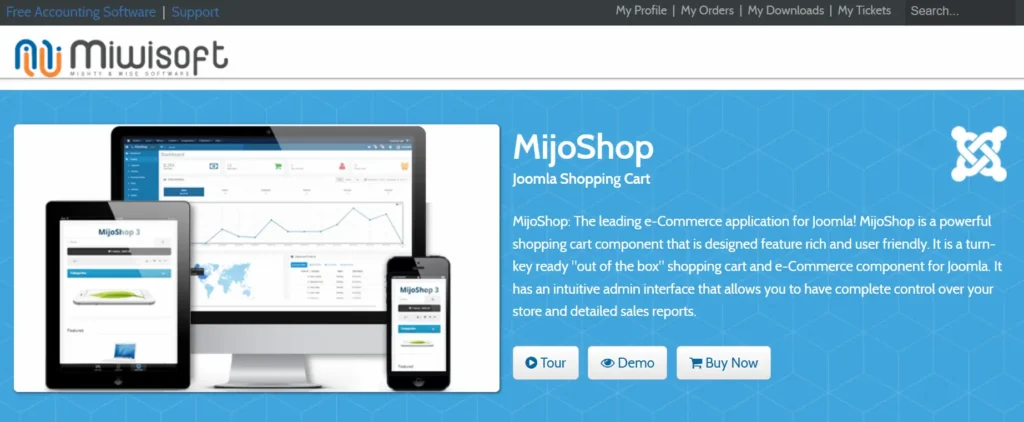
MijoShop er en e-handelsudvidelse bygget til Joomla, udviklet af Miwisoft. Den giver Joomla-brugere mulighed for at drive en onlinebutik uden at skifte deres CMS. MijoShops kernemotor er baseret på OpenCart, så den føles velkendt for brugere af den platform.
WooCommerce er verdens mest populære open source e-handelsplugin. Det kører på WordPress og driver over 30% af alle onlinebutikker globalt.
WooCommerce er gratis at installere og understøtter tusindvis af udvidelser, betalingsgateways og temamuligheder. Fremtiden for WordPress peger stærkt mod fortsat WooCommerce-dominans inden for online detailhandel.
Vigtigste forskelle mellem MijoShop og WooCommerce
| Funktion | MijoShop | WooCommerce |
|---|---|---|
| Platform | Joomla | WordPress |
| Plugin-økosystem | Begrænset | Tusindvis af muligheder |
| Temabibliotek | Lille | Enorm |
| Støtte til lokalsamfundet | Lille | Massiv |
| SEO-værktøjer | Grundlæggende | Fremskreden |
| Betalingsgateways | Begrænset | 100+ integrationer |
| Skalerbarhed | Moderat | Høj |
WooCommerce vinder på næsten alle fronter. Dens open source-natur, kombineret med WordPress-økosystemet, giver handlende langt mere frihed, end MijoShop tillader.
Andre Joomla-baserede e-handelsplatforme som JooCart står over for de samme begrænsninger, hvilket er grunden til, at mange butiksejere vælger WooCommerce i stedet.
Migrer nemt fra MijoShop til WooCommerce
Flyt din butik til WordPress med nul nedetid, professionel håndtering og fuldstændig SEO-bevaring.
Hvilke data kan migreres fra MijoShop til WooCommerce?
De fleste af dine kernedata i din butik kan overføres under migreringen:
- Produkter: Navne, SKU'er, beskrivelser, priser, billeder og varianter
- Kategorier: Inklusive hierarki og fuld struktur
- Kunder: Navne, e-mailadresser og kontooplysninger
- Ordrer: Ordrehistorik, statusser og faktureringsoplysninger
- Anmeldelser: Produktvurderinger og kundekommentarer
Nogle data, såsom brugerdefinerede Joomla-moduler eller MijoShop-specifikke konfigurationer, overføres muligvis ikke automatisk. Der kan være behov for hjælp fra en udvikler til disse elementer.
Hvorfor migrere fra MijoShop til WooCommerce
Der er flere stærke grunde til at foretage dette skifte.
- Bedre plugin-økosystem WooCommerce har tusindvis af plugins til forsendelse, betalinger, marketing og lagerstyring. MijoShops udvidelsesbibliotek er langt mere begrænset til sammenligning.
- Overlegne SEO-funktioner WordPress giver dig adgang til kraftfulde WordPress SEO- plugins som Yoast SEO og Rank Math. Disse værktøjer gør on-page optimering hurtig, intuitiv og skalerbar.
- Flere temavalg WooCommerce fungerer med tusindvis af gratis og betalte WordPress-temaer. Du kan også starte med de hurtigste WordPress-temaer for at give din butik en hastighedsfordel fra dag ét.
- Bedre skalerbarhed: WooCommerce håndterer vækst godt. Uanset om du sælger ti produkter eller ti tusinde, skalerer platformen uden at tvinge et CMS-skift frem senere.
- Nemmere indholdsstyring WordPress-blokeditoren (Gutenberg) gør det intuitivt at oprette produktsider, blogindlæg og landingssider. Ingen teknisk viden kræves til de fleste opgaver.
- Stærkere understøttelse af betalingsgateways WooCommerce understøtter over 100 betalingsgateways, herunder PayPal, Stripe og Square. Forhandlere, der migrerer fra lignende platforme, som dem, der skifter fra WiziShop til WooCommerce, nævner betalingsfleksibilitet som en af de vigtigste årsager til at skifte.
- Større supportfællesskab WooCommerce kører på WordPress. Det betyder et enormt fællesskab af udviklere, bureauer og dokumentation til at understøtte din virksomhed.
Hvordan hjælper Seahawk Media med WooCommerce-migrering?
Seahawk Media er et betroet WordPress-migreringsbureau. Vores team på over 50 WordPress-eksperter har gennemført over 1.000 migreringer siden 2016.

Vi migrerer fra enhver platform, inklusive Joomla, Drupal, Shopify, Wix og brugerdefinerede CMS-byggelser, til WordPress uden nedetid. Vores migreringstjenester starter ved $499. Sådan fungerer vores dokumenterede 5-trins proces:
- Revision før migrering: Vi reviderer dit eksisterende websted og gennemgår filer, databaser, plugins og brugerdefinerede elementer. En skræddersyet migreringsplan opbygges ud fra denne revision.
- Sikker backup: Der oprettes komplette backups, før migreringen begynder. Dette muliggør hurtig tilbagerulning, hvis noget går galt.
- Opsætning af miljø: Vi konfigurerer det nye WordPress-hostingmiljø, inklusive PHP-versioner, databaseopsætning og serveroptimering.
- Datamigrering og testning: Alle webstedsfiler, temaer, plugins og databaser overføres og testes for ødelagte links, konflikter og fuld funktionalitet.
- DNS-opdatering og -lancering: Når det er bekræftet, at alt fungerer, opdateres DNS-indstillingerne. Der foretages en gennemgang efter lanceringen for at sikre problemfri ydeevne.
Vi beskytter din SEO gennem hele migreringen, og vores team håndterer også migrering fra Sitecore til WordPress, Magento til WordPress, PrestaShop til WooCommerceog snesevis af andre platformsflytninger.
Tjekliste før migrering fra MijoShop til WooCommerce
Udfør hvert af disse trin, før du starter migreringen:
- Sikkerhedskopier hele din MijoShop-butik, database og alle filer.
- Lav en liste over alle de data, du har brug for for at flytte produkter, ordrer, kunder og anmeldelser.
- Identificer brugerdefinerede Joomla-moduler eller -funktioner, der skal genopbygges.
- Opsæt et WordPress-stagingmiljø til sikker testning.
- Vælg en pålidelig WordPress-hostingudbyder.
- Installer WordPress og WooCommerce-pluginnet på din nye server.
- Vælg din migreringsmetode: værktøj, manuel eksport eller professionel service.
- Dokumentér din nuværende MijoShop URL-struktur til omdirigeringskortlægning.
- Registrer aktuelle SEO-rangeringer og trafikgrundlag i Google Search Console.
En grundig plan for migrering er den absolut bedste måde at forhindre datatab på. At springe et trin over tilføjer unødvendig risiko. Hvis du er usikker på, om du skal håndtere dette selv eller hyre en specialist, kan du gennemgå denne sammenligning af gør-det-selv vs. professionel hjemmesidemigrering for at træffe en informeret beslutning.
Trin til at migrere fra MijoShop til WooCommerce
Følg denne trinvise proces for at overføre dine butiksdata, bevare SEO og sikre en problemfri og fejlfri migrering til WooCommerce.

Trin 1: Opsæt din WooCommerce-butik
Start med at vælge en pålidelig WordPress-hostingudbyder. Administrerede WordPress-hosts fungerer bedst til WooCommerce-butikker. Installer WordPress, og tilføj derefter det gratis WooCommerce-plugin fra det officielle WordPress-plugin-arkiv.
Kør WooCommerce-opsætningsguiden. Denne guide gennemgår butikkens placering, valuta, betalingsmuligheder og forsendelsesindstillinger. Tilføj ikke produkter endnu; dette trin kommer efter migreringen.
Trin 2: Sikkerhedskopier og klargør MijoShop-data
Sikkerhedskopier alt i din MijoShop-butik. Dette inkluderer din Joomla-database, produktbilleder, kundedata og fuld ordrehistorik. Brug dit hosting-kontrolpanel eller et dedikeret sikkerhedskopieringsværktøj.
Eksporter dit produktkatalog i CSV-format, hvor det er muligt. Dokumenter også din nuværende MijoShop URL-struktur omhyggeligt. Du skal bruge disse URL'er senere, når du konfigurerer omdirigeringer.
Trin 3: Vælg en migreringsmetode
Du har tre hovedmuligheder:
- Migreringsværktøj: Platforme som Cart2Cart eller LitExtension automatiserer dataoverførsel mellem MijoShop og WooCommerce. De understøtter feltkortlægning og håndterer de mest almindelige datatyper.
- Manuel migrering: Eksporter data fra MijoShop som CSV-filer og importer dem til WooCommerce. Dette fungerer for små butikker, men bliver besværligt for store eller komplekse kataloger.
- Professionel service: At hyre et bureau som Seahawk Media leverer hastighed, præcision og indbygget SEO-beskyttelse. Dette er det bedste valg for store butikker eller virksomheder, der ikke har råd til nedetid.
Trin 4: Forbind kilde- og målbutikker
Hvis du bruger et migreringsværktøj, skal du installere den nødvendige forbindelsesbro på dit Joomla- eller MijoShop-websted. Konfigurer derefter din WooCommerce-butik som måldestination. Denne forbindelse gør det muligt for migreringsværktøjet at læse data fra MijoShop og skrive dem til WooCommerce i det korrekte format.
Trin 5: Vælg data, der skal migreres
Vælg hvilke dataenheder du vil overføre. Standardindstillingerne omfatter:
- Produkter og produktkategorier
- Kundekonti og personoplysninger
- Ordreregistreringer og statusser
- Produktanmeldelser og -vurderinger
- Skatteregler og forsendelseszoner
De fleste migreringsværktøjer tilbyder feltkortlægning for at matche MijoShop-datafelter med deres WooCommerce-ækvivalenter. Gennemgå disse kortlægninger omhyggeligt, før du fortsætter.
Trin 6: Kør demomigrering
Kør altid en demomigrering før den fulde overførsel. Dette flytter en lille dataprøve, normalt et par produkter, kunder og ordrer, til din WooCommerce-butik. Gennemgå resultaterne nøje. Tjek produktnavne, priser, beskrivelser og billeder. Kig efter manglende felter eller formateringsproblemer, før du kører den fulde migrering.
Trin 7: Udfør fuld migrering
Når demoresultaterne ser rene ud, skal du køre den fulde migrering. Afhængigt af din butiks størrelse kan dette tage alt fra et par minutter til flere timer. Foretag ikke ændringer i din aktive MijoShop-butik i løbet af denne periode. Nye ordrer eller redigeringer, der foretages efter migreringen er startet, overføres ikke automatisk.
Trin 8: Bekræft og test data
Når migreringen er fuldført, skal du omhyggeligt gennemgå din nye WooCommerce-butik. Bekræft følgende:
- Produkterne er korrekt angivet med præcise priser
- Kategorisider vises og filtreres korrekt
- Kundekonti er tilgængelige og komplette
- Ordrehistorikken er intakt og afspejler præcist tidligere transaktioner
- Produktbilleder indlæses korrekt på alle sider
Placer en testordre for at bekræfte, at hele betalingsprocessen fungerer fra start til slut. Hvis nogle mediefiler ikke blev overført, så tag dig tid til at rette defekte billeder i din WooCommerce-butik, før du går online.
Trin 9: Opsæt SEO-omdirigeringer
Dette trin er afgørende for at beskytte dine søgerangeringer. Dine gamle MijoShop-URL'er vil afvige fra dine nye WooCommerce-URL'er. Uden omdirigeringer vil både besøgende og søgemaskiner støde på 404-fejl.
Opsæt 301-omdirigeringer, der knytter hver gammel MijoShop-URL til dens nye WooCommerce-ækvivalent. Du kan omdirigere WordPress-URL'er med eller uden et plugin, afhængigt af dit tekniske niveau. Begge metoder er pålidelige, når de udføres korrekt.
Trin 10: Start din WooCommerce-butik
Når alt er i orden, skal du opdatere dine DNS-indstillinger for at pege dit domæne mod den nye WordPress-hostingserver. Overvåg din butik nøje i løbet af de første 24-48 timer efter lanceringen. Tjek Google Search Console for eventuelle crawlfejl. Hold øje med dine analyser for trafikudsving. Hav dit team klar til at reagere hurtigt på eventuelle problemer, der opstår.
Opgaver efter migrering efter flytning til WooCommerce
Migreringen slutter ikke ved lanceringen. Disse opgaver efter migreringen er lige så vigtige:

- Send dit sitemap: Send dit XML-sitemap til Google Search Console, så nye WooCommerce-URL'er indekseres hurtigere.
- Testformularer og betalingsprocesser: Bekræft, at kontaktformularer, betalingssider og kontooprettelse fungerer korrekt.
- Tjek mobilresponsivitet: Bekræft, at din butik ser godt ud og fungerer godt på smartphones. Du kan hurtigt identificere visningsproblemer ved at løse problemer med mobilvisning, der nogle gange opstår efter et platformskift.
- Tjek sidehastighed: WooCommerce-butikker kan være ressourcekrævende. Installer et caching-plugin og optimer billeder for at forbedre indlæsningstiderne. Hvis din butik føles træg, så undersøg hvorfor dit WordPress-websted er langsomt , og hvordan du kan løse det.
- Konfigurer e-mailnotifikationer: Bekræft, at ordrebekræftelser, forsendelsesopdateringer og e-mails til kundekontoer sendes korrekt.
- Overvåg SEO-rangeringer: Spor søgeordsplaceringer i 4-6 uger efter lanceringen. Små udsving er normale. Større fald kan indikere omdirigerings- eller indekseringsproblemer, der kræver øjeblikkelig opmærksomhed.
- Anvend strategier til indholdsbeskæring: Brug indholdsbeskæring til at genvinde tabt trafik efter Google-opdateringer, hvis du bemærker et fald i organisk synlighed i ugerne efter lanceringen.
- Opsæt sikkerhed: Installer et sikkerhedsplugin for at beskytte dit e-handelswebsted mod hacking. Hold WordPress, WooCommerce og alle plugins opdateret regelmæssigt.
- Genopbyg brugerdefinerede funktioner: Alle Joomla-specifikke funktioner, der ikke blev migreret, skal genopbygges ved hjælp af WooCommerce-udvidelser eller brugerdefineret udvikling.
Eksperttips til migrering af MijoShop til WooCommerce
Brug disse tips for at gøre processen mere gnidningsløs og mindske risikoen for problemer:
- Test aldrig på en live-hjemmeside. Brug altid et testmiljø først. Dette beskytter din live-butik mod utilsigtede dataændringer.
- Kortlæg din URL-struktur, før du starter. At vide, hvilke gamle URL'er der knyttes til nye, sparer dig timevis af omdirigeringsarbejde senere.
- Kør en demo-migrering. En lille testbatch hjælper dig med at opdage fejl, før den fulde overførsel kører.
- Migrer i perioder med lav trafik. Planlæg migrering til aftener eller weekender for at minimere forstyrrelser for kunderne.
- Bekræft produktbilleder manuelt. Automatiserede migreringsværktøjer springer nogle gange billeder over eller uploader dem i forkerte formater. Kontroller altid efter migrering.
- Hold MijoShop aktiv i 30 dage. Brug den som backup, mens din WooCommerce-butik stabiliseres.
- Brug et undertema i WooCommerce. Dette forhindrer dig i at miste designtilpasninger under fremtidige temaopdateringer.
- Dokumentér alt igennem. Notér, hvad der blev migreret, hvad der blev sprunget over, og eventuelle fejl, der opstod.
- Tjek dine WordPress-fejllogfiler. Gennemgang af WordPress-fejllogfiler efter migrering kan afdække skjulte problemer, der ikke vises i frontend-test.
Fejlfinding af problemer med migrering fra MiiShop til WooCommerce
Selv med omhyggelig planlægning kan der opstå problemer. Her er de mest almindelige problemer og hvordan man løser dem:
- Manglende produktbilleder: Automatiserede migreringsværktøjer springer nogle gange billeder over, der indlæses dynamisk. Download billeder fra MijoShop manuelt, og upload dem direkte til dit WooCommerce-mediebibliotek.
- Ødelagte links og 404-fejl: Dette betyder normalt, at omdirigeringer er ufuldstændige eller forkert konfigurerede. Undersøg dine omdirigeringsregler, og ret ødelagte links efter migrering ved hjælp af et omdirigeringsplugin eller .htaccess-redigeringer.
- Manglende ordrer eller kundekonti: Fejl i felttilknytningen er den mest almindelige årsag til manglende data. Kontroller dine indstillinger for felttilknytning i dit migreringsværktøj igen, og kør migreringen igen for berørte poster.
- Langsom WooCommerce-butiks ydeevne: Hostingbegrænsninger eller for mange aktive plugins kan hæmme ydeevnen. Opgrader din hostingplan om nødvendigt, og brug et caching-plugin for at fremskynde processen.
- Betalingsgateway virker ikke efter migrering: Migrering nulstiller ofte indstillingerne for betalingsgatewayen. Konfigurer alle betalingsgateways i WooCommerce-indstillingerne igen, når migreringen er fuldført.
- Duplikerede produkter i WooCommerce: Dette sker normalt, når migreringen kører mere end én gang. Slet dubletter, og skift migreringsværktøjet til tilstanden "opdater eksisterende poster", før du kører den igen.
Komplekse CMS-migreringer, såsom flytning fra Mura CMS til WordPress eller Strapi til WordPress, står ofte over for lignende udfordringer med datakortlægning. Den samme fejlfindingsmetode gælder på tværs af platforme.
Konklusion
MijoShop har tjent Joomla-brugere godt, men dens begrænsninger bliver tydelige i takt med at butikkerne vokser. WooCommerce tilbyder et rigere plugin-økosystem, stærkere SEO-værktøjer, bredere betalingssupport og større skalerbarhed. En overgang til WooCommerce sætter din butik op til langsigtet vækst og en bedre kundeoplevelse.
Migreringsprocessen følger en klar sti: opsæt din nye WooCommerce-butik, sikkerhedskopier dine MijoShop-data, vælg din migreringsmetode, kør en demo-migrering, fuldfør den fulde overførsel, verificer dataenes nøjagtighed, konfigurer SEO-omdirigeringer, og gå live. Ved at følge hvert trin omhyggeligt beskyttes dine data og bevares din SEO-ydeevne.
At arbejde med et professionelt team som Seahawk Media gør hele processen langt mere pålidelig. Med over 1.000 gennemførte migreringer, en garanti mod nul nedetid og tjenester fra kun $499, håndterer Seahawk alt det tekniske arbejde, mens du kan fokusere på din forretning.
En velplanlagt migrering fra MijoShop til WooCommerce er en investering i din butiks fremtid. Med den rette plan og det rette team kan overgangen være problemfri, hurtig og vækstfremmende.
Ofte stillede spørgsmål om migrering af MijoShop til WooCommerce
Hvilke data kan jeg migrere fra MijoShop til WooCommerce?
Du kan migrere produkter, kategorier, kunder, ordrer, billeder og grundlæggende SEO-data. Nogle brugerdefinerede felter eller udvidelser skal muligvis håndteres manuelt.
Vil mine SEO-rangeringer blive påvirket efter migreringen?
Rangeringer kan falde, hvis du springer SEO-trin over. Brug 301-omdirigeringer, oprethold ensartede URL-strukturer, og migrer metadata for at beskytte din trafik.
Hvor lang tid tager migreringen fra MijoShop til WooCommerce?
Det afhænger af butikkens størrelse og kompleksitet. Små butikker kan tage et par timer. Større butikker kan tage flere dage at teste og reparere.
Har jeg brug for tekniske færdigheder til denne migrering?
Grundlæggende færdigheder hjælper med manuel migrering. Automatiserede værktøjer forenkler processen. For komplekse butikker sikrer ansættelse af eksperter nøjagtighed og sparer tid.
Kan jeg drive min butik under migreringsprocessen?
Ja, i de fleste tilfælde. Brug et staging-miljø, og kør migreringen i baggrunden. Planlæg den endelige synkronisering og lancering i timer med lav trafik for at undgå afbrydelser.


