

For at videresende din GoDaddy-virksomheds-e-mail til Gmail skal du logge ind på din GoDaddy-konto, gå til Mine produkter, åbne din e-mail-plan, klikke på Indstillinger, finde indstillingen Videresendelse og indtaste din Gmail-adresse som videresendelsesdestination. Gmail sender en bekræftelsesmail. Klik på linket for at aktivere videresendelse. Når den er aktiv, vises alle e-mails, der sendes til din virksomhedsadresse, automatisk i din Gmail-indbakke.
Denne guide indeholder skærmbilleder af hvert trin og dækker, hvordan du konfigurerer tovejsafsendelse, så du også kan svare fra din virksomhedsadresse i Gmail.
TL;DR: GoDaddy Business Email til Gmail i en nøddeskal
- Videresend din GoDaddy-virksomhedsmail til Gmail for at administrere alle e-mails i én indbakke. Dette reducerer skift og sparer tid.
- Opdater MX- og DNS-indstillingerne korrekt for at sende e-mails fra dit GoDaddy-domæne til Google Workspace-servere uden fejl.
- Brug en SMTP-tjeneste til at sende e-mails fra Gmail ved hjælp af din GoDaddy-adresse. Dette fuldender tovejskommunikation.
- Få problemfri adgang til dine e-mails på computer og mobil. Gmail tilbyder bedre lagerplads, sikkerhed og produktivitetsfunktioner.
Hvorfor forbinde GoDaddy Email med Gmail?
Det er smart at forbinde din GoDaddy-e-mail til Gmail, både til erhvervsmæssig og privat brug. Her er hvorfor:
- Centraliseret e-mailadministration: En af de vigtigste fordele er muligheden for at administrere alle dine e-mails ét sted. I stedet for konstant at skifte mellem din GoDaddy-indbakke og Gmail, hjælper videresendelse af dine beskeder med at centralisere kommunikationen.
- Hurtigere kommunikation og bedre produktivitet: Automatisk videresendelse af dine GoDaddy-virksomheds-e-mails til Gmail betyder hurtigere adgang og svartider. Alt lander direkte i din Gmail, hvilket hjælper dig med at forblive mere produktiv, især når det kombineres med et virtuelt telefonnummer for at strømline opkald og beskeder på ét sted.
- Mobil bekvemmelighed: Med Gmails mobilapp er det nemmere end nogensinde at holde forbindelsen. Efter en simpel enhedsregistrering har du øjeblikkelig adgang til dine GoDaddy-virksomheds-e-mails direkte fra din telefon.
- Enhedstilgængelighed: Når din Gmail-konto er forbundet til din GoDaddy-e-mail via automatisk videresendelse, bliver det problemfrit at tjekke din indbakke på tværs af flere enheder. Efter blot én enheds login kan du få adgang til dine forretnings-e-mails fra din bærbare computer, tablet eller smartphone.
- Webmail-kompatibilitet: Gmail fungerer også som et fremragende webmail-logincenter for brugere, der foretrækker at administrere deres e-mails fra en browser. Det intuitive og rene layout sikrer, at alle videresendte e-mails fra din GoDaddy-virksomhedskonto er pænt organiseret og nemme at navigere i.
- Effektiv lagerplads: En af de mest bemærkelsesværdige fordele ved Gmail i forhold til GoDaddys standard e-mail-abonnementer er dens generøse lagerkapacitet. Det betyder, at du kan gemme tusindvis af e-mails og store vedhæftede filer uden konstant at bekymre dig om at frigøre plads.
- Avancerede funktioner: Gmail er fyldt med effektive værktøjer, der forbedrer din samlede e-mailoplevelse. Dens avancerede spamfiltrering beskytter dig mod uønskede e-mails, mens virusscanning holder din indbakke sikker.
Brug for hjælp til at opsætte e-mail på WordPress?
Hvis du leder efter eksperthjælp til e-mailkonfigurationer, er vores team hos Seahawk Media her for at hjælpe.
Hvordan overfører man GoDaddy Business-e-mail til Gmail?
Før du begynder at konfigurere din professionelle GoDaddy-e-mailkonto på Gmail, skal du sørge for at have følgende:
- En professionel GoDaddy-e-mailkonto
- En Gmail-konto
- Dine GoDaddy e-mail- og Gmail-oplysninger for problemfri integration med webmail-login
Her er de enkle trin til at konfigurere en GoDaddy-e-mail til Gmail:
Trin 1: Log ind på din GoDaddy-konto
Det første trin er at logge ind på din GoDaddy-konto. Åbn en webbrowser på din enhed, gå til GoDaddy-webstedet, og indtast din registrerede e-mailadresse og adgangskode for at logge ind.

Når du er logget ind, skal du finde hoveddashboardet og vælge indstillingen "Mine produkter". Dette afsnit viser alle de tjenester og domæner, der er knyttet til din konto, og giver dig mulighed for at administrere dem fra ét sted.
Trin 2: Videresend din e-mail
Sådan opretter du din e-mail-videresendelse:
- Rul ned på siden, indtil du ser fanen "Yderligere produkter".
- Klik på den blå rullemenu, og vælg "Videresendelse af e-mails". Medmindre du allerede har brugt det, burde du se flere gratis kreditter afhængigt af hvor mange domæner du har.
- Klik på knappen "Indløs", hvorefter der vises en pop op-boks på skærmen. Hvis du har flere domæner, skal du klikke på rullemenuen, vælge det domæne, der svarer til den forretnings-e-mail, du vil videresende, og trykke på "Indløs kredit"
Klik på "Opret videresendelse", og indtast den forretnings-e-mailadresse, du vil oprette, i det første felt. Indtast den e-mailadresse, du vil have dine forretnings-e-mails videresendt til, i det andet felt. Klik derefter på knappen "Opret" nederst på pop op-skærmen.
Tip: Sørg for, at din virksomheds-e-mail indeholder dit virksomhedsnavn for at gøre den professionel og adskille den fra din personlige e-mail.
Trin 3: Opdater dine DNS-indstillinger
For at videresende din GoDaddy-e-mail til Gmail skal du opdatere dine DNS-indstillinger.
- Klik på rullemenuen på fanen "Værktøjer", og vælg "Serverindstillinger"
- Der burde være en fejlmeddelelse, der lyder "Ingen MX-poster blev fundet", hvilket indikerer, at din videresendelse af e-mails ikke vil fungere, som den er.
For at løse dette skal du gå til din DNS-indstillingsside og indtaste de korrekte oplysninger.

Sådan får du adgang til din DNS-indstillingsside:
Når du er logget ind på din GoDaddy-konto, skal du gå til afsnittet "Mine produkter".
Under sektionen "Domæner" kan du se din domæneadresse. Klik på knappen "DNS" til højre for dit domænenavn.
- For at tilføje dine MX (Mail Exchange)-poster skal du rulle ned til bunden af afsnittet "Poster" og klikke på "Tilføj"
- Hvis der findes eksisterende MX-poster, skal du fjerne eller redigere dem i henhold til de MX-poster, der leveres af Google Workspace.
Hvis du for eksempel tilmeldte dig Google Workspace før 2023, vil MX-posterne typisk se nogenlunde sådan ud:
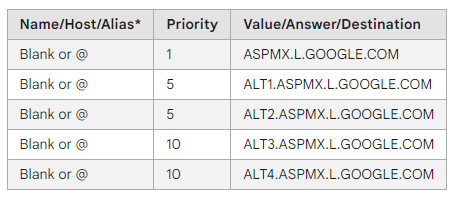
Hver MX-post består af to dele: prioriteten og mailserveren. Indtast disse værdier præcist som angivet af Google Workspace.
Hvis du tilmeldte dig Google Workspace efter april 2023, vil MX-posterne se sådan ud:

Denne enkelte MX-post dirigerer al e-mailtrafik til Googles servere til behandling.
Tilføj den første MX-post
Udfyld feltet "Type" med valgmuligheden "MX".
I feltet "Vært" skal du skrive "@". For at udfylde feltet "Peger til" skal du gå til din anden fane og kopiere den første linje under feltet "Korrekte indstillinger" og indsætte den i feltet "Peger til".
Gem prioritet og bekræft den første MX-post
Skriv et nul i feltet "Prioritet", og klik på "Gem". Du bliver ført tilbage til afsnittet "Poster". Vælg "Tilføj" igen for at oprette din anden MX-post.

Opret den anden MX-post
Vælg "MX" som din "Type". Tilføj et "@" til "Host"-feltet.
- For at udfylde feltet "Peger til" skal du gå til din anden fane og kopiere den anden linje under feltet "Korrekte indstillinger" og indsætte den i feltet "Peger til".
- I feltet "Prioritet" skal du skrive tallet "10" og klikke på "Gem"

Gå tilbage til den forrige fane, hvor fejlmeddelelsen om MX-poster blev vist, og opdater derefter skærmen. Du bør få grønt lys og en besked, der siger: "Dine MX-poster er korrekte"
Det betyder, at din videresendelse af e-mails er klar til brug! Der er dog to trin mere, der dækker alle dine forretningsmæssige e-mail-videresendelsesgrundlag.
For at teste det kan du sende en e-mail til din arbejds-e-mail og se, om du modtager e-mails på din Gmail-konto.
Lær: Reducer DNS-opslag for at få et hurtigere websted
Trin 4: Opret en tredjeparts e-mailkonto
Selvom du kan videresende forretningsmails til din Gmail-konto, kan du ikke sende e-mails fra din forretningsmailkonto. Vi bruger SMTP API-tjenesten her, for eksempel SMTP2GO.

Her er nogle flere alternativer til de bedste gratis e-mailmarketingtjenester:
Opret en konto fra en af e-mailtjenesterne. Når du har tilmeldt dig, får du dit SMTP-brugernavn og din adgangskode.
Læs: En guide til drypkampagner: E-mailmarkedsføring
Trin 5: Tilføj din SMTP-konto til din Gmail-konto
Gå til din Gmail-konto, klik på tandhjulsikonet yderst til højre på skærmen, og vælg "Indstillinger"
- Klik på fanen "Konti og import". Klik på "Tilføj en anden e-mailadresse" under "Send mail som"
- Udfyld feltet "Navn" med det Fra- navn, som du ønsker, at kunderne skal se, når de svarer på dine virksomheds-e-mails. I feltet "E-mailadresse" skal du tilføje den virksomheds-e-mailadresse, du har oprettet, og klikke på "Næste trin".
Den næste skærm vil bede om dine SMTP-oplysninger. Kopier og indsæt dit SMTP2GO-brugernavn samt adgangskoden.
- I feltet "SMTP-server" skal du gå tilbage til din SMTP2GO-kontoside og klikke på "Udfør"
- Kopier oplysningerne ud for SMTP-serveren, og indsæt dem i feltet "SMTP-server".
- I rullemenuen "Port" skal du vælge "25" og derefter klikke på "Tilføj konto"
Der vises et pop op-vindue på skærmen, der siger, at du burde modtage en bekræftelsesmail i din Gmail-indbakke. Klik på e-mailen, og kopier bekræftelseskoden. Gå tilbage til pop op-vinduet, indsæt koden i bekræftelsesfeltet, og tryk på "Bekræft". Og så er vi færdige!
For fremtidige opgraderinger eller professionelle kampagneværktøjer kan en reference til en velrenommeret e-mailmarketingkatalog hjælpe dig med at sammenligne SMTP-tjenester og -funktioner på tværs af førende platforme.
For at tredobbelttjekke, om du har videresendt din GoDaddy-virksomhedsmail korrekt til Gmail, skal du gå til din Gmail-konto og vende tilbage til dine indstillinger.
Klik på fanen "Konti og import", og rul ned til "Send mail som". Din virksomheds e-mailkonto vises.
Hvordan konfigurerer du GoDaddy Email på din mobil?
Hvis du gerne vil have adgang til din GoDaddy-e-mail på din smartphone, uanset om du bruger en iPhone eller en Android-enhed, er det nemmere end du måske tror. Dette giver dig mulighed for at holde forbindelsen og administrere dine e-mails på farten.
Til iOS (iPhone og iPad)
For iOS-enheder skal du følge nedenstående trin for hurtigt at konfigurere din GoDaddy-e-mail på iPhone eller iPad og holde forbindelsen på farten.

Åbn Indstillinger-appen: Start med at åbne appen "Indstillinger" på din iPhone eller iPad. Det er her, vi konfigurerer din GoDaddy-e-mail.
Naviger til Mailindstillinger: Rul ned, indtil du ser "Mail", og tryk på den. Tryk derefter på "Konti" efterfulgt af "Tilføj konto".
Vælg din e-mailudbyder: Hvis du ikke kan se GoDaddy på listen, skal du ikke bekymre dig, bare tryk på "Andet". Tryk derefter på "Tilføj e-mailkonto" for at komme i gang.
Indtast dine e-mailoplysninger: Her skal du indtaste dit navn, din GoDaddy-e-mailadresse, din adgangskode og en beskrivelse som "Arbejds-e-mail", så du kan identificere den senere. Når du er færdig, skal du trykke på "Næste".
Opsæt server til indgående post:
- Værtsnavn: imap.secureserver.net (hvis du foretrækker IMAP) eller pop.secureserver.net (hvis du foretrækker POP)
- Brugernavn: Din fulde GoDaddy-e-mailadresse.
- Adgangskode: Adgangskoden til din GoDaddy-e-mail.
Opsæt server til udgående post:
- Værtsnavn: smtpout.secureserver.net
- Brugernavn: Din fulde GoDaddy-e-mailadresse.
- Adgangskode: Adgangskoden til din GoDaddy-e-mail.
Gem dine indstillinger: Når du har udfyldt oplysningerne, skal du trykke på "Næste". Din iPhone vil bekræfte oplysningerne. Hvis alt er korrekt, skal du trykke på "Gem" for at fuldføre opsætningen med login på én enhed.
Tilpas dine mailindstillinger (valgfrit): Du kan vende tilbage til dine kontoindstillinger for at justere, hvor ofte din enhed tjekker for nye e-mails eller andre præferencer.
Til Android
For Android-enheder skal du følge nedenstående trin for at tilføje din GoDaddy-e-mail til Gmail- eller e-mail-appen for at få problemfri adgang på tværs af alle Android-telefoner og -tablets.

Åbn e-mail-appen: På din Android-enhed kan du bruge den indbyggede "E-mail"-app eller Gmail-appen; begge vil fungere.
Tilføj din GoDaddy-konto: I Gmail-appen skal du trykke på menuen (tre linjer øverst til venstre), rulle ned og vælge "Indstillinger". Tryk på "Tilføj konto", og vælg derefter "Andet".
Indtast din GoDaddy-e-mailadresse: Indtast din fulde GoDaddy-e-mailadresse, og tryk på "Næste".
Vælg din kontotype: Vælg enten "IMAP" eller "POP3", afhængigt af hvad der passer dig bedst. IMAP er fantastisk, hvis du bruger flere enheder, da det holder alt synkroniseret.
Indtast din adgangskode: Indtast blot din GoDaddy-e-mailadgangskode, og tryk på "Næste".
Konfigurer den udgående server:
- Udgående server: smtpout.secureserver.net
- Havn: 465 (eller 587)
- Sikkerhedstype: SSL/TLS
- Indtast din GoDaddy-e-mailadresse og adgangskode igen, og tryk derefter på "Næste"
Færdiggør opsætningen: Indstil, hvor ofte din telefon skal tjekke for nye e-mails, og dine notifikationspræferencer. Tryk på "Næste", og så er du klar!
Begynd at bruge din e-mail: Det var det! Få e-mailopdateringer i realtid via webmail-loginintegration.
Lær: De bedste WordPress e-mail-plugins
Sikkerhed og yderligere oplysninger
For at sikre sikkerheden af din GoDaddy-e-mailkonto skal du aktivere tofaktorgodkendelse og bruge en stærk adgangskode. Derudover kan du konfigurere videresendelse af e-mails og automatiske svar for at administrere dine e-mails mere effektivt.
Sikkerhedsindstillinger for din GoDaddy e-mailkonto
Følg disse trin for at få adgang til sikkerhedsindstillingerne for din GoDaddy-e-mailkonto:
- Log ind på din GoDaddy-konto, og gå til siden E-mailindstillinger.
- Klik på fanen "Sikkerhed".
- Aktivér tofaktorgodkendelse ved at klikke på knappen "Aktivér".
- Opret en stærk adgangskode ved at klikke på knappen "Skift adgangskode".
Konfigurer videresendelse af e-mails og autosvar ved at klikke på henholdsvis fanerne "Videresendelse" og "Autosvar".
GoDaddy e-mailopsætning på Gmail: Fejlfinding af almindelige problemer
Hvis du oplever problemer med at konfigurere din GoDaddy-e-mail i Gmail, så fortvivl ikke! Her er nogle almindelige problemer og deres løsninger:
Almindelige problemer med GoDaddy-e-mailopsætning i Gmail
Hyppige konfigurationsfejl og kontokonflikter kan forstyrre en problemfri forbindelse mellem din domæne-e-mail og Gmail.
- Forkerte serverindstillinger: Sørg for, at indstillingerne for indgående (IMAP) og udgående (SMTP) matcher GoDaddys specifikationer for korrekt webmail-loginadgang.
- Forkert konfigureret 2-trinsbekræftelse: Hvis du har konfigureret 2-trinsbekræftelse på din GoDaddy-e-mailkonto, skal du sørge for at fjerne den oprindelige konto fra din Gmail-konto, før du forsøger at oprette forbindelse korrekt.
- Opsætning af GoDaddy-e-mail som standard-e-mailadresse på din Gmail-konto: For at løse dette skal du indtaste indstillingerne i Gmail, men de bliver ofte glemt.
- Tilføjelse af GoDaddy -e-mailadresser som videresendelsesadresser i Gmail: Når du skifter til Gmail, skal du enten slette eller omdirigere dine GoDaddy-e-mailkonti. Hvis dine GoDaddy-konti stadig er aktive, kan de forhindre din Gmail-videresendelseskonto i at sende e-mails, da Gmail antager, at der ikke skal sendes e-mails fra GoDaddy-kontoen.
Løsninger til at rette GoDaddy e-mailopsætningsfejl
En grundig gennemgang af serveroplysninger, godkendelsesindstillinger og Gmail-konfigurationsmuligheder gendanner normalt korrekt synkronisering og e-maillevering.
- Indtast brugernavn og adgangskode i indstillingerne for indgående (IMAP) og udgående (SMTP) e-mail i Gmail.
- Aktivér IMAP på GoDaddy-kontoen.
- Indtast indstillingerne for indgående e-mail eller IMAP-server i Gmail, herunder værtsnavn for indgående e-mail, SSL-protokol, IMAP-port, brugernavn og adgangskode.
- Indtast indstillingerne for den udgående server (SMTP) i Gmail, herunder SMTP-værtsnavn, SSL-protokol, port, brugernavn og adgangskode.
- Gem indstillingerne, og prøv at få adgang til GoDaddy-e-mailen fra Gmail-kontoen.
- Hvis du stadig oplever problemer, kan du prøve at deaktivere SMTP-serveren i din Gmail-konto for yderligere at løse eventuelle resterende problemer.
- Gennemgå indstillingerne for muligheden 'Gem en kopi af hentede beskeder', som er tilgængelig under fanen 'Videresendelse og POP/IMAP' i Gmail-indstillingerne.
Ved at følge disse trin burde du være i stand til at løse de mest almindelige problemer og konfigurere din GoDaddy-e-mail på Gmail.
Lær mere: Sådan reparerer du et hacket WordPress-websted
Opsummering
Synkronisering af din GoDaddy Business-e-mail med Gmail kan være revolutionerende. Med et par enkle trin kan du forbedre effektiviteten af din indbakke.
Derudover kan du nyde bekvemmeligheden ved at administrere din forretningskommunikation problemfrit via din velkendte Gmail-grænseflade.
Denne strategiske alliance sikrer, at du holder dig opdateret på e-mails uden besværet med at skifte mellem platforme.
Så få mest muligt ud af denne GoDaddy Business Email med Gmail-guide, og omfavn enkelheden, mens du nyder den organiserede synergi i din samlede e-mailoplevelse.
Ofte stillede spørgsmål om overførsel af GoDaddy-e-mail til Gmail
Kan jeg manuelt overføre en GoDaddy-virksomheds-e-mail til Gmail?
Ja. Du kan overføre GoDaddy-e-mailkonti manuelt. Log ind med dine GoDaddy-legitimationsoplysninger. Aktiver POP-serveradgang i GoDaddy-webmail. Aktiver derefter Gmail, og importer e-mails fra GoDaddy. Denne manuelle overførsel hjælper med at flytte eksisterende e-mails uden datatab.
Skal jeg have en Google Workspace-konto for at migrere GoDaddy-e-mail?
En Google Workspace-konto er en pålidelig løsning til erhvervsmæssig brug. Den understøtter en problemfri migreringsproces. Du kan også bruge en prøveversion af Google Workspace. Den tilbyder cloudlagring, bedre sikkerhed og nem domæneregistrering hos Google Domains.
Hvor lang tid tager det at migrere GoDaddy-e-mail til Gmail?
Tiden afhænger af datastørrelsen og serverens svartid. Små konti kan være færdige på et par timer. Store indbakker kan tage en dag eller mere at behandle. Vent under processen og undgå at ændre indstillinger. Dette forhindrer dataproblemer.
Kan jeg importere GoDaddy-e-mails ved hjælp af et migreringsværktøj?
Ja. Google tilbyder et migreringsværktøj i Workspace-kontoen. Det hjælper med at importere GoDaddy-e-mails fra en POP-server eller Outlook. Vælg Tilføj konto i Gmail. Indtast loginoplysninger. Klik på knappen Gem for at starte importprocessen af e-mails.
Vil mit GoDaddy-domæne fungere med Gmail, efter jeg har migreret det?
Ja. Dit GoDaddy-domæne forbliver aktivt. Opdater DNS-poster i domæneindstillingerne. Dette trin dirigerer e-mails fra GoDaddy til Gmail. Følg trinnene beskrevet i artiklen. Dette sikrer en problemfri opsætning efter migrering.


