
Mange virksomheder anser Office 365 for deres førstevalg, fordi det tilbyder Microsofts samlede pakke af samarbejds- og produktivitetsværktøjer i en overkommelig pakke. Da de har brugt Microsoft Office i flere år, er dine brugere bekendt med dets funktioner som Word, Excel, PowerPoint, Publisher og Outlook.
Som et resultat af Microsofts cloudbaserede hostingløsning kan du ikke blot hoste din virksomheds e-mail til en overkommelig pris, men du kan også garantere en oppetid på 99,9% og skalere din organisation ubesværet, hvad angår brugerkonti og postkasser.
Sådan migrerer du Godaddy-e-mail til Office 365
For at migrere dine postkasser i Office 365 skal du udføre en migrering, hvis din e-mailhostingudbyder er en anden (ikke administreret af Microsoft).
Hvis dette gælder for dig, har vi derfor sammensat denne artikel for at give instruktioner om migrering fra GoDaddy til Office 365.
Trin 1: Eksportér GoDaddy-e-mailbrugeres postkasser
Du skal eksportere logindataene for at migrere postkasser fra GoDaddy til Office 365. Du skal have adgang til brugernes postkasser for at kunne migrere fra GoDaddy til Office 365. Nu hvor du har de nødvendige oplysninger i din CSV-fil, kan du downloade den.
Trin 2: Opret en konto hos Microsoft Office 365
Dette trin forudsætter, at du ikke har en Microsoft Office 365-lejeperiode eller et købt domæne, der er konfigureret til at fungere med Office 365.
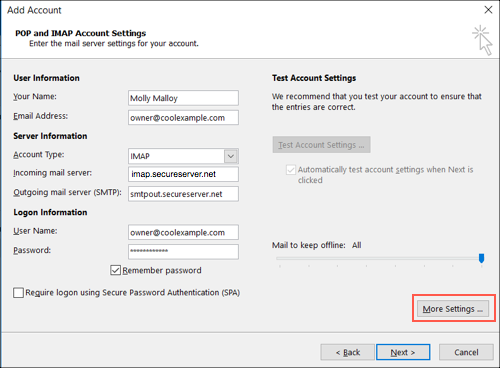
Det er nu muligt for brugere at få adgang til deres e-mailkonti i Office 365-systemet og se deres profiler. IMAP-migreringen, der udføres fra GoDaddy til Office 365, migrerer ikke kalendere og kontakter, så det er en god idé at lave en sikkerhedskopi, før du starter migreringen. Derfor skal du oprette og gemme en lokal kopi af dataene på din computer for at undgå at miste dem.
Trin 3: Eksporter kontakter og kalendere til en lokal kopi
Følg nedenstående trin for at oprette en kopi af dine kontakter og din kalender på din lokale computer. Indstillingen Filer findes i menuen, når du har startet Outlook-klienten. Klik på denne indstilling, når den er startet.
Så snart du har oprettet kopier af dine kontakter og din kalender lokalt, er du klar til at tage et af de vigtigste trin i processen: Migrering af dine postkasser fra GoDaddy til Office 365.
Trin 4: Migrer GoDaddy-e-mail til Office 365
Du er nu klar til at migrere til Office 365, når du har konfigureret Office 365 og synkroniseret dine kontakter og kalendere. Gå til Exchange Administration, når du er logget ind på Office 365 Administration. Når du klikker på "Modtagere", kan du vælge "Migrering". En Microsoft Office 365-ekspert kan guide dig gennem hvert trin, mens du følger dem.
I tilfælde af automatiske batchmigreringer, bør du se batchnavnet med status 'Synkroniserer' ved siden af, hvis alt er gået godt. Vær tålmodig under processen, da det kan tage lidt tid at fuldføre. Når migreringsprocessen er afsluttet, ændres status til 'Synkroniseret'
Læs: Sådan videresender du din GoDaddy Business-e-mail til Gmail
Trin 5: Rediger din indgående e-mail til Office 365
Når du har konfigureret dine DNS-poster, skal indgående e-mails dirigeres til din Office 365-postkasse. Efter opdatering af MX- og Autodiscover-posterne omdirigerer GoDaddy indgående e-mails til Office 365.
Trin 6: Konfigurer Outlook til Office 365
For at gøre din Outlook-klient kompatibel med Office 365, efter migreringen fra GoDaddy til Office 365 er fuldført, skal du konfigurere den.
Det er tid til at genstarte din Outlook-klient og se, at din nye profil vises på Outlook-klientens hjemmeside (som du lige har opdateret). Nu hvor du har oprettet og gemt lokale kopier af de PST-filer, du oprettede og gemte i trin 3, og er klar til at importere dem, er du klar til at gøre det.
Trin 7: Fjern migreringsbatchen
Du kan nu teste, om dit Office 365-system dirigerer dine indgående e-mails. Når det er sagt, hvis dette faktisk er tilfældet, kan du gå til migreringsguiden og vælge migreringsbatchen med status 'Synkroniseret' og derefter klikke på papirkurvsikonet for at fjerne den fra listen over migreringsbatcher. Følgende trin skal efterfølges af at rydde op i eventuelle unødvendige konti på dit system for at fortsætte.
Det kan være meget udfordrende og tidskrævende at administrere en e-mailmigrering. Selvom trinnene ikke er svære at følge, kan selve udførelsen af processen være ret tidskrævende og kedelig. Derudover er det altid muligt, at der opstår fejl, som kan have alvorlig indflydelse på virksomhedens bundlinje.
Se Seahawkmedia for flere artikler af denne type.


