
Mange WordPress-websteder mister besøgende, simpelthen fordi folk ikke kan læse indholdet. Når dit websted kun taler ét sprog, begrænser du rækkevidde, engagement og vækst. TranslatePress hjælper med at løse dette ved at gøre det nemt at oversætte WordPress-websteder automatisk, samtidig med at du bevarer fuld kontrol inde i WordPress.
I stedet for at bruge timevis på manuel oversættelse, lader TranslatePress dig automatisk oversætte dit websted og redigere indhold visuelt.
I denne guide lærer du, hvordan du bruger TranslatePress gratis, konfigurerer automatisk oversættelse og løser almindelige problemer, så dit flersprogede websted forbliver overskueligt, hurtigt og nemt at administrere.
Hvad er TranslatePress, og hvordan fungerer gratis automatisk oversættelse?
TranslatePress er et WordPress-oversættelsesplugin , der fungerer fra frontend'en af dit websted. Du oversætter indhold visuelt ved at klikke direkte på teksten, når besøgende ser den. Dette gør redigeringen hurtigere og mere præcis, fordi du altid ser konteksten.
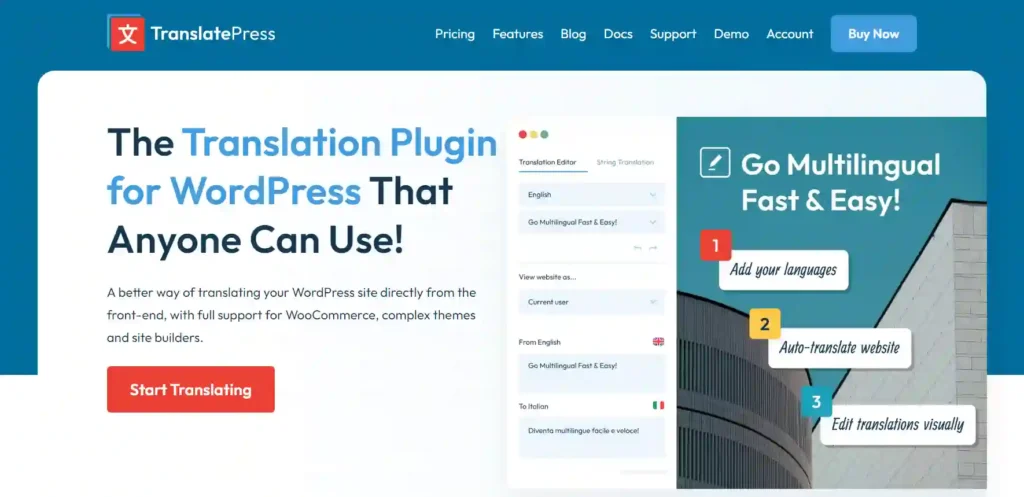
Gratisversionen understøtter i alt to sprog og tillader automatisk oversættelse ved hjælp af Google Translate.
Dine sider oversættes automatisk og gemmes derefter, så de indlæses hurtigt. Du kan manuelt redigere enhver oversat tekst for at forbedre formulering, tone eller nøjagtighed.
En ting man skal forstå er, hvad "gratis" egentlig betyder. Selve pluginnet er gratis, men automatisk oversættelse bruger Google Translate API'en.
Google tilbyder gratis kreditter, men når disse er brugt, kan yderligere oversættelser koste et mindre beløb. For små websteder holder dette sig ofte inden for de gratis grænser.
Byg en flersproget WordPress-hjemmeside
Har du brug for hjælp til opsætning af oversættelser, ydeevne eller brugerdefinerede funktioner? Vores WordPress-udviklingseksperter kan hjælpe dig med at skalere med ro i sindet.
Trin til at konfigurere TranslatePress til automatisk oversættelse
Opsætning af TranslatePress er ligetil og brugervenlig for begyndere. Når den er konfigureret, giver den dig mulighed for automatisk at oversætte dit WordPress-websted og visuelt forbedre oversættelser fra frontend.
Trin 1: Installer TranslatePress (gratis)
Log ind på dit WordPress-dashboard, og gå til afsnittet Plugins. Klik på Tilføj nyt, søg efter TranslatePress, og installer og aktiver derefter pluginnet.
Efter aktivering tilføjer TranslatePress sit eget indstillingsområde i WordPress, hvor du administrerer sprog og oversættelsesmuligheder.
Trin 2: Vælg dit standardsprog og sekundære sprog
Åbn indstillingssiden for TranslatePress, og bekræft dit standardsprog. Dette skal være det sprog, dit indhold oprindeligt er skrevet på.
Tilføj derefter et sekundært sprog. Gratisversionen understøtter to sprog i alt, så begræns dette til ét ekstra sprog. Dette sekundære sprog vil blive brugt til automatisk oversættelse.
Gem dine indstillinger, før du går videre til næste trin.
Trin 3: Tilføj sprogskifteren
Sprogskifteren giver besøgende mulighed for at vælge det sprog, de ønsker at se dit websted på. TranslatePress giver dig et par placeringsmuligheder, herunder at tilføje det til din webstedsmenu, bruge en flydende sprogskifter eller indsætte det med en shortcode.
For at opnå de bedste resultater, placer omskifteren et velkendt sted, f.eks. i headeren eller footeren. En synlig og let tilgængelig omskifter forbedrer brugervenligheden og letter navigationen for besøgende.
Denne video demonstrerer, hvordan TranslatePress fungerer i WordPress , og hvordan automatisk oversættelse konfigureres trin for trin. Den hjælper dig med at se brugerfladen, indstillingerne og arbejdsgangen, før du begynder at konfigurere dit websted.
Hvordan aktiverer man automatisk oversættelse i TranslatePress?
Når TranslatePress er installeret, og dine sprog er indstillet, er næste trin at aktivere automatisk oversættelse. Dette gør det muligt at oversætte dit indhold øjeblikkeligt ved hjælp af Google Translate, samtidig med at du stadig har kontrol over at redigere og forbedre resultaterne.
Trin 1: Opret og tilføj din Google Translate API-nøgle
For at aktivere automatisk oversættelse skal du bruge en Google Translate API-nøgle. Denne nøgle forbinder TranslatePress med Googles oversættelsestjeneste.
Åbn dit WordPress-dashboard, og gå til indstillingssiden for TranslatePress. I afsnittet Automatisk oversættelse finder du et felt, hvor API-nøglen skal indsættes. Gem dine indstillinger, når du har tilføjet nøglen.
Hold denne API-nøgle privat. Del den ikke offentligt eller opbevar den på usikre steder.
En almindelig fejl er at bruge den forkerte type nøgle eller glemme at aktivere fakturering i Google Cloud-kontoen. Selvom Google tilbyder gratis kreditter, skal fakturering være aktiveret for at API'en fungerer korrekt.
Trin 2: Aktivér automatisk oversættelse
Når du har tilføjet API-nøglen, skal du aktivere maskinoversættelsesfunktionen i TranslatePress-indstillingerne. Vælg Google Translate som oversættelsesmotor, da dette er den understøttede funktion i den gratis version.
Du kan derefter vælge, hvordan oversættelser genereres. Oversættelse af hele webstedet vil automatisk behandle alle sider og indlæg, mens oversættelse, mens du browser, kun oversætter indhold, når du besøger bestemte sider.
Det er normalt bedre at oversætte, mens du browser, for små websteder, fordi det hjælper med at kontrollere brugen. Gem dine indstillinger, når alt er konfigureret.
Trin 3: Automatisk oversættelse af en side og forbedring af indholdet
For at gennemgå oversættelser skal du åbne en hvilken som helst side på dit websted og klikke på indstillingen Oversæt side i WordPress-administrationslinjen . Dette åbner den visuelle oversættelseseditor.
Klik direkte på den tekst, du vil redigere. Du kan justere formuleringen, rette grammatikken eller forbedre tonen, så den bedre passer til dit brand. Når du har foretaget ændringerne, skal du gemme oversættelsen og gennemgå sidelayoutet for at sikre, at formateringen ser korrekt ud på det nye sprog.
Denne proces giver dig hastigheden af automatisk oversættelse med nøjagtigheden af manuel gennemgang, hvilket fungerer godt for de fleste WordPress-websteder.
For et bredere perspektiv på flersprogede WordPress-sider kan du også lytte til denne samtale med Adrian Spiac, grundlægger af TranslatePress. Han deler indsigt i oversættelsesstrategi, ydeevne og opbygning af flersprogede websteder i stor skala.
Hvordan gennemgår og retter man hurtigt maskinoversættelser?
Automatisk oversættelse fremskynder processen, men en fokuseret gennemgang er med til at gøre indholdet klart og brugbart. Du behøver ikke at redigere hver sætning for at få gode resultater.
- Ret først brandtermer og CTA-tekst: Tjek brandnavne, produktnavne og tekst til opfordringer til handling. Sørg for, at de er konsistente og i overensstemmelse med din brandprofil.
- Gennemgå overskrifter for tone: Overskrifter og sektionstitler lyder ofte akavede efter maskinoversættelse. Juster formuleringen, så den føles naturlig og letforståelig.
- Tjek formularer, knapper og menuer: Kort tekst i formularer, knapper og navigationsmenuer kan være dårligt oversat. TranslatePress tillader redigering af strenge fra temaer og plugins, så gennemgå disse omhyggeligt.
- Kør en hurtig "Gjort nok"-tjek: Sørg for, at siderne er tydelige at læse, at navigationen fungerer, at knapperne giver mening, og at intet vigtigt føles forvirrende. Denne grad af gennemgang er normalt tilstrækkelig før publicering.
SEO-tips til flersprogede WordPress-sider ved hjælp af TranslatePress
God SEO sikrer, at dine oversatte sider genererer trafik i stedet for at forårsage forvirring for søgemaskiner. Selv med den gratis version af TranslatePress kan du følge solide grundlæggende principper.
- Vid hvad gratis vs. pro dækker: Gratisversionen håndterer oversættelser godt, men tilbyder begrænsede SEO-kontroller. Avancerede funktioner som oversatte metatitler og beskrivelser kræver normalt et SEO-tilføjelsesprogram eller en pro-opgradering.
- Undgå tynde eller dublerede sider: Sørg for, at oversatte sider indeholder meningsfuldt indhold. Undgå at udgive tomme eller delvist oversatte sider, der ikke tilføjer værdi.
- Brug interne links på begge sprog: Link sider inden for samme sprogversion. Dette hjælper brugerne med at navigere nemt og hjælper søgemaskiner med at forstå sidestrukturen.
- Optimer sidehastighed for oversatte sider: Hurtigt indlæste sider forbedrer brugeroplevelsen og placeringerne. Cachelagrede oversættelser og rene layouts hjælper med at holde flersprogede sider hurtige.
Almindelige problemer og løsninger med automatisk oversættelse af TranslatePress
TranslatePress er pålidelig, men der kan opstå problemer under opsætning eller brug. De fleste problemer er nemme at løse.
- Automatisk oversættelse virker ikke: Tjek din Google Translate API-nøgle, sørg for, at fakturering er aktiveret, og bekræft, at du ikke har overskredet grænserne for gratis brug.
- Noget tekst oversættes ikke: Dynamisk indhold fra temaer, plugins eller sidebyggere skal muligvis redigeres manuelt. Ryd cachen, og opdater oversættelseseditoren for at finde manglende strenge.
- Sprogskifter vises ikke: Bekræft, at sprogskifteren er tilføjet til den korrekte menu eller placering. Ryd webstedets og browserens cache efter ændringer.
- Oversættelser ser skæve ud på mobilen: Problemer med afstand eller skrifttyper forårsager ofte layoutproblemer. Brug responsive indstillinger til at justere typografi og afstand til mindre skærme.
TranslatePress Gratis vs. Pro
Valget mellem gratis- og Pro-versionerne af TranslatePress afhænger af, hvor komplekse dine flersprogede behov er, og hvor meget kontrol du ønsker over SEO og automatisering.

OversætPress Gratis
Gratisversionen er et solidt udgangspunkt for små hjemmesider og basale flersprogede behov. Den understøtter i alt to sprog og inkluderer Google Translate til automatisk oversættelse. Du får også adgang til den visuelle editor, som giver dig mulighed for at oversætte indhold direkte fra brugerfladen og redigere tekst i kontekst.
Denne version fungerer godt, hvis du vil teste flersproget indhold, oversætte et begrænset antal sider eller lancere hurtigt uden ekstra omkostninger.
TranslatePress Pro
Pro-versionen låser op for avancerede funktioner designet til større eller voksende websteder. Den understøtter flere sprog, tilføjer SEO-fokuserede tilføjelser og integrerer med DeepL for oversættelser af højere kvalitet. Pro inkluderer også funktioner som automatiske sprogomdirigeringer baseret på brugerens placering og mere kontrol over oversatte metadata.
Disse værktøjer er nyttige, hvis dit websted er målrettet mod flere regioner, er meget afhængig af søgetrafikeller har brug for poleret flersproget SEO.
Hvornår skal du opgradere?
Det giver mening at opgradere, når du har brug for mere end to sprog, ønsker bedre SEO-kontrol for oversatte sider eller er afhængig af automatiske omdirigeringer og avancerede oversættelsesmotorer. Hvis dit websted vokser internationalt eller er afhængig af flersproget trafik til konverteringer, tilbyder Pro-versionen langsigtet værdi.
Konklusion
TranslatePress tilbyder en praktisk måde at gøre dit WordPress-websted flersproget uden at gøre det mere kompliceret.
Med automatisk oversættelse og en visuel editor kan du hurtigt oversætte indhold og stadig have kontrol over ordlyd og layout.
Gratisversionen fungerer godt til små websteder og basale sprogbehov. Ved at gennemgå nøgleafsnit og følge bedste praksis for SEO kan du trygt lancere oversatte sider.
Efterhånden som dit websted vokser eller målretter sig mod flere regioner, giver en opgradering til Pro dig de ekstra værktøjer, der er nødvendige for bedre kontrol og ydeevne.
Ofte stillede spørgsmål om brug af TranslatePress
Er automatisk oversættelse fra TranslatePress virkelig gratis?
Pluginnet er gratis at bruge, men automatisk oversættelse er afhængig af Google Translate API'en. Google tilbyder gratis kreditter, og små websteder holder sig ofte inden for disse grænser.
Skal jeg bruge en Google Translate API-nøgle for at kunne oversætte automatisk?
Ja. Automatisk oversættelse kræver en Google Translate API-nøgle. Uden den skal oversættelser udføres manuelt.
Kan TranslatePress oversætte Elementor- og WooCommerce-indhold?
Ja. TranslatePress fungerer med Elementor, WooCommerce og de fleste temaer og plugins. Du kan oversætte sidebyggerindhold visuelt.
Hvorfor oversættes noget tekst ikke automatisk?
Dynamisk indhold, cachelagrede sider eller pluginstrenge skal muligvis redigeres manuelt. Dette løser normalt problemet ved at rydde cachen og kontrollere oversættelseseditoren.
Vil oversatte sider påvirke min SEO?
Oversatte sider kan forbedre SEO, når de gøres korrekt. Undgå tynde sider, link indhold korrekt, og sørg for, at siderne indlæses hurtigt.
Hvornår skal jeg opgradere fra TranslatePress Free til Pro?
Opgrader, når du har brug for mere end to sprog, bedre SEO-kontrol eller funktioner som automatiske omdirigeringer og DeepL-integration.


