
Een verloren WordPress-wachtwoord hoeft niet te leiden tot urenlange frustratie of een noodoproep aan een ontwikkelaar. Buitengesloten raken van je eigen WordPress-site is een van de meest stressvolle technische problemen waar een site-eigenaar mee te maken krijgt. Het ene moment werkt de site nog, het volgende moment kun je er niet meer in. Of je nu je wachtwoord bent vergeten, de resetmail niet aankomt of je een site hebt overgenomen zonder inloggegevens, deze handleiding biedt alle herstelmethoden in de juiste volgorde, beginnend met de snelste en eindigend met volledige toegang tot de database. De meeste gebruikers hebben binnen 2 minuten weer toegang tot hun dashboard.
Als u uw WordPress-wachtwoord kwijt bent, hebt u geen toegang meer tot het beheerdersdashboard op uwsite.com/wp-admin. Uw website blijft echter wel online en zichtbaar voor bezoekers.
Als u uw wachtwoord kwijtraakt, wordt uw website niet offline gehaald. Het heeft alleen gevolgen voor uw mogelijkheid om in te loggen en wijzigingen aan te brengen.
Het herstel is afhankelijk van of u rechtstreeks toegang hebt tot uw beheerdersmail, het hostingcontrolepaneel of de server.
Kort samengevat: WordPress-wachtwoord kwijt
- Je website blijft online als je je WordPress-wachtwoord kwijt bent, en alleen je beheerdersrechten worden beïnvloed
- De snelste oplossing is de ingebouwde wachtwoordresetfunctie van WordPress op de inlogpagina. Deze werkt binnen twee minuten als je beheerders-e-mailadres toegankelijk is
- Als de reset-e-mail niet aankomt, is de oorzaak vrijwel altijd een onjuist e-mailadres in het account, een e-mail die in de spamfolder terecht is gekomen, of een e-mailadres dat niet correct is geconfigureerd op de host
- Als je helemaal geen toegang hebt tot je e-mail, zijn phpMyAdmin, WP-CLI en een nood-PHP-script drie technische herstelmethoden die werken zonder e-mail
- Nadat de toegang is hersteld, moet u onmiddellijk tweefactorauthenticatie inschakelen en de beveiligingsinstellingen van WordPress herzien als permanente preventieve maatregel.
Methoden voor het herstellen van een verloren WordPress-wachtwoord (van snelste tot meest technische)
De onderstaande methoden zijn gerangschikt van snelst naar meest technisch. Begin met methode 1 en ga alleen verder met methode 2 als de vorige methode het probleem niet heeft opgelost. De meeste gebruikers krijgen weer toegang voordat ze methode 3 bereiken.
Methode 1: Resetten via de WordPress-inlogpagina
Dit is de juiste eerste stap in elke situatie waarin je je wachtwoord bent kwijtgeraakt. Het duurt minder dan 2 minuten, vereist geen technische kennis en werkt voor de meeste gebruikers.
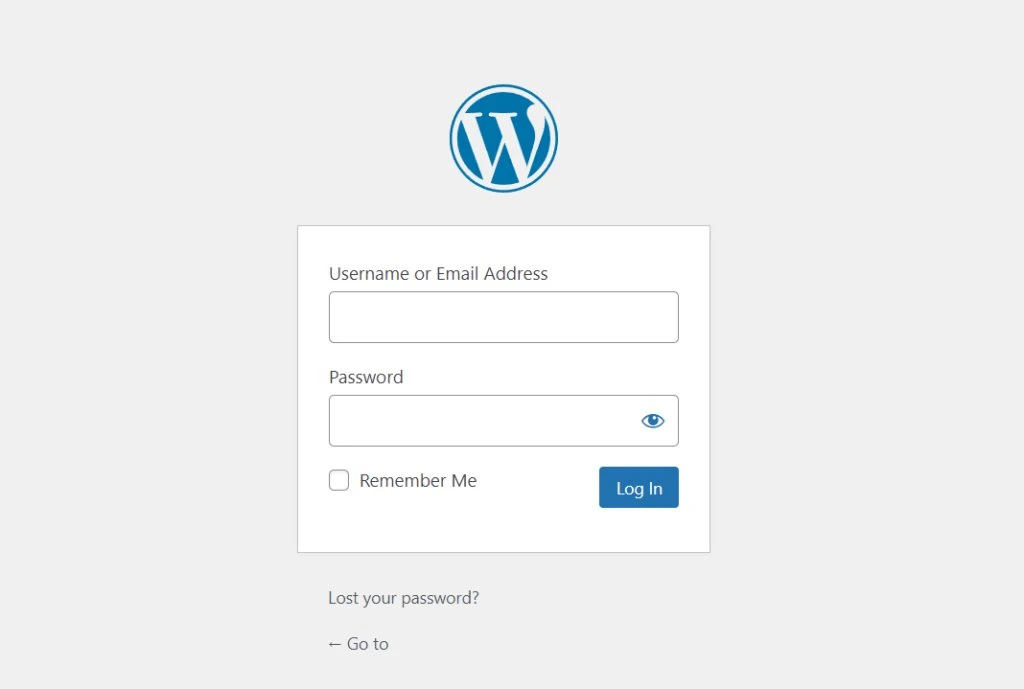
Stap 1: Ga naar je WordPress-inlogpagina.
Ga naar yoursite.com/wp-admin of yoursite.com/wp-login.php. Daar ziet u het standaard WordPress-inlogformulier.
Stap 2: Klik op 'Wachtwoord vergeten?'
De link verschijnt onder de inlogvelden. Klik erop. Je komt dan op een eenvoudig formulier terecht waar je je gebruikersnaam of e-mailadres moet invullen.
Stap 3: Voer uw gebruikersnaam of het e-mailadres van uw account in.
Als je niet zeker weet welk e-mailadres is geregistreerd, probeer dan alle e-mailadressen die je mogelijk hebt gebruikt bij het instellen van de site. WordPress stuurt een link om het e-mailadres te resetten naar het e-mailadres dat aan het account is gekoppeld.
Stap 4: Controleer je inbox voor de reset-e-mail.
De e-mail is afkomstig van wordpress@yoursite.com of het e-mailadres dat is ingesteld in uw hostingomgeving. De onderwerpregel is meestal "Verzoek om wachtwoordherstel voor [Uw sitenaam]". Klik op de link in de e-mail en stel een nieuw wachtwoord in.
Stap 5: Log in met je nieuwe wachtwoord.
Zodra je je wachtwoord hebt ingesteld, word je teruggeleid naar de inlogpagina. Gebruik het nieuwe wachtwoord om toegang te krijgen tot je dashboard.
Als de reset-e-mail niet binnen vijf minuten aankomt, probeer het dan niet meerdere keren. Ga naar het onderstaande gedeelte om te achterhalen waarom de e-mail niet aankomt voordat u het opnieuw probeert.
Nog steeds geen toegang tot WordPress?
Als geen van deze methoden heeft gewerkt of als u vermoedt dat uw site is gehackt, kan het 24/7 WordPress-supportteam van Seahawk de toegang herstellen en uw site beveiligen tegen toekomstige blokkades. Noodhulp is nu beschikbaar.
Waarom ontvang ik de e-mail voor het opnieuw instellen van mijn verloren WordPress-wachtwoord niet?
Dit is het meest voorkomende faalpunt in het herstelproces. Voordat u overgaat op technische methoden, doorloop eerst deze vier controles in de juiste volgorde.
Controle 1: Kijk in je spam- of ongewenste e-mailmap.
E-mails voor het opnieuw instellen van WordPress-wachtwoorden worden vaak door spamfilters als geautomatiseerde e-mails aangemerkt. Controleer de spammap van elk e-mailaccount dat op de site is geregistreerd voordat u ervan uitgaat dat de e-mail niet is verzonden.
Controle 2: Controleer welk e-mailadres aan het account is gekoppeld.
Als u meerdere e-mailadressen hebt, wordt de resetmail alleen verzonden naar het adres dat is geregistreerd bij het specifieke WordPress-gebruikersaccount. Als u het niet zeker weet, vraag het dan aan de persoon die de site heeft ingesteld, controleer uw oorspronkelijke welkomstmail van uw hostingprovider of probeer alle e-mailadressen die u gewoonlijk gebruikt.
Controlepunt 3: Controleer of uw hostingserver is geconfigureerd om e-mails te verzenden.
Veel shared hosting-accounts en nieuw geïnstalleerde servers zijn standaard niet geconfigureerd om e-mails vanuit WordPress te verzenden. WordPress gebruikt de PHP-functie `mail()` om e-mails te versturen, en veel hostingproviders blokkeren dit om spam te voorkomen. De oplossing is om een SMTP-plugin te installeren en te configureren, zoals WP Mail SMTP, maar hiervoor is eerst toegang tot de site nodig, wat een kip-en-ei-probleem oplevert. Ga in dat geval direct door naar Methode 3 of Methode 4 om de toegang te herstellen en configureer daarna SMTP-e-mail.
Controle 4: Controleer of de reset-e-mail is verzonden door de e-maillogboeken van uw hostingprovider te raadplegen.
De meeste hostingcontrolepanelen, waaronder cPanel en Plesk, hebben een logboek voor e-mailbezorging. Log in op uw hostingcontrolepaneel en controleer of de reset-e-mail succesvol is verzonden. Als deze als verzonden wordt weergegeven, maar u deze nooit hebt ontvangen, ligt het probleem bij uw e-mailprovider die de e-mail filtert. Als de e-mail helemaal niet in het logboek verschijnt, verzendt WordPress deze niet vanwege de e-mailconfiguratie van de server.
Methode 2: Resetten via de WordPress-gebruikersinstellingen (als u een andere beheerder hebt)
Als er een tweede beheerdersaccount op de site aanwezig is, is dit de snelste herstelmethode en vereist geen technische stappen.
Log in bij WordPress met het tweede beheerdersaccount. Ga naar Gebruikers in het linkermenu. Zoek het account waar je geen toegang meer toe hebt. Klik op Bewerken onder die gebruiker. Scroll naar het gedeelte Accountbeheer. Klik op Wachtwoord genereren of typ handmatig een nieuw wachtwoord in. Klik op Gebruiker bijwerken.
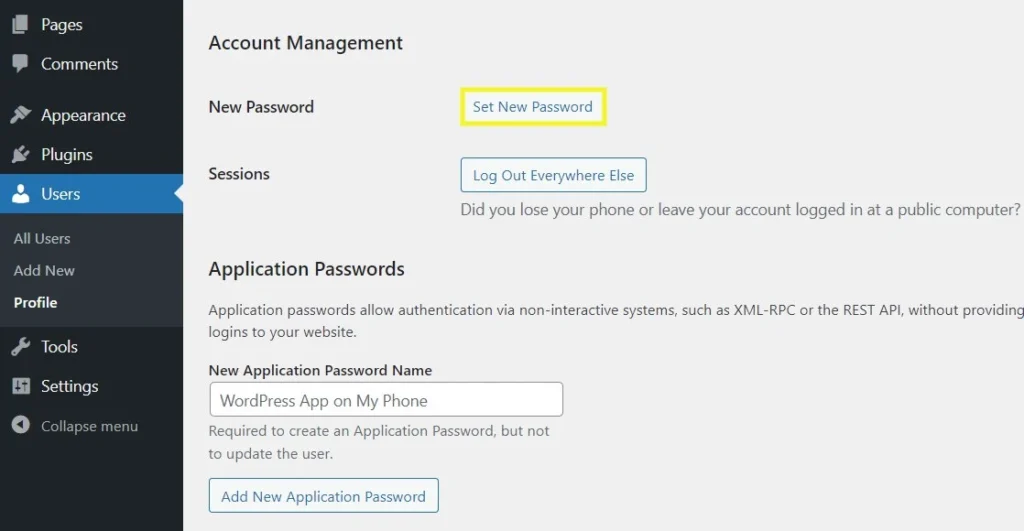
Je kunt nu uitloggen van het tweede account en inloggen op je primaire account met het bijgewerkte wachtwoord.
Deze methode werkt ook als een ontwikkelaar, collega of partner van een bureau beheerdersrechten heeft op de site. Een team dat 24/7 WordPress-ondersteuning met beheerdersrechten kan een wachtwoord binnen een minuut resetten, zonder dat daarvoor toegang op serverniveau nodig is.
Methode 3: Resetten via het hostingcontrolepaneel
Sommige hostingproviders bieden de mogelijkheid om WordPress-wachtwoorden rechtstreeks vanuit het hostingdashboard te resetten, waardoor e-mail volledig overbodig wordt.
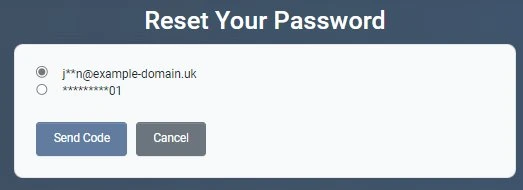
cPanel met WordPress Toolkit: Log in op cPanel. Zoek WordPress Toolkit. Selecteer uw WordPress-installatie. Klik op de knop 'Beheren'. Zoek naar de optie 'Wachtwoord opnieuw instellen' of 'Beheergegevens'. Stel een nieuw wachtwoord in rechtstreeks vanuit de hostinginterface.
Softaculous: Log in op je hostingcontrolepaneel. Open Softaculous. Zoek je WordPress-installatie onder Mijn installaties. Klik op het pictogram Details bewerken. Zoek het veld Beheerderswachtwoord. Stel een nieuw wachtwoord in en sla het op. Log in op WordPress met het nieuwe wachtwoord.
Plesk: Log in bij Plesk. Ga naar WordPress onder het gedeelte Toepassingen. Selecteer je installatie. Klik op Configureren. Stel daar het beheerderswachtwoord opnieuw in.
Deze methode werkt volledig via de hostinginterface en vereist geen toegang tot de database of technische kennis. Als uw host WordPress Toolkit of Softaculous aanbiedt, is dit de snelste technische herstelmethode na de standaardmethode via de inlogpagina.
Methode 4: Resetten via phpMyAdmin (Databasemethode)
Gebruik deze methode als je geen toegang hebt tot je e-mailadres en je hostingcontrolepaneel geen directe optie biedt om je WordPress-wachtwoord opnieuw in te stellen. Deze methode heeft rechtstreeks toegang tot de WordPress-database en werkt het wachtwoord op databaseniveau bij. Het ziet er ingewikkelder uit dan het is. Volg elke stap nauwkeurig en je bent binnen vijf minuten klaar.
Stap 1: Log in op uw hostingcontrolepaneel.
U kunt toegang krijgen tot cPanel, Plesk of het vergelijkbare controlepaneel van uw hostingprovider met uw hostinggegevens. Deze gegevens zijn gescheiden van uw WordPress-gegevens en werden verstrekt toen u zich aanmeldde voor hosting.
Stap 2: Open phpMyAdmin.
In cPanel vind je phpMyAdmin onder het gedeelte Databases. Klik erop om de databasebeheerinterface te openen.
Stap 3: Selecteer uw WordPress-database.
In de linkerzijbalk ziet u een lijst met databases. Klik op de database die bij uw WordPress-site hoort. Als u niet zeker weet welke database uw WordPress-installatie gebruikt, controleer dan het bestand wp-config.php. Daarin staat de databasenaam in de regel DB_NAME. U kunt wp-config.php bekijken via het bestandsbeheer in uw hostingcontrolepaneel.
Stap 4: Open de tabel wp_users.
Zoek in je WordPress-database de tabel met de naam wp_users en klik erop. Als je WordPress-installatie een aangepast tabelvoorvoegsel gebruikt, kan de tabel een andere naam hebben, bijvoorbeeld mywp_users. Zoek naar de tabel met de naam 'users' in plaats van de tabel met het standaard voorvoegsel wp_.
Stap 5: Zoek je beheerdersaccount en klik op Bewerken.
Je ziet een lijst met gebruikers in de tabel. Zoek de rij met je beheerdersgebruikersnaam. Klik op de knop 'Bewerken' links van die rij.
Stap 6: Werk het veld user_pass bij.
Zoek het veld met de naam user_pass. Dit bevat je huidige wachtwoord als hash. Verwijder de bestaande waarde. Selecteer in het dropdownmenu 'Functie' naast het veld user_pass de optie MD5. Typ in het veld 'Waarde' je nieuwe wachtwoord in platte tekst. phpMyAdmin converteert dit automatisch naar een MD5-hash wanneer je opslaat.
Stap 7: Sla de wijzigingen op.
Klik onderaan het bewerkingsformulier op 'Ga'. phpMyAdmin slaat de nieuwe wachtwoordhash op in de database.
Stap 8: Log in op WordPress.
Ga naar yoursite.com/wp-admin en log in met je gebruikersnaam en het nieuwe wachtwoord in platte tekst dat je in stap 6 hebt ingevoerd.
Belangrijke opmerking over wachtwoordhashing: WordPress gebruikt standaard een veiliger hashing-algoritme dan MD5. Het instellen van het wachtwoord via MD5 in phpMyAdmin werkt weliswaar voor het inloggen, maar WordPress herberekent het wachtwoord direct met zijn eigen, sterkere algoritme bij de eerste keer inloggen. Het gebruik van MD5 als tussenstap vormt geen beveiligingsrisico. Het is een standaard herstelmethode die binnen het WordPress-ecosysteem wordt gebruikt.
Methode 5: Resetten via WP-CLI
Gebruik deze methode als je SSH-toegang hebt tot je server. WP-CLI is de commandoregelinterface van WordPress en hiermee kun je elk aspect van WordPress beheren, inclusief gebruikerswachtwoorden, rechtstreeks vanuit de terminal. Dit is de snelste methode voor ontwikkelaars en technisch onderlegde gebruikers.
Stap 1: Maak via SSH verbinding met uw server.
Open je terminal. Maak verbinding met de inloggegevens die je van je host hebt ontvangen.
ssh gebruikersnaam@jouwsite.comStap 2: Navigeer naar de installatiemap van uw WordPress-installatie.
cd /pad/naar/uw/wordpressHet pad is doorgaans /public_html, /www of /var/www/html, afhankelijk van uw serverconfiguratie.
Stap 3: Voer de opdracht voor het opnieuw instellen van het wachtwoord uit.
wp user update admin --user_pass=yournewpasswordVervang "admin" door je daadwerkelijke gebruikersnaam en "je nieuwe wachtwoord" door het wachtwoord dat je hebt gekozen. WP-CLI zorgt voor de juiste hashing en het wachtwoord is direct klaar voor gebruik.
Stap 4: Log in op WordPress.
Ga naar yoursite.com/wp-admin en log in met je gebruikersnaam en het nieuwe wachtwoord.
Met WP-CLI kun je ook alle gebruikers op de site weergeven met het commando `wp user list`, wat handig is als je je gebruikersnaam of wachtwoord bent vergeten.
Methode 6: Noodscript voor het opnieuw instellen van het wachtwoord (laatste redmiddel)
Gebruik deze methode alleen als alle bovenstaande methoden hebben gefaald. Dit houdt in dat u een PHP-bestand op uw server aanmaakt, dit eenmaal uitvoert om het wachtwoord te resetten en het vervolgens direct verwijdert. Het bestand op de server laten staan is een beveiligingsrisico, en het verwijderen ervan na gebruik is daarom verplicht.
Stap 1: Maak een nieuw bestand aan met de naam emergency-reset.php.
Gebruik de bestandsbeheerder van je hostingcontrolepaneel of een FTP-client om naar de hoofdmap van je WordPress-installatie te navigeren, de map met wp-config.php, en maak een nieuw bestand aan met de naam emergency-reset.php.
Stap 2: Plak deze code in het bestand.
<?php require( './wp-load.php' ); wp_set_password( 'yournewpassword', 1 ); echo 'Password successfully reset.'; ?>Vervang 'uw nieuwe wachtwoord' door het wachtwoord dat u hebt gekozen. Het nummer 1 verwijst naar de gebruikers-ID van het eerste beheerdersaccount. Als uw beheerdersaccount niet gebruikers-ID 1 heeft, controleer dan de tabel wp_users in phpMyAdmin om de juiste gebruikers-ID te vinden.
Stap 3: Voer het script uit.
Ga in je browser naar yoursite.com/emergency-reset.php. Je ziet dan de melding "Wachtwoord succesvol gereset" op een lege pagina.
Stap 4: Verwijder het bestand onmiddellijk.
Ga terug naar Bestandsbeheer of je FTP-client en verwijder emergency-reset.php onmiddellijk van de server. Laat het niet staan. Een PHP-script met de mogelijkheid om wachtwoorden in te stellen, dat zich in een openbaar toegankelijke map bevindt, is een ernstig beveiligingsrisico.
Stap 5: Log in op WordPress.
Ga naar yoursite.com/wp-admin en log in met je gebruikersnaam en het nieuwe wachtwoord.
Wat moet je direct doen nadat je weer toegang hebt tot WordPress?
Opnieuw inloggen is slechts de helft van het werk. Zodra je bent ingelogd, volg je deze vijf stappen om je account goed te beveiligen.
Verander je wachtwoord in een sterk wachtwoord.
Als u tijdens het herstelproces een eenvoudig wachtwoord hebt gebruikt, wijzig dit dan onmiddellijk in een sterk wachtwoord. Ga naar Gebruikers, klik op uw profiel en wijzig het wachtwoord in een willekeurig gegenereerd wachtwoord van 16 tekens of langer. Gebruik een wachtwoordmanager om dit wachtwoord op te slaan.
Controleer op ongeautoriseerde beheerdersaccounts.
Ga naar Gebruikers in het WordPress-dashboard en bekijk de lijst met gebruikers met de beheerdersrol. Als u accounts ziet die u niet herkent, verwijder deze dan onmiddellijk. Een ongeautoriseerd beheerdersaccount op uw site geeft aan dat de toegang is gecompromitteerd voordat u werd buitengesloten.
Schakel tweefactorauthenticatie in.
Installeer een voor tweefactorauthenticatie, zoals WP 2FA of Google Authenticator voor WordPress. Dit zorgt ervoor dat zelfs als uw wachtwoord in de toekomst wordt gecompromitteerd, een aanvaller niet kan inloggen zonder de tweede factor. Tweefactorauthenticatie is de meest effectieve bescherming tegen ongeautoriseerde toegang tot beheerdersrechten en is een standaardonderdeel van een correct geconfigureerde WordPress-beveiliging.
Controleer uw WP-Admin inlog-URL.
De standaard WordPress-inlog-URL /wp-admin is het meest doelwit van brute-force-aanvallen. Het wijzigen of verbergen van deze URL is een standaardprocedure voor het verbeteren van de beveiliging van WordPress en vermindert het aantal geautomatiseerde inlogpogingen aanzienlijk.
Voer direct een malware-scan uit.
Als je onverwacht bent buitengesloten en niet weet waarom, voer dan direct een malware-scan uit. Een onverwachte buitensluiting kan een teken zijn dat een aanvaller je wachtwoord heeft gewijzigd of een nieuw beheerdersaccount heeft aangemaakt. Plug-ins zoals Wordfence of MalCare scannen je bestanden en signaleren eventuele recente wijzigingen.
Hoe voorkom je dat je je WordPress-wachtwoord opnieuw kwijtraakt?
Herstellen is een stressvolle ervaring. Preventie is een kwestie van vijf minuten ingrijpen, waardoor je dit nooit meer hoeft mee te maken.
Gebruik een wachtwoordmanager. LastPass, 1Password, Bitwardenen Dashlane slaan allemaal WordPress-inloggegevens veilig op en vullen het inlogformulier automatisch in. Je hoeft het wachtwoord nooit handmatig in te typen, dus je vergeet het ook nooit. De meeste zijn gratis voor persoonlijk gebruik.
Bewaar beheerdersgegevens op een veilige, gedeelde locatie. Voor zakelijke websites die door een team worden beheerd, moeten de inloggegevens worden opgeslagen in een gedeelde wachtwoordkluis of een beveiligd intern document, in plaats van in Slack-berichten, e-mailconversaties of spreadsheets.
Schakel tweefactorauthenticatie in. Zoals hierboven beschreven. Installeer het nu, ongeacht of u net hersteld bent van een accountblokkering.
Configureer e-mail correct zodat wachtwoordherstelmeldingen daadwerkelijk aankomen. Installeer WP Mail SMTP en koppel deze aan een transactionele e-mailservice zoals SendGrid, Mailgunof uw Google Workspace-account. Dit zorgt ervoor dat wachtwoordherstelmeldingen, orderbevestigingen en contactformuliernotificaties betrouwbaar worden verzonden. Een correcte e-mailconfiguratie is een van de meest over het hoofd geziene punten in een grondige WordPress-onderhoudschecklist.
Gebruik een WordPress-onderhoudsplan dat beveiligingsmaatregelen omvat. Een professionele WordPress-onderhoudsservice beperkt inlogpogingen, beschermt beheerders-URL's, controleert de bestandsintegriteit en voert regelmatig beveiligingsaudits uit. Dit alles verkleint het risico op zowel accountblokkeringen als ongeautoriseerde toegang.
Maak regelmatig back-ups van je database. Een volledige back-up vóór elke grote update zorgt ervoor dat je, in het ergste geval van een beschadigde database, een gehackt account of een mislukte update, de hele site, inclusief alle gebruikersgegevens, kunt herstellen naar een bekende, goed werkende staat. WordPress-onderhoudsabonnementen die dagelijkse back-ups van de database bevatten, maken dit automatisch, zodat je er zelf niets voor hoeft te doen.
Begrijp wat doorlopende websitebeveiliging inhoudt. Website-eigenaren die investeren in doorlopend WordPress-onderhoud in plaats van te wachten tot problemen zich voordoen, ervaren zelden onverwachte blokkeringen. Beveiligingsversterking, controle van gebruikersrechten en inlogmonitoring maken namelijk deel uit van de reguliere onderhoudscyclus. Door te bekijken wat de beste WordPress-onderhoudsproviders in hun pakketten opnemen, krijgt u een duidelijk beeld van het beveiligingsniveau van een professioneel onderhouden website.
Nog steeds buitengesloten? Wanneer moet je professionele hulp inschakelen?
Als je alle bovenstaande methoden hebt geprobeerd en nog steeds niet binnenkomt, zijn er drie situaties waarin het inschakelen van een professional de juiste oplossing is.
Je hebt geen toegang tot je hostingcontrolepaneel. Als je zowel je WordPress- als je hostinggegevens kwijt bent, neem dan rechtstreeks contact op met je hostingprovider om je identiteit te verifiëren en de toegang tot je controlepaneel te herstellen voordat een WordPress-herstelmethode werkt.
Je vermoedt dat de site is gehackt. Als de blokkering onverwacht was, als je onbekende beheerdersaccounts ziet of als een beveiligingsscanner verdachte bestanden detecteert, is dit niet zomaar een verloren wachtwoord. Het is een beveiligingsincident. Het om de WordPress-malware in geval van nood te verwijderen en de site te herstellen, in plaats van zelf je wachtwoord te resetten, wat de onderliggende inbreuk onopgelost laat.
De database is beschadigd. In zeldzame gevallen kan een mislukte update, een servercrash of een mislukte migratie de wp_users-tabel beschadigen, waardoor geen van de stappen in phpMyAdmin meer correct werkt. Databaseherstel vereist toegang op serverniveau en MySQL-expertise die verder gaat dan wat de tools van het hostingcontrolepaneel bieden.
Het 24/7 WordPress-ondersteuningsteam van Seahawk behandelt alle drie scenario's en kan de toegang herstellen zonder gegevensverlies, ongeacht hoe de blokkering is ontstaan.
Veelgestelde vragen
Verlies ik de inhoud van mijn website als ik mijn WordPress-wachtwoord opnieuw instel?
Nee. Het resetten van een WordPress-wachtwoord wijzigt alleen de inloggegevens voor dat specifieke gebruikersaccount. Alle berichten, pagina's, media, instellingen, plug-ins en thema's blijven volledig intact. Uw website blijft tijdens en na het resetten van het wachtwoord gewoon functioneren voor alle bezoekers.
Wat als ik zowel mijn WordPress-gebruikersnaam als mijn wachtwoord ben vergeten?
Als je zowel je gebruikersnaam als je wachtwoord bent vergeten, ga dan naar de WordPress-inlogpagina en klik op 'Wachtwoord vergeten'. Voer het e-mailadres in dat aan je account is gekoppeld. Je hebt de gebruikersnaam niet nodig om een link voor het opnieuw instellen van je wachtwoord te ontvangen. Je kunt ook de tabel wp_users in phpMyAdmin openen om alle gebruikersnamen op de site te bekijken en vervolgens het wachtwoord voor het juiste account opnieuw instellen.
Waarom ontvang ik geen e-mail met de melding dat ik mijn WordPress-wachtwoord moet resetten?
De vier meest voorkomende redenen zijn dat de e-mail in je spammap terecht is gekomen, het e-mailadres in je WordPress-account afwijkt van het adres dat je controleert, je hostingprovider niet is geconfigureerd om e-mail te verzenden via PHP mail(), of je hostingprovider uitgaande e-mail blokkeert op gedeelde pakketten. Controleer eerst de spammap, verifieer het e-mailadres in phpMyAdmin en configureer vervolgens WP Mail SMTP om een geschikte transactionele e-mailservice te gebruiken.
Kan ik mijn WordPress-wachtwoord opnieuw instellen zonder toegang tot mijn e-mailadres?
Ja. Er zijn drie methoden die werken zonder e-mailtoegang. De phpMyAdmin-databasemethode, de WP-CLI-opdrachtregelmethode en het nood-PHP-resetscript. Alle drie worden hierboven gedetailleerd beschreven met stapsgewijze instructies. De phpMyAdmin-methode is het meest toegankelijk voor niet-ontwikkelaars, omdat u hiervoor alleen uw inloggegevens voor het hostingcontrolepaneel nodig hebt.
Is het veilig om phpMyAdmin te gebruiken om een WordPress-wachtwoord te resetten?
Ja, mits correct uitgevoerd. Het enige risico is dat je per ongeluk de verkeerde rij in de database bewerkt of verwijdert. Volg de stappen nauwkeurig, bewerk alleen het veld user_pass en selecteer MD5 als functie. WordPress zal het wachtwoord bij de eerste aanmelding opnieuw hashen met een eigen, sterker algoritme. Maak altijd een back-up van de database voordat je wijzigingen aanbrengt in phpMyAdmin.
Hoe reset ik het wachtwoord voor een WordPress multisite-netwerk?
Voor een multisite-netwerk kan het Super Admin-wachtwoord op dezelfde manier worden gereset als hierboven beschreven. De inlogpagina, phpMyAdmin en WP-CLI werken allemaal voor multisite. Gebruik voor WP-CLI de opdracht `wp user update` met de vlag `--url` om de URL van het netwerk op te geven. De tabel `wp_users` in phpMyAdmin bevat alle gebruikers in het netwerk, zodat u elk account op databaseniveau kunt resetten.
Wat is de snelste manier om een verloren WordPress-wachtwoord te herstellen?
De snelste methode is om de ingebouwde WordPress-inlogpagina op yoursite.com/wp-login.php te resetten. Klik op 'Wachtwoord vergeten', voer je gebruikersnaam of e-mailadres in en klik op de resetlink in de e-mail die je ontvangt. Dit duurt voor de meeste gebruikers minder dan twee minuten. Als je de e-mail niet ontvangt, is de op één na snelste methode om WordPress Toolkit of Softaculous in je hostingcontrolepaneel te gebruiken om het wachtwoord te resetten zonder toegang tot de database.
Hoe voorkom ik dat ik opnieuw word buitengesloten van WordPress?
Bewaar je inloggegevens in een wachtwoordmanager, schakel tweefactorauthenticatie in met een plugin zoals WP 2FA, configureer WP Mail SMTP zodat e-mails voor het resetten van je wachtwoord betrouwbaar aankomen en voer een WordPress-onderhoudsplan dat beveiligingsmaatregelen en inlogbescherming omvat. Deze vier stappen samen maken een toekomstige buitensluiting vrijwel onmogelijk.


