
Door een WooCommerce-winkel toe te voegen aan Google Merchant Center, kunnen uw producten direct zichtbaar zijn voor shoppers die via Google zoeken. De juiste configuratie zorgt ervoor dat uw winkel verschijnt in de zoekresultaten van Google Shopping, gratis productvermeldingen en zoekresultaten die door AI worden ondersteund.
Veel eigenaren van WooCommerce-webshops missen belangrijke instellingen voor de productfeed, verzendgegevens of vereisten voor productinformatie, waardoor de zichtbaarheid beperkt wordt.
Deze handleiding legt uit hoe u WooCommerce correct koppelt aan Google Merchant Center, de vindbaarheid van producten verbetert en meer gekwalificeerd verkeer van zoekmachinekopers genereert.
Om een WooCommerce-winkel toe te voegen aan Google Merchant Center, moeten winkeleigenaren een Merchant Center-account aanmaken, hun website verifiëren en een productfeed van WooCommerce koppelen met behulp van een plug-in of feedbeheertool. Nauwkeurige producttitels, prijzen, beschikbaarheid, GTIN's en verzendgegevens zijn vereist voor productgoedkeuring.
Eenmaal gekoppeld, kunnen producten verschijnen in Google Shopping-lijsten, gratis productresultaten en AI-gestuurde zoekresultaten op alle Google-platformen. Regelmatige updates van de feed helpen de zichtbaarheid te behouden, de productindexering te verbeteren en het risico op afkeuringen van producten als gevolg van verouderde of onvolledige gegevens te verkleinen.
Google Merchant Center begrijpen
Google Merchant Center is een tool waarmee u uw productinformatie naar Google kunt uploaden en beschikbaar kunt maken voor shoppingadvertenties op Google.com, Google Shopping en andere Google-platformen.

Je WooCommerce-winkel toevoegen aan Google Merchant Center kan een geweldige manier zijn om de zichtbaarheid van je producten en je omzet te verhogen. In dit artikel laten we je zien hoe je je WooCommerce-winkel aan Google Merchant Center kunt toevoegen.
Voordelen van het toevoegen van een WooCommerce-winkel aan Google Merchant Center
Het toevoegen van een WooCommerce-webshop aan Google Merchant Center biedt tal van voordelen.
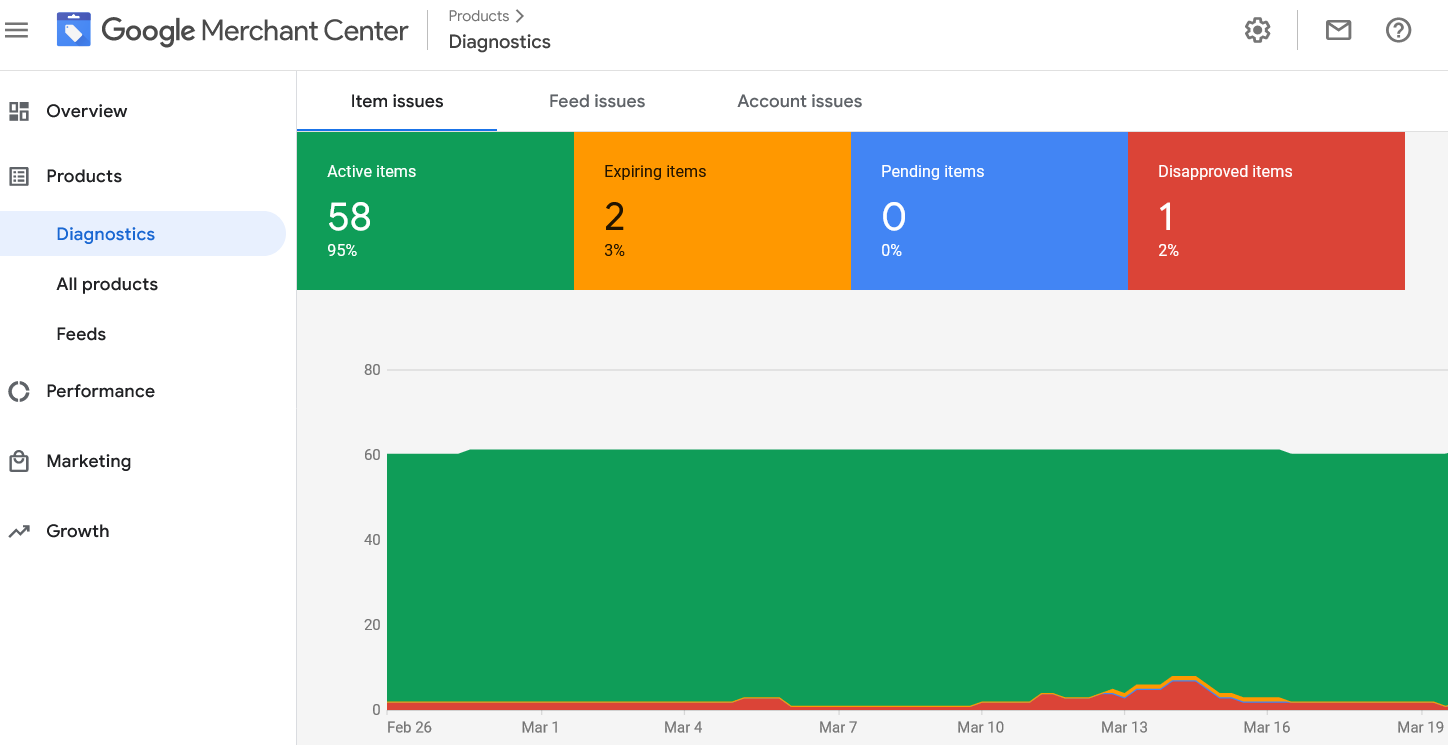
Verhoog de zichtbaarheid
Het meest voor de hand liggende voordeel is wellicht dat het je zichtbaarheid in zoekresultaten kan vergroten. Wanneer potentiële klanten zoeken naar producten die je verkoopt, verschijnt je WooCommerce-webshop in de zoekresultaten, samen met een link naar je website. Dit kan je helpen nieuwe klanten aan te trekken en meer verkeer naar je site te genereren.
Stroomlijn productlijsten
Een ander voordeel van het toevoegen van een WooCommerce-winkel aan Google Merchant Center is dat het uw productoverzichten kan stroomlijnen.
Je kunt al je productvermeldingen op één plek beheren, waardoor je gemakkelijker je voorraad en prijzen bijhoudt. Bovendien kun je de krachtige tools van Google gebruiken om je vermeldingen te optimaliseren en ervoor te zorgen dat ze de juiste doelgroep bereiken.
Vergroot uw bedrijf en bereik nieuwe klanten
Een WooCommerce-winkel toevoegen aan Google Merchant Center kan een geweldige manier zijn om je bedrijf te laten groeien en nieuwe klanten te bereiken. Met meer zichtbaarheid en gestroomlijnd productbeheer kun je je concentreren op de bedrijfsvoering en de marketing aan Google overlaten.
Zoekt u hulp bij het opzetten van WooCommerce?
Neem contact met ons op en profiteer van onze deskundige WooCommerce-ontwikkelingsdiensten om uw webwinkels op te zetten en te optimaliseren.
Stapsgewijze handleiding voor het koppelen van uw WooCommerce-winkel aan Google Merchant Center
Om je WooCommerce-winkel te koppelen aan Google Merchant Center, volg je deze stappen:
Stap 1: Een Google Merchant Center-account instellen
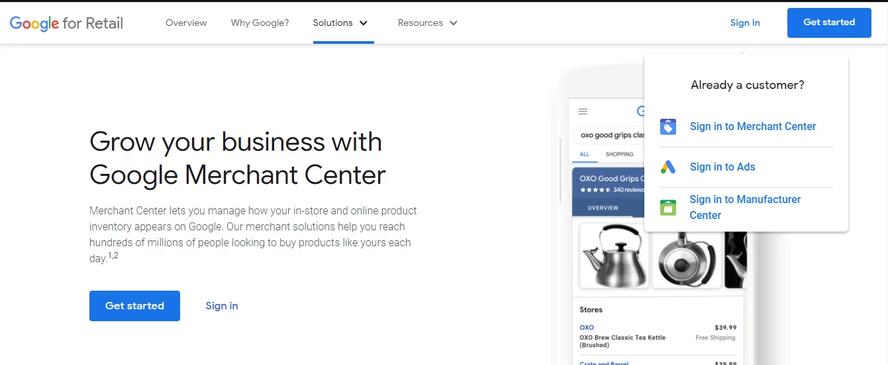
Om een Google Merchant Center-account in te stellen:
- Ga naar https://merchantcenter.google.com/ en klik op 'Inloggen' in de rechterbovenhoek.
- Meld u aan met uw Google-account. Als u nog geen Google-account heeft, kunt u er een aanmaken via https://accounts.google.com/signup/.
- Klik op “Account aanmaken”.
- Vul uw bedrijfsgegevens in en klik vervolgens op 'Doorgaan'.
- Accepteer de gebruiksvoorwaarden en klik vervolgens op 'Account aanmaken'
Stap 2: Maak een XML-productfeed aan voor de producten in je WooCommerce-winkel
Als je een WooCommerce-winkel hebt die al draait, is de volgende stap het aanmaken van een XML -productfeed voor je producten. Deze productfeed wordt gebruikt om je producten naar Google Merchant Center te verzenden, waarna ze in Google Shopping kunnen worden weergegeven.

Er zijn verschillende manieren om een XML-productfeed voor WooCommerce te genereren:
- Gebruik een plugin: Verschillende plugins kunnen automatisch een XML-productfeed voor je genereren, waaronder WP All Export en WooCommerce Product Feed Manager.
- Maak je productfeed handmatig aan: Als je vertrouwd bent met XML, kun je je eigen productfeed handmatig aanmaken. Deze Google-handleiding geeft gedetailleerde instructies over hoe je dat doet.
Zodra uw XML-productfeed is aangemaakt, kunt u deze indienen bij Google Merchant Center.
Stap 3: Maak uw datafeed aan in Google Merchant Center
Als je de producten in je WooCommerce-winkel wilt koppelen aan Google Merchant Center, moet je eerst een datafeed aanmaken. Deze datafeed bevat alle benodigde informatie over je producten, zoals productnamen, prijzen, afbeeldingen en meer.
Je hebt een plugin zoals WooCommerce Product Feed Manager om je datafeed te maken. Deze plugin maakt het eenvoudig om een datafeed te genereren die compatibel is met Google Merchant Center.
Nadat je de plugin hebt geïnstalleerd, is het instellen van je datafeed een fluitje van een cent. Selecteer de velden die je in je feed wilt opnemen en de plugin doet de rest.
Zodra je datafeed is ingesteld, hoef je deze alleen nog maar in te dienen bij Google Merchant Center. Vanaf dat moment komen je producten in aanmerking om in de zoekresultaten van Google Shopping te verschijnen.
Stap 4: Verbind uw winkel met Google Merchant Center
Als je een WooCommerce-winkel en producten hebt, is de volgende stap om je winkel te koppelen aan Google Merchant Center. Er zijn verschillende manieren om dit te doen, maar wij raden aan om de WooCommerce-plugin voor WordPress te gebruiken.
Nadat de installatie is voltooid en de integratie is geactiveerd, ga je in je WordPress-dashboard naar Instellingen > Integraties. Zoek het gedeelte Google Merchant Center en klik op de link om je account te koppelen.
Je wordt gevraagd om in te loggen op je Google-account en vervolgens WooCommerce toestemming te geven om toegang te krijgen tot je Merchant Center-account. Daarna zou je een bericht moeten zien dat je accounts succesvol zijn gekoppeld!
Stap 5: Werk uw datafeed regelmatig bij
Het is essentieel om uw datafeed actueel te houden, zodat potentiële klanten altijd over de meest accurate informatie over uw producten beschikken.
U dient uw datafeed minstens één keer per week bij te werken, en vaker als u veel producten heeft of als uw voorraad vaak verandert.
Om uw datafeed bij te werken, logt u in op uw WooCommerce-account en gaat u naar de pagina Producten. Daar kunt u alle gewijzigde productinformatie bewerken en vervolgens uw datafeed opnieuw naar Google Merchant Center verzenden.
Leer hoe je van PrestaShop naar WooCommerce migreert.
Veelvoorkomende problemen oplossen bij het instellen van je WooCommerce-winkel in Google Merchant Center
Als je problemen ondervindt bij het instellen van je WooCommerce-winkel in Google Merchant Center, zijn er een paar veelvoorkomende problemen die je kunt controleren.
- Zorg er allereerst voor dat je je WooCommerce-winkel hebt toegevoegd aan Google Merchant Center als productbron.
- Controleer vervolgens of uw producten correct worden weergegeven in Google Merchant Center door het tabblad 'Producten' te bekijken.
- Als uw producten niet worden weergegeven, controleer dan of u uw WooCommerce-productfeed correct hebt ingesteld.
Mocht je tot slot nog steeds problemen ondervinden, neem dan contact op met de ondersteuning van WooCommerce of Google Merchant Center voor verdere hulp.
Tips voor het optimaliseren van je WooCommerce-winkel in Google Merchant Center
Hier volgen enkele tips om uw WooCommerce-winkel naadloos te optimaliseren voor Google Merchant:
- Houd uw producten actueel: Zorg ervoor dat de producten in uw WooCommerce-winkel regelmatig worden bijgewerkt. Dit houdt in dat productbeschrijvingen, prijzen en afbeeldingen allemaal correct en actueel moeten zijn.
- Gebruik productafbeeldingen van hoge kwaliteit: Productafbeeldingen behoren tot de belangrijkste factoren die bepalen of een klant tot een aankoop overgaat. Zorg ervoor dat uw productafbeeldingen van hoge kwaliteit en scherp zijn.
- Optimaliseer de titels en beschrijvingen van uw producten: deze spelen een belangrijke rol in hoe uw producten worden weergegeven in de zoekresultatenpagina's (SERP's). Zorg ervoor dat uw titels en beschrijvingen veel relevante zoekwoorden bevatten en de inhoud van uw producten nauwkeurig weergeven.
- Bied concurrerende prijzen aan: Klanten zijn altijd op zoek naar de beste deal. Zorg ervoor dat uw prijzen concurrerend zijn om potentiële klanten aan te trekken.
- Verzamel klantrecensies: deze kunnen potentiële klanten overtuigen om een aankoop te doen. Vraag je bestaande klanten om recensies achter te laten in je WooCommerce-winkel.
Conclusie
Een WooCommerce-winkel toevoegen aan Google Merchant Center is een uitstekende manier om je bereik te vergroten en meer klanten te bereiken. Met de juiste stappen is dit snel te realiseren.
Om het maximale uit dit proces te halen, moet u uw Google Merchant Center-account correct instellen en alle productinformatie en afbeeldingen zorgvuldig controleren voordat u ze naar uw winkel uploadt.
Op deze manier vergroot je snel de naamsbekendheid van je merk en bereik je nieuwe potentiële klanten!
Veelgestelde vragen over het toevoegen van een WooCommerce-winkel aan Google Merchant Center
Hoe verbind ik WooCommerce met Google Merchant Center?
Je kunt WooCommerce koppelen aan Google Merchant Center met behulp van een productfeed-plugin. Installeer een compatibele plugin, genereer een productfeed en koppel deze aan je Merchant Center-account. Google synchroniseert je winkelproducten vervolgens automatisch.
Is Google Merchant Center gratis voor WooCommerce-webshops?
Ja. Google Merchant Center is gratis te gebruiken. Eigenaren van WooCommerce-winkels kunnen producten gratis in de zoekresultaten van Google Shopping weergeven zonder te hoeven betalen voor advertenties. Betaalde Google Shopping-campagnes vereisen echter wel een advertentiebudget.
Waarom worden mijn WooCommerce-producten afgekeurd in Google Merchant Center?
Producten worden doorgaans afgekeurd vanwege ontbrekende GTIN's, onjuiste prijzen, defecte landingspagina's of schendingen van het beleid. Ook onjuiste verzend- en belastinggegevens kunnen tot afkeuring leiden. Regelmatige updates van de productfeed helpen deze problemen te voorkomen.
Welke WooCommerce-plugin is het meest geschikt voor Google Merchant Center?
Populaire plugins zijn onder andere Google for WooCommerce, CTX Feed en Product Feed PRO for WooCommerce. De beste plugin hangt af van de grootte van je webwinkel, je wensen qua feedaanpassing en je synchronisatievereisten.
Hoe lang duurt het voordat producten worden goedgekeurd door Google Merchant Center?
Google beoordeelt producten doorgaans binnen een paar dagen. Sommige winkels krijgen binnen 24 uur goedkeuring, terwijl het bij grotere catalogi langer kan duren. Controle van het beleid en de nauwkeurigheid van de productfeed hebben ook invloed op de goedkeuringstijd.


