
Elementor-pictogrammen verdwijnen om voorspelbare redenen. Ontbrekende CSS-bestanden, verouderde plugingegevens, cacheconflicten, HTTPS-problemen en serverbeperkingen zijn de meest voorkomende oorzaken op WordPress-sites in de VS en wereldwijd.
Deze handleiding behandelt alle oorzaken en de exacte oplossing voor elk ervan, zodat u uw pictogrammen zonder giswerk kunt herstellen.
Elementor-pictogrammen worden mogelijk niet weergegeven vanwege ontbrekende pictogrambibliotheken, verouderde plug-inbestanden, cacheconflicten, onjuiste bestandsrechten of problemen met het laden van lettertypen. Het oplossen van dit probleem omvat doorgaans het opnieuw genereren van Elementor-bestanden, het wissen van caches, het bijwerken van plug-ins en het controleren of de pictogramlettertypebestanden correct worden geladen. Het raadplegen van de ontwikkelaarstools van de browser kan ook helpen bij het identificeren van geblokkeerde bronnen of laadfouten die ervoor zorgen dat pictogrammen niet worden weergegeven.
Wat is het iconenvak in Elementor?
De Icon Box is een Elementor- widget die een pictogram, titel en beschrijving combineert in één element. Je gebruikt hem om functies, services of belangrijke informatie op elke pagina te benadrukken. Hij ondersteunt Font Awesome, Material Design en aangepaste pictogrambibliotheken, en je kunt de grootte, kleur en plaatsing rechtstreeks in de Elementor-editor aanpassen zonder code te hoeven schrijven.

Dit is wat je met het iconenvak kunt doen:
- Kies je pictogram: Of je nu de pictogrammen van Font Awesome of Material Design mooi vindt, of een uniek pictogram hebt, de keuze is aan jou.
- Maak het persoonlijk: Wil je het icoontje iets groter? Een andere kleur? Geen probleem. Je kunt de grootte aanpassen, de kleur veranderen en experimenteren met het uiterlijk. Bovendien kun je zelf een titel en beschrijving toevoegen.
- Slepen, neerzetten en klaar: je hoeft geen techneut te zijn om het te gebruiken. Sleep de Icon Box-widget gewoon naar de gewenste plek op je pagina of bericht, en je bent klaar.
Worden de Elementor-pictogrammen nog steeds niet weergegeven? Geen paniek!
Ons deskundige WordPress-supportteam kan u helpen dit probleem op te lossen. Neem vandaag nog contact met ons op.
Heb je problemen met pictogrammen in Elementor? Hier is een checklist die je kan helpen
Als uw pictogrammen niet zichtbaar zijn, volg dan deze korte checklist om de mogelijke fout te achterhalen en de pictogrammen te herstellen voordat u meer geavanceerde oplossingen probeert.
- Elementor bijwerken: Net zoals je je telefoonapps bijwerkt, heeft software soms een opfrisbeurt nodig. Zorg ervoor dat je Elementor up-to-date is.
- Controleer de pictogrambibliotheek: Ga naar Elementor, vervolgens naar Instellingen, dan naar Geavanceerd en controleer of de Font Awesome-optie is ingeschakeld. Als deze is uitgeschakeld, worden pictogrammen niet weergegeven, ongeacht de andere instellingen.
- Test op conflicten tussen plugins of thema's: Deactiveer tijdelijk uw andere plugins en schakel over naar een standaard WordPress-thema, zoals Twenty Twenty-Four. Als de pictogrammen opnieuw verschijnen, activeer dan de plugins één voor één om het conflict te achterhalen.
- Wis alle caches: Wis de cache van je browser en de cache van je caching-plugin. Genereer daarnaast de Elementor-bestanden opnieuw via Elementor > Hulpmiddelen > Bestanden en gegevens opnieuw genereren om ervoor te zorgen dat er nieuwe assets worden geladen.
- Test in een andere browser: Sommige browsers laden lettertypen anders. Test je pagina in Chrome, Firefox en Safari om te bevestigen of het probleem browserspecifiek is of voor de hele website geldt.
- Controleer uw CDN-instellingen: Als u een CDN gebruikt, kan deze de lettertypebestanden blokkeren waarvan Elementor-pictogrammen afhankelijk zijn. Schakel de CDN tijdelijk uit en test of de pictogrammen laden. Als dit het geval is, neem dan contact op met uw CDN-provider om de vereiste lettertypebestandstypen op de whitelist te plaatsen.
Tips om het probleem op te lossen dat Elementor-pictogrammen niet worden weergegeven
Het kan behoorlijk verwarrend zijn als de aangepaste pictogrammen van Elementor plotseling op je website verschijnen.
De meeste problemen met Elementor-pictogrammen zijn terug te voeren op een van de volgende twee oorzaken: recente wijzigingen in de plugin die van invloed zijn op hoe pictogrammen laden, of pictogrammen die volledig ontbreken in de bibliotheek. De onderstaande oplossingen pakken beide problemen aan.
- Wijzigingen aan de Elementor-plug-in: Recente wijzigingen, updates of aanpassingen kunnen ervoor zorgen dat pictogrammen niet correct worden weergegeven. Dit kan te wijten zijn aan conflicten of incompatibele instellingen.
- Ontbrekende pictogrammen in de bibliotheek: Soms ontbreken of worden bibliotheekpictogrammen niet geladen, waardoor ze uit uw lay-outs verdwijnen.
Nu we de waarschijnlijke boosdoeners hebben geïdentificeerd, gaan we de oplossingen bekijken om uw iconen weer in de schijnwerpers te zetten.
Probleem 1: Wijzigingen in de Elementor-plugin
Mogelijk hebt u onlangs de Elementor-plugin bijgewerkt of geïnstalleerd, waardoor sommige Font Awesome-pictogrammen nu niet meer worden weergegeven.
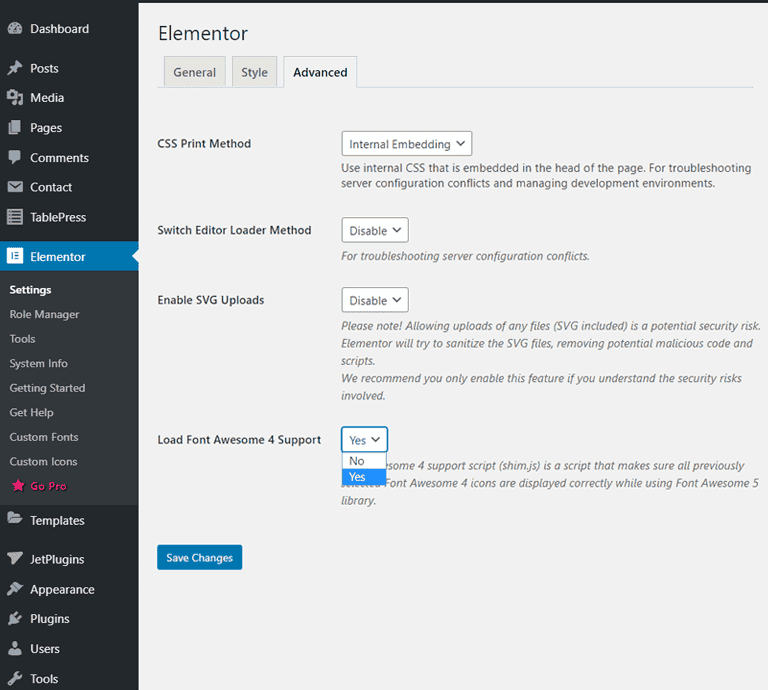
Dit is wat je kunt doen:
- Ga naar je WordPress-dashboard.
- Kies 'Elementor' in de zijbalk en selecteer vervolgens 'Instellingen'
- Klik op het tabblad 'Geavanceerd'.
- Zoek naar de optie "Font Awesome 4-ondersteuning laden". Schakel deze in of zorg ervoor dat deze is geactiveerd.
Probleem 2: Verouderde Elementor CSS- en gegevensbestanden
Soms laden Elementor-pictogrammen niet correct omdat de gegenereerde CSS-bestanden verouderd of beschadigd raken na een plugin-update of configuratiewijziging. In dat geval worden de letterstijlen van de pictogrammen mogelijk niet goed geladen, waardoor de pictogrammen blanco of onzichtbaar op de pagina verschijnen.
Gelukkig biedt Elementor een snelle oplossing voor dit probleem. Volg deze stappen om de bestanden opnieuw te genereren:
- Ga naar je WordPress-dashboard en open Elementor.
- Klik op 'Gereedschap' in het menu.
- Selecteer onder het tabblad Algemeen de optie Bestanden en gegevens opnieuw genereren .
- Klik op de knop en laat Elementor de gegevens vernieuwen.
Dit proces herbouwt de CSS-bestanden die in de database zijn opgeslagen en werkt de bronnen bij die worden gebruikt om pictogrammen weer te geven. Nadat u deze stappen hebt voltooid, vernieuwt u de pagina en controleert u of de pictogrammen nu zichtbaar zijn.
In veel gevallen lost deze simpele oplossing de fout op zonder dat verder onderzoek nodig is.
Probleem 3: Problemen met gemengde inhoud of HTTPS-configuratie
Een andere veelvoorkomende reden waarom pictogrammen niet worden weergegeven, is een probleem met gemengde inhoud. Dit gebeurt wanneer uw website via HTTPS, maar sommige pictogrambestanden of lettertypebronnen nog steeds via HTTP worden opgevraagd.
Moderne browsers blokkeren deze verzoeken om veiligheidsredenen, waardoor de pictogrammen niet laden.
Controleer eerst het WordPress-adres en het siteadres in je algemene instellingen om er zeker van te zijn dat beide de juiste https-URL gebruiken. Als er een verschil is, pas dan de instellingen aan en sla de wijzigingen op.
Je kunt de pagina ook inspecteren met de ontwikkelaarstools van je browser om geblokkeerde bronnen te vinden. Als pictogrambestanden worden geblokkeerd, werk dan de URL's in je database of plug-ininstellingen bij.
Zodra alle bronnen via HTTPS zijn geladen, zouden de pictogrammen weer zichtbaar moeten worden.
Probleem 4: Problemen met bestandsrechten of serverconfiguratie
In sommige gevallen kan het probleem te maken hebben met uw hosting of serverconfiguratie. Elementor-pictogrammen zijn afhankelijk van lettertypebestanden zoals WOFF en TTF. Als de server deze bestandstypen blokkeert of als de bestandsrechten onjuist zijn, worden de pictogrammen mogelijk niet correct geladen.
Om dit op te lossen, controleer je de bestandsrechten binnen je WordPress-installatie, met name in mappen waar Elementor-bronnen zijn opgeslagen. De rechten moeten de server toegang geven tot deze bestanden.
U kunt ook contact opnemen met uw hostingprovider om te controleren of de lettertypebestanden niet door beveiligingsregels worden geblokkeerd. Sommige servers blokkeren standaard bepaalde bronnen, waardoor pictogrammen mogelijk niet worden weergegeven.
Zodra de server toegang verleent tot de benodigde bestanden, zouden de Elementor-pictogrammen normaal moeten laden in het menu en op de pagina's van uw website.
Probleem 5: Pictogrammen verdwijnen uit de bibliotheek
Soms verdwijnen pictogrammen in de Elementor-pictogrambibliotheek, vooral in sjablonen die gebruikmaken van 'Nucleo Mini'-pictogrammen.
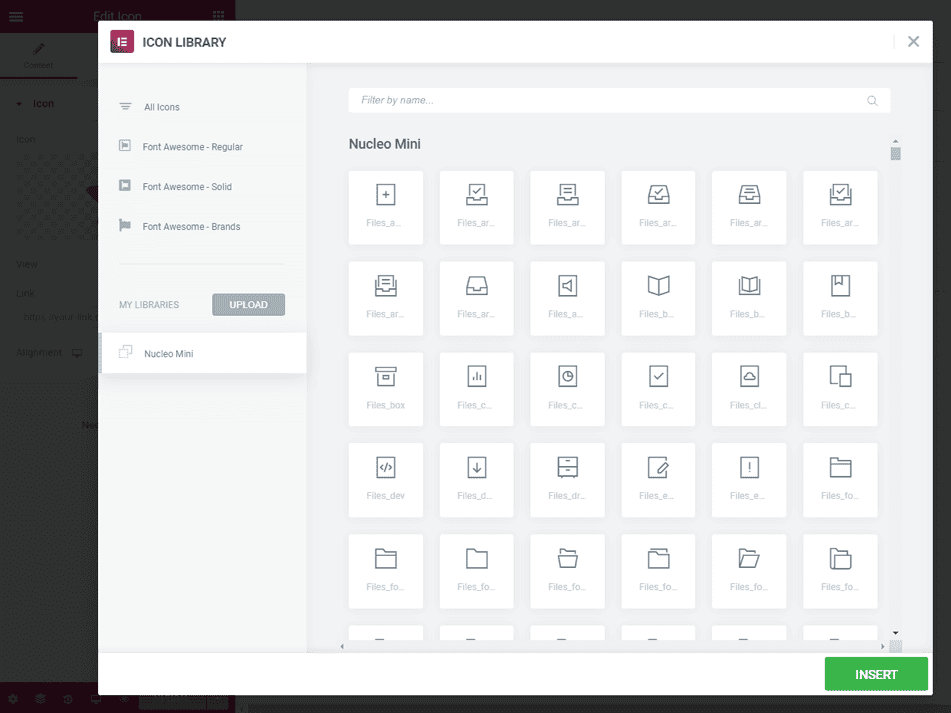
Zo kunt u dit controleren en oplossen:
- Ga naar de pagina waar uw pictogrammen moeten verschijnen.
- Klik op de knop "Bewerken met Elementor" om de Elementor-editor te openen.
- Open vervolgens de mediabibliotheek. Zo kunt u zien of het pictogram dat u zoekt in de bibliotheek aanwezig is.
- Als het gewenste pictogram ontbreekt, moet u uw Kava Extra-plug-in bijwerken naar de nieuwste versie om het probleem op te lossen.
Alternatief voor de Font Awesome-plugin
Als de bovenstaande oplossingen je pictogrammen niet herstellen, kun je een andere methode proberen: de Font Awesome -plugin rechtstreeks installeren.
- Ga in je WordPress-beheerpaneel naar Plugins → Nieuwe toevoegen → Plugin uploaden.
- Hier heb je de mogelijkheid om de Font Awesome-plug-in die je naar je computer hebt gedownload, te uploaden.
- Klik op de knop "Nu installeren".
- Vergeet na de installatie niet op de knop "Plugin activeren" te klikken.
- De Font Awesome-plugin zou nu op je site geactiveerd moeten zijn en je pictogrammen zouden weer moeten werken.
Maak altijd een back-up van je website voordat je belangrijke wijzigingen of updates doorvoert. Mocht er iets onverwachts gebeuren, dan heb je een vangnet.
Conclusie: Repareer de Elementor-pictogrammen en zorg dat ze blijven werken
Ontbrekende Elementor-pictogrammen hebben bijna altijd een van de volgende vijf oorzaken: verouderde plugininstellingen, verouderde CSS-bestanden, HTTPS-conflicten, serverbeperkingen of ontbrekende bibliotheekpictogrammen.
Doorloop de oplossingen in de juiste volgorde en in de meeste gevallen lost u het probleem op zonder contact op te nemen met de supportafdeling. Mocht dit allemaal niet lukken, dan biedt het installeren van de Font Awesome-plugin een betrouwbaar alternatief dat onafhankelijk werkt van de ingebouwde pictogramlaadfunctie van Elementor.
Veelgestelde vragen over het oplossen van problemen met Elementor-pictogrammen die niet worden weergegeven
Waarom worden de Elementor-pictogrammen niet weergegeven op mijn WordPress-website?
Elementor-pictogrammen worden mogelijk niet weergegeven vanwege cacheproblemen, een onjuist WordPress- of siteadres, of compatibiliteitsproblemen met plug-ins of add-ons. Soms laadt het lettertype van het pictogram niet vanwege een onjuiste URL, geblokkeerde HTTPS-bronnen of verouderde databasebestanden. Als dit voor de eerste keer gebeurt, wis dan de cache en volg de bovenstaande stappen in deze handleiding om de pictogrammen te herstellen en ze weer zichtbaar te maken.
Hoe kan ik het probleem oplossen dat de Elementor-pictogrammen niet worden weergegeven na het inloggen?
Nadat je bent ingelogd op je WordPress-dashboard, open je de Elementor-instellingen en genereer je de CSS-bestanden opnieuw. Deze actie vernieuwt de opgeslagen gegevens en lost veel fouten bij het laden van pictogrammen op. Je kunt ook de cache van je website wissen via je hostingpaneel of een caching-plugin. In veel gevallen lossen deze twee methoden het probleem snel op.
Kan een cacheprobleem ervoor zorgen dat Elementor-pictogrammen blanco worden weergegeven?
Ja. Een cacheprobleem kan er vaak voor zorgen dat nieuwe pictogrambestanden niet laden. Wanneer bestanden in de cache verouderd blijven, kunnen pictogrammen blanco of afwezig zijn. Wis de cache van uw browser, plug-ins en CDN. Zodra de oude gegevens zijn vernieuwd, zouden de pictogrammen weer zichtbaar moeten worden.
Worden Elementor-pictogrammen beïnvloed door conflicten tussen plugins of add-ons?
Ja. Sommige Elementor-add-ons of plug-ins van derden kunnen compatibiliteitsproblemen veroorzaken waardoor pictogrammen niet laden. Schakel de plug-ins één voor één uit via het menu om het conflict te vinden. Zodra het conflict is vastgesteld, kunt u de problematische plug-in bijwerken of vervangen.
Wat moet ik controleren als de fout zich blijft voordoen?
Als de fout aanhoudt na het volgen van bovenstaande stappen, controleer dan de WordPress-adres- en siteadresinstellingen, bevestig de juiste HTTPS-configuratie en controleer de databasegegevens.


