
WooCommerce is een toonaangevend open-source e-commerceplatform waarmee u uw online bedrijf kunt opzetten en beheren. Het is gebruiksvriendelijk en eenvoudig aan te passen en biedt een scala aan functies, waaronder betalingsverwerking, verzending en voorraadbeheer.
Een van de grote voordelen van WooCommerce is de flexibiliteit qua betaalmethoden. Je kunt kiezen uit verschillende populaire betaalproviders, waaronder PayPal, Stripe en Authorize.net.
Het accepteert ook creditcards, betaalpassen en zelfs Apple Pay en Google Pay. De betaalmethode is echter niet onbeperkt geldig, dus u moet uw betaalgegevens in WooCommerce bijwerken.
Vandaag laten we je in een paar eenvoudige stappen zien hoe je je betaalpasgegevens in WooCommerce in slechts een paar minuten kunt bijwerken!
Lees: Hoe begin je een webwinkel in 2023?
Betaalmethoden in WooCommerce
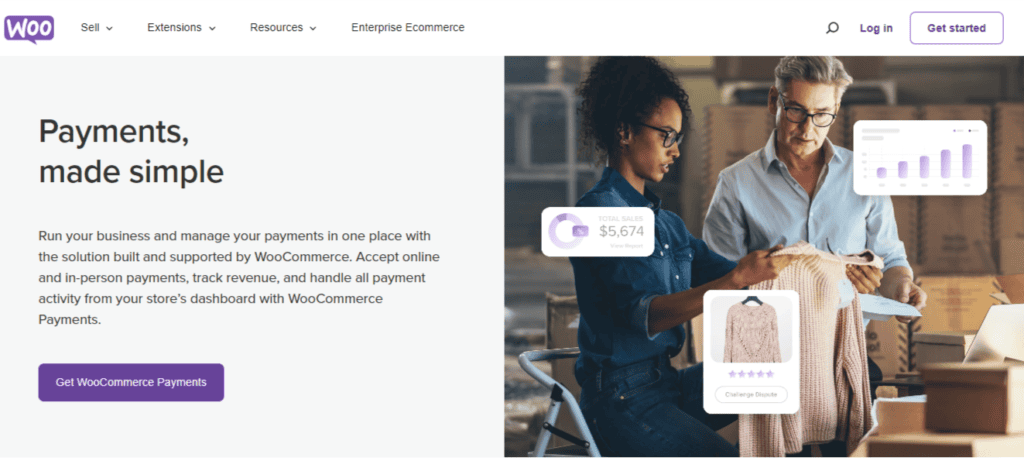
WooCommerce biedt verschillende betaalmethoden voor veilige en gemakkelijke transacties. Laten we eens kijken naar enkele van de betaalmethoden die in WooCommerce zijn geïntegreerd:
- PayPal: PayPal is een van de meest gebruikte betaalmethoden ter wereld. Het is gebruiksvriendelijk en veilig en werkt met diverse betaaloplossingen, waaronder creditcards, betaalpassen en PayPal-tegoeden.
- Stripe: Stripe is een andere bekende betaalmethode die bekend staat om zijn hoge verwerkingssnelheden en lage kosten. Het ondersteunt verschillende betaalmethoden, waaronder creditcards, betaalpassen en Apple Pay.
- Authorize.net: Authorize.net is een gevestigde betaalprovider die bekendstaat om zijn betrouwbaarheid en veiligheid. Het ondersteunt diverse betaalmethoden, waaronder creditcards, betaalkaarten en elektronische cheques.
- Braintree: Braintree is een betaalprovider van PayPal. Het staat bekend om de eenvoudige integratie met WooCommerce en de ondersteuning voor een breed scala aan betaalmethoden.
- Amazon Pay: Amazon Pay is een betaalmethode waarmee klanten hun aankopen kunnen betalen met hun Amazon- account. Het is een handige optie voor klanten die al bekend zijn met Amazon en kan helpen de omzet te verhogen.
- Apple Pay: een mobiele betaalservice waarmee klanten hun aankopen kunnen betalen met hun iPhone, iPad of Apple Watch. Apple Pay is een veilige en handige optie voor klanten en kan de omzet verhogen.
Bij de keuze van een betaalprovider is het daarom belangrijk om rekening te houden met factoren zoals de soorten betaalmethoden die u wilt accepteren, de kosten die de provider in rekening brengt en het geboden beveiligingsniveau.
Lees: Hoe stel ik WooCommerce-boekingen in?
Waarom moet je je betaalpasgegevens in WooCommerce bijwerken?
Om je betaalpas te blijven gebruiken in je WooCommerce-winkel, is het essentieel om de kaartgegevens tijdig bij te werken. Hier zijn nog een paar redenen om je betaalpasgegevens in je WooCommerce-winkel te controleren en bij te werken:
Voorkom geweigerde betalingen
WooCommerce accepteert je betaalpas alleen als de gegevens geldig zijn. Als je probeert te betalen met een verlopen pas, wordt je betaling geweigerd.
Dit kan frustrerend zijn voor u en uw klanten en leiden tot omzetverlies. Om dergelijke situaties te voorkomen, is het daarom essentieel om uw bankpasgegevens bij te werken zodra uw pas verloopt.
Bescherm uw account tegen fraude
Als u vermoedt dat uw bankpas is gecompromitteerd, is het belangrijk om uw betaalgegevens zo snel mogelijk bij te werken. Dit helpt uw rekening te beschermen tegen fraude en ongeautoriseerde transacties.
Als uw bankpas is gehackt, kunnen criminelen deze gebruiken om ongemerkt aankopen te doen. Als u uw betaalgegevens niet bijwerkt, worden deze aankopen van uw rekening afgeschreven. Dit kan leiden tot financiële problemen en een negatieve invloed op uw kredietscore.
Blijf op de hoogte van de nieuwste beveiligingsfuncties
WooCommerce is continu in ontwikkeling en werkt de beveiligingsfuncties voortdurend bij om klantgegevens te beschermen. Door uw betaalpasgegevens bij te werken, zorgt u ervoor dat uw betalingen worden verwerkt met de meest recente beveiligingsmaatregelen.
WooCommerce gebruikt diverse beveiligingsmaatregelen om klantgegevens te beschermen, waaronder:
- SSL-versleuteling
- PCI-naleving
- Fraudedetectie
Door uw betaalpasgegevens bij te werken, kunt u de betalingsverwerking optimaliseren met de nieuwste beveiligingsmaatregelen. Dit beschermt uw persoonlijke gegevens tegen diefstal of misbruik.
Maak het uw klanten gemakkelijk om te betalen
Als uw betaalpas verloopt, moeten uw klanten bij elke aankoop nieuwe betaalgegevens invoeren. Dit kan onhandig voor hen zijn en leiden tot afgebroken bestellingen.
Door uw betaalgegevens bij te werken, maakt u het voor uw klanten gemakkelijker om te betalen en hun aankopen af te ronden. Actuele betaalgegevens en een verscheidenheid aan betaalmethoden zijn hierbij essentieel. Door deze tips te volgen, kunt u het uw klanten gemakkelijker maken om te betalen en hun aankopen af te ronden.
Gerelateerd: WooCommerce versus Shopify
Stappenplan om je betaalpas in WooCommerce bij te werken
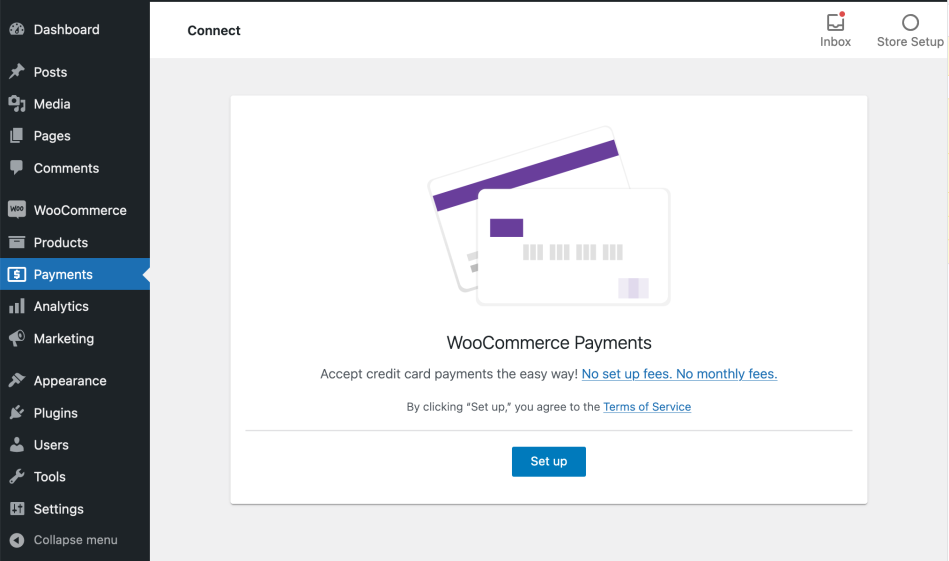
Hieronder volgen de stappen om uw betaalpasgegevens in WooCommerce bij te werken:
- Stap 1. Ga naar je WooCommerce-dashboard en log in op je WordPress-account. Je komt dan in het WooCommerce-gedeelte terecht.
- Stap 2: Klik op WooCommerce-instellingen.
- Stap 3: Ga nu naar het gedeelte 'Betaling'. Hier opent de pagina met betalingsinstellingen waar u de kaartgegevens kunt vinden.
- Stap 4: Klik in het gedeelte WooCommerce Betalingen op Betaalpas. Er wordt een lijst weergegeven met al uw betaalpassen die in WooCommerce zijn opgeslagen.
- Stap 5: Klik op de knop 'Bewerken' naast de betaalpas die u wilt bijwerken.
- Stap 6: Werk uw betaalpasgegevens bij, inclusief het kaartnummer, de vervaldatum en de CVV-code. Zorg ervoor dat u uw gegevens correct invoert.
- Stap 7: Klik op Opslaan om uw betaalpasgegevens in WooCommerce bij te werken.
Meer weten: Hoe voeg ik verzending toe aan WooCommerce?
Wil je je WooCommerce-winkel aanpassen?
Neem contact met ons op voor de beste WooCommerce-ontwikkelingsdiensten voor een online aanwezigheid op maat.
Extra tips voor het bijwerken van je betaalpas in WooCommerce
Hier volgen nog een paar tips voor het bijwerken van je kaartgegevens in WooCommerce:
- Zorg ervoor dat uw betaalgegevens actueel zijn, inclusief uw bankpasnummer, vervaldatum en CVV-code.
- Wees voorzichtig bij het invoeren van uw betaalgegevens en controleer deze zorgvuldig voordat u opslaat.
- Test je betaalgegevens nadat je ze hebt bijgewerkt. Doe een kleine aankoop in je WooCommerce-winkel om te controleren of je betaalgegevens correct werken.
- Neem contact op met uw bank als u problemen ondervindt bij het bijwerken van uw betaalpasgegevens in WooCommerce
- Als u een aangepast WooCommerce-thema gebruikt of de standaardinstellingen hebt gewijzigd, kan de procedure voor het bijwerken van uw betaalpas anders zijn.
- Het is verstandig om een kopie van uw actuele betaalgegevens te bewaren. Zo heeft u deze bij de hand als u in de toekomst een aankoop wilt doen.
Lees: Hoe integreer je de 'Nu kopen, later betalen'-service in WooCommerce?
Conclusie
Het bijwerken van uw betaalpasgegevens in WooCommerce is essentieel voor probleemloze transacties en klanttevredenheid.
Door de stappen in het bovenstaande blogartikel te volgen, kunt u eenvoudig uw kaartgegevens bijwerken en doorgaan met het accepteren van pinbetalingen in uw WooCommerce-winkel.
Vergeet niet om uw betaalmethoden regelmatig te controleren en bij te werken, zodat uw klanten een veilige en gemakkelijke winkelervaring hebben.


