
Het beheren van wie wat mag doen op je WordPress-website is een van de belangrijkste verantwoordelijkheden van een website-eigenaar. Of je nu een blog, een zakelijke website of een ledenplatform beheert, weten hoe je gebruikersrollen en -rechten in WordPress kunt aanpassen, geeft je nauwkeurige controle over je content, je team en de beveiliging van je site.
Deze handleiding leidt je door alles heen, van het begrijpen van de standaard WordPress-gebruikersrollen tot het maken van aangepaste rollen, het gebruik van plugins, het schrijven van backend-code en het herstellen van machtigingen wanneer er iets misgaat.
WordPress-gebruikersrollen en -rechten kunnen worden aangepast via het dashboard, plug-ins voor rolbeheer of aangepaste code. Beheerders kunnen de toegangsniveaus van gebruikers bijwerken, bevoegdheden wijzigen of aangepaste rollen creëren om te bepalen wat gebruikers op een website kunnen beheren. Deze wijzigingen moeten zorgvuldig worden gecontroleerd om ervoor te zorgen dat gebruikers alleen de toegang hebben die nodig is voor hun taken.
Waarom gebruikersrollen en -rechten in WordPress wijzigen?
Voordat we ingaan op het hoe, is het handig om te begrijpen waarom. Gebruikersrollen en -rechten in WordPress zijn niet universeel toepasbaar. Elke website heeft andere behoeften en de standaardinstellingen voldoen mogelijk niet altijd aan die behoeften.

Verbeter de beveiliging van je WordPress-website door de toegang van gebruikers te beheren
Gebruikersrechten zijn een van de meest over het hoofd geziene toegangspunten voor beveiligingsrisico's. Wanneer te veel gebruikers verhoogde rechten hebben, neemt het risico op ongeautoriseerde wijzigingen of datalekken aanzienlijk toe. Het toepassen van strikte toegangscontrollen verkleint dat risico.
Volgens de beveiligingsrichtlijnen van WordPressis het versterken van de inlogbeveiliging met beperkte gebruikersrollen een fundamentele stap in elke beveiligingsstrategie. Geef gebruikers alleen de rechten die ze daadwerkelijk nodig hebben voor hun rol, niet meer.
Een onjuiste roltoewijzing kan het voor aanvallers ook gemakkelijker maken om accounts te misbruiken. Als het account van een medewerker wordt gehackt, is de schade minimaal. Maar als dat account beheerdersrechten had, kan de hele website gevaar lopen.
Beheer teamworkflows met de juiste WordPress-gebruikersrollen
Verschillende teamleden voeren verschillende taken uit. Een content schrijver hoeft geen toegang te hebben tot de site-instellingen. Een klantenservice medewerker hoeft mogelijk alleen reacties te modereren. Een ontwikkelaar heeft toegang tot de backend nodig, iets wat een marketingstagiair nooit zou moeten hebben.
Door de juiste gebruikersrollen toe te wijzen in WordPress, zorg je ervoor dat iedereen efficiënt binnen zijn of haar eigen takenpakket werkt. Dit vermindert verwarring, minimaliseert onbedoelde wijzigingen en creëert een gestructureerde workflow.
Dit is vooral belangrijk bij het beheren van WordPress-multisite- netwerken, waar meerdere teams mogelijk verschillende subwebsites beheren binnen één installatie.
Voorkom onbedoelde wijzigingen in WordPress-instellingen en -inhoud
Zelfs teamleden met de beste bedoelingen kunnen per ongeluk dingen kapotmaken. Een nieuwe gebruiker kan bijvoorbeeld een bericht verwijderen dat hij of zij niet had mogen aanraken, of site-instellingen wijzigen zonder de gevolgen te begrijpen. Door de toegangsrechten te beperken, worden deze fouten voorkomen voordat ze zich voordoen.
Toegang op basis van rollen betekent dat gebruikers alleen datgene zien en gebruiken waarvoor ze geautoriseerd zijn. Dit beschermt site-instellingen, kernconfiguraties en belangrijke inhoud tegen onbedoelde bewerkingen of verwijderingen.
WordPress-machtigingen aanpassen aan verschillende gebruikersvereisten
Niet elk gebruiksscenario past netjes in de standaard rolcategorieën. Een klant die niet-gepubliceerde content moet beoordelen, een moderator die alleen forumberichten mag beheren, of een productmanager die een specifiek paginatype moet bijwerken: voor deze scenario's zijn aangepaste machtigingen nodig.
WordPress biedt je de flexibiliteit om aangepaste rollen te creëren die perfect aansluiten op je workflow. Met meer dan 70 beschikbare toegangsrechten kun je de toegang tot vrijwel elke gebruiker tot in de puntjes afstemmen.
Optimaliseer het beheer van uw WordPress-website
Krijg deskundige WordPress-ontwikkeling en -ondersteuning om gebruikersrollen, machtigingen, beveiliging en websitefunctionaliteit te beheren.
Inzicht in WordPress-gebruikersrollen en -rechten voordat u wijzigingen aanbrengt
Voordat je de gebruikerstoegang wijzigt, is het belangrijk om te begrijpen hoe WordPress-rollen en -mogelijkheden werken, zodat je de juiste machtigingen kunt toewijzen en de controle over de website kunt behouden.
Wat zijn gebruikersrollen en -rechten in WordPress?
Gebruikersrollen definiëren de functie van een gebruiker op een WordPress-site. Machtigingen definiëren de specifieke acties die een gebruiker mag uitvoeren. Samen vormen ze een systeem van op rollen gebaseerde mogelijkheden dat alles regelt, van het publiceren van berichten tot het installeren van plug-ins.
Zie rollen als functietitels en rechten als de daadwerkelijke taken die aan die titels zijn gekoppeld. Een hoofdredacteur kan elk artikel bewerken, maar een freelance schrijver kan alleen zijn of haar eigen artikelen indienen. WordPress werkt op dezelfde manier.
Aan individuele gebruikers worden rollen toegewezen, en elke rol heeft een vooraf gedefinieerde set mogelijkheden. Beheerders kunnen gebruikersrechten aanmaken, wijzigen en verwijderen. Lagere rollen hebben een beperkte en specifieke set mogelijkheden.
Standaard WordPress-gebruikersrollen en hun mogelijkheden
WordPress wordt standaard geleverd met zes gebruikersrollen. Het is essentieel om elke rol te begrijpen voordat je wijzigingen aanbrengt.
- Beheerder: De beheerdersrol geeft volledige controle over de WordPress-site. Beheerders kunnen plug-ins installeren, thema's beheren, site-instellingen wijzigen, gebruikers aanmaken en verwijderen en hebben toegang tot alle onderdelen van het beheerdersdashboard. Alleen vertrouwde personen mogen deze rol hebben.
- Redacteur: Redacteuren kunnen berichten en pagina's aanmaken, bewerken, publiceren en verwijderen, inclusief content die door andere gebruikers is gemaakt. Ze kunnen categorieën en tags beheren en media uploaden. Ze hebben geen toegang tot site-instellingen of het beheer van plug-ins.
- Auteurs kunnen alleen hun eigen berichten publiceren en beheren. Ze kunnen bestanden uploaden, hun eigen content maken en bewerken, en hun eigen gepubliceerde berichten verwijderen. Ze kunnen de berichten van andere gebruikers niet aanpassen en hebben geen toegang tot beheerdersinstellingen.
- Bijdragers: Bijdragers kunnen hun eigen berichten maken en bewerken, maar kunnen deze niet publiceren. Hun content moet door een redacteur of beheerder worden beoordeeld en goedgekeurd voordat deze online gaat. Ze kunnen geen media uploaden of site-instellingen beheren.
- Abonnee: Abonnees kunnen alleen hun eigen account beheren en content lezen. Ze hebben de minste toegang van alle geregistreerde gebruikers. Deze rol wordt vaak gebruikt voor lidmaatschapssites waar ingelogde gebruikers toegang krijgen tot afgeschermde content.
- Superbeheerder (alleen WordPress Multisite): Op een WordPress Multisite- netwerk heeft de rol van superbeheerder een hogere status dan alle standaardbeheerders. De superbeheerder heeft volledige controle over het hele netwerk, inclusief netwerkinstellingen, het activeren van plug-ins op alle sites en gebruikersbeheer op netwerkniveau. Standaardbeheerders op individuele subsites kunnen de instellingen op netwerkniveau niet overschrijven.
Verschil tussen WordPress-rollen en -mogelijkheden
Rollen en mogelijkheden zijn verwant, maar niet hetzelfde. Een rol is een benoemde container, zoals 'Redacteur' of 'Auteur'. Mogelijkheden zijn de individuele machtigingen die in die container zijn opgeslagen, zoals 'berichten bewerken', 'pagina's verwijderen' of 'categorieën beheren'
Wanneer je een rol aan een gebruiker toewijst, verleent WordPress die gebruiker alle mogelijkheden die bij die rol horen. Deze mogelijkheden worden in de `user_meta` in de database opgeslagen als een geserialiseerde array. Dit maakt het mogelijk om programmatisch individuele mogelijkheden toe te voegen of te verwijderen zonder de hele rol te hoeven wijzigen.
Het begrijpen van dit onderscheid is belangrijk wanneer je gedetailleerde controle wilt. In plaats van een volledig nieuwe rol te creëren, kun je soms een enkele functionaliteit toevoegen aan een bestaande rol om aan een specifieke behoefte te voldoen.
Methoden om gebruikersrollen en -rechten in WordPress te wijzigen
Er zijn drie belangrijke methoden om gebruikersrollen en -rechten in WordPress aan te passen. Elke methode is geschikt voor een ander niveau van technische expertise en websitecomplexiteit.
Methode 1: Via het WordPress-dashboard
De eenvoudigste manier om de rol van een gebruiker te wijzigen, is via het ingebouwde WordPress-beheerpaneel. Deze methode vereist geen plug-ins of code.
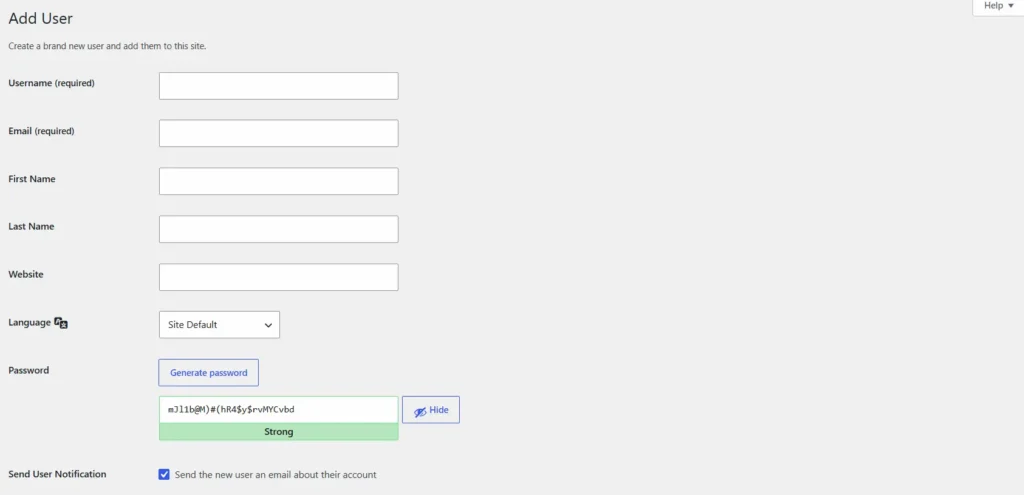
De rol van een individuele gebruiker wijzigen:
- Log in op je WordPress-beheerpaneel.
- Ga in de linkerzijbalk naar Gebruikers → Alle gebruikers.
- Klik op de naam van de gebruiker om zijn of haar profiel te openen.
- Scrol omlaag naar het vervolgkeuzemenu 'Rol'.
- Selecteer de nieuwe rol uit het keuzemenu.
- Klik op Gebruiker bijwerken om de wijzigingen op te slaan.
Met deze methode kunt u de rol van een gebruiker op elk gewenst moment wijzigen. De wijziging wordt direct na het opslaan van kracht.
Het批量 wijzigen van rollen:
- Ga naar Gebruikers → Alle gebruikers.
- Selecteer meerdere gebruikers met behulp van de selectievakjes.
- Gebruik het keuzemenu 'Rol wijzigen naar…' bovenaan de gebruikerslijst.
- Klik op Wijzigen om de nieuwe rol toe te passen op alle geselecteerde gebruikers.
Deze methode werkt goed voor eenvoudige roltoewijzingen. Het is echter niet mogelijk om aangepaste rollen te creëren of de mogelijkheden van elke rol aan te passen. Daarvoor heb je een plugin of code nodig.
Belangrijke opmerking: alleen beheerders kunnen gebruikersrollen in WordPress wijzigen. Geen enkele andere rol heeft deze mogelijkheid.
Methode 2: Een plug-in voor gebruikersrolbeheer gebruiken
Voor sites die aangepaste rollen of gedetailleerde toegangscontrole nodig hebben, is een plugin voor het bewerken van gebruikersrollen de meest praktische oplossing. Deze plugins bieden een gebruiksvriendelijke interface voor het beheren van alle aspecten van rollen en mogelijkheden zonder dat er code hoeft te worden aangepast.
De User Role Editor Plugin is een van de meest gebruikte tools voor dit doel. Hiermee kunt u alle bestaande rollen bekijken, hun mogelijkheden bewerken, aangepaste rollen creëren, bestaande rollen klonen en rollen toewijzen aan individuele gebruikers.
Hieronder leggen we uit hoe u de User Role Editor-plugin kunt gebruiken:
- Installeer en activeer de User Role Editor-plugin vanuit de WordPress-pluginsmap.
- Ga in het beheerdersdashboard naar Gebruikers → Gebruikersroleditor.
- Selecteer een rol uit het keuzemenu om de bijbehorende mogelijkheden te bekijken.
- Schakel bevoegdheden in of uit via de visuele interface. WordPress presenteert meer dan 70 machtigingsopties in een leesbaar formaat, waardoor ze gemakkelijk te begrijpen zijn.
- Klik op Bijwerken om de wijzigingen op te slaan.
Om een nieuwe aangepaste rol te creëren:
- Klik op 'Rol toevoegen' in de plugininterface.
- Voer een rolnaam in en baseer deze eventueel op een bestaande rol om de mogelijkheden ervan te kopiëren.
- Pas de mogelijkheden naar behoefte aan.
- Sla de nieuwe rol op.
Met de plugin kun je ook rechtstreeks vanuit de gebruikerslijst aangepaste rollen toewijzen aan individuele gebruikers. Dit maakt het eenvoudig om complexe toegangsrechtenstructuren binnen grote teams te beheren zonder ook maar één regel code te hoeven schrijven.
Andere veelgeprezen WordPress-plugins voor gebruikersrollen zijn onder andere Members van MemberPress, WPFront User Role Editoren PublishPress Capabilities. Elk biedt iets andere functies, maar de kernfunctionaliteit blijft hetzelfde: visueel en flexibel beheer van toegangsrechten.
Methode 3: Gebruikersrollen en -mogelijkheden wijzigen met behulp van code
Voor ontwikkelaars of website-eigenaren die volledige controle willen zonder afhankelijk te zijn van plugins, biedt WordPress ingebouwde PHP-functies voor het beheren van rollen en rechten. Door backend-code te gebruiken, krijgt u de meest nauwkeurige controle en voorkomt u afhankelijkheid van plugins.
Een nieuwe aangepaste rol toevoegen met add_role():
functie create_custom_editor_role() { add_role( 'content_manager', 'Content Manager', array( 'read' => true, 'edit_posts' => true, 'delete_posts' => false, 'publish_posts' => true, 'upload_files' => true, 'manage_categories' => true, ) ); } add_action( 'init', 'create_custom_editor_role' );Dit creëert een aangepaste rol genaamd "Content Manager" met specifieke mogelijkheden. De functie mag slechts eenmaal worden uitgevoerd; door deze in een plugin te plaatsen of een voorwaardelijke controle te gebruiken, wordt voorkomen dat deze bij elke paginalading wordt uitgevoerd.
Een mogelijkheid toevoegen aan een bestaande rol met add_cap():
$role = get_role( 'editor' ); $role->add_cap( 'manage_options' );Een mogelijkheid verwijderen uit een bestaande rol met remove_cap():
$role = get_role( 'author' ); $role->remove_cap( 'delete_published_posts' );Een rol volledig verwijderen met remove_role():
remove_role( 'content_manager' );Houd er rekening mee dat wijzigingen die met add_cap() en remove_cap() , in de database worden opgeslagen. Ze blijven behouden tussen paginaverversingen. Wijzigingen die met add_role() , worden ook in de database opgeslagen onder de wp_user_roles in de wp_options .
Aangepaste rollen maken het mogelijk om specifieke workflows op maat te beheren. Dit is de voorkeursmethode voor ontwikkelaars die platforms voor meerdere auteurs, klantportalen of complexe ledenwebsites bouwen die rolgebaseerde functionaliteiten nodig hebben die niet beschikbaar zijn in de standaardconfiguratie.
Beheer uw website met deskundige ondersteuning
Ontvang professionele WordPress-ondersteuning voor gebruikersbeheer, machtigingen, beveiligingsupdates en websiteonderhoud.
Aanbevolen werkwijzen voor het beheren van WordPress-gebruikersrollen en -rechten
Weten hoe je van rol wisselt is slechts de helft van het verhaal. Door de juiste procedures te volgen, zorg je ervoor dat je toegangsbeheersysteem veilig en beheersbaar blijft.
Volg het principe van minimale bevoegdheden voor WordPress-gebruikerstoegang
Het principe van minimale bevoegdheden houdt in dat gebruikers alleen de toegang krijgen die ze nodig hebben om hun taken uit te voeren, en niets meer dan dat. Dit is de meest effectieve manier om het beveiligingsrisico van gebruikersaccounts te verkleinen.
Een content schrijver hoeft alleen maar berichten te maken en te bewerken. Ze hoeven geen plug-ins te installeren of site-instellingen te wijzigen. Door hen de rol 'Bijdrager' of 'Auteur' toe te wijzen in plaats van de rol 'Beheerder' of 'Redacteur', wordt de schade beperkt als hun account ooit wordt gehackt.
Door dit principe toe te passen, wordt ook het risico op datalekken verkleind. Zelfs interne dreigingen, per ongeluk of opzettelijk, worden aanzienlijk beperkt wanneer gebruikers geen toegang hebben tot bronnen buiten hun gedefinieerde werkgebied.
Vermijd het verlenen van beheerdersrechten aan elke WordPress-gebruiker
Beheerdersrechten zijn de machtigste rollen op elke WordPress-website. Deze rechten aan elk teamlid geven is een van de meest voorkomende fouten die website-eigenaren maken. Het lijkt misschien handig, maar het brengt serieuze risico's met zich mee.
Te veel beheerdersaccounts betekenen te veel potentiële toegangspunten voor aanvallen. Het maakt het ook moeilijker om bij te houden wie welke wijzigingen heeft aangebracht.
Verwijder ongebruikte WordPress-beheerdersaccounts of andere ongebruikte gebruikers onmiddellijk, aangezien deze vaak het doelwit zijn van aanvallers.
Reserveer de beheerdersrol strikt voor site-eigenaren en betrouwbaar technisch personeel. Iedere andere gebruiker dient de minimale rol te krijgen die nodig is voor zijn of haar werkzaamheden.
Controleer en update regelmatig de gebruikersrechten van WordPress
Teamstructuren veranderen. Mensen verlaten organisaties, wisselen van rol of nemen nieuwe verantwoordelijkheden op zich. Als je je gebruikerslijst nooit controleert, loop je het risico dat voormalige medewerkers nog steeds toegang hebben, of dat actieve gebruikers machtigingen behouden van een functie die ze niet meer uitoefenen.
Regelmatige controles van rollen en machtigingen helpen bij het effectief beheren van gebruikerstoegang. Plan minimaal een kwartjaarlijkse controle in. Loop uw gebruikerslijst door, controleer de huidige rol van elke persoon en pas de toegang aan of verwijder deze indien nodig.
Geautomatiseerde workflows kunnen machtigingen direct intrekken wanneer medewerkers van rol veranderen. Verschillende WordPress-plugins voor gebruikersbeheer ondersteunen geautomatiseerde roltoewijzing op basis van voorwaarden zoals lidmaatschap van gebruikersgroepen of accountstatus.
Door de machtigingen te controleren, kunt u ook problemen opsporen zoals uitgestelde WordPress-updates van voormalige ontwikkelaars of inactieve accounts die nog steeds beheerdersrechten hebben.
Maak een back-up van uw WordPress-website voordat u gebruikersrechten wijzigt
Wanneer u belangrijke wijzigingen aanbrengt in rollen en mogelijkheden, met name via code, is het raadzaam eerst een volledige back-up te maken. Een verkeerd geconfigureerde rol kan ertoe leiden dat u per ongeluk de toegang tot uw eigen site verliest of dat cruciale functionaliteit uitvalt.
Door de beste WordPress-backupplugins, zoals BlogVault, kunt u uw site snel herstellen als er iets misgaat. Bewaar uw back-ups op meerdere locaties, waaronder cloudopslag, voor extra zekerheid.
Dit is vooral belangrijk bij het werken in productieomgevingen. Test wijzigingen in machtigingen nooit rechtstreeks op een live website zonder een recente back-up.
Veelvoorkomende problemen bij het wijzigen van gebruikersrollen en -rechten in WordPress
Zelfs ervaren WordPress-beheerders lopen tegen problemen aan bij het wijzigen van rollen. Weten wat je kunt verwachten, helpt je om problemen sneller op te lossen.
- Gebruikers buitengesloten na rolwijzigingen : Als een beheerder per ongeluk de
manage_options-bevoegdheid van de beheerdersrol verwijdert of zichzelf een lagere rol toewijst, kan hij of zij de toegang tot het beheerdersdashboard verliezen. Dit is een van de meest voorkomende problemen bij het wijzigen van bevoegdheden via code. Zorg er altijd voor dat er een secundair beheerdersaccount beschikbaar is als back-up.
- Aangepaste rollen verdwijnen na updates: Als u aangepaste rollen rechtstreeks in de database of via het
functions.php-bestand van een thema toevoegt, kunnen deze verdwijnen na een themawissel of update. De juiste aanpak is om een speciale plugin of een aangepast pluginbestand te gebruiken dat onafhankelijk van het thema werkt.
- Pluginconflicten die de mogelijkheden beïnvloeden: Sommige WordPress-plugins voegen hun eigen aangepaste mogelijkheden en rollen toe. Als twee plugins conflicterende rollen of mogelijkheden definiëren, kan er onverwacht gedrag optreden. Deactiveer de plugins één voor één om conflicten te identificeren. De handleiding over het niet-activeren van een WordPress-plugin behandelt gerelateerde onderwerpen voor het diagnosticeren van pluginconflicten.
- Onjuiste namen van functionaliteiten veroorzaken fouten: WordPress-functionaliteiten zijn hoofdlettergevoelig en moeten exact zo worden gespeld als ze worden weergegeven. Typfouten zoals
Edit_Postsin plaats vanedit_postszullen stilzwijgend tot een fout leiden. Raadpleeg altijd de officiële WordPress-lijst met functionaliteiten bij het schrijven van code.
- Superbeheerdersrechten niet van toepassing op multisite-omgevingen: In een multisite-installatie worden sommige rechten op netwerkniveau beheerd en kunnen deze niet door individuele sitebeheerders worden overschreven. Alleen de superbeheerder kan netwerkinstellingen beheren. Als een sitebeheerder een verwachte actie niet kan uitvoeren, ligt het probleem waarschijnlijk aan beperkingen op netwerkniveau in plaats van aan individuele rolinstellingen.
- Problemen met toegang tot tags of taxonomiebeheer: Gebruikers met beperkte rollen kunnen merken dat ze geen tags of categorieën kunnen beheren, zelfs als ze dat wel zouden moeten kunnen. Controleer of de rol de
'manage_categories', waarmee zowel tag- als categoriebeheer mogelijk is.
Hoe kan ik de gebruikersrollen en -rechten van WordPress resetten of herstellen?
Als er iets misgaat na het wijzigen van rollen, zijn er verschillende manieren om de situatie te herstellen.
De standaard WordPress-gebruikersrollen en -rechten herstellen
De snelste manier om alle rollen terug te zetten naar hun standaardinstellingen in WordPress is met behulp van WP-CLI.
Voer de volgende opdracht uit in de opdrachtregel:
wp role reset --allHiermee worden alle ingebouwde WordPress-rollen teruggezet naar hun standaard mogelijkheden. Dit heeft geen invloed op aangepaste rollen die u hebt aangemaakt; die moeten afzonderlijk worden verwijderd met behulp van remove_role().
Je kunt ook een enkele rol opnieuw instellen:
wp rol reset editorAls alternatief kunt u de rollen via de database opnieuw instellen. Zoek in wp_options de optie wp_user_roles en vervang de waarde ervan door de standaard WordPress-roldefinities. Deze methode vereist directe toegang tot de database en moet met de nodige voorzichtigheid worden uitgevoerd.
Voor gebruikers die de voorkeur geven aan een visuele methode, bevat de User Role Editor-plug-in een resetfunctie waarmee de standaardmogelijkheden voor elke ingebouwde rol met één klik kunnen worden hersteld.
Gebruikers opnieuw toewijzen aan standaard WordPress-rollen
Na het resetten van rollen kan het voorkomen dat gebruikers aan wie aangepaste rollen waren toegewezen, helemaal geen rol meer hebben. WordPress zal deze gebruikers zonder rol in de gebruikerslijst weergeven.
Om gebruikers opnieuw toe te wijzen aan standaardrollen:
- Ga in het beheerdersdashboard naar Gebruikers → Alle gebruikers.
- Filter gebruikers op rol of zoek naar gebruikers zonder rol.
- Selecteer de betreffende gebruikers en gebruik de bulkactie om een nieuwe rol toe te wijzen.
Je kunt individuele gebruikersrollen ook bijwerken via de gebruikersprofielpagina. Voor grootschalige herindelingen biedt een SQL-query of WP-CLI-opdracht een snellere oplossing:
wp user list --role= --field=ID | xargs -I % wp user set-role % subscriberHiermee worden alle gebruikers zonder rol gevonden en wordt de rol van abonnee aan hen toegewezen.
WordPress-toegangsrechten herstellen met behulp van websiteback-ups
Als de rolcorruptie ernstig is of als u helemaal geen toegang meer hebt tot het beheerdersdashboard, is herstellen vanuit een back-up de meest betrouwbare herstelmethode. Daarom is het maken van een back-up vóór het aanbrengen van wijzigingen onmisbaar.
Met een WordPress-backupplugin met een herstelfunctie kunt u de volledige website terugzetten naar de vorige staat, inclusief de database met alle rol- en bevoegdheidsgegevens.
Als u geen back-upplug-in hebt geïnstalleerd, biedt uw hostingprovider mogelijk back-ups op serverniveau aan. Neem contact met hen op om een herstel aan te vragen naar een punt van vóór de rolwijzigingen.
Voor websites die draaien op beheerde WordPress-hosting, bieden de meeste providers tools voor het herstellen van de database met één klik, rechtstreeks vanuit hun controlepaneel. Controleer uw hostingdashboard voordat u overgaat tot handmatig databaseherstel.
Conclusie: Gebruikersrollen en -rechten beheren in WordPress
Het begrijpen van hoe je gebruikersrollen en -rechten in WordPress kunt aanpassen, is een essentiële vaardigheid voor elke website-eigenaar of -ontwikkelaar. Het heeft directe invloed op de beveiliging van je site, de efficiëntie van je team en je vermogen om overzichtelijke en georganiseerde workflows te behouden.
WordPress biedt drie belangrijke methoden voor het beheren van rollen: het ingebouwde dashboard voor snelle wijzigingen, de plugin voor het bewerken van gebruikersrollen voor flexibel visueel beheer en PHP-code voor nauwkeurige programmatische controle. Elke methode heeft zijn nut, afhankelijk van uw technische vaardigheden en de complexiteit van uw website.
De belangrijkste regel is het principe van minimale bevoegdheden te volgen. Geef elke gebruiker precies de toegang die hij of zij nodig heeft, niet meer. Controleer regelmatig uw gebruikerslijst, houd uw rollen overzichtelijk en maak altijd een back-up van uw site voordat u wijzigingen aanbrengt in de bevoegdheden.
Of je nu een kleine blog beheert, een groeiend redactieteam aanstuurt of een complexe WordPress-multisite e-commerceomgeving opzet, het vanaf het begin correct instellen van gebruikersrollen en -rechten voorkomt beveiligingsincidenten, gegevensverlies en operationele problemen in de toekomst.
Begin vandaag nog met het controleren van uw huidige gebruikerslijst. Stel vast wie meer toegang heeft dan nodig, wijs rollen dienovereenkomstig opnieuw toe en documenteer uw toegangsrechtenstructuur voor toekomstig gebruik.
Veelgestelde vragen over het wijzigen van gebruikersrollen en -rechten in WordPress
Hoe kan ik een gebruikersrol in WordPress wijzigen?
Je kunt de rol van een gebruiker in WordPress wijzigen door naar het WordPress-dashboard te gaan, 'Gebruikers' te openen, het gebruikersprofiel te selecteren, een nieuwe rol te kiezen en de wijzigingen op te slaan.
Wat zijn gebruikersrollen en -rechten in WordPress?
Gebruikersrollen bepalen welke acties een gebruiker kan uitvoeren op een WordPress-website. Machtigingen, ook wel mogelijkheden genoemd, regelen specifieke acties zoals het bewerken van berichten, het beheren van plug-ins of het wijzigen van instellingen.
Kan ik aangepaste gebruikersrollen aanmaken in WordPress?
Ja, je kunt aangepaste gebruikersrollen aanmaken met behulp van WordPress-plugins voor gebruikersrolbeheer of met aangepaste code. Met aangepaste rollen kun je specifieke toegangsniveaus toewijzen op basis van de verantwoordelijkheden van de gebruiker.
Welke WordPress-gebruikersrol heeft de meeste rechten?
De beheerdersrol heeft het hoogste toegangsniveau in WordPress. Beheerders kunnen gebruikers beheren, plug-ins installeren, thema's wijzigen, instellingen bewerken en de meeste websitefuncties beheren.
Hoe kan ik de gebruikersrechten van WordPress veilig wijzigen?
Controleer altijd de vereiste toegang voordat u machtigingen wijzigt, verleen geen onnodige beheerdersrechten en maak een back-up voordat u grote wijzigingen aanbrengt in gebruikersrollen.


