
Om een PDF-bestand in WordPress in te sluiten, heb je drie opties: het ingebouwde bestandsblok, een speciale plugin of een iframe met Google Drive. Alle drie werken zonder code aan te raken en zijn in minder dan vijf minuten in te stellen.
De meeste WordPress-gebruikers uploaden PDF's als downloadbare bestanden zonder te beseffen dat ze deze ook direct op de pagina kunnen weergeven. De juiste manier om een PDF aan WordPress toe te voegen, zorgt ervoor dat bezoekers langer op je site blijven, verbetert de betrokkenheid en werkt goed voor brochures, menu's, rapporten en elk ander document dat je lezers wilt laten bekijken zonder te hoeven downloaden. Hieronder lees je precies hoe je dat doet.
Kort samengevat:
- Je kunt een PDF-bestand delen op WordPress zonder plugin, door gebruik te maken van het ingebouwde bestandsblok.
- Voor een professionele PDF-viewer met zoom-, navigatie- en downloadfuncties kunt u een PDF-integratieplug-in gebruiken.
- Voor grote bestanden of bestanden die extern worden opgeslagen, kunt u een iframe gebruiken met Google Drive of Dropbox.
- Comprimeer je PDF-bestand altijd tot minder dan 5 MB voordat je het uploadt om te voorkomen dat je pagina trager wordt.
- Test je embedcode eerst op mobiele apparaten voordat je hem publiceert, aangezien de weergave in browsers per apparaat verschilt.
Waarom een PDF-bestand insluiten in WordPress in plaats van er alleen naar te linken?
Een link naar een PDF-bestand opent het in een nieuw tabblad of start een download. Door het bestand in te sluiten, blijft de bezoeker op uw pagina, binnen uw lay-out, met uw merk zichtbaar. Dat verschil is belangrijker dan de meeste mensen beseffen.

Hieronder leggen we uit waarom inbedden in de meeste situaties de betere keuze is.
- Betere gebruikerservaring: bezoekers lezen het document zonder uw site te verlaten. Geen nieuwe tabbladen, geen gedownloade bestanden die hun apparaat volproppen.
- Hogere betrokkenheid: Ingesloten documenten zorgen ervoor dat gebruikers langer op de pagina blijven, waardoor de verblijftijd toeneemt en het bouncepercentage daalt.
- Meer controle: u bepaalt zelf of bezoekers het document kunnen downloaden, afdrukken of alleen bekijken, afhankelijk van de plug-in of methode die u gebruikt.
- SEO-voordeel: De omringende pagina-inhoud, koppen en context die u rondom de ingesloten PDF schrijft, kunnen door Google worden geïndexeerd. De PDF-inhoud zelf is moeilijker te lezen voor zoekmachines, dus het toevoegen van ondersteunende tekst verbetert de algehele relevantie van de pagina.
- Professionele presentatie: Een stijlvolle, responsieve PDF-viewer oogt veel professioneler dan een simpele downloadlink.
Wat heb je nodig voordat je begint?
Voordat je een PDF-bestand in een website invoegt, bespaart een beetje voorbereiding je tijd en voorkom je de meest voorkomende problemen. Loop deze korte checklist even door voordat je je editor opent.
- Een gecomprimeerd PDF-bestand: Grote PDF's vertragen de laadtijd van pagina's. Gebruik Smallpdf of iLovePDF om uw bestand te comprimeren voordat u het uploadt. Streef naar een bestandsgrootte van minder dan 5 MB voor inline-viewers.
- Toegang tot je WordPress-editor: Je hebt editor- of beheerdersrechten nodig voor de pagina of het bericht waar de PDF moet verschijnen.
- Gehost op WordPress: Upload direct naar je mediabibliotheek en verwijs naar de bestands-URL in je blok of plugin.
- Extern gehost: Gebruik Google Drive, Dropbox of een ander platform en laad het bestand in met behulp van een iframe of een shortcode van een plugin.
- Een beslissing over downloadrechten: bepaal vooraf of bezoekers het bestand mogen downloaden. Dit heeft invloed op de methode en de plugin die je kiest.
Wat zijn de 3 methoden om een PDF-bestand in WordPress in te sluiten?
Er zijn drie betrouwbare manieren om een PDF-bestand in WordPress te laden. De juiste methode hangt af van waar je bestand wordt gehost, hoeveel controle je over de viewer wilt hebben en of je een plugin wilt installeren.
| Methode | Het beste voor | Plugin vereist |
| Bestandsblok | Snel in te sluiten, geen installatie nodig | Nee |
| PDF-insluitplug-in | Professionele viewer met bedieningselementen | Ja |
| iFrame of Google Drive | Extern gehoste of grote bestanden | Nee |
Methode 1: Gebruik het WordPress-bestandsblok (geen plugin nodig)
De snelste manier om een PDF-bestand te uploaden en weer te geven in WordPress is met het ingebouwde bestandsblok in de Gutenberg-editor. Deze methode vereist geen plugin en werkt op elke zelfgehoste WordPress-site met versie 5.0 of hoger.
Het bestandblok toont een PDF-viewer direct op de pagina via de browser van de bezoeker, met daaronder een downloadknop.
Hoe kan ik een PDF-bestand insluiten met behulp van het bestandsblok?
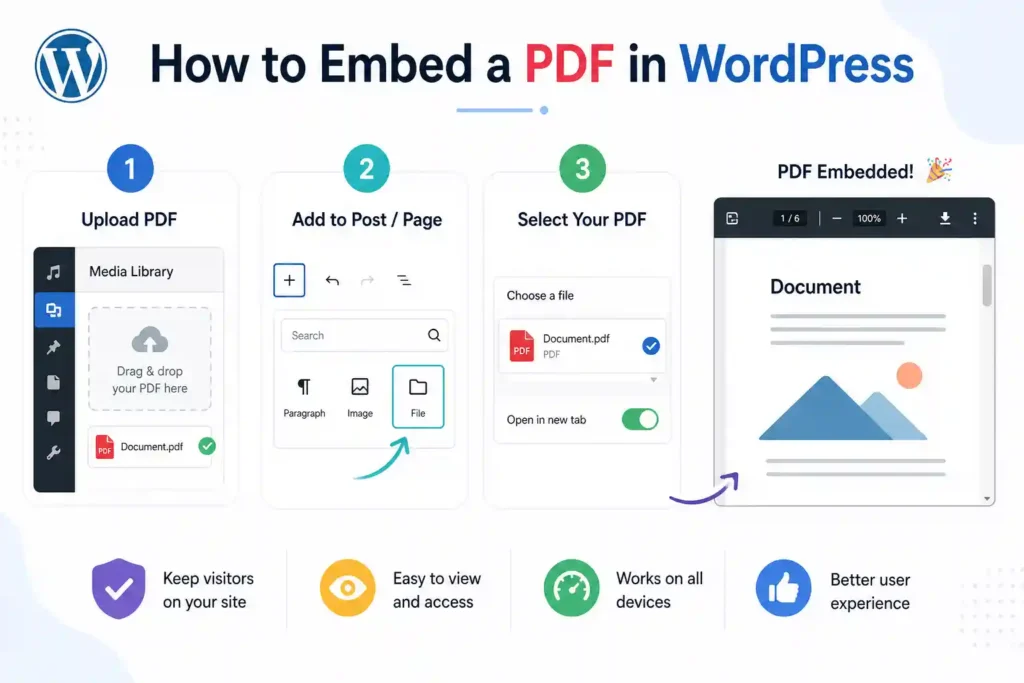
- Open de pagina of het bericht waar u de PDF wilt insluiten.
- Klik in de blokeditor op het pluspictogram, zoek naar 'Bestand' en selecteer dit uit de resultaten.
- Selecteer het blok 'Bestand' en klik vervolgens op 'Uploaden' om uw PDF toe te voegen, of kies er een uit uw mediabibliotheek.
- Nadat het bestand is geüpload, schakelt u de optie 'Inline File View' in via het instellingenpaneel aan de rechterkant.
- Pas de hoogte van de viewer aan met behulp van het veld 'Hoogte in pixels', zodat deze overeenkomt met de lengte van uw document.
- Klik op Bijwerken of Publiceren om op te slaan.
De PDF wordt binnen de pagina-inhoud weergegeven met behulp van de ingebouwde PDF-viewer van de browser. Geen extra instellingen nodig.
Wat zijn de beperkingen van het bestandsblok?
Het ingebouwde File-blok werkt prima voor eenvoudige toepassingen, maar kent een paar beperkingen waar je rekening mee moet houden voordat je voor deze methode kiest.
- Browserafhankelijkheid: De weergave is afhankelijk van de browser van de bezoeker. Op sommige mobiele browsers wordt standaard een downloadprompt weergegeven in plaats van de inhoud direct in de pagina te tonen.
- Geen stijlopties: U kunt het uiterlijk, de werkbalk of de navigatieknoppen van de viewer niet aanpassen.
- Toont altijd een downloadknop: Er is geen optie om downloads uit te schakelen met deze methode.
Als een van deze beperkingen een probleem vormt voor uw specifieke toepassing, biedt methode 2 de oplossing voor al deze problemen.
Methode 2: Gebruik een PDF-insluitplug-in
Een speciale PDF-integratieplug -in biedt een stijlvolle, responsieve viewer met bedieningselementen voor zoom, paginanavigatie, downloadrechten en de volledige schermmodus. Dit is de beste optie wanneer presentatie en controle belangrijk zijn.
Wat zijn de beste WordPress-plugins voor het insluiten van PDF-bestanden?
Verschillende plugins kunnen dit prima aan. Dit zijn de meest betrouwbare opties die beschikbaar zijn.
- PDF Embedder: Een lichtgewicht, goed onderhouden plugin waarmee je PDF's kunt insluiten met een overzichtelijke, responsieve viewer. Werkt via een codeblok of shortcode. De premiumversie voegt zoomfuncties, een volledig scherm en paginanavigatie toe. De beste allround keuze voor de meeste websites.
- Elk document insluiten: Ondersteunt PDF's, Word-documenten, Excel-bestanden en PowerPoint-presentaties. Gebruikt Google Docs Viewer of Microsoft Office Online als weergaveprogramma, wat de meeste compatibiliteitsproblemen tussen browsers en mobiele apparaten oplost.
- Real3D FlipBook: De beste optie voor een bladerboekviewer in tijdschriftstijl met pagina-omslaganimaties. Ideaal voor brochures, catalogi en lookbooks waar visuele presentatie prioriteit heeft.
Hoe kan ik een PDF-bestand insluiten met PDF Embedder?
- Ga naar Plugins ⟶ Nieuwe toevoegen, zoek naar PDF Embedder en installeer het.
- Activeer de plugin en ga naar Instellingen om de standaardbreedte en -hoogte te configureren.
- Open de pagina of het bericht waar u de PDF wilt laten verschijnen.
- Voeg een nieuw blok toe en selecteer PDF Embedder, of gebruik de shortcode: [pdf-embedder url=”UW PDF-URL”]
- Upload je PDF-bestand naar de mediabibliotheek en kopieer de URL van het bestand.
- Plak de URL in het blok of de shortcode.
- Bekijk de pagina in de preview om te controleren of deze correct wordt weergegeven, en publiceer vervolgens.
De viewer wordt op uw pagina weergegeven, met navigatiepijlen, een paginateller en optionele zoomknoppen, afhankelijk van uw instellingen.
Methode 3: Een PDF insluiten met behulp van een iFrame of Google Drive
Als je een PDF-bestand wilt insluiten dat niet op WordPress staat, maar bijvoorbeeld op Google Drive of Dropbox, is een iframe de meest flexibele optie. Deze methode werkt ook goed als het PDF-bestand te groot is om op je eigen server te hosten.
Hoe kan ik een PDF-bestand van Google Drive insluiten?
- Upload je PDF naar Google Drive.
- Klik met de rechtermuisknop op het bestand, kies 'Openen met Google Docs', ga naar het menu 'Bestand' bovenaan en selecteer 'Publiceren op het web'.
- Selecteer 'Insluiten' en kopieer de meegeleverde iframe-code.
- Voeg in je WordPress-editor een aangepast HTML-blok toe.
- Plak de iframe-code in het blok.
- Pas de breedte- en hoogtewaarden in de code aan zodat ze bij uw lay-out passen. Een goed uitgangspunt is width=”100%” height=”600″.
- Publiceer de pagina.
De PDF wordt weergegeven in een Google Docs-viewer die direct in uw pagina is ingesloten. Bezoekers zien het volledige document met navigatieknoppenen Google verzorgt de weergave.
Hoe kan ik een PDF-bestand van Dropbox insluiten?
- Upload de PDF naar Dropbox en open het bestand.
- Klik op Delen en genereer een directe link.
- Wijzig de queryparameter van de URL van dl=0 naar raw=1 om een directe bestandslink te krijgen.
- Gebruik deze URL in de shortcode van de PDF-inbeddingsmodule of plak deze in het src-attribuut van een iframe in een aangepast HTML-blok.
Wanneer moet je de iFrame-methode gebruiken?
Weet je niet zeker welke methode het beste bij jouw situatie past? De juiste keuze hangt af van drie dingen: waar je bestand wordt gehost, hoeveel controle je over de viewer wilt hebben en of je een plug-in wilt installeren. Gebruik dit als leidraad bij je beslissing.
- Extern opgeslagen bestanden: Het PDF-bestand staat op Google Drive, Dropbox of een ander platform en u wilt het niet dupliceren op uw eigen server.
- Grote bestandsgroottes: Het bestand is te groot voor uw mediabibliotheek of zou de opslaglimieten van uw hostingprovider overschrijden.
- Compatibiliteit met meerdere browsers: Google kan de weergave afhandelen zonder een plug-in te installeren.
- Automatisch bijwerken van documenten: Updates in het Google Drive-bestand worden automatisch doorgevoerd in de ingesloten versie, zonder dat er wijzigingen op de WordPress-pagina.
Hoe kies je de juiste methode?
Het live zetten van de embed is slechts de helft van het werk. De manier waarop je het instelt, heeft direct invloed op de laadsnelheid van de pagina, de mobiele ervaring en of zoekmachines de inhoud eromheen kunnen begrijpen.

Deze praktische tips maken echt een verschil.
- Gebruik het bestandsblok: Als u snel een bestand wilt insluiten, een klein PDF-bestand hebt en het niet erg vindt dat de standaardbrowser een zichtbare downloadknop heeft.
- Gebruik een PDF-insluitplug-in: als u een professionele viewer nodig hebt, downloads wilt uitschakelen of zoom- en volledigschermfuncties nodig hebt voor een betere leeservaring.
- Gebruik iFrame of Google Drive: Als de PDF extern wordt gehost, het bestand groot is of als u wilt dat Google de weergave in verschillende browsers afhandelt zonder plug-in.
Tips voor het insluiten van PDF's in WordPress
Zelfs met de juiste methode doen zich regelmatig een paar problemen voor. De meeste zijn snel op te lossen als je eenmaal weet wat de oorzaak is. Hieronder lees je waar je op moet letten en hoe je elk probleem snel kunt verhelpen.
- Comprimeer vóór het uploaden: Grote PDF-bestanden verlengen de laadtijd van pagina's. Comprimeer het bestand tot minder dan 5 MB met Smallpdf of iLovePDF voordat u het uploadt naar WordPress.
- Kies een hoogte die bij uw inhoud past: een hoogte van 500-700 pixels is geschikt voor de meeste korte documenten. Voor langere rapporten biedt 800 pixels voldoende ruimte voor comfortabel lezen.
- Test op mobiel vóór publicatie: PDF-viewers op mobiele apparaten kunnen onvoorspelbaar gedrag vertonen. Test je ingesloten content op een telefoon en overweeg een downloadlink naast de viewer toe te voegen als de ervaring op mobiel slecht is.
- Schrijf ondersteunende tekst rondom de ingesloten PDF: zoekmachines kunnen PDF-bestanden niet betrouwbaar lezen. Schrijf een korte samenvatting van de inhoud van het document op de pagina vlakbij de ingesloten PDF om de SEO en toegankelijkheid te verbeteren.
- Schakel downloads uit waar nodig: Als de PDF vertrouwelijke of gevoelige inhoud bevat, gebruik dan PDF Embedder Premium of een vergelijkbare plug-in om de downloadknop uit te schakelen.
Wat zijn de meest voorkomende problemen bij het insluiten van PDF's in WordPress?
Zelfs met de juiste methode doen zich regelmatig een paar problemen voor. Hier lees je hoe je die snel kunt oplossen.
- PDF wordt niet inline weergegeven: Zorg ervoor dat de inline bestandsweergave is ingeschakeld in de instellingen van het bestandsblok. Als u een plug-in gebruikt, controleer dan of de bestands-URL correct is en of de PDF openbaar toegankelijk is.
- Leeg wit vak op mobiel: Dit betekent meestal dat de browser de PDF niet inline weergeeft. Schakel over naar 'Elk document insluiten' of gebruik de iframe-methode van Google Drive voor betere compatibiliteit op mobiele apparaten.
- PDF laadt erg traag: Het bestand is te groot. Comprimeer het met Smallpdf of iLovePDF voordat u het opnieuw uploadt. Bestanden groter dan 5 MB zullen de laadtijd merkbaar vertragen.
- De downloadknop verdwijnt niet: Het gratis bestandsblok toont altijd een downloadknop. Je hebt PDF Embedder Premium of een vergelijkbare betaalde plugin nodig om deze te verwijderen.
- iFrame met inlogscherm: Uw Google Drive-bestand is niet openbaar. Ga naar Drive, klik met de rechtermuisknop op het bestand, klik op Delen en stel de toegang in op 'Iedereen met de link' voordat u de insluitcode kopieert.
Conclusie
Een PDF-bestand in WordPress insluiten is eenvoudig als je eenmaal weet welke methode het beste bij je past. Gebruik het 'Bestand'-blok voor snelle en probleemloze insluitingen, een plugin voor professionele presentatie en downloadbeheer, en een iframe voor grote of extern gehoste bestanden.
Welke methode je ook kiest, comprimeer je bestand eerst, test het op mobiele apparaten voordat je het publiceert en voeg ondersteunende tekst rond de ingesloten PDF toe om de SEO te verbeteren. Alleen al met deze drie stappen zal jouw ingesloten PDF zich onderscheiden van de meeste andere implementaties op concurrerende pagina's.
Veelgestelde vragen
Wat is de eenvoudigste manier om een PDF-bestand op een WordPress-pagina weer te geven?
Het bestandblok is voor de meeste gebruikers de eenvoudigste optie. Het is ingebouwd in de WordPress-editor, vereist geen plug-in en is in minder dan 2 minuten in te stellen. Upload je bestand, voeg het blok toe en schakel 'Inline bestandsweergave' in om het direct op de pagina weer te geven.
Welke methode biedt de meeste controle over hoe de PDF eruitziet?
Een speciale plugin zoals PDF Embedder geeft je de meeste controle. Je kunt de afmetingen van de viewer instellen, de downloadknop in- of uitschakelen, zoomfuncties toevoegen en de navigatie aanpassen zonder ook maar één regel code te hoeven schrijven.
Moet het bestand naar WordPress worden geüpload, of kan het ergens anders worden gehost?
Beide opties werken. Bestanden die in uw mediabibliotheek staan, worden rechtstreeks vanaf uw server geladen. Bestanden die op Google Drive of Dropbox staan, kunnen worden ingesloten met behulp van een iframe. Hierdoor blijven grote bestanden van uw server af en wordt de laadtijd van de pagina verbeterd.
Wordt mijn PDF-bestand correct weergegeven op alle apparaten?
Het hangt af van de gebruikte methode. Het ingebouwde bestandsblok is afhankelijk van de browser van de bezoeker, wat problemen kan veroorzaken op mobiele apparaten. Het gebruik van een plug-in of een iframe van Google Drive zorgt voor een consistentere ervaring op telefoons, tablets en desktops.
Hoe zorg ik ervoor dat mijn PDF-bestand mijn pagina niet vertraagt?
Comprimeer het bestand tot minder dan 5 MB voordat je het uploadt met een tool zoals Smallpdf of iLovePDF. Voor grotere documenten kun je het bestand op Google Drive hosten en een iframe gebruiken in plaats van het direct naar je WordPress-mediabibliotheek te uploaden.


