
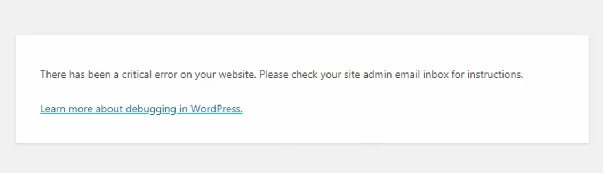
een verontrustende melding te zien met de tekst "Er is een ernstig probleem op uw website" . Deze melding blokkeert de toegang tot de website en in sommige gevallen ook de toegang tot het beheerderspaneel.
Gelukkig is het implementeren van een oplossing voor dit probleem niet erg arbeidsintensief. Dit artikel legt uit wat het betekent wanneer uw website de waarschuwing "Er is een ernstige fout op uw website opgetreden" weergeeft en biedt vijf mogelijke oplossingen.
Oplossingen voor kritieke fouten in WordPress en manieren om ze te voorkomen
De eerste stap bij het corrigeren van een ernstige WordPress-fout is vaststellen wat de oorzaak van het probleem was. Maak je geen zorgen als je geen e-mailmelding van WordPress hebt ontvangen, want die bevat meer informatie over het specifieke bestand en de regel code die het probleem veroorzaakte.
Je kunt verschillende methoden gebruiken om de belangrijkste fout op je WordPress-website te identificeren en te corrigeren.
1. Controleer de foutenlogboeken
De eerste methode houdt in dat u het foutenlogbestand onderzoekt, waarin details over PHP-fouten worden opgeslagen. Neem contact op met uw hostingprovider als u het foutenlogbestand niet kunt vinden. Het is belangrijk om te weten dat het foutenlogbestand pas toegankelijk is nadat u foutrapportage voor PHP hebt geactiveerd. Dit kunt u doen door de PHP-instellingen in uw cPanel aan te passen. Als u het foutenlogbestand nog steeds niet kunt openen, probeer dan de volgende methode in de debugmodus.
Lees ook: Hoe migreer je van Drupal naar WordPress: een complete handleiding
2. WordPress debuggen
De kernsoftware, thema's en plug-ins worden allemaal standaard met WordPress geleverd, inclusief een debugmechanisme dat fouten in de code kan opsporen.
Zodra je de debugmodus hebt ingeschakeld, moet je je website opnieuw laden. De informatie zou rechts van de foutmelding moeten verschijnen.
Als je de WordPress-debugmodus activeert, verschijnt de melding "Er is een ernstig probleem op deze website."
Als u het probleem volgens de richtlijnen oplost, zou uw website weer normaal moeten functioneren. Zodra u de oorzaak van het probleem hebt vastgesteld, moet u de debugmodus uitschakelen door de instelling op 'false' te zetten
3. Los eventuele conflicten op die door het thema of de plug-ins worden veroorzaakt.
De hier beschreven aanpak helpt u bij het opsporen van conflicten tussen uw thema en plug-ins.
Bekijk eerst je thema. Als je toegang hebt tot het beheerdersgedeelte van WordPress, kun je het huidige thema eenvoudig wijzigen naar een standaardthema zoals Twenty Twenty.
Als je daarentegen geen toegang hebt tot het beheerderspaneel, gebruik dan de bestandsbeheerder of een FTP-programma zoals FileZilla en ga naar public HTML > wp-content > themes. Zoek de map met je actieve thema en hernoem deze naar youractivetheme-disabled.
Raadpleeg Seahawkmedia voor meer van dit soort artikelen.


