
De afmetingen van productafbeeldingen in WooCommerce zijn een van de meest over het hoofd geziene instellingen in elke webwinkel. De meeste winkeleigenaren uploaden de afbeeldingen in de standaardafmetingen van hun camera, stellen WooCommerce in op de standaardinstelling en gaan verder zonder verdere aanpassingen.
Vervolgens vragen ze zich af waarom productafbeeldingen op sommige pagina's wazig zijn, waarom hun Core Web Vitals- score slecht is, of waarom mobiele shoppers de pagina verlaten voordat het product überhaupt geladen is.
Bij Seahawk Media werken we aan WooCommerce-webshops in alle branches. Steeds weer zien we hetzelfde patroon. Het probleem met de afmetingen van afbeeldingen wordt ofwel volledig genegeerd, ofwel inconsistent aangepakt in de productcatalogus.
Beide kosten omzet. Als u wilt zien hoe goed gebouwde, krachtige e-commercewebsites, aangedreven door WordPress en WooCommerce, er in de praktijk uitzien, toont ons portfolio concrete voorbeelden uit verschillende branches.
Deze handleiding behandelt de exacte afmetingen die in 2026 werken, hoe WooCommerce omgaat met afbeeldingsformaten, wat je moet uploaden, hoe je afbeeldingen moet formatteren en de tools die afbeeldingen automatisch optimaliseren, zodat je je kunt concentreren op de verkoop.
Kort samengevat: Productafbeeldingsgrootte in WooCommerce
- De beste afmetingen voor productafbeeldingen in WooCommerce voor de meeste webwinkels zijn 800 x 800 pixels voor productpagina's en 600 x 600 pixels voor catalogusoverzichten.
- Upload bronafbeeldingen met een minimale afmeting van 1200 x 1200 pixels, zodat WooCommerce alle formaten zonder kwaliteitsverlies kan genereren.
- WooCommerce maakt automatisch drie afbeeldingsformaten aan: een afbeelding van een enkel product, een miniatuur voor de catalogus en een miniatuur voor de galerij.
- Gebruik het WebP-formaat in 2026. Het is 25-35% kleiner dan JPEG bij dezelfde beeldkwaliteit en wordt door 97% van de browsers ondersteund.
- Gebruik altijd ShortPixel om afbeeldingen te comprimeren en miniaturen opnieuw te genereren na het wijzigen van de formaatinstellingen.
- Onjuiste afbeeldingsformaten leiden tot onscherpe afbeeldingen, trage laadtijden, onvoldoende Core Web Vitals-resultaten en gemiste verkopen.
Hoe gaat WooCommerce om met afbeeldingsformaten?
Voordat je afmetingen kiest, is het handig om te begrijpen hoe WooCommerce je geüploade afbeelding gebruikt. WooCommerce registreert drie afbeeldingsformaten en genereert deze automatisch vanuit je bronbestand wanneer je een afbeelding uploadt.
Hieronder staat waar elk van deze opties voor dient en wat de standaardwaarde ervan is:
| Afbeeldingsgrootte | Standaardafmetingen | Waar het wordt gebruikt |
|---|---|---|
| Afbeelding van één product (woocommerce_single) | 600px breed, niet bijgesneden | Hoofdafbeelding op de individuele productpagina's |
| Catalogusminiatuur (woocommerce_thumbnail) | 300px breed, vierkant bijgesneden | Winkelpagina-overzicht, categoriepagina's, zoekresultaten |
| Galerijminiatuur (woocommerce_gallery_thumbnail) | 100 x 100px, vierkant bijgesneden | Kleine afbeeldingen onder de hoofdafbeelding van het product voor navigatie in de galerij |
Het is cruciaal om te begrijpen dat deze standaardinstellingen conservatief zijn. Een catalogusminiatuur van 300px ziet er acceptabel uit op een desktopraster, maar oogt merkbaar onscherp op moderne Retina-schermen. Een productafbeelding van 600px biedt geen ruimte voor hoogwaardige zoomfunctionaliteit. De meeste webwinkels moeten deze instellingen vanaf dag één aanpassen.
Verliest uw WooCommerce-winkel omzet door trage afbeeldingen?
Wij controleren en optimaliseren WooCommerce-webshops voor betere beeldprestaties, Core Web Vitals en conversieratio.
De aanbevolen afmetingen voor productafbeeldingen in WooCommerce voor 2026
Kort samengevat: upload bronafbeeldingen van 1200 x 1200 pixels of groter. Stel de breedte van uw productafbeelding in op 800px en de breedte van uw catalogusminiatuur op 600px.
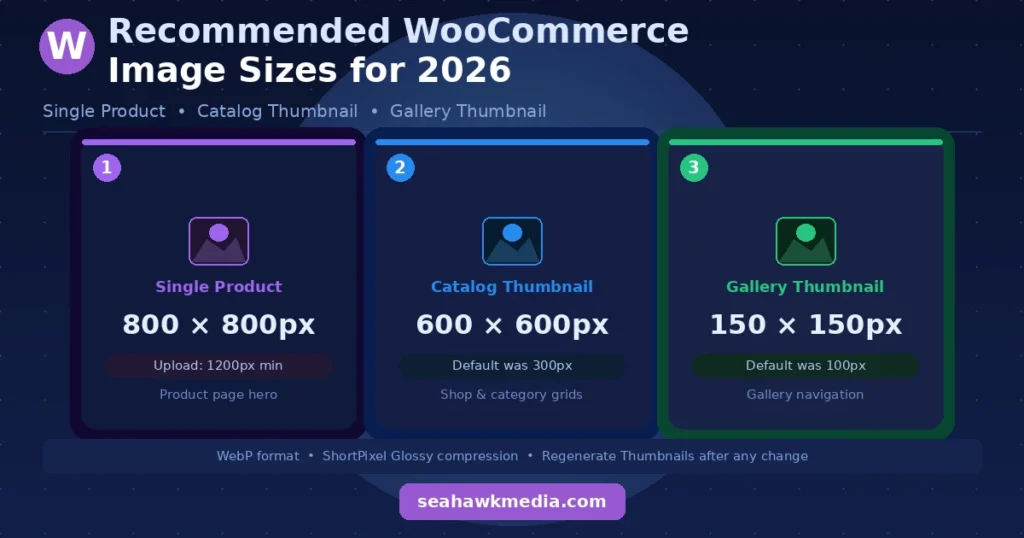
Hieronder vindt u de aanbevolen afmetingen die een goede balans bieden tussen visuele kwaliteit, laadsnelheiden conversieprestaties voor de meeste webwinkels:
| Afbeeldingstype | Aanbevolen maat | Notities |
|---|---|---|
| Bronupload (origineel) | Minimale afmeting: 1200 x 1200 pixels | Geeft WooCommerce voldoende resolutie om alle formaten te genereren zonder kwaliteitsverlies |
| Afbeelding van de productpagina | 800 x 800px | Scherpe, zoomklare functies, geschikt voor alle moderne thema's |
| Catalogusminiatuur | 600 x 600px | Strakke rasterlijnen op desktop en mobiel, geschikt voor Retina-schermen |
| Galerijminiatuur | 150 x 150px | Zichtbaar en duidelijk voor navigatie in de galerij |
De vierkante beeldverhouding werkt het beste voor de meeste webwinkels, omdat WooCommerce-rasters zijn opgebouwd rond consistente productkaarten. Een consistente verhouding van 1:1 in je hele catalogus zorgt voor een professionele, samenhangende lay-out die het vertrouwen van de klant vergroot.
Als uw thema een niet-vierkante verhouding gebruikt (bijvoorbeeld een staande of liggende lay-out), pas dan de afmetingen aan de specificaties van uw thema aan en zorg ervoor dat deze verhouding consistent is voor alle producten.
WooCommerce afbeeldingsformaten per producttype
De bovenstaande aanbevolen formaten zijn geschikt voor algemene winkels. De eisen aan de afbeeldingen variëren echter aanzienlijk, afhankelijk van wat u verkoopt. Hieronder vindt u een praktisch overzicht per productcategorie.
- Kleding en textiel: Afbeeldingen met een breedte tussen 800 en 1000 pixels bieden voldoende detail om de textuur van de stof, stiksels en pasvorm te laten zien zonder onnodig grote bestanden te creëren. Houd een consistente beeldverhouding aan voor alle kledingafbeeldingen om uw raster uniform te houden.
- Sieraden: Gedetailleerde close-ups zijn essentieel. Het vakmanschap van edelstenen, gravures en fijn metaalwerk vereist een hogere resolutie. Gebruik afbeeldingen met een breedte tussen 1000 en 1500 pixels en zorg ervoor dat uw thema zoom ondersteunt, zodat klanten de details goed kunnen bekijken.
- Elektronica: Technische details zijn belangrijk voor producten zoals laptops, smartphones en camera's. Klanten moeten labels kunnen lezen, poorten kunnen zien en componenten kunnen inspecteren. Gebruik afbeeldingen met een breedte tot 1200-1400 pixels om de helderheid op alle schermtypen te behouden.
- Meubels en woondecoratie: Bij deze producten zijn lifestyle-afbeeldingen belangrijk die de schaal, textuur en plaatsing in een ruimte laten zien. Afbeeldingen met een resolutie tussen 1200 en 1600 pixels werken goed. Zowel staande als liggende formaten komen veel voor in deze categorie, dus pas de afbeelding aan de lay-out van je thema aan in plaats van een vierkante uitsnede te forceren.
- Digitale producten en software: Kleinere afbeeldingen zijn hier prima. Schone screenshots en mockups van 800 x 800 pixels zijn meer dan voldoende.
Hoe kan ik de afmetingen van afbeeldingen in WooCommerce wijzigen?
Het aanpassen van afbeeldingsformaten in WooCommerce duurt minder dan vijf minuten. Het belangrijkste is dat je weet wat je moet aanpassen en wat je daarna moet doen.
Stap 1: Ga naar Weergave ⟶ Aanpassen in je WordPress-dashboard.
Stap 2: Ga naar WooCommerce en vervolgens naar Productafbeeldingen.
Stap 3: Pas de uitsnede en afmetingen van de miniatuur aan. Je ziet een voorbeeld aan de rechterkant dat wordt bijgewerkt terwijl je wijzigingen aanbrengt. Klik op Publiceren om je wijzigingen op te slaan.
Door deze instellingen in de Customizer aan te passen, worden de afmetingen die WooCommerce voortaan gebruikt, bijgewerkt. Al uw bestaande productafbeeldingen blijven echter in hun oorspronkelijke afmetingen weergegeven totdat u de miniaturen. Het overslaan van deze stap is een van de meest voorkomende fouten die winkeleigenaren maken na het bijwerken van de afbeeldingsinstellingen.
Stap 4: Installeer de plug-in Regenerate Thumbnails en voer deze uit op uw volledige mediabibliotheek. Hiermee worden alle bestaande afbeeldingen opnieuw verwerkt naar de nieuwe afmetingen. Voor grote catalogi draait dit op de achtergrond en kan het een paar uur duren, maar u hoeft verder niets te doen.
Welk beeldformaat moet je in 2026 gebruiken?
Kort samengevat: gebruik WebP als uw primaire afbeeldingsformaat. Het levert dezelfde beeldkwaliteit als JPEG, maar met 25-35% kleinere bestandsgroottes en wordt in 2026 door 97% van de wereldwijde browsers ondersteund.
Het debat over beeldformaten heeft de afgelopen twee jaar een duidelijke wending genomen. Hieronder een overzicht van de huidige positie van elk formaat.
- WebP is in 2026 de juiste keuze voor de meeste productafbeeldingen in WooCommerce. Het wordt door alle belangrijke browsers ondersteund. Het kan foto's, uitsneden van producten en transparante afbeeldingen verwerken.
WebP met een kwaliteit van 80 tot 85 produceert bestanden die visueel niet te onderscheiden zijn van JPEG met een kwaliteit van 90 tot 95, maar met aanzienlijk kleinere bestandsgroottes. Als u nog geen WebP-bestanden in uw webwinkel aanbiedt, is dit de meest impactvolle wijziging die u dit jaar kunt doorvoeren.
- JPEG blijft acceptabel voor productfotografie als WebP-conversie nog niet is ingesteld, maar het is niet langer de optimale keuze. JPEG ondersteunt geen transparantie en is bij gelijke kwaliteit steevast groter dan WebP.
- Gebruik PNG alleen wanneer transparantie echt nodig is, zoals bij productafbeeldingen op een gekleurde achtergrond of afbeeldingen met tekstoverlays. PNG-bestanden zijn aanzienlijk groter dan WebP- en JPEG-foto's. Gebruik geen PNG voor standaard productfoto's
- AVIF is het formaat van de volgende generatie na WebP en produceert nog kleinere bestanden. De browserondersteuning neemt toe, maar is nog niet universeel genoeg voor primair gebruik in een doorsnee WooCommerce-webshop. Het is de moeite waard om de ontwikkelingen in de gaten te houden, maar het is nog niet de standaard aanbeveling voor de meeste webshops.
De eenvoudigste manier om je volledige WooCommerce-mediabibliotheek naar WebP te converteren zonder elke afbeelding handmatig opnieuw te exporteren, is door ShortPixel te gebruiken.
Het comprimeert afbeeldingen op hun servers (waardoor uw hostingbronnen niet worden belast), converteert automatisch naar WebP en AVIF en levert het juiste formaat aan elke browser. De Glossy-compressiemodus is de juiste instelling voor productfotografie: het reduceert de bestandsgrootte met 40-60% zonder zichtbaar kwaliteitsverlies.
Waarom is de afmeting van een afbeelding van invloed op je Google-ranking?
De afmetingen van productafbeeldingen zijn niet alleen een visueel probleem. Ze hebben direct invloed op de prestaties van uw webwinkel in Google Search op twee specifieke manieren die de meeste webwinkeliers niet volledig beseffen.
Kernwebgegevens en grootste contentvolle pagina's
Google meet de laadervaring van pagina's met behulp van deze statistieken. De Largest Contentful Paint-statistiek, die meet hoe snel de belangrijkste zichtbare inhoud laadt, is bijna altijd de hoofdafbeelding van het product op een WooCommerce-productpagina.
Een niet-geoptimaliseerde hero-afbeelding van 3 MB leidt vrijwel zeker tot een LCP-fout en verlaagt direct je zoekresultaten. Het optimaliseren van je productafbeeldingen is een van de meest concrete stappen die je kunt nemen om de snelheid en SEO-prestaties van je WooCommerce-website .
Beeld zoeken en gestructureerde data
In 2026 worden visuele zoektools, waaronder Google Lens en AI-gestuurde zoekfuncties, steeds belangrijker voor het vinden van producten in webshops. Productafbeeldingen die correct zijn voorzien van Product- en ImageObject -schema-markup hebben een aanzienlijk grotere kans om in de zoekresultaten met uitgebreide afbeeldingen te verschijnen.
De meeste SEO-plugins, waaronder AIOSEO en Rank Math, doen dit automatisch, maar ze moeten verwijzen naar de afbeelding met de hoogste resolutie (800px of groter) in plaats van een miniatuur. Controleer dit in je schema-instellingen nadat je de afmetingen van de afbeelding hebt gewijzigd.
Mobiele prestaties
53% van de mobiele gebruikers verlaten pagina's die er meer dan drie seconden over doen om te laden. De productafbeelding is bijna altijd het zwaarste onderdeel van een mobiele productpagina. Geoptimaliseerde afbeeldingsformaten, het WebP-formaat en lazy loading vormen de combinatie die zorgt voor goede prestaties op mobiele apparaten.
Voor een compleet overzicht van hoe beeldprestaties passen in het bredere plaatje van e-commerce website-optimalisatie, behandelt onze volledige handleiding elk aspect, van afbeeldingen tot afrekenen.
Veelvoorkomende problemen met afbeeldingen in WooCommerce en hoe je ze kunt oplossen
Hieronder vindt u enkele veelvoorkomende problemen en hoe u deze kunt oplossen:
- Wazige productafbeeldingen: Dit wordt bijna altijd veroorzaakt door het uploaden van afbeeldingen die kleiner zijn dan de door WooCommerce ingestelde afmetingen. Als u de afmetingen voor productafbeeldingen instelt op 800px, maar bronbestanden van 400px uploadt, rekt WooCommerce de afbeelding uit en gaat de kwaliteit achteruit. Upload bronafbeeldingen altijd met een minimale afmeting van 1200px. Nadat u de bronafbeeldingen hebt gecorrigeerd, voert u de plugin Regenerate Thumbnails uit.
- Inconsistente productrasterindeling: Dit wordt veroorzaakt door het uploaden van afbeeldingen met verschillende beeldverhoudingen in uw catalogus. Een mix van staande, liggende en vierkante afbeeldingen zorgt voor een onevenwichtig productraster dat er onprofessioneel uitziet en het vertrouwen ondermijnt. Standaardiseer alle productafbeeldingen naar dezelfde beeldverhouding voordat u ze uploadt en stel WooCommerce in op 'hard crop' om consistentie te garanderen.
- Afbeeldingen zien er prima uit op desktops, maar onscherp op mobiele apparaten: dit is meestal een probleem met Retina-schermen. Moderne telefoons gebruiken schermen met een hoge pixeldichtheid, waardoor afbeeldingen met een afmeting van twee keer de CSS-pixelafmetingen scherp moeten worden weergegeven. Stel de miniatuur van uw catalogus in op 600px in plaats van 300px om scherpte op Retina-schermen op mobiele apparaten te garanderen.
- Trage laadtijden van productafbeeldingen: Grote, niet-gecomprimeerde bestanden zijn de meest voorkomende oorzaak van trage WooCommerce-webshops. Installeer ShortPixel, voer een bulkoptimalisatie uit op uw mediabibliotheek en schakel WebP-levering in. Voor webshops met grote catalogi levert deze ene wijziging doorgaans de grootste prestatieverbetering op van alle optimalisatietaken.
- Afbeeldingen worden niet bijgewerkt na het wijzigen van de afmetingen: U hebt de afmetingen in de Customizer gewijzigd, maar de afbeeldingen worden nog steeds op hun oude formaat weergegeven. Dit betekent dat de miniaturen niet opnieuw zijn gegenereerd. Voer de plug-in 'Miniaturen opnieuw genereren' uit om alle bestaande afbeeldingen opnieuw te verwerken naar de nieuwe afmetingen.
De juiste tools voor beeldoptimalisatie in WooCommerce
Je hoeft de afmetingen en compressie van afbeeldingen niet handmatig te beheren. De juiste van WordPress-plugins voor beeldoptimalisatie regelt alles automatisch vanaf het moment dat je de afbeeldingen uploadt.
- ShortPixel verzorgt beeldcompressie en WebP-conversie. Gebruik de Glossy-modus voor productfotografie. Het comprimeert afbeeldingen aan de serverzijde, ondersteunt bulkoptimalisatie van bestaande bibliotheken en levert automatisch WebP aan ondersteunde browsers. Voor WooCommerce-webshops ShortPixel de beste balans tussen kwaliteit, kosten en automatisering.
- Regenerate Thumbnails is een gratis plugin die je nodig hebt wanneer je de afmetingen van afbeeldingen in WooCommerce wijzigt. Installeer de plugin, start hem na elke formaatwijziging en hij regelt de rest op de achtergrond. Het is een plugin die maar één taak uitvoert en dat goed doet.
- MonsterInsights koppelt uw webwinkel aan Google Analytics 4 en geeft u duidelijk inzicht in welke productpagina's de hoogste bouncepercentages, wat kan duiden op problemen met de beeldprestaties op specifieke pagina's.
Conclusie
Het is niet ingewikkeld om de juiste afmetingen voor productafbeeldingen in WooCommerce in te stellen, maar het vereist wel bewuste keuzes in plaats van te vertrouwen op de standaardinstellingen.
- Upload bronafbeeldingen met een resolutie van 1200 x 1200 pixels of groter.
- Stel de afmeting van uw productafbeelding in op 800px en de miniatuurafbeelding van uw catalogus op 600px. Gebruik het WebP-formaat.
- Comprimeer met ShortPixel in de glanzende modus. Genereer miniaturen opnieuw na elke formaatwijziging. Zorg voor een consistente beeldverhouding in uw hele catalogus.
Deze stappen verbeteren tegelijkertijd de beeldkwaliteit, de Core Web Vitals-scores, de prestaties op mobiele apparaten en de vindbaarheid in zoekmachines. Voor een webwinkel waar productafbeeldingen het belangrijkste middel zijn om een klant tot aankoop te bewegen, is dit geen optioneel onderhoud. Het vormt de basis van een webwinkel die conversies genereert.
Eindconclusie: De standaardafbeeldingsinstellingen van WooCommerce zijn een prima uitgangspunt, maar niet geoptimaliseerd voor moderne Retina-schermen, WebP-weergave of Core Web Vitals. Het aanpassen van de afmetingen, overschakelen naar WebP en comprimeren met ShortPixel is de minimale configuratie die elke serieuze WooCommerce-webshop in 2026 zou moeten hebben.
Veelgestelde vragen
Wat is het beste formaat voor productafbeeldingen in WooCommerce?
De beste afmetingen voor productafbeeldingen in WooCommerce voor de meeste webwinkels zijn 800 x 800 pixels voor productpagina's en 600 x 600 pixels voor catalogusminiaturen. Upload bronafbeeldingen met een minimale afmeting van 1200 x 1200 pixels, zodat WooCommerce alle benodigde formaten kan genereren zonder kwaliteitsverlies.
Welk afbeeldingsformaat moet ik gebruiken voor WooCommerce-producten in 2026?
WebP is het aanbevolen formaat voor WooCommerce-productafbeeldingen in 2026. Het is 25-35% kleiner dan JPEG bij een vergelijkbare kwaliteit en wordt door 97% van de wereldwijde browsers ondersteund. Gebruik ShortPixel om uw bestaande afbeeldingsbibliotheek automatisch naar WebP te converteren zonder elk bestand opnieuw te hoeven uploaden.
Waarom zijn mijn productafbeeldingen in WooCommerce wazig?
Wazige productafbeeldingen in WooCommerce worden bijna altijd veroorzaakt door het uploaden van bronafbeeldingen die kleiner zijn dan de door u ingestelde uitvoerafmetingen. Als uw productafbeelding bijvoorbeeld is ingesteld op 800px, maar uw bronbestand 400px is, rekt WooCommerce de afbeelding uit, wat resulteert in een verminderde kwaliteit. Upload grotere bronbestanden (minimaal 1200px) en gebruik de plugin Regenerate Thumbnails.
Hoe kan ik de afmetingen van de productafbeelding in WooCommerce wijzigen?
Ga naar Weergave, vervolgens Aanpassen, dan WooCommerce, en dan Productafbeeldingen. Pas de uitsnede en afmetingen van de miniaturen aan en klik op Publiceren. Nadat je hebt opgeslagen, voer je de plugin Regenerate Thumbnails uit om alle bestaande afbeeldingen opnieuw te verwerken met de nieuwe afmetingen. Wijzigingen worden alleen toegepast op nieuwe uploads; anders niet.
Hebben de afmetingen van afbeeldingen in WooCommerce invloed op de SEO?
Ja, aanzienlijk. Grote, niet-geoptimaliseerde afbeeldingen veroorzaken fouten bij de Largest Contentful Paint-functie, wat een directe factor is in de Google-ranking. Geoptimaliseerde afbeeldingen verbeteren de Core Web Vitals, verlagen het bouncepercentage op mobiele apparaten en zorgen ervoor dat uw productafbeeldingen in aanmerking komen voor de rich image-resultaten van Google, mits ze correct zijn opgemaakt volgens het Product-schema.
Wat is de afmeting van de miniatuurafbeelding in WooCommerce?
WooCommerce stelt de catalogusminiatuur standaard in op een breedte van 300px. Dit is te klein voor moderne retina-schermen. De aanbevolen afmeting voor catalogusminiaturen voor de meeste webwinkels is 600 x 600 pixels, wat zorgt voor scherpe afbeeldingen op zowel standaard- als high-density-schermen.
Hoe genereer ik miniaturen opnieuw in WooCommerce?
Installeer de gratis plugin Regenerate Thumbnails vanuit de WordPress pluginmap. Nadat je de afmetingen van je afbeeldingen in de WooCommerce Customizer hebt gewijzigd, ga je naar Extra ⟶ Regenerate Thumbnails en start je het proces voor je hele mediabibliotheek. Het draait op de achtergrond en verwerkt automatisch alle bestaande afbeeldingen naar de nieuwe afmetingen.
Moet ik JPEG of WebP gebruiken voor afbeeldingen in WooCommerce?
Gebruik WebP. Het levert dezelfde beeldkwaliteit als JPEG, maar met 25-35% kleinere bestandsgroottes, ondersteunt transparantie (ter vervanging van PNG voor productuitsparingen) en wordt vanaf 2026 volledig ondersteund door alle belangrijke browsers. ShortPixel converteert uw bestaande JPEG-bibliotheek automatisch naar WebP, zonder dat u elke afbeelding handmatig opnieuw hoeft te exporteren.


