De 'Toevoegen aan winkelwagen'-knop in WooCommerce is het belangrijkste element op elke productpagina. Als deze niet werkt, kan uw webwinkel geen bestellingen verwerken. Elke bezoeker die op een defecte productpagina terechtkomt, is een gemiste verkoop.
Een rapport van het Baymard Institute toonde aan dat 17% van de online shoppers hun aankoop afbreekt vanwege websitefouten. Een kapotte of ontbrekende 'Toevoegen aan winkelwagen'-knop valt duidelijk in die categorie en treft 100% van de bezoekers van uw productpagina, niet slechts een klein deel.
De oplossing hangt af van het specifieke type fout. Een knop die helemaal niet zichtbaar is, heeft andere oorzaken dan een knop die wel verschijnt maar niets doet wanneer erop geklikt wordt, of een knop die wel iets aan het winkelmandje toevoegt, maar waarbij de pagina niet wordt bijgewerkt. Door te diagnosticeren welk type fout er precies optreedt, kun je bepalen welke oplossing je als eerste moet toepassen.
Deze handleiding behandelt alle oorzaken en alle oplossingen, in volgorde van welke problemen als eerste moeten worden uitgesloten.
Een 'Toevoegen aan winkelwagen'-knop in WooCommerce werkt meestal niet meer vanwege verouderde software, conflicten met plug-ins of thema's, JavaScript- of AJAX-fouten, onjuiste productinstellingen of configuratieproblemen in WooCommerce.
Veelvoorkomende oplossingen zijn onder andere het bijwerken van WordPress en WooCommerce, het controleren op conflicten tussen plugins, het verifiëren van de productconfiguratie, het vernieuwen van permalinks en ervoor zorgen dat uw thema WooCommerce volledig ondersteunt.
Voordat u problemen gaat oplossen, maak een volledige back-up van uw website, zodat u deze indien nodig veilig kunt herstellen.
Stel eerst vast welk type storing u heeft
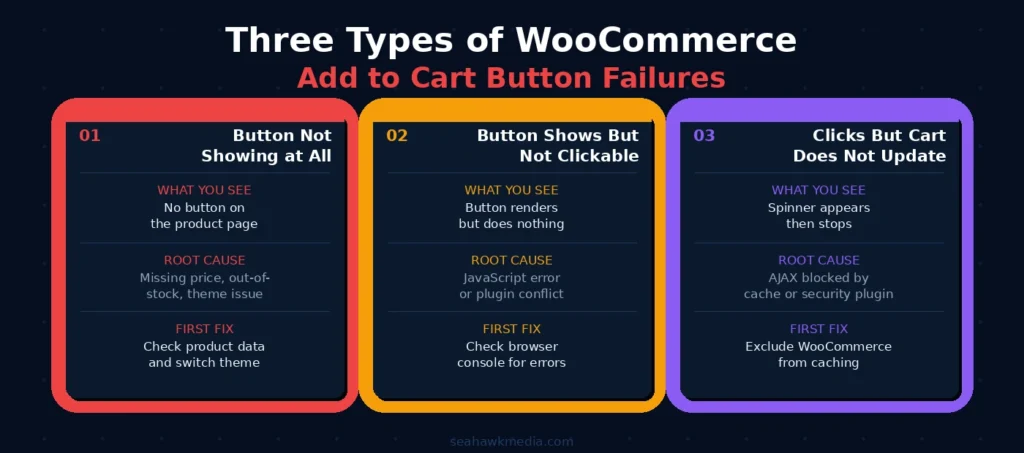
Niet alle problemen met de 'Toevoegen aan winkelwagen'-knop zijn hetzelfde. De oplossing hangt af van het type probleem dat u ondervindt.
| Fouttype | Wat je ziet | Meest waarschijnlijke oorzaak |
| Knop wordt niet weergegeven | De productpagina laadt wel, maar er verschijnt geen knop | Ontbrekende productgegevens, instellingen voor niet-op-voorraad zijnde artikelen en een thema-probleem |
| Knop niet klikbaar | De knop verschijnt, maar er gebeurt niets als je erop klikt | JavaScript-fout, thema-conflict, plugin blokkeert scripts |
| De knop wordt toegevoegd, maar de pagina wordt niet bijgewerkt | De draaischijf verschijnt, stopt dan, het aantal winkelwagens blijft ongewijzigd | AJAX wordt geblokkeerd door caching of een beveiligingsplugin |
| De knop verwijst onjuist door | Klikken leidt de klant naar de verkeerde pagina | Permalink onjuist geconfigureerd, winkelwagenpagina niet toegewezen |
| De knop werkt op sommige producten wel, op andere niet | Het probleem is productspecifiek | Onvolledige productgegevens, variabele productconfiguratiefout |
Identificeer het type storing aan de hand van deze tabel en begin vervolgens met de oplossing die het meest waarschijnlijk van toepassing is op uw specifieke situatie.
Drie soorten fouten bij de 'Toevoegen aan winkelwagen'-knop in WooCommerce
Het toepassen van de verkeerde oplossing kost tijd en kan nieuwe problemen veroorzaken. Stel vast welk type fout overeenkomt met wat u ziet voordat u de onderstaande oplossingen probeert.
De knop wordt helemaal niet weergegeven
Als de knop 'Toevoegen aan winkelwagen' helemaal ontbreekt op een productpagina, dan verbergt WooCommerce deze ofwel opzettelijk, ofwel wordt deze niet weergegeven door het thema.
WooCommerce verbergt de knop 'Toevoegen aan winkelwagen' automatisch in de volgende gevallen:
- Het product heeft geen vaste prijs
- Het product is gemarkeerd als niet op voorraad en de winkelinstelling om niet-op-voorraad zijnde producten te verbergen is ingeschakeld
- Een variabel product heeft geen geconfigureerde varianten, of alle varianten zijn niet op voorraad
- Een extern/partnerproduct heeft geen externe URL geconfigureerd
Controleer deze productinstellingen voordat u een technisch probleem veronderstelt. Ga naar de bewerkingspagina van uw product in WooCommerce en controleer of in het paneel Productgegevens een prijs is ingevoerd, de voorraadstatus 'Op voorraad' is of de instelling 'Niet op voorraad' correct is geconfigureerd. Controleer voor variabele producten of er ten minste één variant bestaat en op voorraad is.
De knop wordt wel weergegeven, maar is niet klikbaar
Als de knop wel verschijnt maar niet reageert op klikken, zorgt een JavaScript-fout ervoor dat de klikhandler niet wordt geactiveerd. De knop wordt wel in HTML weergegeven, maar de functionaliteit ervan is verbroken vanwege een scriptconflict of -fout.
Open de ontwikkelaarsconsole van je browser (druk op F12 in Chrome en ga naar het tabblad Console) en vernieuw de productpagina. Klik op de knop 'Toevoegen aan winkelwagen' en zoek naar rode foutmeldingen in de console. Hieronder vind je veelvoorkomende JavaScript-fouten die de specifieke oorzaak aangeven:
- jQuery is niet gedefinieerd: jQuery wordt niet geladen of in de verkeerde volgorde. Dit wordt vaak veroorzaakt door optimalisatieplugins die jQuery uitstellen.
- Kan eigenschap van undefined niet lezen: Een WooCommerce JavaScript-functie wordt uitgevoerd voordat de bijbehorende afhankelijkheid gereed is. Dit wordt meestal veroorzaakt door een pluginconflict.
- AJAX-URL niet gedefinieerd / wc_add_to_cart_params is niet gedefinieerd: De winkelwagenparameters van WooCommerce worden niet op de pagina weergegeven. Dit wordt meestal veroorzaakt door een caching-plugin die een gecachte versie van de pagina weergeeft zonder de JavaScript-code van WooCommerce.
Noteer de specifieke foutmelding voordat u verdergaat. Deze geeft precies aan welke oplossing u moet toepassen.
Er wordt op de knop geklikt, maar het winkelmandje wordt niet bijgewerkt
Als de knop lijkt te werken (de klik wordt geregistreerd en er verschijnt mogelijk een laadicoon), maar het aantal artikelen in de winkelwagen niet wordt bijgewerkt en het product niet wordt toegevoegd, mislukt het AJAX-verzoek. WooCommerce gebruikt AJAX om producten aan de winkelwagen toe te voegen zonder de pagina opnieuw te laden. Wanneer AJAX wordt geblokkeerd of mislukt, lijkt de klik geen effect te hebben.
Dit wordt meestal veroorzaakt door caching-plugins die gecachede reacties op AJAX-verzoeken leveren, beveiligingsplugins die AJAX-oproepen blokkeren die ze als verdacht classificeren, of een onjuiste AJAX-URL-configuratie in de WooCommerce-instellingen.
Verliest uw WooCommerce-winkel omzet door een defecte knop?
Het WooCommerce-team van Seahawk diagnosticeert en verhelpt snel problemen met winkelwagens, pluginconflicten en JavaScript-fouten. Noodondersteuning beschikbaar. Geen contracten. Geen abonnementskosten.
Oplossing 1: Update WooCommerce, WordPress en alle plugins
Verouderde software is het gemakkelijkst uit te sluiten probleem en wordt het vaakst over het hoofd gezien. Begin hiermee voordat je andere oplossingen probeert, vooral als de knop na een recente update niet meer werkt.

Waarom verouderde software ervoor zorgt dat de knop 'Toevoegen aan winkelwagen' niet meer werkt
WooCommerce, WordPress, thema's en plugins worden regelmatig bijgewerkt. Wanneer één component wordt bijgewerkt en andere componenten niet, ontstaan er compatibiliteitsproblemen. De 'Toevoegen aan winkelwagen'-knop is afhankelijk van een keten van componenten die samenwerken: de WordPress-kern, WooCommerce, het actieve thema en alle plugins die het gedrag van producten of de winkelwagen aanpassen. Een versie-incompatibiliteit op welk punt dan ook in deze keten zorgt ervoor dat de keten niet meer werkt.
Dit is de meest voorkomende oorzaak waarom de 'Toevoegen aan winkelwagen'-knop direct na een update niet meer werkt. Als uw knop eerst wel werkte en na een recente update niet meer, is een compatibiliteitsprobleem vrijwel zeker de oorzaak.
Hoe je alles veilig kunt updaten
Maak een back-up voordat je gaat updaten . Ga naar Dashboard > Updates in je WordPress-beheeromgeving. Update eerst de WordPress-kern. Update vervolgens alle plugins. Update daarna je thema.
Voor WooCommerce in het bijzonder geldt dat grote versie-updates (van 4.x naar 5.x, van 5.x naar 6.x) soms ingrijpende wijzigingen met zich meebrengen. Test grote WooCommerce-updates daarom altijd eerst in een testomgeving voordat u ze in de productieomgeving implementeert.
Wis na de update de cache van je website als je een caching-plugin. Test vervolgens de knop 'Toevoegen aan winkelwagen' op een productpagina voordat je het probleem als opgelost beschouwt.
Wat te doen als de knop na een update niet meer werkt?
Als de knop direct na een specifieke update niet meer werkt, is die update waarschijnlijk de oorzaak. Ga terug naar de vorige versie met de WP Rollback-plugin of herstel je back-up van vóór de update. Controleer vervolgens de changelog van de plugin en het ondersteuningsforum op meldingen van hetzelfde probleem voordat je opnieuw een update uitvoert.
Oplossing 2: Los conflicten tussen plug-ins en thema's op
Conflicten tussen plugins en thema's zijn de meest voorkomende oorzaak van een niet-werkende 'Toevoegen aan winkelwagen'-knop. Doorloop deze stappen in de juiste volgorde en test na elke stap voordat u verdergaat met de volgende oplossing.
Hoe een pluginconflict te identificeren
Pluginconflicten zijn de meest voorkomende oorzaak van een niet-werkende 'Toevoegen aan winkelwagen'-knop. De snelste manier om een pluginconflict te identificeren, is door alle plugins behalve WooCommerce uit te schakelen en de knop vervolgens te testen.
Ga naar Plugins > Geïnstalleerde plugins. Selecteer alle plugins behalve WooCommerce. Kies 'Deactiveren' in het dropdownmenu voor bulkacties. Klik op 'Toepassen'.
Test de knop 'Toevoegen aan winkelwagen'. Als deze nu werkt, was een gedeactiveerde plugin de oorzaak. Activeer de plugins één voor één en test de knop na elke activering. Als de knop opnieuw niet werkt, is de laatst geactiveerde plugin de oorzaak van het conflict.
Als u niet alle plug-ins in een live webwinkel kunt deactiveren, gebruik dan een testomgeving om deze test te herhalen.
Veelvoorkomende plugins die conflicteren met de knop 'Toevoegen aan winkelwagen'
Bepaalde plugincategorieën zijn verantwoordelijk voor de meeste conflicten met de 'Toevoegen aan winkelwagen'-knop:
Cache-plugins: WP Rocket, W3 Total Cache, WP Super Cache. Deze plugins kunnen WooCommerce JavaScript cachen op een manier die de AJAX-functionaliteit verstoort. Oplossing: Sluit WooCommerce-pagina's uit van caching. In WP Rocket worden WooCommerce-pagina's (winkelwagen, afrekenen, mijn account) automatisch uitgesloten, maar controleer dit in WP Rocket > Instellingen > Cache > Deze URL's nooit cachen.
Optimalisatieplugins: Autoptimize, Perfmatters, Asset CleanUp. Deze plugins minimaliseren en combineren JavaScript-bestanden. Het onjuist combineren van WooCommerce-scripts met andere scripts veroorzaakt jQuery-afhankelijkheidsfouten. Oplossing: Ga in Autoptimize naar Instellingen > JavaScript-opties en schakel 'JavaScript naar de head forceren?' in. Vink 'Scripts uitsluiten van Autoptimize' aan en voeg woocommerce.js en add-to-cart.js toe aan de uitsluitingslijst.
Beveiligingsplugins: Wordfence, Sucuri, iThemes Security. Sommige beveiligingsconfiguraties blokkeren AJAX-verzoeken van WooCommerce en classificeren deze als schadelijk. Oplossing: Ga in Wordfence naar Firewall > Firewallopties en voeg het WooCommerce AJAX-eindpunt (wp-admin/admin-ajax.php) toe aan de whitelist.
Paginabouwers: Elementor, Divi, WPBakery. Sommige paginabouwers overschrijven WooCommerce-sjablonen of injecteren conflicterende scripts op productpagina's. Oplossing: Test door tijdelijk over te schakelen naar het standaard WooCommerce-productsjabloon.
Hoe herken je een thematisch conflict?
Nadat je eventuele conflicten met plugins hebt uitgesloten, schakel je over naar het Storefront-thema (het officiële standaardthema van WooCommerce) en test je de knop. Storefront is speciaal ontworpen voor WooCommerce en kent geen compatibiliteitsproblemen.
Ga naar Uiterlijk > Thema's > Nieuw toevoegen en zoek naar Storefront. Installeer en activeer het thema. Wijzig geen andere instellingen. Test de knop 'Toevoegen aan winkelwagen'.
Als de knop werkt met Storefront, ligt het probleem bij je actieve thema. Neem contact op met de ontwikkelaar van je thema en meld dit. Als de knop niet werkt met Storefront, ligt het probleem niet bij het thema.
Oplossing 3: JavaScript- en AJAX-fouten corrigeren
Fouten in JavaScript en AJAX zorgen ervoor dat de knop er niet goed uitziet, zelfs als de rest correct is geconfigureerd. Controleer eerst de browserconsole om te zien welk script de fout veroorzaakt voordat u wijzigingen aanbrengt.
Hoe controleer je op JavaScript-fouten in je browser?
Open je website in Chrome of Firefox. Druk op F12 om de ontwikkelaarstools te openen. Klik op het tabblad Console. Ga naar een productpagina waar de knop 'Toevoegen aan winkelwagen' niet werkt.
Zoek naar rode foutmeldingen. Dit zijn de specifieke JavaScript-fouten die ervoor zorgen dat de knop niet werkt. Kopieer de volledige foutmelding. Zoek deze op in de WooCommerce- ondersteuningsforums en het ondersteuningsforum van de plugin zelf. Voor de meeste veelvoorkomende fouten zijn oplossingen beschreven.
Terwijl de console open is, controleer dan ook het tabblad Netwerk. Klik op de knop 'Toevoegen aan winkelwagen' en let op de verzoeken. Een mislukt AJAX-verzoek wordt in het rood weergegeven met een statuscode. Een 403-statuscode geeft aan dat een beveiligingsplug-in het verzoek blokkeert. Een 500-statuscode duidt op een serverfout in de AJAX-handler.
AJAX-instellingen voor het toevoegen aan de winkelwagen in WooCommerce corrigeren
Ga naar WooCommerce > Instellingen > Producten. Zoek het gedeelte 'Gedrag toevoegen aan winkelwagen'. Controleer of 'AJAX-knoppen voor toevoegen aan winkelwagen inschakelen op archiefpagina's' is aangevinkt. Deze instelling bepaalt of de AJAX-winkelwagenfunctionaliteit actief is op winkel- en categoriepagina's.
Controleer ook of uw winkelwagen- en afrekenpagina's correct zijn toegewezen. Ga naar WooCommerce > Instellingen > Geavanceerd > Pagina-instellingen. Controleer of de winkelwagen- en afrekenpagina's zijn ingesteld op de juiste pagina's op uw site. Als een van beide leeg is of is ingesteld op een verkeerde pagina, zullen klikken op de winkelwagenknop stilzwijgend mislukken.
Los het probleem op dat optimalisatieplugins WooCommerce-scripts verstoren
Als een optimalisatieplugin JavaScript minimaliseert of combineert en daardoor problemen veroorzaakt met WooCommerce, voeg dan de volgende scripts toe aan de uitsluitingslijst van de plugin:
Scripts die moeten worden uitgesloten van minificatie:
- woocommerce/assets/js/frontend/woocommerce.min.js
- woocommerce/assets/js/frontend/add-to-cart.min.js
- woocommerce/assets/js/frontend/add-to-cart-variation.min.js
- jquery.js of jquery.min.js
Sluit ook de WooCommerce-pagina's uit van JavaScript-optimalisatie: winkelwagen (/cart/), afrekenen (/checkout/), mijn account (/my-account/) en alle productpagina's (/product/).
In WP Rocket: Ga naar Bestandsoptimalisatie > JavaScript-bestanden. Voeg de bovenstaande uitzonderingen toe aan het veld Uitgesloten JavaScript-bestanden.
In Autoptimize: Ga naar JavaScript-opties > Scripts uitsluiten van Autoptimize en voeg de paden naar de WooCommerce-scripts toe.
Oplossing 4: Controleer en vul uw productinformatie aan
WooCommerce schakelt de 'Toevoegen aan winkelwagen'-knop stilzwijgend uit wanneer de vereiste productgegevens ontbreken. Als de knop bij bepaalde producten ontbreekt, maar bij andere wel werkt, begin dan hier.
Vereiste velden die de ontbrekende knop activeren
WooCommerce vereist specifieke productgegevens om de knop 'Toevoegen aan winkelwagen' weer te geven. Als een van de verplichte velden ontbreekt, schakelt WooCommerce de knop stilzwijgend uit zonder foutmelding.
Controleer elk product waar de knop ontbreekt:
- Prijs: Elk product moet een standaardprijs hebben. Bij een product zonder prijs wordt de knop 'Toevoegen aan winkelwagen' niet weergegeven. Ga naar Product > Productgegevens > Algemeen en controleer of het veld 'Standaardprijs' een waarde bevat.
- Productnaam: Het product moet een titel hebben. Deze ontbreekt zelden, maar het is de moeite waard om dit te controleren bij nieuwe concepten.
- Zichtbaarheid: Zorg ervoor dat de cataloguszichtbaarheid van het product is ingesteld op 'Winkel en zoekresultaten' of 'Winkel'. Producten die zijn ingesteld op 'Verborgen' tonen de knop niet op archiefpagina's.
- Productstatus: Bevestig dat het product gepubliceerd is en niet 'Concept' of 'In afwachting van beoordeling'.
Variabele productconfiguratie voor toevoegen aan winkelwagen
Variabele producten gedragen zich anders dan eenvoudige producten. Op winkel-/archiefpagina's tonen variabele producten een knop 'Selecteer opties' in plaats van een knop 'Toevoegen aan winkelwagen'. Op de productpagina zelf verschijnt de knop 'Toevoegen aan winkelwagen' pas nadat een klant alle vereiste kenmerken heeft geselecteerd.
Als de knop 'Toevoegen aan winkelwagen' volledig ontbreekt op de productpagina van een variabel product (en niet alleen de optie 'Selecteren' op de winkelpagina wordt weergegeven), controleer dan het volgende:
- Er bestaat ten minste één productvariant (Productgegevens > Varianten > Variant toevoegen)
- Ten minste één variant is gemarkeerd als 'Op voorraad' met beschikbare voorraad
- Alle attributen die in varianten worden gebruikt, worden gedefinieerd onder Productgegevens > Attributen voordat varianten worden aangemaakt
- Het tabblad 'Variaties' toont geen configuratiefouten
Bij een product met variabele varianten, of waarbij alle varianten niet op voorraad zijn, wordt de knop 'Toevoegen aan winkelwagen' niet weergegeven.
Voorraadstatus en instellingen voor artikelen die niet op voorraad zijn
Ga naar WooCommerce > Instellingen > Producten > Voorraad. Controleer of 'Niet-op-voorraad zijnde artikelen in de catalogus verbergen' is ingeschakeld. Als dit het geval is, worden producten die als niet-op-voorraad zijn gemarkeerd, niet weergegeven op de winkelpagina's en wordt de knop 'Toevoegen aan winkelwagen' niet getoond.
Controleer ook de voorraadstatus van het betreffende product: Product > Productgegevens > Voorraad > Voorraadstatus. Controleer of deze is ingesteld op 'Op voorraad'. Een product dat handmatig is ingesteld op 'Niet op voorraad' zal de knop 'Toevoegen aan winkelwagen' niet weergeven, ongeacht de instelling op catalogusniveau.
Oplossing 5: Controleer de WooCommerce-pagina's en permalinkinstellingen
Een verkeerd geconfigureerde winkelwagenpagina of een verouderde permalinkstructuur veroorzaakt stille fouten die met geen enkele hoeveelheid plugin-debugging te verhelpen zijn. Deze drie controles duren minder dan 5 minuten en lossen meer problemen op dan de meeste winkeleigenaren verwachten.

Controleer de toewijzing van de winkelwagen en de afrekenpagina
WooCommerce vereist dat specifieke pagina's bestaan en correct zijn toegewezen om de winkelwagenfunctionaliteit te laten werken. Als de winkelwagenpagina of afrekenpagina wordt verwijderd, gedeactiveerd of aan een verkeerde pagina wordt toegewezen, zullen klikken op de knop 'Toevoegen aan winkelwagen' stilzwijgend mislukken of doorverwijzen naar een verkeerde pagina.
Ga naar WooCommerce > Instellingen > Geavanceerd > Pagina-instellingen. Controleer:
- Winkelwagen: toegewezen aan een gepubliceerde pagina die de shortcode [woocommerce_cart] of het WooCommerce-winkelwagenblok bevat
- Checkout: toegewezen aan een gepubliceerde pagina die de shortcode [woocommerce_checkout] of het WooCommerce Checkout-blok bevat
- Mijn account: toegewezen aan een gepubliceerde pagina die het blok of de shortcode 'Mijn account' bevat
Als er pagina's ontbreken of onjuist zijn toegewezen, wijs ze dan opnieuw toe. Als de pagina's zelf ontbreken, maak dan nieuwe pagina's aan met de juiste shortcodes en wijs ze hier toe.
Vernieuw je permalinkstructuur
WordPress gebruikt permalinkregels om verzoeken correct door te sturen. Als deze regels beschadigd raken, kunnen WooCommerce AJAX-verzoeken mislukken, zelfs als alle andere instellingen correct zijn. Door de permalinkstructuur te vernieuwen, worden deze regels opnieuw gegenereerd.
Ga naar Instellingen > Permalinks in je WordPress-dashboard. Wijzig geen instellingen. Klik op Wijzigingen opslaan. Hiermee wordt het .htaccess-bestand opnieuw gegenereerd met nieuwe permalinkregels en worden routeringsproblemen opgelost die ervoor zorgen dat de winkelwagenknop niet werkt.
Dit duurt minder dan 10 seconden en heeft geen invloed op uw content. Het is de moeite waard om dit vroeg in het probleemoplossingsproces te doen, omdat het niets kost en een aanzienlijk aantal winkelwagenproblemen oplost.
Controleer de WooCommerce-statuspagina op fouten
Ga naar WooCommerce > Status. Deze pagina toont een uitgebreid overzicht van uw WooCommerce-installatie. Rood gemarkeerde rijen geven configuratiefouten aan.
Veelvoorkomende fouten die op de statuspagina worden weergegeven en die van invloed zijn op de knop 'Toevoegen aan winkelwagen':
- Database verouderd: De WooCommerce-databasetabellen moeten worden bijgewerkt. Klik op de knop 'Database bijwerken'.
- WooCommerce.js: het bestand ontbreekt of is niet toegankelijk. Dit zorgt ervoor dat de knop 'Toevoegen aan winkelwagen' niet werkt.
- Template-overrides: uw thema heeft WooCommerce-templatebestanden overschreven. Als de overrides afkomstig zijn van een oude WooCommerce-versie, missen ze mogelijk nieuwe functionaliteit. Werk uw thema bij of verwijder de verouderde overrides.
Oplossing 6: Wis je cache
Een caching-plugin die een verouderde versie van uw productpagina weergeeft, kan ervoor zorgen dat de knop 'Toevoegen aan winkelwagen' niet meer reageert, zelfs nadat u alle andere oplossingen hebt toegepast. Wis daarom altijd uw cache, zowel als eerste stap bij het oplossen van problemen als als laatste stap na het aanbrengen van wijzigingen.
Cache wissen in WP Rocket: Klik op het WP Rocket-pictogram in je beheerdersbalk > Cache wissen.
Wis de cache in W3 Total Cache: Prestaties > Alle caches leegmaken.
Wis de WP Super Cache-cache: Instellingen > WP Super Cache > Cache verwijderen.
Wis de cache in LiteSpeed Cache: LiteSpeed Cache > Alles wissen.
Wis de Cloudflare-cache: Cloudflare-dashboard > Caching > Configuratie > Alles wissen.
Wis de cache van je browser: druk op Ctrl+Shift+Delete in Chrome of Firefox. Verwijder de afbeeldingen en bestanden uit de cache. Laad de productpagina opnieuw in een privévenster of incognitovenster om te controleren of het probleem is opgelost. Zo weet je zeker dat de browsercache niet meer wordt gebruikt.
Nadat je alle caches hebt gewist, test je de knop 'Toevoegen aan winkelwagen' op de productpagina van het betreffende product. Test dit in een incognitovenster om de browsercache uit te sluiten.
Checklist voor probleemoplossing: de juiste volgorde
Doorloop deze stappen in de juiste volgorde. Stop wanneer de knop werkt.
- Maak een volledige back-up van de website en de database
- Geef aan wat voor soort fout er optreedt (wordt niet weergegeven / niet aanklikbaar / aanklikbaar maar wordt niet bijgewerkt)
- Controleer de browserconsole op JavaScript-fouten en noteer eventuele specifieke fouten
- Ga naar Instellingen > Permalinks en klik op Wijzigingen opslaan (er hoeft geen instelling te worden gewijzigd)
- Controleer WooCommerce > Status op rode foutmeldingen en los deze op
- Controleer productgegevens: prijs, voorraadstatus (op voorraad), geconfigureerde varianten
- Update WordPress, WooCommerce, alle plugins en je thema
- Wis alle caches: caching-plugin + Cloudflare + browser
- Deactiveer alle plugins behalve WooCommerce en test het
- Als de knop werkt terwijl de plug-ins zijn uitgeschakeld, activeer ze dan één voor één om het conflict te identificeren
- Schakel over naar het Storefront-thema en test het
- Als de knop werkt met Storefront, ligt de oorzaak bij het actieve thema
- Controleer WooCommerce > Instellingen > Geavanceerd > Pagina-instellingen voor de toewijzing van de winkelwagen- en afrekenpagina
- Voeg WooCommerce-scripts toe aan de uitsluitingslijst van uw optimalisatieplugin
Tot slot nog enkele opmerkingen over het oplossen van het probleem met de 'Toevoegen aan winkelwagen'-knop in WooCommerce
De meeste problemen met de 'Toevoegen aan winkelwagen'-knop in WooCommerce worden veroorzaakt door conflicten tussen plugins, cacheproblemen of onvolledige productgegevens. Voor alle drie zijn duidelijke diagnosemethoden en specifieke oplossingen beschikbaar die geen maatwerkontwikkeling.
Begin met de diagnostische tabel om het type fout te identificeren. Controleer eerst de statuspagina en vernieuw de permalinks — dit kost niets en lost een aanzienlijk aantal problemen op. Werk alles bij voordat u andere wijzigingen aanbrengt. Doorloop vervolgens het proces voor het oplossen van conflicten tussen plug-ins en thema's.
Als je alle oplossingen in deze lijst hebt geprobeerd en de knop nog steeds niet werkt, ligt het probleem waarschijnlijk bij een conflict in de aangepaste code of een configuratieprobleem op serverniveau. In dat geval moet een WordPress-ontwikkelaar met WooCommerce-ervaring de foutmeldingen in de browserconsole, het serverfoutlogboek en het WooCommerce-debuglogboek samen bekijken.
Het WooCommerce-ontwikkelteam van Seahawk lost problemen met de 'Toevoegen aan winkelwagen'-knop op als onderdeel van hun noodondersteuning en doorlopende onderhoudsservice.
Veelgestelde vragen over het probleem dat de 'Toevoegen aan winkelwagen'-knop in WooCommerce niet werkt
Waarom wordt mijn 'Toevoegen aan winkelwagen'-knop in WooCommerce niet weergegeven?
De meest voorkomende redenen waarom de 'Toevoegen aan winkelwagen'-knop in WooCommerce niet wordt weergegeven, zijn: er is geen prijs ingesteld voor het product, het product is niet op voorraad en de winkel is zo geconfigureerd dat niet-op-voorraad zijnde artikelen worden verborgen, een variabel product heeft geen geconfigureerde varianten of alle varianten zijn niet op voorraad, of het actieve thema geeft de WooCommerce-hooks niet correct weer. Controleer eerst de prijs, de voorraadstatus en de variantconfiguratie van het product en schakel vervolgens tijdelijk over naar het Storefront-thema om problemen met het thema uit te sluiten.
Waarom werkt mijn 'Toevoegen aan winkelwagen'-knop in WooCommerce niet meer na een update?
Als de knop direct na een plugin-, thema- of WooCommerce-update niet meer werkt, is een compatibiliteitsprobleem vrijwel zeker de oorzaak. Ga terug naar de vorige versie met de WP Rollback-plugin of herstel je back-up van vóór de update. Controleer vervolgens de changelog van de plugin en het supportforum op bekende compatibiliteitsproblemen met de huidige WooCommerce-versie voordat je de update opnieuw uitvoert.
Hoe los ik het probleem op dat de 'Toevoegen aan winkelwagen'-knop van WooCommerce niet werkt in combinatie met WP Rocket?
WP Rocket kan de AJAX-winkelwagenfunctionaliteit van WooCommerce verstoren door pagina's met betrekking tot de winkelwagen in de cache op te slaan of door WooCommerce-scripts onjuist te optimaliseren. Ga naar WP Rocket > Cache en controleer of de pagina's voor de winkelwagen, afrekenen en mijn account in de lijst 'Deze URL's nooit in de cache opslaan' staan. Voeg in Bestandsoptimalisatie > JavaScript-bestanden de 'toevoegen aan winkelwagen'-scripts van WooCommerce toe aan de uitsluitingslijst. Wis de cache van WP Rocket volledig nadat u wijzigingen hebt aangebracht.
Waarom gebeurt er niets als ik in WooCommerce op 'Toevoegen aan winkelwagen' klik?
Als de knop niet reageert op klikken, zorgt een JavaScript-fout ervoor dat de klikhandler niet wordt uitgevoerd. Open de ontwikkelaarsconsole van uw browser (F12 > tabblad Console), vernieuw de productpagina en klik op de knop. Zoek naar rode foutmeldingen. Veelvoorkomende fouten zijn onder andere 'jQuery is niet gedefinieerd' (probleem met het laden van jQuery) en 'wc_add_to_cart_params is niet gedefinieerd' (WooCommerce-scripts niet geladen). Deze fouten wijzen direct naar de oorzaak.
Wat is de snelste manier om de 'Toevoegen aan winkelwagen'-knop in WooCommerce te repareren?
Doorloop de volgende stappen in deze volgorde: vernieuw de permalinks (Instellingen > Permalinks > Wijzigingen opslaan), wis alle caches, controleer de WooCommerce-statuspagina op fouten, controleer of de productgegevens compleet zijn, update WordPress en alle plug-ins en deactiveer vervolgens alle plug-ins behalve WooCommerce om conflicten te identificeren. Deze volgorde geeft prioriteit aan de snelste en veiligste oplossingen voordat u overgaat naar de meer complexe stappen voor probleemoplossing.
Hoe los ik het probleem op dat de WooCommerce 'Toevoegen aan winkelwagen'-AJAX-functie niet werkt?
Ga naar WooCommerce > Instellingen > Producten en controleer of 'AJAX-toevoegen-aan-winkelwagen-knoppen inschakelen voor archieven' is aangevinkt. Controleer vervolgens of uw caching-plugin of beveiligingsplugin het WordPress AJAX-eindpunt (wp-admin/admin-ajax.php) blokkeert. Voeg dit eindpunt toe aan de whitelist in Wordfence. Sluit het uit van caching in uw caching-plugins. Wis alle caches en test het opnieuw.
Waarom werkt de knop 'Toevoegen aan winkelwagen' wel bij sommige producten en niet bij andere?
Dit is vrijwel altijd een probleem met de productconfiguratie van de specifieke producten waar de knop niet werkt. Controleer of de betreffende producten geen prijs hebben, de voorraadstatus 'Niet op voorraad' hebben, variabele producten zijn zonder geconfigureerde varianten, of een cataloguszichtbaarheidsinstelling hebben die ze verbergt op de winkelpagina's. Vergelijk de instellingen van een werkend product met die van een niet-werkend product om de verschillen te identificeren.