
Een migratie van MijoShop naar WooCommerce plannen is een van de slimste beslissingen die een groeiende webwinkeleigenaar kan nemen. WooCommerce biedt toegang tot een grotere pluginbibliotheek, krachtigere SEO-toolsen een veel grotere supportcommunity dan MijoShop te bieden heeft.
De overstap vereist zorgvuldige planning. Maar met de juiste stappen en de juiste hulp kunt u uw complete webwinkel, producten, klanten en bestellingen migreren zonder gegevensverlies of negatieve gevolgen voor uw zoekresultaten.
Kort samengevat: Wat je moet weten voordat je overstapt
- WooCommerce biedt veel meer flexibiliteit, schaalbaarheid en plugin-opties dan MijoShop.
- Maak altijd een back-up van uw winkelgegevens en voer een demo-migratie uit voordat u de volledige overdracht uitvoert.
- Stel na de verhuizing 301-redirects in om uw bestaande zoekmachineposities te beschermen.
- Professionele migratiediensten van bedrijven zoals Seahawk Media beginnen bij $499 en omvatten een garantie zonder downtime.
Wat is de migratie van MijoShop naar WooCommerce en waarom is het belangrijk?
Het houdt in dat je je webwinkel overzet van een Joomla-gebaseerde MijoShop-omgeving naar WooCommerce op WordPress voor meer flexibiliteit, controle en groeimogelijkheden.
Overzicht van de MijoShop- en WooCommerce-platformen
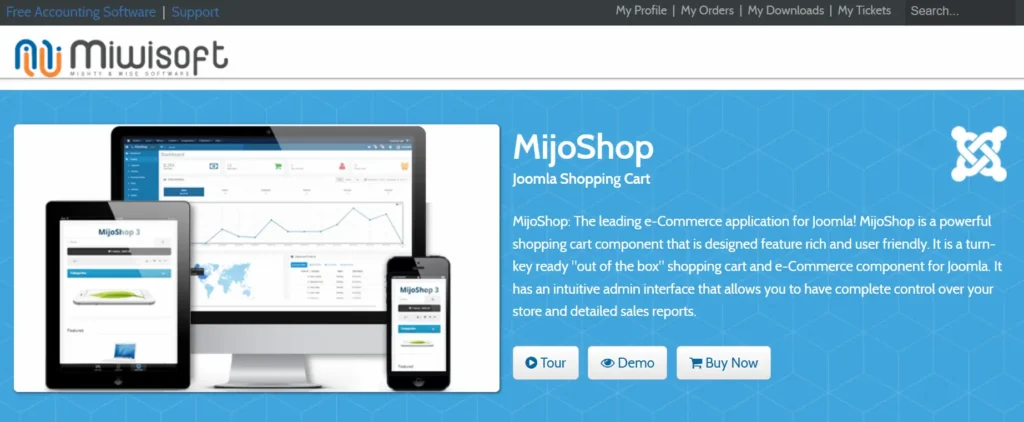
MijoShop is een e-commerce-extensie voor Joomla, ontwikkeld door Miwisoft. Hiermee kunnen Joomla-gebruikers een webwinkel beheren zonder van CMS te hoeven wisselen. De kern van MijoShop is gebaseerd op OpenCart, waardoor het vertrouwd aanvoelt voor gebruikers van dat platform.
WooCommerce is 's werelds populairste open-source e-commerce plugin. Het draait op WordPress en wordt gebruikt door meer dan 30% van alle webwinkels wereldwijd.
WooCommerce is gratis te installeren en ondersteunt duizenden extensies, betaalmethoden en thema-opties. De toekomst van WordPress wijst er sterk op dat WooCommerce de online detailhandel zal blijven domineren.
Belangrijkste verschillen tussen MijoShop en WooCommerce
| Functie | MijoShop | WooCommerce |
|---|---|---|
| Platform | Joomla | WordPress |
| Plugin-ecosysteem | Beperkt | Duizenden opties |
| Thema-bibliotheek | Klein | Uitgestrekt |
| Gemeenschapssteun | Klein | Enorm |
| SEO-tools | Basis | Geavanceerd |
| Betaalpoorten | Beperkt | Meer dan 100 integraties |
| Schaalbaarheid | Gematigd | Hoog |
WooCommerce wint op bijna alle fronten. Het open-source karakter, in combinatie met het WordPress-ecosysteem, geeft verkopers veel meer vrijheid dan MijoShop biedt.
Andere op Joomla gebaseerde e-commerceplatforms zoals JooCart kampen met dezelfde beperkingen, waardoor veel winkeleigenaren in plaats daarvan voor WooCommerce kiezen.
Migreer eenvoudig van MijoShop naar WooCommerce
Verplaats uw webwinkel naar WordPress zonder downtime, met deskundige begeleiding en volledige SEO-bescherming.
Welke gegevens kunnen van MijoShop naar WooCommerce worden gemigreerd?
De meeste kerngegevens van uw webwinkel kunnen tijdens de migratie worden overgezet:
- Producten: Namen, SKU's, beschrijvingen, prijzen, afbeeldingen en varianten
- Categorieën: Inclusief hiërarchie en volledige structuur
- Klanten: Namen, e-mailadressen en accountgegevens
- Bestellingen: Bestelgeschiedenis, statussen en factuurgegevens
- Recensies: Productbeoordelingen en klantreacties
Sommige gegevens, zoals aangepaste Joomla-modules of MijoShop-specifieke configuraties, worden mogelijk niet automatisch overgezet. Voor deze elementen is mogelijk de hulp van een ontwikkelaar nodig.
Waarom overstappen van MijoShop naar WooCommerce?
Er zijn diverse goede redenen om deze overstap te maken.
- Beter plugin-ecosysteem: WooCommerce heeft duizenden plugins voor verzending, betalingen, marketing en voorraadbeheer. De extensiebibliotheek van MijoShop is in vergelijking daarmee veel beperkter.
- Uitstekende SEO-mogelijkheden: WordPress biedt toegang tot krachtige SEO- plugins zoals Yoast SEO en Rank Math. Deze tools maken on-page optimalisatie snel, intuïtief en schaalbaar.
- Meer thema-opties: WooCommerce werkt met duizenden gratis en betaalde WordPress-thema's. Je kunt ook beginnen met de snelste WordPress-thema's om je webwinkel vanaf dag één een snelheidsvoordeel te geven.
- Betere schaalbaarheid: WooCommerce kan goed omgaan met groei. Of je nu tien producten verkoopt of tienduizend, het platform schaalt mee zonder dat je later van CMS hoeft te veranderen.
- Eenvoudiger contentbeheer: De WordPress-blokeditor (Gutenberg) maakt het maken van productpagina's, blogberichten en landingspagina's intuïtief. Voor de meeste taken is geen technische kennis vereist.
- Verbeterde ondersteuning voor betaalmethoden: WooCommerce ondersteunt meer dan 100 betaalmethoden, waaronder PayPal, Stripe en Square. Webwinkeliers die overstappen van vergelijkbare platforms, zoals WiziShop naar WooCommerce, noemen de flexibiliteit in betaalmethoden als een belangrijke reden voor de overstap.
- Grotere ondersteuningscommunity: WooCommerce draait op WordPress. Dat betekent een enorme community van ontwikkelaars, bureaus en documentatie om uw bedrijf te ondersteunen.
Hoe helpt Seahawk Media bij de migratie naar WooCommerce?
Seahawk Media is een betrouwbaar bureau voor WordPress-migraties. Ons team van meer dan 50 WordPress-experts heeft sinds 2016 al meer dan 1000 migraties voltooid.

Wij migreren van elk platform, inclusief Joomla, Drupal, Shopify, Wix en op maat gemaakte CMS'en, naar WordPress zonder downtime. Onze migratiediensten beginnen bij $499. Zo werkt ons beproefde 5-stappenproces:
- Audit voorafgaand aan de migratie: We controleren uw bestaande website en beoordelen daarbij bestanden, databases, plug-ins en aangepaste elementen. Op basis van deze audit stellen we een migratieplan op maat samen.
- Veilige back-up: Er worden volledige back-ups gemaakt voordat de migratie begint. Dit maakt een snelle terugdraaiing mogelijk als er iets misgaat.
- Omgevingsconfiguratie: We configureren de nieuwe WordPress-hostingomgeving, inclusief PHP-versies, database-instellingen en serveroptimalisatie.
- Gegevensmigratie en -testen: Alle sitebestanden, thema's, plug-ins en databases worden overgezet en getest op defecte links, conflicten en volledige functionaliteit.
- DNS-update en -lancering: Zodra is bevestigd dat alles werkt, worden de DNS-instellingen bijgewerkt. Na de lancering volgt een controle om een soepele werking te garanderen.
Wij beschermen uw SEO gedurende de migratie en ons team verzorgt ook migraties van Sitecore naar WordPress, Magento naar WordPress, PrestaShop naar WooCommerceen tientallen andere platformoverstappen.
Checklist vóór de migratie van MijoShop naar WooCommerce
Voltooi elk van deze stappen voordat u met de migratie begint:
- Maak een back-up van je volledige MijoShop-winkel, database en alle bestanden.
- Maak een lijst van alle gegevens die u nodig hebt om producten, bestellingen, klanten en beoordelingen te verplaatsen.
- Identificeer aangepaste Joomla-modules of -functies die opnieuw moeten worden opgebouwd.
- Zet een testomgeving voor WordPress op om veilig te kunnen testen.
- Kies een betrouwbare WordPress-hostingprovider.
- Installeer WordPress en de WooCommerce-plugin op je nieuwe server.
- Kies uw migratiemethode: tool, handmatige export of professionele service.
- Documenteer de huidige URL-structuur van uw MijoShop voor het in kaart brengen van redirects.
- Registreer de huidige SEO-ranking en verkeersgegevens in Google Search Console.
Een grondig voorbereidingsplan is de beste manier om dataverlies te voorkomen. Het overslaan van een stap brengt onnodige risico's met zich mee. Als u twijfelt of u dit zelf moet doen of een specialist moet inschakelen, bekijk dan deze vergelijking tussen zelf doen en professionele websitemigratie om een weloverwogen beslissing te nemen.
Stappen om te migreren van MijoShop naar WooCommerce
Volg deze stappen om uw winkelgegevens over te zetten, uw SEO te behouden en een soepele en foutloze migratie naar WooCommerce te garanderen.

Stap 1: Richt je WooCommerce-winkel in
Begin met het kiezen van een betrouwbare WordPress-hostingprovider. Managed WordPress-hosting werkt het beste voor WooCommerce-webshops. Installeer WordPress en voeg vervolgens de gratis WooCommerce-plugin toe vanuit de officiële WordPress-pluginrepository.
Doorloop de installatiewizard van WooCommerce. Deze wizard begeleidt u bij het instellen van de winkellocatie, valuta, betaalopties en verzendinstellingen. Voeg nog geen producten toe; die stap volgt na de migratie.
Stap 2: Maak een back-up van de MijoShop-gegevens en bereid deze voor
Maak een back-up van alles in je MijoShop-webshop. Dit omvat je Joomla-database, productafbeeldingen, klantgegevens en volledige ordergeschiedenis. Gebruik hiervoor het controlepaneel van je hostingprovider of een speciaal back-upprogramma.
Exporteer uw productcatalogus waar mogelijk in CSV-formaat. Documenteer ook zorgvuldig de huidige URL-structuur van uw MijoShop. U hebt deze URL's later nodig bij het instellen van redirects.
Stap 3: Kies een migratiemethode
Je hebt drie hoofdopties:
- Migratietool: Platforms zoals Cart2Cart of LitExtension automatiseren de gegevensoverdracht tussen MijoShop en WooCommerce. Ze ondersteunen veldtoewijzing en verwerken de meest voorkomende gegevenstypen.
- Handmatige migratie: Exporteer gegevens vanuit MijoShop als CSV-bestanden en importeer ze in WooCommerce. Dit werkt voor kleine webwinkels, maar wordt omslachtig voor grote of complexe catalogi.
- Professionele service: Door een bureau zoals Seahawk Media in te huren, profiteert u van snelheid, nauwkeurigheid en ingebouwde SEO-bescherming. Dit is de beste keuze voor grote winkels of bedrijven die zich geen downtime kunnen veroorloven.
Stap 4: Verbind de bron- en doelwinkels
Als u een migratietool gebruikt, installeer dan de benodigde connector op uw Joomla- of MijoShop-site. Configureer vervolgens uw WooCommerce-winkel als de doelbestemming. Deze verbinding stelt de migratietool in staat om gegevens van MijoShop te lezen en in het juiste formaat naar WooCommerce te schrijven.
Stap 5: Selecteer de gegevens die u wilt migreren
Kies welke gegevensentiteiten u wilt overdragen. Standaardopties zijn onder andere:
- Producten en productcategorieën
- Klantenaccounts en persoonsgegevens
- Bestelgegevens en -statussen
- Productrecensies en -beoordelingen
- Belastingregels en scheepvaartzones
De meeste migratietools bieden veldtoewijzingen om MijoShop-gegevensvelden te koppelen aan hun WooCommerce-equivalenten. Controleer deze toewijzingen zorgvuldig voordat u verdergaat.
Stap 6: Voer de demomigratie uit
Voer altijd eerst een demomigratie uit voordat u de volledige migratie uitvoert. Hierbij wordt een kleine dataset, meestal een paar producten, klanten en bestellingen, naar uw WooCommerce-winkel overgezet. Controleer de resultaten zorgvuldig. Let op productnamen, prijzen, beschrijvingen en afbeeldingen. Zoek naar ontbrekende velden of opmaakproblemen voordat u de volledige migratie uitvoert.
Stap 7: Voer een volledige migratie uit
Zodra de demo er goed uitziet, start u de volledige migratie. Afhankelijk van de grootte van uw webwinkel kan dit enkele minuten tot meerdere uren duren. Breng gedurende deze tijd geen wijzigingen aan in uw live MijoShop-webshop. Nieuwe bestellingen of wijzigingen die worden aangebracht nadat de migratie is gestart, worden niet automatisch overgezet.
Stap 8: Gegevens controleren en testen
Nadat de migratie is voltooid, controleer je je nieuwe WooCommerce-winkel zorgvuldig. Controleer het volgende:
- De producten worden correct weergegeven met de juiste prijzen
- Categoriepagina's worden correct weergegeven en filteren goed
- Klantenaccounts zijn toegankelijk en volledig
- De bestelgeschiedenis is intact en geeft een nauwkeurige weergave van eerdere transacties
- Productafbeeldingen worden correct geladen op alle pagina's
Plaats een testbestelling om te controleren of het volledige afrekenproces van begin tot eind werkt. Als sommige mediabestanden niet zijn overgezet, neem dan de tijd om de beschadigde afbeeldingen in uw WooCommerce-winkel te herstellen voordat u live gaat.
Stap 9: SEO-redirects instellen
Deze stap is cruciaal voor het beschermen van uw zoekresultaten. Uw oude MijoShop-URL's zullen verschillen van uw nieuwe WooCommerce-URL's. Zonder redirects zullen zowel bezoekers als zoekmachines 404-fouten tegenkomen.
Stel 301-redirects in die elke oude MijoShop-URL koppelen aan de nieuwe WooCommerce-equivalent. Je kunt WordPress-URL's omleiden met of zonder een plugin, afhankelijk van je technische kennis. Beide methoden zijn betrouwbaar als ze correct worden uitgevoerd.
Stap 10: Lanceer je WooCommerce-winkel
Zodra alles in orde is, werk je je DNS-instellingen bij zodat je domein naar de nieuwe WordPress-hostingserver verwijst. Houd je webwinkel de eerste 24-48 uur na de lancering nauwlettend in de gaten. Controleer Google Search Console op crawl-fouten. Houd je analyses in de gaten voor schommelingen in het verkeer. Zorg dat je team klaarstaat om snel te reageren op eventuele problemen.
Taken na de migratie naar WooCommerce
Migratie eindigt niet bij de lancering. Deze taken na de migratie zijn net zo belangrijk:

- Dien uw sitemap in: Stuur uw XML-sitemap naar Google Search Console, zodat nieuwe WooCommerce-URL's sneller worden geïndexeerd.
- Test formulieren en afrekenprocessen: Controleer of contactformulieren, afrekenpagina's en het aanmaken van accounts correct werken.
- Controleer de mobiele responsiviteit: zorg ervoor dat uw webwinkel er goed uitziet en goed werkt op smartphones. U kunt weergaveproblemen snel opsporen door problemen met de mobiele weergave op te lossen die soms optreden na een platformwijziging.
- Controleer de laadsnelheid van je pagina: WooCommerce-webshops kunnen veel systeembronnen verbruiken. Installeer een caching-plugin en optimaliseer afbeeldingen om de laadtijden te verbeteren. Als je webshop traag aanvoelt, onderzoek dan de oorzaak van de traagheid van je WordPress-site en hoe je dit kunt verhelpen.
- E-mailmeldingen configureren: Controleer of orderbevestigingen, verzendupdates en e-mails naar klantaccounts correct worden verzonden.
- Monitor SEO-rankings: Volg de posities van zoekwoorden gedurende 4-6 weken na de lancering. Kleine schommelingen zijn normaal. Grotere dalingen kunnen duiden op problemen met redirects of indexering die onmiddellijke aandacht vereisen.
- Pas strategieën voor het opschonen van content toe: Gebruik contentopschoning om verloren verkeer na Google-updates terug te winnen als je een daling in organische zichtbaarheid opmerkt in de weken na de lancering.
- Zorg voor goede beveiliging: installeer een beveiligingsplugin om uw e-commercewebsite te beschermen tegen hacking. Houd WordPress, WooCommerce en alle plugins regelmatig up-to-date.
- Aangepaste functionaliteiten opnieuw opbouwen: Alle Joomla-specifieke functionaliteiten die niet zijn gemigreerd, moeten opnieuw worden opgebouwd met behulp van WooCommerce-extensies of maatwerkontwikkeling.
Experttips voor de migratie van MijoShop naar WooCommerce
Volg deze tips om het proces soepeler te laten verlopen en de kans op problemen te verkleinen:
- Test nooit direct op een live website. Gebruik altijd eerst een testomgeving. Dit beschermt je live webwinkel tegen onbedoelde wijzigingen in de gegevens.
- Breng je URL-structuur in kaart voordat je begint. Weten welke oude URL's naar nieuwe verwijzen, bespaart je later uren aan omleidingswerk.
- Voer een demomigratie uit. Een kleine testbatch helpt u fouten op te sporen voordat de volledige overdracht plaatsvindt.
- Migreer tijdens rustige uren. Plan de migratie 's nachts of in het weekend om de overlast voor klanten tot een minimum te beperken.
- Controleer de productafbeeldingen handmatig. Geautomatiseerde migratietools slaan soms afbeeldingen over of uploaden ze in de verkeerde formaten. Controleer altijd na de migratie.
- Houd MijoShop 30 dagen actief. Gebruik het als back-up totdat uw WooCommerce-winkel stabiel is.
- Gebruik een child theme in WooCommerce. Dit voorkomt dat je ontwerpaanpassingen verliest bij toekomstige thema-updates.
- Documenteer alles gedurende het hele proces. Maak aantekeningen over wat er is gemigreerd, wat er is overgeslagen en eventuele fouten die zich hebben voorgedaan.
- Controleer de foutenlogboeken van WordPress. Door na een migratie de foutenlogboeken te bekijken, kunnen verborgen problemen aan het licht komen die niet opvallen tijdens front-endtesten.
Problemen oplossen bij de migratie van MijoShop naar WooCommerce
Zelfs met een zorgvuldige planning kunnen er problemen ontstaan. Hieronder vindt u de meest voorkomende problemen en hoe u ze kunt oplossen:
- Ontbrekende productafbeeldingen: Geautomatiseerde migratietools slaan soms afbeeldingen over die dynamisch worden geladen. Download de afbeeldingen handmatig van MijoShop en upload ze direct naar uw WooCommerce-mediabibliotheek.
- Kapotte links en 404-fouten: Dit betekent meestal dat redirects onvolledig of verkeerd geconfigureerd zijn. Controleer uw redirectregels en repareer kapotte links na de migratie met behulp van een redirect-plugin of door wijzigingen aan te brengen in het .htaccess-bestand.
- Ontbrekende bestellingen of klantaccounts: Fouten in de veldtoewijzing zijn de meest voorkomende oorzaak van ontbrekende gegevens. Controleer uw veldtoewijzingsinstellingen in uw migratietool opnieuw en voer de migratie voor de betreffende records opnieuw uit.
- Trage WooCommerce-webshopprestaties: Beperkingen van de hostingprovider of te veel actieve plugins kunnen de prestaties negatief beïnvloeden. Upgrade indien nodig uw hostingpakket en gebruik een caching-plugin om de prestaties te verbeteren.
- Betaalgateway werkt niet na migratie: Migratie reset vaak de instellingen van de betaalgateway. Configureer alle betaalgateways opnieuw in de WooCommerce-instellingen nadat de migratie is voltooid.
- Dubbele producten in WooCommerce: Dit gebeurt meestal wanneer een migratie meer dan eens wordt uitgevoerd. Verwijder de duplicaten en schakel de migratietool over naar de modus "bestaande records bijwerken" voordat u de migratie opnieuw uitvoert.
Complexe CMS-migraties, zoals de overstap van Mura CMS naar WordPress of van Strapi naar WordPress, brengen vaak vergelijkbare uitdagingen met zich mee op het gebied van data-mapping. Dezelfde aanpak voor probleemoplossing is van toepassing op alle platforms.
Conclusie
MijoShop heeft Joomla-gebruikers goed van dienst bewezen, maar de beperkingen ervan worden duidelijk naarmate winkels groeien. WooCommerce biedt een rijker ecosysteem aan plugins, krachtigere SEO-tools, bredere betalingsondersteuning en een grotere schaalbaarheid. Overstappen naar WooCommerce legt de basis voor groei op de lange termijn en een betere klantervaring.
Het migratieproces volgt een duidelijk stappenplan: richt uw nieuwe WooCommerce-winkel in, maak een back-up van uw MijoShop-gegevens, kies uw migratiemethode, voer een demo-migratie uit, voltooi de volledige overdracht, controleer de nauwkeurigheid van de gegevens, configureer SEO-redirects en ga live. Door elke stap zorgvuldig te volgen, beschermt u uw gegevens en behoudt u uw SEO-prestaties.
Samenwerken met een professioneel team zoals Seahawk Media maakt het hele proces veel betrouwbaarder. Met meer dan 1000 voltooide migraties, een garantie zonder downtime en diensten vanaf slechts $499, neemt Seahawk al het technische werk uit handen, zodat u zich kunt blijven concentreren op uw bedrijf.
Een goed geplande migratie van MijoShop naar WooCommerce is een investering in de toekomst van uw webwinkel. Met het juiste plan en het juiste team kan de overgang soepel, snel en groeibevorderend verlopen.
Veelgestelde vragen over de migratie van MijoShop naar WooCommerce
Welke gegevens kan ik migreren van MijoShop naar WooCommerce?
Je kunt producten, categorieën, klanten, bestellingen, afbeeldingen en basis-SEO-gegevens migreren. Sommige aangepaste velden of extensies vereisen mogelijk handmatige verwerking.
Worden mijn SEO-rankings beïnvloed na de migratie?
Je ranking kan dalen als je SEO-stappen overslaat. Gebruik 301-redirects, zorg voor consistente URL-structuren en migreer metadata om je verkeer te beschermen.
Hoe lang duurt de migratie van MijoShop naar WooCommerce?
Het hangt af van de grootte en complexiteit van de winkel. Bij kleine winkels kan het een paar uur duren. Bij grotere winkels kan het testen en oplossen van de problemen meerdere dagen in beslag nemen.
Heb ik technische vaardigheden nodig voor deze migratie?
Basiskennis is handig voor handmatige migratie. Geautomatiseerde tools vereenvoudigen het proces. Voor complexe webwinkels zorgt het inhuren van experts voor nauwkeurigheid en tijdsbesparing.
Kan ik mijn webwinkel blijven gebruiken tijdens het migratieproces?
Ja, in de meeste gevallen wel. Gebruik een testomgeving en voer de migratie op de achtergrond uit. Plan de uiteindelijke synchronisatie en lancering tijdens rustige uren om verstoringen te voorkomen.


