

Het ontwikkelen van een aangepast WooCommerce-thema kan ontmoedigend lijken, vooral voor beginners. Met de juiste begeleiding en een stapsgewijze aanpak kunt u echter een thema ontwikkelen dat er niet alleen fantastisch uitziet, maar ook de winkelervaring voor uw klanten verbetert. Deze uitgebreide handleiding leidt u door de essentiële aspecten van WooCommerce-themaontwikkeling, zodat u over de tools en kennis beschikt om aan de slag te gaan.
Inzicht in WooCommerce-themaontwikkeling
WooCommerce is een krachtige WordPress-plugin waarmee je van elke website een volledig functionele webwinkel kunt maken. Daardoor is het een populaire keuze voor bedrijven van elke omvang.
Het gebruik van een standaardthema kan echter de uniciteit van uw merk beperken. Dat is waar de ontwikkeling van een op maat gemaakt WooCommerce-thema van pas komt.

Door je eigen thema te creëren, krijg je volledige controle over het ontwerp en de functionaliteit. Dit zorgt ervoor dat je webwinkel niet alleen je merkidentiteit weerspiegelt, maar ook een naadloze winkelervaring biedt.
Lees: De ultieme gids voor het creëren van een headless WooCommerce-winkel
Een professional inhuren om een WooCommerce-thema op maat te maken
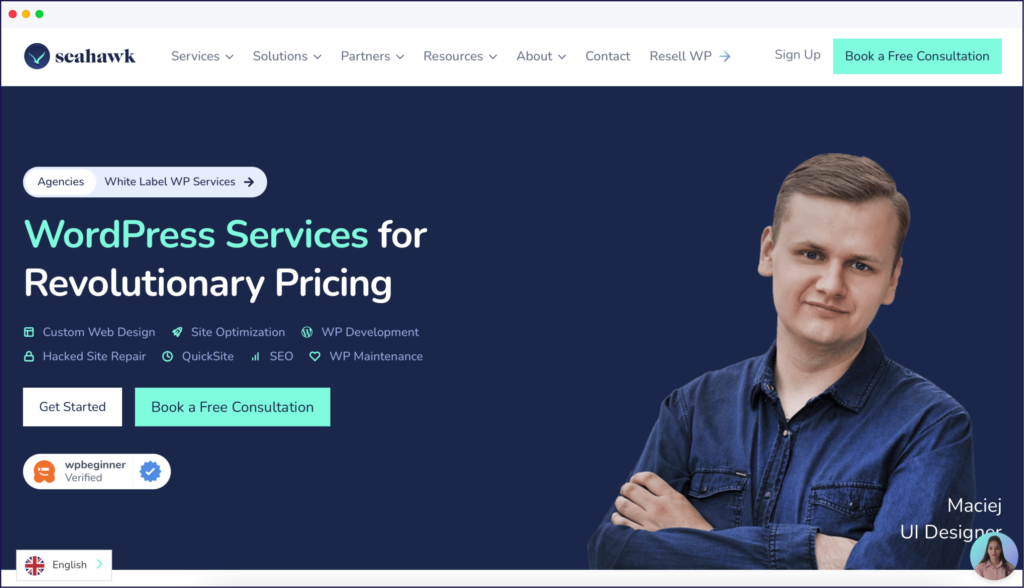
Het helemaal zelf ontwikkelen van een WooCommerce-thema vereist tijd, technische vaardigheden en oog voor detail. Als je weinig tijd hebt of een professionele, goed presterende webwinkel wilt, kan het inschakelen van professionals zoals Seahawk Media een slimme zet zijn.
Wij zijn gespecialiseerd in maatwerk WordPress- en WooCommerce-ontwikkeling en bieden oplossingen op maat die aansluiten bij uw merk en bedrijfsdoelstellingen.
Waarom kiezen voor Seahawk Media?
We hebben een bewezen staat van dienst in het bouwen van op maat gemaakte WooCommerce-thema's die snel, veilig en conversiegericht zijn. Ons team begrijpt zowel de ontwerp- als de technische aspecten van themaontwikkeling.
- Bespaar tijd en voorkom fouten: in plaats van zelf code te debuggen of thema-conflicten op te lossen, neemt een professioneel team alles voor u uit handen, van het opzetten van uw thema-structuur tot het integreren van geavanceerde functionaliteit. Dit bespaart u waardevolle tijd en zorgt voor een soepelere lancering.
- Krijg een schaalbare, geoptimaliseerde webwinkel: Professionals zorgen er niet alleen voor dat uw website er goed uitziet, maar ook dat deze goed presteert. Wij richten ons op SEO-vriendelijke, mobielvriendelijke ontwerpen die geoptimaliseerd zijn voor snelheid en schaalbaarheid.
- Profiteer van continue ondersteuning: Met Seahawk Media krijgt u toegang tot onderhouds-, update- en prestatieoptimalisatieservices die ervoor zorgen dat uw WooCommerce-webshop ook in de toekomst soepel blijft draaien.
Door ervaren ontwikkelaars in te huren, zorgt u ervoor dat uw webwinkel voldoet aan de industriestandaarden. Dit maakt het gemakkelijker om te groeien, te beheren en bezoekers om te zetten in loyale klanten.
Heeft u een aangepast WooCommerce-thema of een volledig op maat gemaakte webwinkel nodig?
Wij helpen u graag! Of u nu een WooCommerce-thema op maat nodig hebt of een volledig op maat gemaakte webwinkel, ons team bij Seahawk Media staat voor u klaar.
Stappen voor het ontwikkelen van een WooCommerce-thema
Of je nu een thema helemaal vanaf nul opbouwt of een bestaand thema aanpast, een gestructureerde aanpak helpt je bij het creëren van een responsieve, gebruiksvriendelijke en merkconforme webwinkel.
Stap 1: Je ontwikkelomgeving instellen
Voordat je begint met het ontwikkelen van een WooCommerce-thema, is het belangrijk om een solide ontwikkelomgeving op te zetten. Dit stroomlijnt je workflow en minimaliseert mogelijke fouten later.
- Lokale ontwikkelomgeving: Begin met het opzetten van een lokale server met behulp van tools zoals Local by Flywheel of XAMPP. Deze tools creëren een serveromgeving op uw computer, waardoor u offline kunt werken en wijzigingen veilig kunt testen voordat u ze live implementeert.
- WordPress-installatie : Download vervolgens de nieuwste versie van WordPress van WordPress.org en installeer deze op uw lokale server. Dit vormt de basis van uw WooCommerce-winkel.
- WooCommerce-plugin: Installeer en activeer de WooCommerce-plugin via je WordPress-dashboard. Na activering voegt de plugin essentiële e-commercefuncties toe, zoals productoverzichten, een winkelwagen en afrekenopties.
- Code-editor: Gebruik een betrouwbare editor zoals Visual Studio Code of Sublime Text. Deze editors bieden handige functies zoals syntaxmarkering, extensies en versiebeheer, die je programmeerervaring aanzienlijk kunnen verbeteren.
Meer weten? Beste gratis en betaalde WooCommerce-plugins
Stap 2: Een basisstructuur voor het thema creëren
Om een WooCommerce-compatibel thema te ontwikkelen, moet je eerst de basisstructuur van een WordPress-thema. Je thema moet minimaal de volgende bestanden bevatten:
- style.css: Dit bestand bevat essentiële thema-metadata zoals de themanaam, versie, auteur en beschrijving. Het bevat ook je aangepaste CSS-stijlen, die de visuele presentatie van je site bepalen.
- index.php: Dit is het hoofdsjabloonbestand. WordPress gebruikt dit als terugvaloptie om inhoud weer te geven wanneer er geen ander specifiek sjabloon beschikbaar is.
Voor een betere WooCommerce-integratie en uitgebreidere functionaliteit is het aan te raden de volgende extra bestanden toe te voegen:
- functions.php: Dit bestand stelt je in staat om themaondersteuning voor WooCommerce toe te voegen, aangepaste stijlen en scripts in te laden en andere thema-gerelateerde functionaliteiten te definiëren. Het is als het "brein" van je thema.
- woocommerce.php: Hoewel optioneel, kan dit bestand helpen om de standaard sjabloonhiërarchie van WooCommerce te overschrijven, waardoor u meer controle krijgt over hoe productpagina's worden weergegeven.
- Sjabloonbestanden: WooCommerce wordt geleverd met een eigen set sjablonen in de map /templates van de plugin. Om deze aan te passen, kopieert u de relevante bestanden naar een WooCommerce-map in uw thema en wijzigt u ze naar wens. Veelgebruikte sjablonen zijn onder andere single-product.php, archive-product.php en cart.php.
Door deze basisbestandsstructuur op te zetten, legt u de basis voor een volledig functioneel en aanpasbaar WooCommerce-thema.
Bekijk ook: Hoe u uw bedrijf een boost kunt geven met slimme WooCommerce-integratie
Stap 3: WooCommerce-ondersteuning inschakelen
Zodra de basisstructuur van je thema klaar is, is de volgende stap het officieel verklaren van de WooCommerce-ondersteuning. Hiermee laat je WordPress en WooCommerce weten dat je thema compatibel is met de functies van de plugin.
Open hiervoor het functions.php-bestand van je thema en voeg de volgende code toe:
function mytheme_add_woocommerce_support() { add_theme_support( 'woocommerce' ); } add_action( 'after_setup_theme', 'mytheme_add_woocommerce_support' );Deze eenvoudige functie zorgt ervoor dat WooCommerce uw thema als compatibel beschouwt, waardoor essentiële winkelfunctionaliteiten zoals productpagina's, winkelwagen en afrekenen mogelijk worden.
Zonder deze verklaring worden sommige WooCommerce-functies mogelijk niet correct weergegeven en mist u mogelijk verbeteringen van plugins.
Daarnaast kunt u de ondersteuning voor functies zoals productgalerijzoom, lightbox of slider uitbreiden door ze aan dezelfde functie toe te voegen:
add_theme_support( 'wc-product-gallery-zoom' ); add_theme_support( 'wc-product-gallery-lightbox' ); add_theme_support( 'wc-product-gallery-slider' );Door WooCommerce-ondersteuning correct in te schakelen, zorgt u vanaf het begin voor een soepelere integratie en een betere gebruikerservaring.
Leer meer over: De beste e-commercewebsites die draaien op WordPress en WooCommerce
Stap 4: WooCommerce-sjablonen aanpassen
WooCommerce gebruikt een set vooraf gedefinieerde sjablonen om de lay-out en structuur van de belangrijkste e-commercepagina's, zoals de winkel-, product-, winkelwagen- en afrekenpagina, te beheren.
Als u volledige controle wilt over het uiterlijk en de functionaliteit van deze pagina's, moet u deze sjabloonbestanden aanpassen.
Zo pas je sjablonen aan:
- Sjabloonbestanden kopiëren: Ga naar wp-content/plugins/woocommerce/templates/ en zoek de sjabloonbestanden die u wilt aanpassen. Kopieer deze vervolgens naar een nieuwe woocommerce-map in de themadirectory (bijvoorbeeld wp-content/themes/uw-thema/woocommerce/). Zo blijven uw aanpassingen behouden, ook na plugin-updates.
- Sjablonen bewerken: Nadat u de bestanden hebt gekopieerd, kunt u de HTML, PHP of WooCommerce-hooks in deze bestanden aanpassen aan uw ontwerp- en lay-outvoorkeuren. Behoud altijd de oorspronkelijke mapstructuur in de WooCommerce-directory voor een goede werking.
Veelgebruikte WooCommerce-templates om aan te passen:
- archive-product.php: Dit bestand bepaalt de lay-out van uw hoofdpagina, waar meerdere producten worden weergegeven. U kunt aanpassen hoe producten in een raster of lijst worden weergegeven, het aantal producten per rij wijzigen of aangepaste filters toevoegen.
- single-product.php: Hiermee beheert u de weergave van individuele productpagina's. U kunt elementen zoals de productafbeelding, prijs, beschrijving en 'toevoegen aan winkelwagen'-knop herschikken voor een meer gepersonaliseerde look.
- cart.php: Beheert de lay-out van het winkelmandje. Je kunt de tabel met winkelmandjes opmaken, de hoeveelheidsinstellingen aanpassen of vertrouwenssignalen zoals beveiligingsbadges toevoegen.
- checkout.php: Hiermee bepaalt u de lay-out van het afrekenproces. U kunt hier velden stroomlijnen, de opmaak van formulieren aanpassen of betaalopties naadloos integreren.
Door deze sjablonen aan te passen, brengt u niet alleen visuele veranderingen aan, maar verbetert u ook de algehele gebruikerservaring en zorgt u ervoor dat de webwinkel beter aansluit bij de identiteit van uw merk.
Lees ook: De ultieme gids voor het ontwikkelen van WooCommerce-plugins
Stap 5: Je thema vormgeven
Zodra de structuur van je WooCommerce-thema is opgezet, is de volgende stap het stylen ervan zodat het aansluit bij de identiteit van je merk. De juiste styling verbetert niet alleen de visuele aantrekkingskracht, maar verhoogt ook de gebruiksvriendelijkheid en het vertrouwen van de gebruiker.
Standaard WooCommerce-stijlen uitschakelen (optioneel)
WooCommerce wordt geleverd met eigen standaardstijlbladen. Als u volledige controle wilt over het uiterlijk van uw webwinkel, kunt u deze uitschakelen door dit filter toe te voegen aan uw functions.php-bestand:
add_filter( 'woocommerce_enqueue_styles', '__return_false' );Dit geeft je een schone lei om je eigen aangepaste stijlen toe te passen zonder hinder van de standaard CSS van de plugin.
Voeg je themastijlen toe aan de wachtrij
Om je aangepaste stijlen te laden, voeg je dit toe aan je functions.php:
function mytheme_enqueue_styles() { wp_enqueue_style( 'mytheme-style', get_stylesheet_uri() ); } add_action( 'wp_enqueue_scripts', 'mytheme_enqueue_styles' );Dit zorgt ervoor dat uw style.css-bestand correct wordt gekoppeld en toegepast op uw hele website.
Schrijf aangepaste CSS
In je style.css-bestand kun je nu stijlen definiëren voor belangrijke WooCommerce-elementen, zoals:
- Productoverzicht en kaarten
- Knoppen om aan de winkelwagen toe te voegen
- Afrekenformulieren
- Meldingen en berichten
- Mobiele responsiviteit
Bijvoorbeeld:
.woocommerce ul.products li.product { border: 1px solid #e0e0e0; padding: 15px; margin-bottom: 20px; text-align: center; }Gebruik de ontwikkelaarstools voor styling
Moderne browsers zoals Chrome en Firefox bieden inspectietools waarmee je CSS-klassen kunt identificeren en wijzigingen in realtime kunt bekijken. Dit helpt om de afstand tussen elementen, lettertypen, kleuren en lay-outs efficiënter te verfijnen.
Met aangepaste styling transformeer je de standaard WooCommerce-look in een professionele, merkgerichte webwinkel die de klantbetrokkenheid en het vertrouwen vergroot.
Wat is beter: WooCommerce of PrestaShop?
Stap 6: Functionaliteit verbeteren met Hooks
Een van de krachtigste functies van WooCommerce en WordPress in het algemeen is het hooksysteem. Met hooks kun je functionaliteit toevoegen, wijzigen of verwijderen zonder de kernbestanden aan te passen, waardoor je thema flexibeler, modulairder en toekomstbestendiger wordt.
Waarom haken gebruiken?
- Schonere code: U hoeft geen kernbestanden van WooCommerce of sjabloonbestanden te bewerken.
- Eenvoudiger onderhoud: Wijzigingen zijn geïsoleerd, waardoor updates veiliger zijn.
- Meer flexibiliteit: Hooks kunnen voorwaardelijk worden toegepast op basis van gebruikersrol, producttype of pagina.
Door acties en filters te beheersen, kunt u de functionaliteit van uw WooCommerce-thema aanzienlijk uitbreiden zonder uw codebase te overladen.
Er zijn twee hoofdsoorten haken:
- Met acties kunt u aangepaste functies uitvoeren op specifieke punten in het paginarenderingproces. U kunt bijvoorbeeld promotiebanners, vertrouwensbadges of aangepaste tekst toevoegen aan product- of afrekenpagina's.
Voorbeeld:
add_action( 'woocommerce_before_shop_loop_item_title', 'custom_sale_message', 10 ); function custom_sale_message() { echo ' <span class="promo-badge">Beperkte aanbieding!</span> '; }Deze code toont een aangepast bericht boven elke producttitel op de winkelpagina.
- Filters worden gebruikt om gegevens aan te passen voordat ze op de website worden weergegeven. Je kunt filters gebruiken om tekst, prijzen, labels of zelfs URL's te wijzigen.
Voorbeeld:
add_filter( 'woocommerce_product_single_add_to_cart_text', 'custom_cart_button_text' ); function custom_cart_button_text() { return 'Nu kopen'; }Hierdoor wordt de standaardtekst van de knop "Toevoegen aan winkelwagen" op productpagina's gewijzigd in "Nu kopen"
Stap 7: Je WooCommerce-thema testen
Grondig testen is cruciaal voordat je je WooCommerce-thema lanceert. Dit zorgt ervoor dat alles soepel werkt op verschillende apparaten, browsers en bij verschillende gebruikersinteracties.
- Functionaliteitscontrole: Test belangrijke functies zoals productpagina's, winkelwagen, afrekenen en accountregistratie om er zeker van te zijn dat ze naar behoren werken.
- Responsief ontwerp: Gebruik browsertools of tools voor het testen van responsief ontwerp (zoals BrowserStack of Chrome DevTools) om te controleren hoe je thema eruitziet op mobiel, tablet en desktop.
- Compatibiliteit tussen browsers: Test in populaire browsers (Chrome, Firefox, Safari, Edge) om consistentie te garanderen.
- Prestatietesten: Gebruik tools zoals Seahawk Speed Test, GTmetrix of PageSpeed Insights om de laadsnelheid te beoordelen en optimalisatiemogelijkheden te identificeren.
- Toegankelijkheid en gebruiksvriendelijkheid: Zorg ervoor dat navigatie, contrast en interactieve elementen gebruiksvriendelijk en toegankelijk zijn voor alle gebruikers.
Testen helpt je om bugs vroegtijdig op te sporen en zorgt voor een betere ervaring voor je klanten.
Ontdek hoe je een WooCommerce One Page Checkout-systeem instelt .
Stap 8: Je thema implementeren
Zodra je thema volledig is getest en geoptimaliseerd, is het tijd om het live te zetten.
- Bestanden voorbereiden: Ongebruikte code en bestanden opruimen. Afbeeldingen comprimeren en CSS/JS minimaliseren om de snelheid te verbeteren.
- Maak altijd een back-up van alles: maak altijd een back-up van je WordPress-site, inclusief de database en themabestanden, voordat je grote wijzigingen aanbrengt.
- Upload het thema: Zip je thema-map en upload deze via het WordPress-dashboard onder Weergave ⟶ Thema's ⟶ Nieuw toevoegen.
- Activeren en configureren: Activeer het thema en controleer de instellingen, zoals menu's, widgets en de weergave van de homepage.
- Laatste controles: Voer een laatste testronde uit op de live website, met name de functionaliteit voor afrekenen en betalen.
Zodra de website is gelanceerd, moet u de gebruikersfeedback en prestaties monitoren en klaarstaan om snel updates door te voeren indien nodig.
Verder lezen: Veelvoorkomende fouten bij WooCommerce-onderhoud die je absoluut moet vermijden
Samenvattend
Het ontwikkelen van een aangepast WooCommerce-thema stelt u in staat een unieke winkelervaring te creëren die is afgestemd op uw merk. Hoewel het proces uit verschillende stappen bestaat, wordt het beheersbaar door het op te splitsen en elke fase methodisch aan te pakken.
Vergeet niet om grondig te testen en continu feedback te vragen om je thema te verbeteren. Met toewijding en oefening zul je de ontwikkeling van WooCommerce-thema's onder de knie krijgen.
Veelgestelde vragen over WooCommerce-themaontwikkeling
Moet ik PHP kennen om een WooCommerce-thema te ontwikkelen?
Ja, een basiskennis van PHP is erg handig bij het ontwikkelen van een WooCommerce-thema. Hiermee kun je effectief werken met sjabloonbestanden, aangepaste functies maken en functionaliteit aanpassen met behulp van WooCommerce-hooks en -filters.
Kan ik een paginabouwer gebruiken met mijn eigen thema?
Absoluut. De meeste moderne pagebuilders, zoals Elementor, Beaver Builder, SeedProd of WPBakery, zijn compatibel met aangepaste thema's. Om de compatibiliteit te behouden, hoeft u er alleen maar voor te zorgen dat uw thema is gebouwd volgens de standaard WordPress-praktijken.
Hoe kan ik mijn thema bijwerken zonder mijn wijzigingen te verliezen?
Om te voorkomen dat aanpassingen verloren gaan tijdens updates, is het het beste om een child theme te gebruiken. Een child theme erft stijlen en functionaliteit van het parent theme, terwijl uw eigen aanpassingen gescheiden en veilig blijven tijdens updates.
Is het nodig om de standaardstijlen van WooCommerce uit te schakelen?
Nee, het is niet verplicht om ze uit te schakelen. Maar als je volledige controle over je ontwerp wilt of een volledig aangepaste lay-out wilt implementeren, biedt het uitschakelen van de standaardstijlen je een blanco canvas om mee te werken.
Waar kan ik documentatie vinden over WooCommerce hooks en filters?
Een complete en regelmatig bijgewerkte lijst met WooCommerce-hooks en -filters is te vinden in de officiële WooCommerce-documentatie. Deze bron is enorm nuttig voor de ontwikkeling van thema's en plugins .


