
Bij UI/UX-designtelt elk detail, inclusief de achtergrond- of paginakleur. Het gaat er niet alleen om dat je ontwerp er "mooi" uitziet. De kleur die je kiest voor je ontwerp kan de sfeer beïnvloeden, de aandacht van de gebruiker sturen en zelfs bepalen hoe mensen je merk waarnemen.
Het mooie is dat Figma je volledige flexibiliteit biedt als het gaat om het aanpassen van je canvas. Of je nu een zachte, neutrale tint wilt voor minimalisme, een donkere achtergrond voor contrast, of iets levendigs dat past bij de energie van je merk, met Figma kun je gemakkelijk experimenteren tot je de perfecte match hebt gevonden.
In deze blog gaan we het volgende onderzoeken:
- De psychologie achter paginakleuren en hoe deze de emoties van de gebruiker beïnvloeden.
- Praktische voorbeelden van het gebruik van verschillende achtergrondkleuren in digitaal ontwerp.
- De beste werkwijzen voor het kiezen van een paginakleur in Figma die de visuele impact van je project versterkt.
Aan het eind van deze cursus beschik je over de kennis (en inspiratie) om de perfecte paginakleur te kiezen voor je volgende ontwerpproject, zodat het om de juiste redenen opvalt.
Waarom is paginakleur belangrijk in UI/UX-ontwerp?
Het kiezen van de juiste paginakleur is meer dan alleen een visuele voorkeur; het is een cruciaal onderdeel van effectief UI/UX-ontwerp.

Beïnvloedt de stemming, leesbaarheid en ontwerpnauwkeurigheid
Kleuren hebben een krachtige invloed op emoties. Een helderwitte achtergrond kan schoon en modern aanvoelen, terwijl een zacht beige een gevoel van warmte en vriendelijkheid kan oproepen.
Naast de sfeer beïnvloedt de achtergrondkleur ook de leesbaarheid van de tekst en de kleurnauwkeurigheid. Als je ontwerp bedoeld is voor een donkere interface, kan werken op een puur wit canvas een misleidend beeld geven van hoe het er in werkelijkheid uit zal zien.
Helpt de toon te zetten voor het product of merk
De achtergrond is als het podium voor je ontwerp; het bepaalt de algehele sfeer voordat een gebruiker interactie heeft met de inhoud. Een luxe merk kan bijvoorbeeld baat hebben bij een ingetogen, donkere paginakleur om elegantie uit te stralen, terwijl een kinderapp juist heldere, speelse kleuren kan gebruiken voor energie en plezier.
Beïnvloedt hoe ontwerpelementen worden waargenomen
Dezelfde knop, pictogram of afbeelding kan er compleet anders uitzien, afhankelijk van de achtergrond. Bepaalde kleuren vallen op tegen donkere tinten, maar vloeien samen met lichte tinten, en omgekeerd.
Door een achtergrond te kiezen die aansluit bij de beoogde gebruiksomgeving, zorgt u ervoor dat uw ontwerp goed overkomt op het eindproduct.
Ontdek: Begrijp de psychologie achter design voor een betere UX
Standaard paginakleur in Figma: voor- en nadelen
Wanneer je een nieuw bestand in Figma opent, word je begroet door de standaard, puur witte achtergrond. Hoewel simpel, is het een bewuste keuze die voor de meeste projecten prima werkt.
Pluspunten: Waarom het werkt voor de meeste toepassingen
- Neutraal uitgangspunt: Wit vloekt met geen enkel kleurenschema, waardoor het ideaal is voor brainstormsessies en experimenten.
- Schoon en vertrouwd: Veel ontwerpers zijn gewend om met wit te beginnen, omdat het lijkt op papier of standaard ontwerptools.
- Geschikt voor projecten met een lichte gebruikersinterface: als uw uiteindelijke ontwerp op een witte of lichte interface wordt weergegeven, biedt de standaardachtergrond een nauwkeurige preview.
Nadelen: Wanneer je het misschien wilt veranderen
- Niet ideaal voor ontwerpen in de donkere modus: een helderwitte achtergrond kan de weergave van kleuren in gebruikersinterfaces met een donker thema vertekenen.
- Kan oogvermoeidheid veroorzaken: Langdurig werken op een puur wit scherm kan vermoeiend zijn voor de ogen.
- Geeft niet alle realistische contexten weer: Als uw product op een gekleurde of gestructureerde achtergrond komt te staan, geeft wit geen realistisch beeld van het uiteindelijke uiterlijk.
Het wijzigen van de paginakleur in Figma is snel en eenvoudig en kan de nauwkeurigheid en het gebruiksgemak van je ontwerpproces aanzienlijk verbeteren.
Klaar om je ontwerpen naar een hoger niveau te tillen?
Begin vandaag nog met experimenteren met paginakleuren in Figma en creëer verbluffende, gebruiksvriendelijke interfaces!
De beste paginakleuren voor verschillende ontwerpscenario's
De "beste" paginakleur in Figma hangt af van wat je ontwerpt, voor wie het bedoeld is en waar het gebruikt zal worden. Verschillende achtergronden beïnvloeden de perceptie, het contrast en zelfs je werkcomfort. Hieronder een overzicht van de meest effectieve opties en wanneer je ze het beste kunt gebruiken.
Wit of lichtgrijs

Het meest geschikt voor: Schone, minimalistische gebruikersinterfaces en toegankelijkheidscontroles.
Een witte of lichtgrijze achtergrond is voor de meeste ontwerpers de voorkeurskleur, omdat deze neutraal en zonder afleiding is. Het werkt perfect bij het creëren van strakke, moderne gebruikersinterfaces waar de inhoud moet opvallen zonder visuele afleiding. Lichtgrijs kan met name de helderheid van puur wit verzachten, terwijl het toch duidelijk blijft.
Waarom het werkt:
- Zorgt ervoor dat tekst en UI-elementen er scherp uitzien.
- Biedt een realistische weergave voor websites of apps met lay-outs in de lichte modus.
- Handig bij toegankelijkheidscontroles, met name om te zorgen voor voldoende kleurcontrast.
Veelvoorkomende toepassingen: app-dashboards, gebruikersinterfaces van SaaS-producten, minimalistische webdesigns.
Donkergrijs of zwart
Het meest geschikt voor: Interfaces in de donkere modus en ontwerpen met hoog contrast.
Als je eindproduct een donkere modus krijgt, begin dan met een donkergrijze of zwarte achtergrond. Zo zorg je ervoor dat je kleurenpalet vanaf het begin goed werkt in die omgeving. Donkere achtergronden laten heldere kleuren ook beter uitkomen, wat handig is voor het testen van knoppen, pictogrammen en accentelementen.
Waarom het werkt:
- Helpt bij het beoordelen van contrast en visuele hiërarchie in producten met een donker thema.
- Vermindert verblinding bij het ontwerpen in omgevingen met weinig licht.
- Geeft direct een indruk van hoe lichte typografie en levendige elementen eruit zullen zien.
Veelvoorkomende toepassingen: mobiele apps met een donker thema, game-interfaces, streamingplatforms.
Neutrale tinten (beige, gebroken wit, zachtgrijs)
Het meest geschikt voor: Lange ontwerpsessies, brandingprojecten en drukvoorbeelden.
Neutrale tinten zoals beige of zachtgrijs kunnen vermoeidheid van de ogen verminderen, een uitkomst voor ontwerpers die urenlang in Figma werken. Deze kleuren zijn ook zeer geschikt voor het bekijken van ontwerpen die in drukwerk of merkmateriaal gebruikt zullen worden, omdat ze de warmte van papier of natuurlijke oppervlakken kunnen nabootsen.
Waarom het werkt:
- Comfortabel voor langere ontwerpsessies.
- Creëert een subtiele, elegante achtergrond voor branding mockups.
- Bootst texturen uit de echte wereld na, waardoor ontwerpen er natuurlijker uitzien.
Veelvoorkomende toepassingen: Merkidentiteitsprojecten, verpakkingsontwerp, marketingmateriaal.
Merkgerichte achtergronden

Het meest geschikt voor: Het waarborgen van een nauwkeurige merkafstemming en het testen van de juiste toon.
Soms moet je ontwerp vanaf dag één aansluiten bij de visuele identiteit van een merk. Door de primaire of secundaire kleur van een merk als achtergrond voor de pagina in Figma , kun je testen hoe het volledige ontwerpsysteem zich in de praktijk gedraagt.
Waarom het werkt:
- Zorgt ervoor dat elk element harmonieus aansluit bij de merkkleuren.
- Helpt bij het simuleren van echte productomgevingen (bijv. merkgebonden landingspagina's, bewegwijzering op evenementen).
- Handig voor het testen van de toon en sfeer in marketingcampagnes.
Veelvoorkomende toepassingen: bedrijfswebsites, evenementontwerpen, promotiemateriaal, merkapps.
Hoe verander ik de paginakleur in Figma?
Het wijzigen van de paginakleur (canvaskleur) in Figma gaat snel en kan een enorm verschil maken in hoe je ontwerp aanvoelt tijdens het werken eraan. Hier is een eenvoudige stapsgewijze handleiding om je te helpen de kleur aan te passen aan de behoeften van je project
Selecteer het canvas
Zo doe je dat:
- Open je Figma-bestand en zorg ervoor dat er geen objecten of kaders zijn geselecteerd.
- Klik op een lege ruimte buiten je tekengebieden; de optie 'Achtergrond' verschijnt dan in het rechterpaneel.
Ga naar Achtergrondinstellingen
Lees verder voor meer informatie:
- In het rechterpaneel vindt u de sectie Achtergrond onder het tabblad Ontwerp.
- Hier kun je de kleur van je canvas instellen.
Gebruik HEX/RGB-kleurkiezers
Lees hier:
- Klik op het kleurvak om de kleurenkiezer van Figma te openen.
- Voer een HEX-code in (bijv. #F5F5F5 voor lichtgrijs) of RGB-waarden voor een exacte overeenkomst.
- Je kunt de transparantie ook aanpassen als je een zachter effect wilt.
Tips voor het wisselen tussen lichte en donkere testmodi
Meer informatie:
- Als je ontwerpt voor zowel de lichte als de donkere modus, dupliceer dan je kader en test elke versie met de bijbehorende achtergrondkleur.
- Gebruik een snelle methode: wissel snel tussen een donkergrijze en een witte achtergrond om het contrast en de toegankelijkheid te controleren.
- Sla je veelgebruikte kleuren op in het paneel 'Documentkleuren', zodat je direct kunt wisselen zonder de codes opnieuw in te voeren.
Het veranderen van de paginakleur is niet zomaar een cosmetische aanpassing, het is een belangrijk onderdeel van de nauwkeurigheid van het ontwerp, toegankelijkheidstesten en creatieve vrijheid. De juiste achtergrond helpt je om je project in de praktijk te zien voordat je het aan klanten of ontwikkelaars overhandigt.
Toegankelijkheidsaspecten bij het kiezen van paginakleuren
Bij het kiezen van een pagina- of achtergrondkleur in Figma moet toegankelijkheid altijd onderdeel uitmaken van je ontwerpchecklist. Een kleur die jij mooi vindt, kan voor sommige gebruikers moeilijk leesbaar of interactief zijn. Hier lees je hoe je ervoor zorgt dat je ontwerpen inclusief en toegankelijkheidsvriendelijk zijn.
Zorg voor voldoende contrast met de elementen op de voorgrond
- Een hoog contrast tussen tekst/UI-elementen en de achtergrond zorgt voor leesbaarheid voor gebruikers met een visuele beperking of kleurenblindheid.
- Vermijd het combineren van lichte tekst met lichte achtergronden of donkere tekst met donkere achtergronden; zelfs subtiele kleurschakeringen kunnen de leesbaarheid verminderen.
Gebruik toegankelijkheidsplugins in Figma
- Able en Contrast zijn populaire Figma-plugins die automatisch controleren of je ontwerp voldoet aan de kleurcontrastnormen.
- Deze tools brengen potentiële problemen aan het licht en bieden suggesties voor aanpassingen, zonder giswerk.
Volg de WCAG-richtlijnen
- De Web Content Accessibility Guidelines (WCAG) bevelen een contrastverhouding van minimaal 4,5:1 aan voor normale tekst en een verhouding van 3:1 voor grote tekst (18pt en groter).
- Test zowel de lichte als de donkere modus om er zeker van te zijn dat ze aan deze normen voldoen.
Toegankelijkheid gaat niet alleen over het naleven van regels, maar ook over ervoor zorgen dat je ontwerpen door iedereen gebruikt kunnen worden. Dat schept vertrouwen en verbetert de algehele gebruikerservaring.
Kleurenpsychologie in paginaontwerp
Paginakleuren beïnvloeden niet alleen de leesbaarheid, maar bepalen ook hoe gebruikers zich voelen en gedragen tijdens de interactie met uw ontwerp. De juiste kleurstelling kan op subtiele wijze emoties, besluitvorming en merkperceptie beïnvloeden.
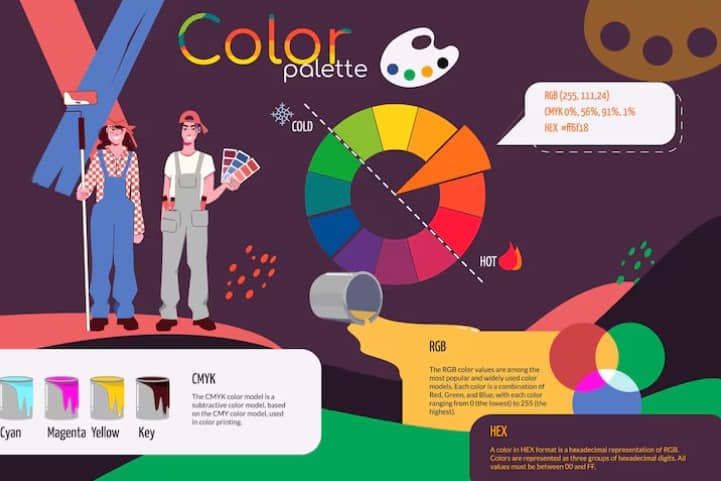
Warme versus koele tinten
- Warme tinten (rood, oranje, geel) voelen vaak energiek, gepassioneerd en trekken de aandacht.
- Koele tinten (blauw, groen, paars) roepen vaak een gevoel van rust, vertrouwen en stabiliteit op.
Emotionele invloed op UX
- De achtergrondkleur kan de algehele sfeer van je interface bepalen, zelfs voordat de gebruiker ermee interacteert.
- Een rustgevend blauw kan een financiële app een betrouwbare uitstraling geven, terwijl een levendig geel een maaltijdbezorgservice leuk en snel kan laten lijken.
Praktische voorbeelden
- Calm Blues: Geweldig voor gezondheidsapps, meditatietools of bankdiensten. Ze wekken vertrouwen en gemoedsrust op.
- Energieke gele tinten: perfect voor call-to-actions, e-commerce banners of creatieve platforms waar enthousiasme essentieel is.
- Professionele grijstinten: Ideaal voor bedrijfswebsites, SaaS-dashboards en B2B-producten waar een neutrale, moderne uitstraling belangrijk is.
Door inzicht te hebben in kleurenpsychologie, kunt u de achtergrond van uw pagina afstemmen op de gewenste emotionele reactie van uw doelgroep. Hierdoor wordt uw ontwerp niet alleen visueel aantrekkelijk, maar ook strategisch effectief.
Experttips voor het kiezen van de beste paginakleur in Figma
Het kiezen van een paginakleur gaat niet alleen over wat er mooi uitziet, maar ook over het creëren van de juiste omgeving waarin je ontwerp tot zijn recht komt. Hier zijn een paar professionele, beproefde tips die door ervaren Figma-ontwerpers worden gebruikt.
Gebruik neutrale tinten, tenzij je merkspecifieke ontwerpen test
Lichtgrijs, gebroken wit of zachtbeige zijn uitstekende standaardkleuren omdat ze niet afleiden van de daadwerkelijke interface-elementen. Reserveer de merkkleuren voor het testen van hoe uw product er in een realistische, merkgebonden omgeving uit zal zien. Dit zorgt ervoor dat uw ontwerpbeoordelingsproces helder en objectief blijft.
Bekijk ontwerpen altijd eerst op zowel een lichte als een donkere achtergrond
Veel gebruikers verwachten tegenwoordig zowel een lichte als een donkere modus. Door een voorbeeldweergave op beide achtergronden te gebruiken, weet je zeker dat je typografie, pictogrammen en UI-elementen in alle instellingen goed werken. Dit helpt ook om contrastproblemen vroegtijdig in het ontwerpproces te identificeren.
Maak meerdere pagina's aan voor A/B-testen met verschillende achtergronden
In plaats van steeds de kleur van je canvas te veranderen, kun je je ontwerp dupliceren naar meerdere pagina's of kaders. Test de verschillende varianten naast elkaar om te zien welke achtergrond je ontwerp beter leesbaar, aantrekkelijker of beter passend bij je merk maakt.
Slotgedachten
Als het gaat om het kiezen van de beste paginakleur in Figma, is er geen pasklaar antwoord. De "juiste" achtergrond hangt volledig af van je ontwerpdoelen, de persoonlijkheid van je merk en de ervaring die je wilt bieden.
Een neutrale grijstint is wellicht perfect voor strakke UI-mockups, terwijl een opvallende, merkspecifieke kleur essentieel kan zijn voor marketingmateriaal of presentaties.
De sleutel is experimenteren en testen. Aarzel niet om meerdere varianten te maken en te kijken hoe je ontwerpen eruitzien op verschillende achtergronden.
Soms kan een simpele verandering van spierwit naar zacht beige de hele uitstraling van een lay-out veranderen en het makkelijker maken om problemen met uitlijning, afstand en contrast te herkennen.
Wil je je workflow versnellen? Bekijk dan de ingebouwde presets van Figma of probeer speciale plugins waarmee je achtergronden direct kunt aanpassen en bekijken. Kleine aanpassingen aan de kleur van je pagina kunnen een groot verschil maken voor de helderheid, sfeer en toegankelijkheid van je ontwerp.
Uiteindelijk is paginakleur meer dan alleen 'decoratie'; het is een krachtig ontwerpmiddel. Gebruik het strategisch en je werk zal er niet alleen beter uitzien, maar ook effectiever aansluiten bij je publiek.


