
워드프레스 관리자 대시보드가 느리면 사이트 소유자나 관리자로서 가장 답답한 경험 중 하나입니다. 콘텐츠 게시, 플러그인 업데이트, 주문 관리 등은 몇 초 안에 완료되어야 합니다. 대시보드가 느리면 모든 작업에 시간이 더 오래 걸리고 팀 생산성이 저하됩니다.
다행히 대부분의 워드프레스 관리자 페이지 속도 저하는 특정 원인과 해결 방법이 있습니다. 이 가이드에서는 워드프레스 관리자 대시보드 속도를 향상시키는 35가지 이상의 검증된 방법을, 구현 속도와 효과 순으로 정리하여 소개합니다.
워드프레스 관리자 대시보드가 느려지는 원인은 대개 용량이 큰 플러그인, 오래된 PHP 버전, 과도하게 커진 데이터베이스, 부족한 호스팅 리소스 또는 과도한 Heartbeat API 요청 때문입니다.
프런트엔드와 달리 워드프레스 관리자 영역은 캐싱이 불가능합니다. 모든 대시보드 페이지 로드 시 PHP가 실행되고, 데이터베이스를 쿼리하며, 활성화된 플러그인과 테마의 자산을 로드하기 때문에 백엔드 성능은 서버 및 플러그인 문제에 훨씬 더 민감합니다.
워드프레스 관리자 대시보드 또는 워드프레스 관리자 패널이란 무엇인가요?
워드프레스 관리자 패널( WP 관리자 바) 은 워드프레스 웹사이트의 중앙 관리 패널입니다. 권한이 있는 사용자만 접근할 수 있는 안전한 비밀번호 보호 영역이며, 워드프레스 웹사이트를 관리하고 유지하는 중심 역할을 합니다 .

다음은 WP 관리자 대시보드의 주요 요소에 대한 개요입니다
사용자 접근 권한 : 관리자 계정 또는 특정 역할 및 권한(일반적으로 관리자 및 편집자)을 가진 사용자만 WP 관리자 대시보드에 접근할 수 있습니다. 이는 웹사이트의 중요한 기능에 대한 접근을 제한합니다. 또한, 보이지 않는 관리자 사용자를 삭제할 수도 있습니다 .
콘텐츠 관리: 사용자는 대시보드를 통해 기사, 페이지, 미디어 파일 등의 콘텐츠를 생성, 편집 및 관리할 수 있습니다. 직관적인 인터페이스를 통해 콘텐츠 생성, 관리 및 업데이트를 지원합니다.
웹사이트 맞춤 설정 : 대시보드를 통해 사용자는 테마 와 플러그인을 사용하여 웹사이트의 모양, 레이아웃 및 기능을 맞춤 설정할 수 있습니다 .
사용자 관리: 사용자 계정과 역할을 관리할 수 있도록 해줍니다. 이는 여러 사용자가 협업하는 웹사이트에 매우 중요합니다.
사이트 분석: 대시보드에서 기본적인 사이트 통계 및 분석 정보를 확인할 수 있으며, 이를 통해 웹사이트 트래픽과 사용자 행동에 대한 통찰력을 얻을 수 있습니다.
플러그인 및 테마 관리: 사용자는 플러그인과 테마를 설치, 업데이트 및 구성하여 웹사이트의 기능과 디자인을 확장할 수 있습니다.
설정 제어: 웹사이트의 일반 구성, 읽기 옵션 및 영구 링크를.
관리자 대시보드 속도 저하 vs. 전체 사이트 속도 저하: 차이점을 알아두세요
해결 방법을 적용하기 전에 문제가 관리자 계정에만 국한된 것인지 아니면 사이트 전체에 영향을 미치는 것인지 먼저 확인하십시오. 원인과 해결 방법이 크게 다릅니다.
| 징후 | 가능성 있는 원인 | 어디를 고쳐야 할까요? |
|---|---|---|
| 관리자 페이지는 느리고, 프런트엔드는 빠릅니다 | 플러그인 오버헤드, 하트비트 API, 데이터베이스 용량 증가 | 관리자 전용 설정 및 플러그인 |
| 관리자 페이지와 프런트엔드 모두 느립니다 | 호스팅 리소스, PHP 버전, 캐싱 안 함 | 호스팅, PHP, 서버 구성 |
| 특정 페이지에서 관리자 속도가 느립니다 | 해당 페이지 유형에서 플러그인 충돌이 발생했습니다 | 플러그인을 식별하려면 모니터에 쿼리를 실행하세요 |
| 플러그인 업데이트 후 관리자 속도 저하 | 플러그인 호환성 문제 | 최근 업데이트된 플러그인을 비활성화합니다 |
| WooCommerce 페이지의 관리자 페이지 로딩 속도가 느립니다 | WooCommerce 임시 데이터, 주문 테이블 크기 | 데이터베이스 최적화, HPOS 마이그레이션 |
확인 방법: 사이트의 공개 프런트엔드에 접속하여 GTmetrix 또는 Seahawk의 무료 속도 테스트 도구를 사용하여 로딩 시간을 측정하세요. 프런트엔드는 빠르게 로드되지만 관리자 페이지가 느리다면, 문제는 관리자 페이지 관련 문제이므로 아래의 개선 사항들을 적용하면 가장 빠르게 해결할 수 있습니다.
워드프레스 관리자 대시보드가 느려지는 이유는 무엇일까요?
워드프레스 관리자 대시보드가 느려지는 것은 사이트 성능과 사용자 경험을 저해하는 여러 요인 때문입니다. 가장 흔한 원인 중 하나는 과도한 플러그인 사용입니다. 각 플러그인은 복잡성을 더하고 리소스를 많이 소모합니다. 불필요한 기능으로 가득 찬 테마 또한 속도 저하의 원인이 될 수 있습니다.

또한, 오래된 WordPress 버전 과 플러그인은 최신 업데이트에 최적화되어 있지 않아 효율성에 영향을 미칠 수 있습니다. 리소스가 제한적이거나 서버 측 캐싱이 이러한 문제를 더욱 악화시킬 수 있습니다.
위의 문제를 해결하고 워드프레스 관리자 페이지 속도를 높이려면 플러그인을 간소화하고, 가벼운 테마를 사용하며, 모든 것을 최신 상태로 유지하세요. 또한, 더 나은 리소스와 성능을 위해 더 높은 등급의 호스팅 플랜으로 업그레이드하는 것도 고려해 보세요.
또한 브라우저 캐시를 삭제하면 워드프레스 관리자 대시보드의 성능에 영향을 미치는 로컬 브라우저 관련 문제를 해결할 수 있습니다. 이렇게 하면 궁극적으로 워드프레스 관리자 대시보드의 속도와 응답성이 향상됩니다.
Seahawk는 WordPress 사이트 속도와 느린 관리자 대시보드를 개선하는 데 어떻게 도움이 될까요?
Seahawk 는 WordPress 사이트의 속도와 성능을 향상시키는 데 특화된 기업입니다. 당사의 종합적인 사이트 최적화 접근 방식 에는 사이트의 현재 성능을 철저히 분석하고, 병목 현상을 파악하며, 실행 가능한 해결책을 구현하는 것이 포함됩니다.

저희는 데이터베이스 최적화, 코드 정리, 이미지 압축 등의 서비스를 제공하여 로딩 시간을 단축해 드립니다. 또한, 플러그인 진단, 캐싱 전략 수립, 서버 최적화 등을 통해 느린 WordPress 관리자 대시보드를 개선하는 맞춤형 솔루션을 제공합니다.
Seahawk의 사이트 최적화 서비스의 주요 기능은 다음과 같습니다
- 높은 페이지 속도 점수: 저희는 귀하의 사이트가 높은 페이지 속도 점수를 달성하도록 도와드립니다.
- 사이트 성능 보고서(개선 전): 현재 사이트 성능에 대한 종합적인 분석을 제공합니다.
- 중요 파일 판별: 사이트 속도 향상을 위해 최적화가 필요한 핵심 파일을 식별합니다.
- 워드프레스 코어 업데이트: 저희 팀은 최적의 성능을 위해 워드프레스 코어가 최신 상태로 유지되도록 보장합니다.
- 플러그인 업데이트: 모든 플러그인을 최신 버전으로 업데이트하여 기능을 향상시켜 드립니다.
- 테마 업데이트: 사이트 성능 향상을 위해 테마를 최적화하고 업데이트합니다.
- 더 이상 사용되지 않거나 사용되지 않는 플러그인을 식별합니다. 사이트 운영을 효율화하기 위해 불필요한 플러그인을 제거합니다.
- 캐싱 구성: 웹사이트 속도 향상을 위해 효과적인 캐싱 전략을 구현합니다.
- CDN 설정: 로딩 속도 향상을 위해 콘텐츠 전송 네트워크(CDN)를 설정했습니다.
- 이미지 압축 및 변환: 품질 저하 없이 로딩 속도를 높이기 위해 이미지를 최적화합니다.
- 동영상 최적화: 사용자 경험 향상을 위해 동영상 로딩 시간을 단축합니다.
- 지연 로딩: 화면 밖 이미지를 지연 로딩하여 초기 로딩 시간을 개선합니다.
- CSS, JS, HTML 최소화: 파일 크기를 최소화하여 로딩 시간을 단축하고 성능을 향상시킵니다.
- 지연 및 연기 JavaScript: 초기 페이지 렌더링 속도를 높이기 위해 JavaScript 로딩을 최적화합니다.
웹사이트 속도를 높이고 더욱 원활하게 운영하세요!
저희 사이트 최적화 서비스는 웹사이트의 프런트엔드와 백엔드 속도를 모두 향상시켜 원활한 사용자 경험을 제공해 드립니다.
워드프레스 관리자 대시보드가 느리신가요? 테스트해 보세요!
워드프레스 관리자 페이지의 느린 속도를 테스트하는 것은 원활하고 효율적인 사용자 경험을 보장하는 데 매우 중요합니다. 하지만 관리자 페이지는 로그인 화면 뒤에 숨겨져 있기 때문에 기존의 웹사이트 테스트 도구를 사용할 수 없습니다. 대신 브라우저에 내장된 도구를 활용하여 성능을 평가할. 워드프레스 속도를 확인 하고 느린 관리자 페이지를 수정하는.
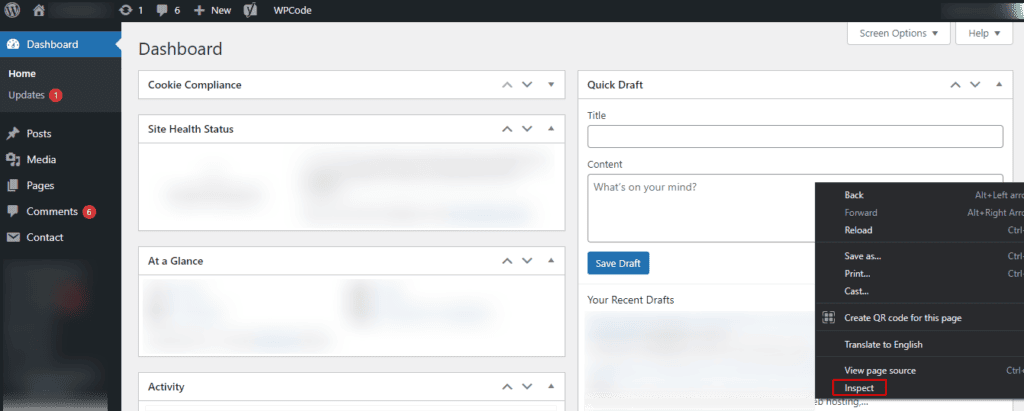
1단계: 관리자 영역 접속: 관리자 계정으로 WordPress 관리자 영역에 로그인합니다. WordPress 관리자 페이지의 아무 곳이나 마우스 오른쪽 버튼으로 클릭하고 "검사"를 선택합니다.
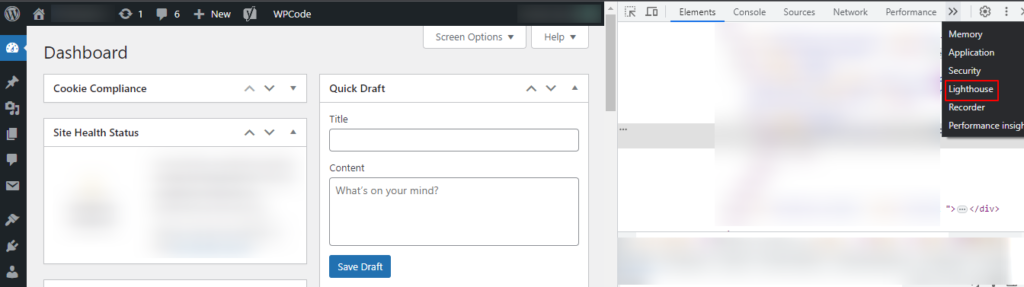
2단계: 성능 탭: Google Chrome을 사용하는 경우 개발자 도구에서 "성능" 탭으로 이동하여 Lighthouse를 클릭합니다. 이 탭에서 로딩 시간 및 리소스 요청에 대한 정보를 확인할 수 있습니다.
3단계: 페이지 로드 분석: 브라우저의 개발자 도구는 네트워크 활동, 로딩 시간 및 리소스 사용량을 기록합니다. 이 데이터를 분석하여 잠재적인 성능 문제를 파악할 수 있습니다.
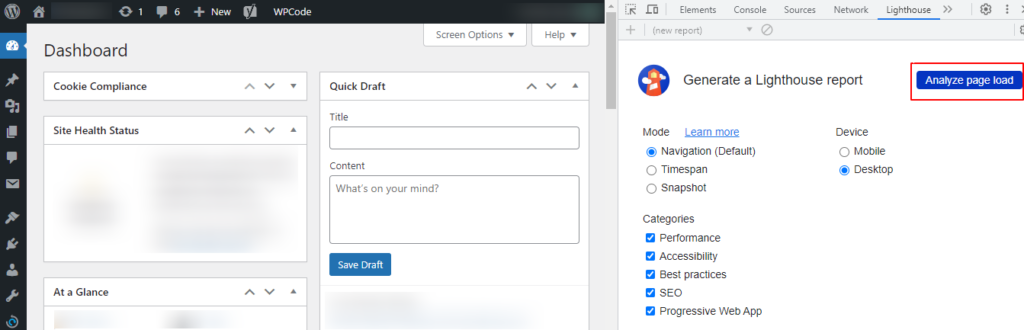
4단계: 결과 분석: 해당 도구는 성능 지표, 로딩 시간 및 개선 권장 사항을 제공합니다.
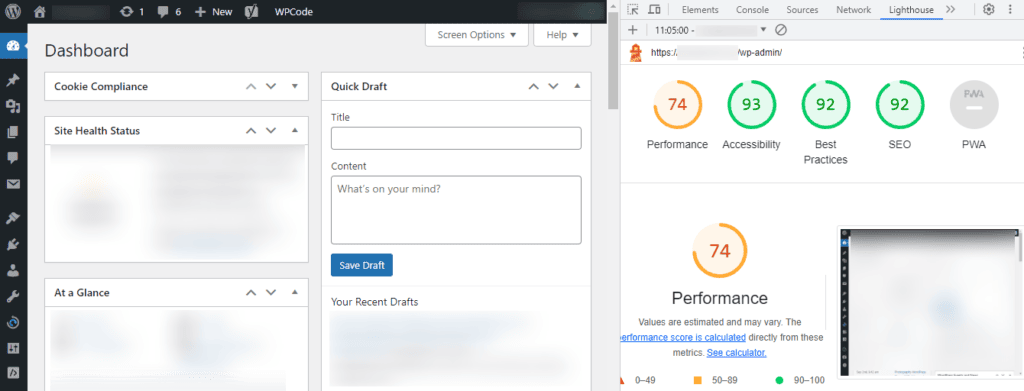
5단계: 권장 사항 확인: 도구는 종종 최적화를 위한 제안을 제공합니다. 특정 문제에 주의를 기울이고 이를 수정하십시오.
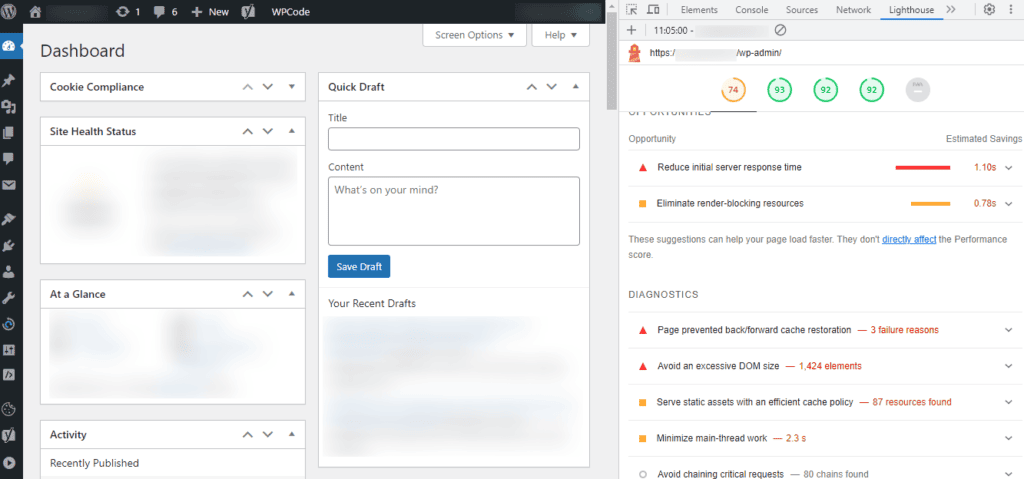
브라우저 개발자 도구를 사용하여 WordPress 관리자 영역을 테스트하면 성능에 대한 귀중한 정보를 얻을 수 있습니다. 이러한 정보를 바탕으로 정기적인 모니터링 및 최적화를 진행하면 더욱 원활한 관리자 환경을 구축할 수 있습니다.
빠른 워드프레스 관리자 대시보드의 중요성
빠른 워드프레스 관리자 패널은 단순한 편의성을 넘어 웹사이트 관리 및 운영에 필수적인 요소입니다. 빠른 워드프레스 관리자 패널이 중요한 몇 가지 이유를 더 살펴보겠습니다.
- 향상된 사용자 경험: 초고속 WordPress 대시보드를 통해 웹사이트 관리자와 콘텐츠 제작자는 답답한 지연 없이 효율적으로 작업할 수 있습니다.
- 생산성 향상: 로딩 속도가 빨라지면 대기 시간이 줄어들어 콘텐츠 제작, 업데이트 및 기타 중요한 작업에 더 많은 시간을 할애할 수 있습니다.
- SEO 개선: 웹사이트 속도는 검색 엔진 순위 결정 요소 중 하나입니다. 빠른 워드프레스 관리자 패널은 간접적으로 SEO 성능을 향상시킵니다.
- 향상된 보안: 빠른 성능을 통해 관리자는 보안 문제를 신속하게 해결하고 업데이트를 배포할 수 있습니다.
읽어보세요: 워드프레스 페이지 로딩 속도 향상시키는 방법
워드프레스 관리자 대시보드 속도를 높이는 35가지 이상의 방법
저희는 이러한 개선 사항들을 구현 시간과 영향력을 기준으로 네 단계로 분류했습니다. 빠른 성과를 낼 수 있는 방법부터 시작하여 순서대로 단계를 진행하십시오.
인터넷 및 서버 연결 문제를 확인하십시오
워드프레스 관리자 패널 속도 저하 문제를 해결하기 위한 긴급 문제 해결 방법을 살펴보기 전에 , 인터넷 및 서버 연결 상태를 먼저 확인하는 것이 좋습니다. 워드프레스 대시보드 속도 저하는 연결 문제와 관련이 있을 수 있습니다.

과 같은 Ookla의 Speedtest 나 Fast.com 인터넷 연결 신뢰할 수 있는 속도 테스트 도구를 사용하여 속도를 확인할 수 있습니다.
서버 응답 속도가 느리면 대시보드 속도에도 영향을 미칠 수 있습니다. 동일 서버의 다른 웹사이트들도 속도가 느리다면 서버 관련 문제일 가능성이 높습니다. 호스팅 업체에 문의하여 서버 성능 문제를 조사해 보세요.
워드프레스 관리자 패널이 느린 것인지 아니면 사이트 전체가 느린 것인지 확인해 보세요
또한 문제가 워드프레스 관리자 패널에만 국한된 것인지 아니면 웹사이트 전체에 영향을 미치는 것인지 확인하는 것이 중요합니다. 확인 방법은 다음과 같습니다
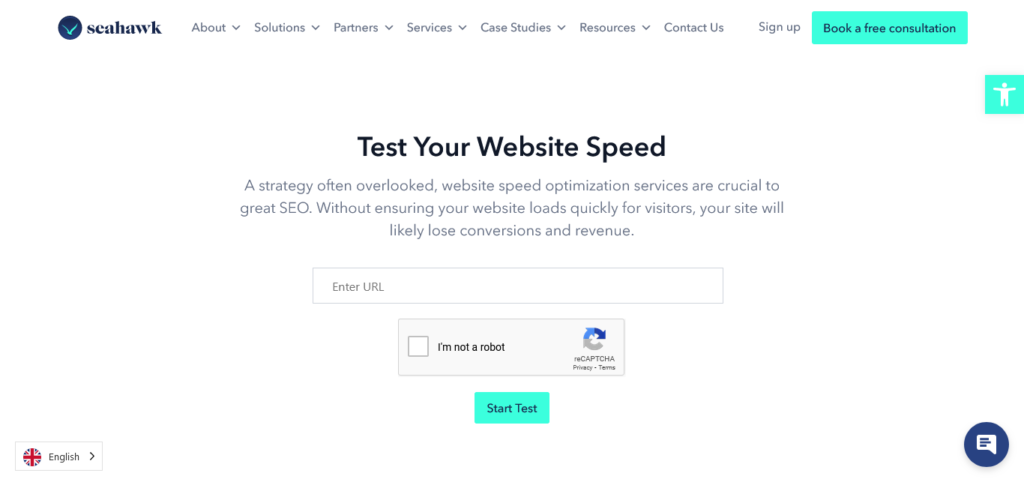
- 프런트엔드 접속: 브라우저에 웹사이트 URL을 입력하여 프런트엔드에 접속해 보세요. 프런트엔드 로딩 속도도 느리다면, 웹사이트 전체의 성능 문제일 가능성이 높습니다.
- 로딩 시간 비교: 온라인 도구를 사용하여 프런트엔드 로딩 시간을 측정하세요. Seahawk Site Speed Test, GTmetrix또는 Google PageSpeed Insights 도움이 될 수 있습니다.
이 첫 번째 단계는 문제의 범위를 정확히 파악하고 후속 문제 해결 노력을 안내하는 데 도움이 됩니다.
WordPress와 PHP를 최신 버전으로 업그레이드하세요
오래된 WordPress 및 PHP 버전을 사용하면 WordPress 관리자 패널의 속도와 보안에 상당한 영향을 미칠 수 있습니다.

해결 방법: 최신 PHP 및 WordPress 버전으로 업그레이드하는 것은 대시보드의 성능과 보안을 향상시키는 간단하면서도 효과적인 방법입니다.
PHP 업그레이드 : 최신 PHP 버전은 성능 최적화가 되어 있어 관리자 페이지 로딩 속도가 향상됩니다. 또한, 이전 PHP 버전에는 취약점이 있을 수 있습니다. 따라서 WordPress 사이트의 보안을 강화하려면 최신 PHP 버전으로 업데이트하는 것이 필수적입니다
워드프레스 업그레이드: 워드프레스 업데이트에는 일반적으로 성능 향상 기능이 포함되어 관리자 페이지의 반응 속도가 더욱 빨라집니다. 또한 워드프레스 버전을 최신 상태로 유지하는 것은 잠재적인 위협으로부터 웹사이트를 보호하는 데 매우 중요합니다.
참고: 업그레이드하기 전에 데이터 손실이나 호환성 문제를 방지하기 위해 항상 웹사이트의 전체 백업을 생성하십시오
설치된 워드프레스 플러그인을 검토하고 최적화하세요
과부하가 걸리거나 코딩이 잘못된 플러그인은 워드프레스 관리자 패널의 속도를 현저히 저하시켜 비효율성과 불편함을 초래할 수 있습니다.
해결책: 워드프레스 플러그인을 최적화하면 관리자 화면 속도가 향상될 뿐만 아니라 웹사이트 전체 성능 과 보안도 강화됩니다. 따라서 설치된 플러그인을 정기적으로 검토하고 최적화하여 관리자 화면을 빠르게 유지하세요. 다음은 몇 가지 모범 사례입니다.
- 더 이상 필요하지 않은 플러그인을 찾아 비활성화하거나 삭제하세요. 활성화된 플러그인 수가 적을수록 시스템 오버헤드가 줄어듭니다.
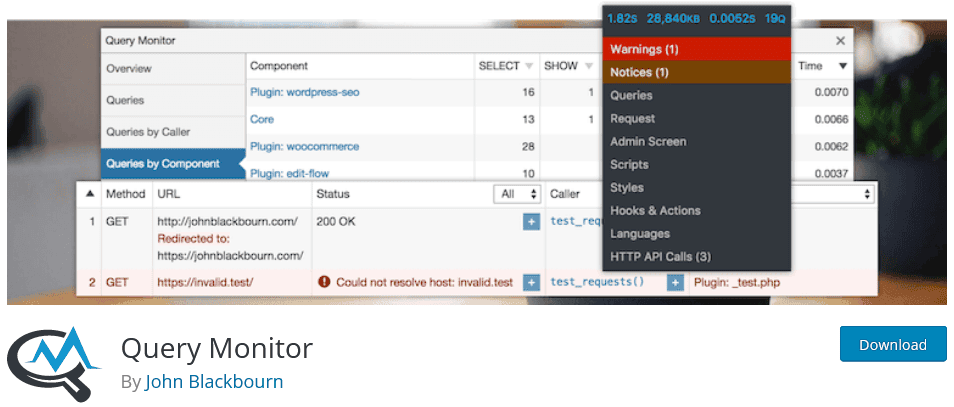
- Query Monitor 와 같은 플러그인을 사용하여 속도 저하를 유발하는 리소스 집약적인 플러그인을 식별하십시오.
- 개발자들은 성능 향상을 포함한 업데이트를 자주 출시합니다. 따라서 모든 플러그인이 최신 버전인지 확인하세요.
- 필수 기능에 대해 더 가볍거나 코드가 더 잘 작성된 대안을 찾아보세요. 또한 서버 부하를 줄이고 페이지 렌더링 속도를 높이기 위해 캐싱 플러그인을 구현하세요.
데이터베이스 쿼리 최적화
비효율적인 데이터베이스 쿼리는 WordPress 관리자 대시보드의 속도 저하를 초래하여 로딩 및 응답성 지연을 야기할 수 있습니다.
해결 방법 : 데이터베이스 쿼리를 최적화하려면 WP-Optimize 와 같은 플러그인을 사용하여 스팸 댓글 이나 게시물 수정 내역과 같은 불필요한 데이터를 정리하세요 . 또한, 반복적인 쿼리 필요성을 줄이기 위해 데이터베이스 캐싱 메커니즘을 구현하십시오.
쿼리 실행 속도를 높이려면 데이터베이스 테이블에 적절한 인덱싱이 되어 있는지 확인하세요. 또한, 한 페이지에서 과도한 쿼리를 실행하지 않도록 하세요. 복잡한 반복문이나 쿼리 사용을 최소화하십시오. 마지막으로, 쿼리 모니터 플러그인을 사용하면 속도가 느린 쿼리를 식별하고 분석하여 최적화할 수 있습니다.
WP-Admin 속도 향상을 위해 미디어 파일을 압축하고 최적화하세요
크기가 크고 최적화되지 않은 미디어 파일은 워드프레스 관리자 페이지의 속도를 저하시켜 미디어 콘텐츠 업로드, 편집 또는 관리 시 지연을 초래할 수 있습니다.
해결 방법: 이 문제를 해결하고 WordPress 대시보드 속도를 향상시키려면 과 같은 이미지 압축 플러그인을 WP Smushit 이미지 파일 크기를 줄이세요. 또한, 화면에 표시될 때만 미디어 파일을 로드하는 지연 로딩(lazy loading)을 구현하여 대역폭과 로딩 시간을 절약할 수 있습니다.
WebP와 같이 파일 크기는 작으면서 고품질을 제공하는 효율적인 이미지 형식을 선택하세요. 또한 미디어 전송 부하를 줄이고 로딩 속도를 높이기 위해 CDN을 추가하는 것도 고려해 볼 수 있습니다
워드프레스 관리자 대시보드에서 불필요한 위젯을 제거하세요
불필요한 위젯으로 가득 찬 어수선한 워드프레스 관리자 패널은 로딩 속도를 저하시키고 사용자 편의성을 떨어뜨릴 수 있습니다.
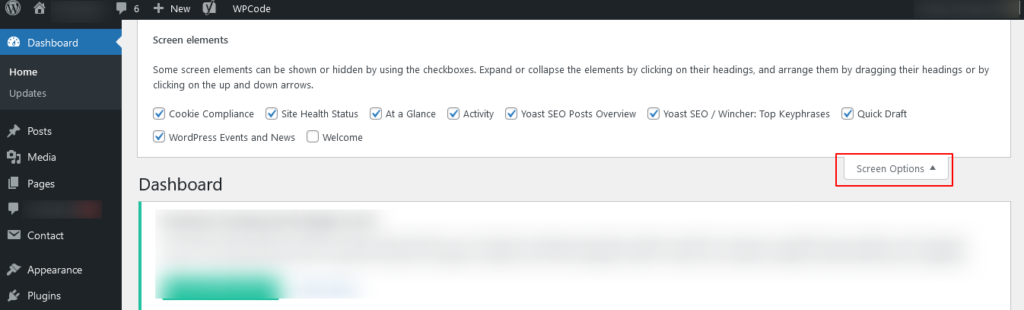
해결 방법: 워드프레스 대시보드 속도를 높이려면 각 대시보드 위젯의 유용성을 검토하고 평가하세요. 실질적인 가치가 없는 위젯은 제거하십시오. 대시보드 오른쪽 상단의 "화면 옵션" 탭을 사용하여 필요 없는 위젯을 숨길 수 있습니다.
Elementor용 Dashboard Welcome 과 같은 플러그인을 사용하여 필요한 정보만 표시하는 맞춤형 대시보드를 만드는 것도 고려해 볼 수 있습니다
WP 관리자 페이지에서 게시물 수정 내역을 제거하세요
워드프레스 웹사이트에서 게시물 수정 내역이 누적되면 워드프레스 데이터베이스 크기가 커질 수 있습니다 . 이는 데이터베이스 쿼리 속도를 저하시키고 저장 공간 사용량을 증가시켜 웹사이트 성능에 영향을 미칠 수 있습니다.
해결 방법: 이 문제를 완화하려면 Optimize Database after Deleting Revisions 불필요한 게시물 수정본을 자동으로 제거하세요. 게시물 수정본을 정리하면 WordPress 웹사이트의 효율성이 향상되어 WordPress 백엔드 성능과 데이터베이스 최적화가 개선됩니다.
워드프레스 자동 저장 제한
워드프레스의 자동 저장 기능은 과도한 수정본을 생성하여 데이터베이스 용량 증가 및 속도 저하를 유발할 수 있습니다.
해결 방법: 이 문제를 해결하려면 WordPress 설정 파일(wp-config.php)을 수정하여 자동 저장 간격을 제한하세요. 다음 줄을 추가합니다. `define ('AUTOSAVE_INTERVAL', 180);` 이렇게 하면 자동 저장이 3분마다 이루어지도록 설정할 수 있습니다. 자동 저장 빈도를 제한하면 불필요한 WordPress 수정 횟수와 데이터베이스 오버헤드가 줄어들어 WordPress 관리자 화면의 성능이 향상됩니다.
최적화된 워드프레스 비주얼 빌더를 사용하세요

WordPress에서 리소스 집약적이거나 최적화가 제대로 되지 않은 비주얼 빌더 또는 페이지 빌더를 사용하면 관리자 대시보드 속도가 현저히 느려져 콘텐츠 편집 또는 생성 시 지연이 발생할 수 있습니다.
해결 방법: 워드프레스 관리자 대시보드 속도 저하 문제를 해결하려면, 리소스 사용량을 최소화하고 효율적인 콘텐츠 제작 도구를 제공하는 잘 코딩되고 최적화된 비주얼/페이지 빌더 또는 워드프레스 테마를 선택하세요. 이를 통해 관리자 대시보드의 효율성을 높이고 콘텐츠 관리를 개선할 수 있습니다.
WordPress 데이터베이스 최적화

워드프레스 데이터베이스는 시간이 지남에 따라 불필요한 데이터로 가득 차게 되어 웹사이트 성능을 저하시키고 관리자 페이지가 느려질 수 있습니다.
해결 방법: 데이터베이스 효율성을 개선하려면 WP-Optimize 또는 WP-Sweep과 같은 플러그인을 사용하세요. 이러한 플러그인은 스팸 댓글, 게시물 수정 내역, 임시 데이터와 같은 중복 데이터를 제거하여 데이터베이스를 정리하는 데 도움이 됩니다.
워드프레스 데이터베이스를 정기적으로 최적화하면 데이터베이스 크기를 줄이고 쿼리 성능을 향상시킬 수 있습니다. 결과적으로 관리자 페이지가 더 빠르고 반응성이 좋아집니다.
캐싱 플러그인을 현명하게 사용하세요

캐싱 플러그인은 웹사이트 속도를 향상시킬 수 있지만, 관리자 영역에 데이터베이스 및 객체 캐싱을 활성화하면 실시간 데이터 업데이트와 충돌 및 문제가 발생할 수 있습니다.
해결 방법 : 반응형 관리자 대시보드를 유지하면서 캐싱의 이점을 최대한 활용하려면 선택적 캐싱이 가능한 캐싱 플러그인을 사용하세요. 관리자 영역의 데이터베이스 및 객체 캐싱은 제외하고 사이트의 다른 부분은 캐싱하도록 설정할 수 있습니다.
이렇게 하면 프런트엔드에서 빠른 사용자 경험을 유지하면서 WordPress 백엔드/관리자 영역에서 정확한 실시간 업데이트 및 기능을 보장할 수 있습니다.
WordPress 메모리 제한을 검토하고 늘리세요
워드프레스 메모리 제한이 낮으면 특히 리소스 집약적인 작업이나 대규모 웹사이트를 처리할 때 관리자 영역에서 로딩 속도가 느려지고 예기치 않은 오류가 발생할 수 있습니다.

해결 방법: WordPress 성능을 향상시키려면 define('WP_MEMORY_LIMIT', '256M')을 . 사이트 요구 사항에 따라 필요한 만큼 제한 값을 조정하십시오.
워드프레스 메모리 제한을 늘리면 복잡한 관리 작업을 위한 리소스가 더 많이 확보됩니다. 이를 통해 웹사이트 관리 속도가 향상됩니다.
WordPress Heartbeat API 사용 제한 또는 비활성화
WordPress의 Heartbeat API는 실시간 기능을 위해 설계되었지만, 때때로 서버에 과부하를 일으켜 불필요한 리소스 사용과 관리자 대시보드 속도 저하를 초래할 수 있으며, 특히 공유 호스팅 환경에서 이러한 현상이 두드러집니다.
해결 방법: 서버 부하를 줄이고 대시보드 속도를 향상시키려면 WordPress Heartbeat API 사용을 제한하거나 비활성화하십시오. Heartbeat Control Heartbeat API 요청 빈도를 줄이거나 필요하지 않을 때는 비활성화할 수 있습니다.
관리자 불필요한 기능을 제거하세요
지나치게 복잡한 관리자 인터페이스, 과도한 메뉴 항목 또는 중복된 기능은 WordPress 관리자 대시보드를 어지럽히고 탐색 속도를 저하시킬 수 있습니다.

해결 방법: 관리자 영역을 간소화하고 깔끔하게 정리하려면 Admin Menu Editor 하거나 사용자 지정 코드를 활용하여 사용하지 않는 불필요한 메뉴 항목, 위젯 또는 기능을 숨기세요.
관리자 화면에서 불필요한 요소를 제거하면 사용자의 특정 요구 사항에 맞춘 더욱 깔끔하고 효율적인 대시보드를 만들 수 있습니다. 이를 통해 사용자 경험이 향상되고 WordPress 관리자 영역의 속도가 개선됩니다.
WooCommerce 임시 데이터를 검토하고 삭제합니다
WooCommerce는 전자상거래에 사용될 때, 시간이 지남에 따라 누적될 수 있는 임시 데이터(트랜지언트)를 생성하며, 이는 관리자 대시보드의 속도를 저하시키고 웹사이트 성능에 영향을 미칠 수 있습니다.

해결책: WooCommerce 스토어 관리자 영역을 최적화하려면 불필요한 임시 데이터를 식별하고 제거하는 데 도움이 되는 플러그인을 사용하세요.
WooCommerce 임시 데이터를 주기적으로 검토하고 삭제하면 데이터베이스가 복잡해지고 느려진 WP 관리자 대시보드의 응답성이 향상되어 더욱 원활한 전자상거래 관리가 가능해집니다.
읽어보세요: 전자상거래 웹사이트 속도를 높이는 방법
다른 호스팅 제공업체로 전환하세요
워드프레스 관리자 페이지 속도가 느린 것은 호스팅 리소스 부족으로 인해 발생할 수 있으며, 이로 인해 대시보드 작업 및 웹사이트 관리에 지연이 발생할 수 있습니다.
해결 방법: 워드프레스 관리자 패널 속도 저하 문제를 해결하려면, 서버 성능이 빠르고 리소스가 풍부한 평판 좋은 호스팅 업체로 웹사이트를 이전하세요. 호스팅 업체를 변경하면 워드프레스 관리자 패널 속도가 향상되어 웹사이트 관리 효율성이 전반적으로 개선될 수 있습니다.
읽어보세요: 최고의 클라우드 호스팅 서비스
기본 워드프레스 테마로 되돌리기
워드프레스 편집기나 관리자 대시보드가 느린 이유는 때때로 리소스를 많이 사용하는 사용자 정의 테마와의 호환성 문제 때문일 수 있습니다.
해결 방법: 문제를 진단하고 해결하기 위한 최후의 수단으로, WordPress 테마를 Twenty Twenty-One과 같은 기본 테마로 일시적으로 변경해 보세요. 이렇게 하면 관리자 대시보드 속도 저하의 원인이 테마와 관련이 있는지 확인할 수 있습니다.
사용자 정의 테마가 속도 저하의 원인인지 확인하려면 기본 테마로 되돌려 보세요. 만약 기본 테마로 되돌렸을 때 WP 관리자 화면 속도가 빨라진다면, 성능 향상을 위해 사용자 정의 테마를 최적화하거나 교체해야 할 수도 있습니다.
워드프레스 대시보드 콘텐츠 제한
워드프레스 사이트가 성장함에 따라 콘텐츠, 위젯, 플러그인이 많아지면서 관리자 대시보드 속도가 느려질 수 있습니다. 이로 인해 관리자에게 최적의 사용자 경험을 제공하지 못할 수 있습니다. 이 문제를 해결하려면 다음 단계를 따르세요
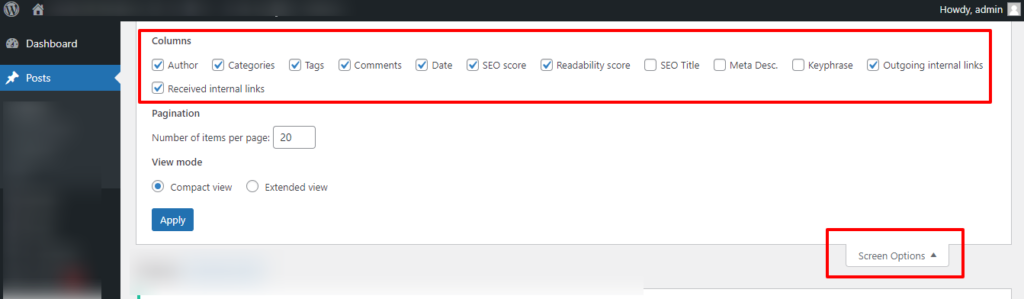
- 대시보드 위젯 개수 줄이기: 불필요한 위젯은 제거하고 필수적인 위젯만 남겨두세요. 각 위젯은 일반적으로 데이터베이스 쿼리를 포함하므로 위젯 수를 줄이면 대시보드 속도를 크게 향상시킬 수 있습니다. 대시보드로 이동하여 상단의 "화면 옵션"을 클릭하고 필요 없는 위젯의 체크를 해제하세요.
- WordPress 관리자 메뉴 사용자 지정: Admin Menu Editor 관리자 메뉴를 재구성하고 간소화하면 효율성을 높이고 로딩 시간을 단축할 수 있습니다. 플러그인을 설치하고 '설정' > '메뉴 편집기'로 이동하여 메뉴 항목을 재배열하거나 숨길 수 있습니다.
- 게시물 및 페이지 목록 최적화: 대시보드에서 '화면 옵션'으로 이동하여 표시되는 항목 수를 줄이세요. 대시보드에 표시되는 게시물/페이지 수를 줄이면 로딩 속도가 향상됩니다.
콘텐츠 전송 네트워크(CDN)를 사용하세요
웹 서버와 사용자 간의 물리적 거리 때문에 페이지 로딩 속도가 느려지는 경우가 많습니다. 이때 콘텐츠 전송 네트워크(CDN)가 도움이 될 수 있습니다.
- 신뢰할 수 있는 CDN 서비스를 선택하세요: Cloudflare 또는 StackPath 와 같은 서비스는 사이트의 정적 콘텐츠를 전 세계 여러 서버에 분산하여 지연 시간을 줄여줍니다.
- WordPress에 CDN 통합하기: 와 같은 W3 Total Cache 또는 WP Super Cache 에서 CDN을 구성하고 활성화하세요 플러그인을 사용하여 WordPress 사이트 . W3 Total Cache 플러그인을 설치 및 활성화한 다음, '성능' > '일반 설정'으로 이동하여 CDN을 활성화하세요.
- CDN에서 HTTPS를 활성화하세요: CDN과 WordPress 사이트 간의 안전한 연결을 유지하려면 CDN이 HTTPS를 지원하는지 확인하십시오. CDN 설정에서 SSL/TLS를 활성화하여 데이터 전송을 보호하세요.
WP Control을 사용하여 WP-Cron을 검사하십시오
워드프레스의 기본 크론 시스템인 WP-Cron은 페이지 로드 시마다 실행되어 워드프레스 관리자 페이지의 전반적인 속도에 영향을 미치므로 성능 문제를 일으킬 수 있습니다. WP-Cron을 최적화하려면 다음 단계를 따르세요
- WP-Cron을 비활성화하고 실제 cron 작업을 사용하세요: 실제 cron 작업을 추가하면 지정된 간격으로 작업을 실행하도록 예약할 수 있으므로 페이지 로드에 미치는 영향을 줄일 수 있습니다. cron 작업을 실행하려면 서버의 crontab 파일을 편집하여 `wget -q -O – https://yoursite.com/wp-cron.php?doing_wp_cron`과 같은 명령어를 추가하세요.
- WP-Cron 제어 플러그인을 사용하세요: WP Control 과 같은 플러그인을 사용하면 WP-Cron 작업을 더욱 효율적으로 관리할 수 있습니다. WP Control 플러그인을 설치하고 활성화한 다음, '설정' > '크론 이벤트'로 이동하여 크론 작업을 관리하고 최적화하세요.
- WP-Cron 실행 간격 늘리기: 백그라운드 작업이 너무 자주 실행되지 않도록 WP-Cron 실행 빈도를 조정하세요. 테마의 functions.php 파일에 define('WP_CRON_INTERVAL', '900'); 을 추가하여 실행 간격을 15분으로 설정할 수 있습니다.
빠른 DNS 제공업체를 사용하세요
DNS 제공업체의 속도는 WordPress 관리자 대시보드 로딩 시간에 상당한 영향을 미칠 수 있습니다. DNS 확인 속도가 느리면 관리자 인터페이스 접속이 지연되어 생산성과 사용자 경험에 악영향을 미칠 수 있습니다.
해결책: Google DNS 또는 Cloudflare DNS와 같은 빠른 DNS 제공업체로 전환하세요. 이러한 제공업체는 글로벌 네트워크와 최적화된 인프라를 갖추고 있어 DNS 확인 시간을 단축하는 데 도움이 될 수 있습니다.
도메인을 빠른 DNS 서비스를 사용하도록 구성하면 WordPress 관리자 페이지에 더 빠르게 접속할 수 있어 효율성과 사용자 만족도를 향상시킬 수 있습니다.
경량 슬라이더 플러그인을 사용하세요
기존 워드프레스 슬라이더 플러그인은 종종 불필요한 기능과 과도한 코드로 인해 관리자 대시보드 속도가 느려지고, 콘텐츠 편집 및 관리 시 불편함과 비효율성을 초래할 수 있습니다.
해결책: 과도한 기능보다는 성능을 우선시하는 Master Slider 와 같은 경량 슬라이더 플러그인을 선택하세요 . 코드가 잘 작성되었고, 속도에 최적화되어 있으며, 관리자 인터페이스에 미치는 영향이 최소화된 플러그인을 찾아보세요
가벼운 슬라이더 플러그인을 사용하면 WordPress 관리자 대시보드의 로딩 속도를 유지하여 콘텐츠 관리 작업을 간소화하고 전반적인 생산성을 향상시킬 수 있습니다.
브라우저 리소스 힌트 활성화
브라우저 리소스 힌트가 없으면 웹 브라우저가 CSS, JavaScript, 글꼴 또는 이미지 와 같은 중요한 리소스를 효율적으로 미리 가져오거나, 미리 로드하거나, 미리 렌더링하지 못할 수 있습니다 . 이로 인해 특히 리소스가 많은 페이지에서 로딩 시간이 지연되고 WordPress 관리자 페이지가 느려질 수 있습니다.
해결 방법: 와 같은 적절한 HTML 마크업을 추가하여 브라우저 리소스 힌트를 활성화하세요 `prefetch`WordPress 사이트 헤더에 이렇게 하면 브라우저가 필요한 리소스를 미리 예측하고 가져오도록 지시하게 됩니다. 결과적으로 페이지 로딩 속도가 향상되고 WordPress 관리자 인터페이스의 반응성이 개선됩니다.
HTTP/2 프로토콜을 활용하세요
기존의 HTTP/1.1 프로토콜은 동시 연결에 제한을 두고 여러 리소스 요청을 요구합니다. 이로 인해 특히 이미지, 스타일시트, 스크립트와 같은 자산이 많은 웹사이트의 경우 로딩 속도가 느려질 수 있습니다.
이는 워드프레스 관리자 인터페이스의 속도와 성능을 저하시켜 사용자 경험과 생산성에 영향을 미칠 수 있습니다.
해결 방법: 사용하세요 HTTP/2 . HTTP/2는 멀티플렉싱, 헤더 압축, 서버 푸시 기능을 지원합니다. HTTP/2로 전환하면 WordPress 사이트는 단일 연결을 통해 여러 요청을 동시에 효율적으로 처리할 수 있습니다. 결과적으로 관리자 대시보드 및 기타 사이트 구성 요소의 지연 시간을 줄이고 로딩 속도를 향상시킬 수 있습니다.
외부 스크립트 줄이기
분석 도구, 소셜 미디어 워드프레스 관리자 페이지의 로딩 속도를 현저히 저하시킬 수 있습니다 위젯, 광고 등 과도한 외부 스크립트는 . 스크립트가 추가될 때마다 HTTP 요청 횟수가 증가하여 로딩 시간이 길어지고 응답성이 떨어질 수 있습니다.
해결 방법: 외부 스크립트의 필요성과 관리자 대시보드에 미치는 영향을 평가하여 스크립트 수를 줄이세요. 가능한 한 스크립트를 제거하거나 통합하십시오. 또한, 가벼운 대안을 선택하거나 WordPress 테마 또는 플러그인에 직접 통합된 기능을 활용하세요.
외부 스크립트 사용을 최소화하면 로딩 속도를 향상시키고 성능을 개선하며 WordPress 관리자 페이지의 속도를 높일 수 있습니다.
워드프레스 쿼리 최적화
비효율적인 WordPress 데이터베이스 쿼리는 특히 대규모 데이터베이스나 복잡한 쿼리를 사용하는 사이트에서 관리자 대시보드 로딩 속도를 크게 저하시킬 수 있습니다. 느린 쿼리는 콘텐츠 접근 및 업데이트를 지연시켜 사용자 생산성에 영향을 미칠 수 있습니다.
해결책: 인덱싱 , 캐싱 및 쿼리 최적화 기술을 사용하여 WordPress 쿼리를 최적화합니다
- 자주 실행되는 쿼리를 분석하고 최적화하여 불필요한 조인을 방지합니다.
- 필요한 열만 선택하세요.
- 필요에 따라 트랜지언트 또는 객체 캐싱과 같은 캐싱 메커니즘을 사용하십시오.
워드프레스 쿼리를 최적화하면 데이터베이스 부하를 줄이고 쿼리 실행 시간을 단축하며 관리자 인터페이스의 응답성을 향상시켜 더욱 원활한 콘텐츠 관리가 가능합니다.
이미지 핫링크를 비활성화합니다
핫링크는 다른 웹사이트에서 사용자의 서버에 호스팅된 이미지에 직접 링크하는 행위로, 대역폭 과 서버 리소스를 낭비할 수 있습니다. 이는 서버 부하 증가, 워드프레스 관리자 페이지 로딩 속도 저하, 그리고 허가받지 않은 웹사이트에서 이미지를 사용할 경우 저작권 침해 문제로 이어질 수 있습니다.

해결 방법: 외부 도메인에서 이미지 표시를 시도하는 요청을 차단하도록 서버를 구성하여 이미지 핫링크를 비활성화하십시오. 핫링크 방지 조치를 구현하면 대역폭을 절약하고 서버 부하를 줄이며 WordPress 관리자 대시보드의 성능과 보안을 유지하는 데 도움이 됩니다.
WordPress 설정 최적화
워드프레스의 기본 설정은 성능에 최적화되어 있지 않을 수 있습니다. 이로 인해 관리자 인터페이스의 로딩 속도가 느려지고 리소스 사용이 비효율적일 수 있습니다. 또한 비효율적인 설정은 워드프레스 사이트 관리자의 생산성과 사용자 경험을 저해할 수 있습니다.
해결 방법: 캐싱, 미디어 처리, 수정 내역 및 기타 성능에 영향을 미치는 옵션과 관련된 설정을 검토하고 조정하여 WordPress 설정을 최적화하세요. 또한 사이트의 특정 요구 사항에 맞게 설정을 사용자 지정하여 리소스 활용을 효율화하고 관리자 대시보드의 로딩 속도를 높이세요.
사용하지 않는 미디어 정리
워드프레스 미디어 라이브러리에 사용하지 않는 미디어 파일이 쌓이면 저장 공간이 관리자 인터페이스 로딩 속도가 느려질. 이로 인해 관련 미디어 자료를 찾고 관리하는 것이 어려워져 콘텐츠 관리 작업의 효율성이 떨어질 수 있습니다.
해결 방법: 워드프레스 미디어 라이브러리에서 비디오및 기타 미디어 파일을 사용하지 않는 미디어 파일을 정기적으로 정리하세요. 불필요한 이미지, 검토하고 삭제하십시오 . 플러그인이나 스크립트를 활용하여 사용되지 않는 파일을 식별하고 제거할 수 있습니다. 또한 저장 공간을 최적화하고 관리자 대시보드의 성능을 개선하십시오.
웹사이트 성능을 정기적으로 모니터링하세요
정기적인 웹사이트 모니터링 없이는 워드프레스 사이트의 성능 문제가 발견되지 않아 로딩 속도 저하, 다운타임 또는 기타 문제로 이어질 수 있습니다. 관리자는 사용자가 문제를 보고할 때까지 이러한 문제를 인지하지 못할 수 있으며, 이로 인해 문제 해결이 더욱 지연될 수 있습니다.

해결책 : Google Analytics , PageSpeed Insights 와 같은 웹사이트 성능 모니터링 도구 또는 모니터링 플러그인을 사용하십시오.
- 페이지 로딩 시간 증가 또는 서버 오류와 같은 비정상적인 동작에 대한 알림을 설정하세요.
- 성과 지표를 정기적으로 검토하여 문제를 신속하게 파악하고 해결하십시오.
관리자는 웹사이트 성능을 정기적으로 모니터링함으로써 문제를 사전에 해결하고 원활한 사용자 경험을 유지할 수 있습니다.
페이지당 표시되는 게시물 또는 댓글 수를 제한합니다
워드프레스는 기본적으로 페이지당 최대 20개의 게시글, 댓글 또는 사용자 정의 게시글 유형(예: WooCommerce 주문)을 표시합니다. 하지만 이전에 페이지네이션을 피하기 위해 항목 수를 늘린 경우, 이 숫자가 더 높아질 수 있습니다. 항목 수를 줄이면 늘릴 때보다 항상 시간이 적게 걸립니다. 따라서 워드프레스 관리자 페이지 속도가 느리다면 화면 옵션에서 페이지당 항목 수를 줄여보는 것이 좋습니다.
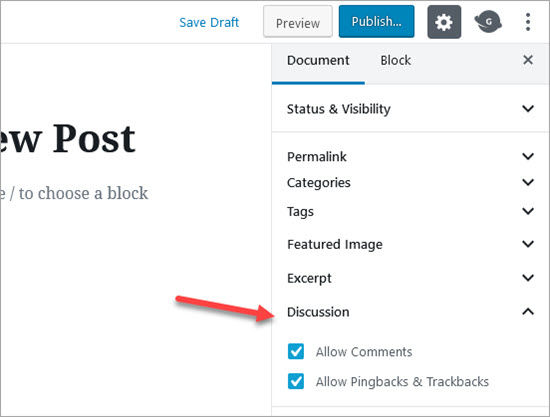
페이지당 항목 수를 줄이는 방법:
- 워드프레스 관리자 대시보드에 로그인하세요.
- 수정하려는 섹션(예: 게시물, 댓글 또는 WooCommerce 주문과 같은 사용자 정의 게시물 유형)으로 이동합니다.
- 화면 오른쪽 상단에 있는 '화면 옵션' 탭을 클릭하세요.
- '페이지당 항목 수' 설정을 찾으세요.
- 숫자를 더 작은 값(예: 10 또는 15)으로 변경하세요.
- 변경 사항을 저장하려면 '적용' 버튼을 클릭하세요.
웹 서버용 RAM 및 SSD 업그레이드
워드프레스 백엔드 속도가 느린 것은 서버 RAM 부족과 관련이 있는 경우가 많으며, 이는 호스팅 플랜에 따라 제한될 수 있습니다. 웹 호스팅 업체 웹사이트에서 서버 리소스 할당, RAM 할당량 및 사용량 정보를 확인하거나 호스팅 업체에 문의할 수 있습니다. 현재 호스팅 업체에서 RAM 증설을 허용하지 않는다면 다른 업체로 변경하는 것을 고려해 보세요.
호스팅 업체를 선택할 때는 WordPress 파일과 데이터베이스 모두에 SSD 스토리지를 제공하는지 확인하세요. SSD가 장착된 컴퓨터가 HDD가 장착된 컴퓨터보다 속도가 빠른 것처럼, SSD가 장착된 웹 서버는 속도와 안정성이 향상됩니다. 데이터를 읽고 파일을 여는 데 시간이 오래 걸리는 느린 디스크는 데이터베이스 성능에 심각한 영향을 미칠 수 있으므로 반드시 피해야 합니다.
업그레이드 단계:
현재 보유 자원을 평가하십시오:
- 호스팅 제공업체의 대시보드를 통해 현재 RAM 사용량과 서버 성능 지표를 확인하세요.
- 현재 호스팅 플랜에서 RAM 업그레이드가 가능한지 확인하세요.
호스팅 제공업체에 문의하세요:
- RAM 업그레이드 옵션에 대한 정보는 호스팅 제공업체에 문의하십시오.
- 현재 사용 중인 요금제에 SSD 스토리지가 포함되어 있지 않다면, SSD 스토리지를 제공하는 요금제에 대해 문의해 보세요.
호스팅 대안을 고려해 보세요:
- 현재 이용 중인 호스팅 업체에서 필요한 업그레이드를 지원하지 않는다면, 다른 호스팅 업체를 알아보고 비교해 보세요.
- 충분한 RAM과 SSD 스토리지를 갖춘, WordPress에 특화된 호스팅 플랜을 찾아보세요.
새로운 호스팅 플랜으로 이전하세요:
- 적합한 호스팅 플랜을 선택하셨다면, 제공업체의 안내에 따라 웹사이트를 이전하세요.
- 웹사이트 이전을 시작하기 전에 웹사이트 백업이 완료되었는지 확인하십시오.
- 모든 규모의 기업을 위한 저렴한 요금제를 제공하는 호스팅 플랫폼으로는 DreamHost, Hostinger, Kinsta, WP Engine.
워드프레스 관리자 툴바를 제거하세요
워드프레스 관리자 바는 다양한 관리 기능에 빠르게 접근할 수 있어 유용합니다. 하지만 리소스를 많이 소모하여 관리자 대시보드 속도를 저하시킬 수 있습니다. 특정 사용자에게 관리자 바를 표시하지 않거나 아예 제거하면 성능을 향상시킬 수 있습니다.
워드프레스 관리자 툴바를 제거하는 방법:
- 워드프레스 관리자 대시보드에 로그인하세요.
- 사용자⟶ 전체 사용자로 이동하세요.
- 관리자 툴바를 비활성화하려는 사용자 프로필을 편집하세요.
- '도구 모음' 섹션까지 아래로 스크롤하여 '사이트를 볼 때 도구 모음 표시'라고 표시된 확인란의 선택을 해제하세요
- '프로필 업데이트'를 클릭하여 변경 사항을 저장하세요.
Brotli로 콘텐츠를 압축하세요
Brotli 압축 알고리즘을 지원하는 호스팅 서비스를 이용하면 WordPress 관리자 페이지 속도가 크게 향상될 수 있습니다. Brotli 압축 알고리즘은 복잡하고 용량이 큰 파일을 압축하는 데 탁월합니다. HTML, JS, CSS 파일 크기를 Gzip보다 효율적으로 줄여주고, 사전 기반 압축 방식을 사용하여 전송 속도를 높이며, Google에서 신뢰하는 알고리즘이라는 장점도 있습니다. Brotli 압축을 지원하는 호스팅 업체를 선택하면 이러한 이점을 누릴 수 있습니다. 예를 들어, 10Web은 Brotli 압축을 기본적으로 지원합니다.
Brotli 압축을 활성화하는 단계:
호스팅 지원 여부를 확인하세요:
호스팅 제공업체에 Brotli 압축 기능이 지원되고 활성화되어 있는지 확인하십시오. 10Web과 같은 일부 호스팅 제공업체는 기본적으로 이 기능을 활성화합니다.
서버 구성:
Brotli가 기본적으로 활성화되어 있지 않은 경우 서버 구성에서 활성화해야 할 수 있습니다. 일반적으로 서버 구성 파일을 편집해야 합니다.
Nginx 서버의 경우:
다음 내용을 Nginx 설정 파일에 추가하세요:
브로틀리 켜짐; 브로틀리 정적 켜짐; 브로틀리 유형 텍스트/일반 텍스트/css 애플리케이션/json 애플리케이션/javascript 텍스트/xml 애플리케이션/xml 애플리케이션/xml+rss 텍스트/javascript;Apache 서버의 경우:
mod_brotli 모듈이 설치되어 있고 활성화되어 있는지 확인하십시오. .htaccess 파일 또는 Apache 설정에 다음 내용을 추가하십시오
<IfModule mod_brotli.c>AddOutputFilterByType BROTLI_COMPRESS text/html text/plain text/xml text/css application/javascript application/json image/svg+xml application/font-woff2</IfModule>DNS 프리페칭
DNS 프리페칭은 사용자가 링크를 클릭하기 전에 도메인 이름을 미리 확인하여 WordPress 관리자 대시보드의 속도를 향상시키는 기술입니다. 이를 통해 외부 리소스에 연결하는 데 필요한 시간이 단축되어 페이지 로딩 속도가 빨라집니다.
DNS 프리페칭 구현 단계:
외부 도메인 식별:
WordPress 관리자 대시보드가 자주 액세스하는 외부 도메인을 파악하세요. 여기에는 다른 도메인에 호스팅된 API, 글꼴 또는 스크립트가 포함될 수 있습니다.
DNS 프리페치 태그를 추가합니다
테마의 header.php 파일에 다음 코드를 추가하거나, 사이트에 사용자 지정 코드를 추가할 수 있는 플러그인을 사용하세요.<head> 부분:
<link rel="dns-prefetch" href="//example.com"> <link rel="dns-prefetch" href="//another-domain.com">example.com과 another-domain.com을 미리 가져오려는 실제 도메인으로 바꾸세요.
워드프레스 함수 사용하기:
또는 테마의 functions.php 파일에 다음 코드를 추가하여 특정 도메인에 대한 DNS 사전 가져오기를 자동으로 포함시킬 수 있습니다
function add_dns_prefetch() { echo '


변경 사항을 테스트하세요:
DNS 프리페치 태그를 추가한 후 관리자 대시보드를 테스트하여 리소스 로딩 속도가 빨라졌는지 확인하십시오.
더 읽어보기: 워드프레스 DNS 및 작동 방식에 대한 간략한 가이드
AMP(Accelerated Mobile Pages)
AMP(Accelerated Mobile Pages)를 구현하면 특히 모바일 기기에서 WordPress 관리자 대시보드의 로딩 속도를 크게 향상시킬 수 있습니다. AMP는 Google에서 개발한 프레임워크로, 간소화된 HTML과 효율적인 CSS를 사용하여 모바일 기기에서 웹 페이지가 빠르게 로드되도록 최적화합니다.
AMP 구현 단계:
AMP 플러그인을 설치하세요
워드프레스 플러그인 저장소에서 AMP 플러그인을 검색하여 설치하세요 . 인기 있는 옵션으로는 "AMP for WP"와 "Official AMP Plugin for WordPress"가 있습니다
플러그인을 구성하세요:
플러그인을 활성화하고 설정 페이지로 이동하세요. 필요에 따라 옵션을 구성하십시오. 일반적으로 AMP로 제공할 콘텐츠 유형(게시물, 페이지 등)을 선택하는 작업이 포함됩니다.
AMP 페이지 유효성 검사:
AMP 페이지가 유효하고 최적화되어 있는지 확인하세요. AMP Validator 또는 Google의 AMP Test와 같은 도구를 사용하여 문제가 없는지 점검하십시오.
Gzip 압축 활성화
Gzip 압축을 활성화하면 서버에서 사용자 브라우저로 전송되는 파일 크기가 줄어들어 WordPress 관리자 대시보드의 속도가 크게 향상됩니다. Gzip은 HTML, CSS 및 JavaScript 파일을 압축하여 페이지 로딩 속도를 높이고 성능을 개선합니다.
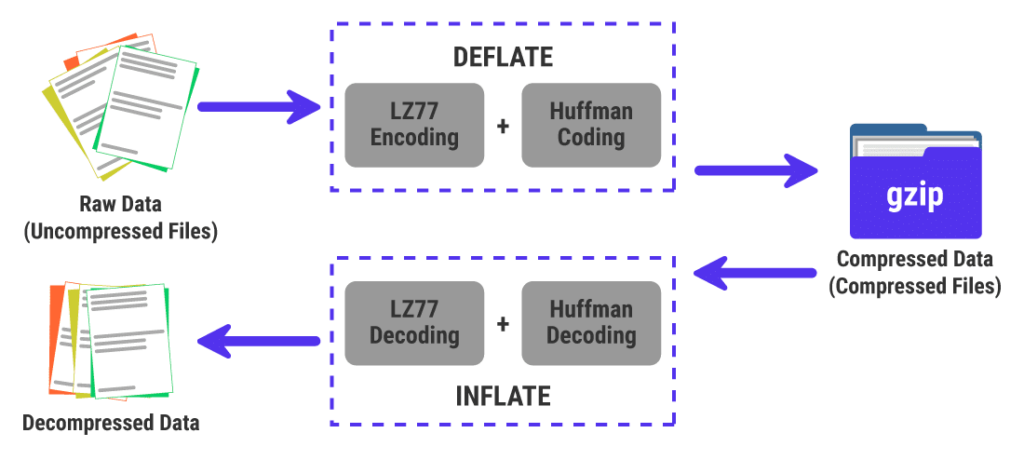
호스팅 지원 여부를 확인하세요:
호스팅 제공업체가 Gzip 압축을 지원하는지 확인하세요. 대부분의 최신 호스팅 업체는 지원합니다.
액세스 서버 구성:
호스팅 제어판 또는 FTP를 통해 서버 구성 파일에 액세스할 수 있습니다.
설정 수정:
Apache 서버의 경우, .htaccess 파일을 편집하여 Gzip 압축에 필요한 지시문을 포함시키십시오.
Nginx 서버의 경우, 서버 설정 파일에 필요한 설정을 추가하십시오.
플러그인을 사용하세요:
또는 와 같은 WP Super Cache 나 W3 Total Cache 한 번의 클릭으로 Gzip 압축을 활성화할 수 있습니다 WordPress 플러그인을 사용하여 .
압축 여부 확인:
GTmetrix 또는 Google PageSpeed Insights 와 같은 온라인 도구를 사용하여 웹사이트를 테스트하고 Gzip 압축이 제대로 작동하는지 확인하세요.
워드프레스 관리자 페이지 속도를 유지하기 위한 유지 관리 방법
위의 수정 사항을 적용하는 것은 일회성 작업이 아닙니다. 빠른 관리자 대시보드를 위해서는 지속적인 관리가 필요합니다.
월별 과제:
- 만료된 임시 데이터, 스팸 댓글 및 사용되지 않는 메타데이터를 제거하려면 데이터베이스 최적화를 실행하세요
- 활성화된 플러그인 목록을 검토하고 더 이상 필요하지 않은 플러그인은 비활성화하십시오
- 모든 플러그인, 테마 및 워드프레스 코어를 업데이트하세요
- 브라우저 개발자 도구를 사용하여 전체 관리자 속도 테스트를 실행하세요
분기별 과제:
- 미디어 라이브러리에서 사용되지 않는 파일이 있는지 확인합니다
- 게시글 수정 내역을 검토하고 정리합니다
- 서버 RAM 및 CPU 사용량 추세를 확인하세요
- WP-Cron 이벤트를 검토하여 과도하게 실행되는 이벤트가 있는지 확인하십시오
주요 업데이트가 있을 때마다:
- 업데이트된 플러그인이나 테마로 인해 새로운 속도 저하 쿼리가 발생했는지 쿼리 모니터에서 확인하십시오
- 업데이트로 인해 발생한 성능 저하 문제를 파악하기 위해 관리자 페이지 속도 테스트를 빠르게 실행하세요
워드프레스 사이트 유지보수에 도움이 필요하신가요?
저희의 워드프레스 유지보수 및 관리 서비스를 알아보세요. 지금 바로 간편한 워드프레스 유지보수 서비스를 경험해 보세요!
워드프레스 관리자 대시보드 속도 향상에 대한 최종 생각
워드프레스 관리자 대시보드가 느린 문제는 거의 대부분 해결 가능합니다. 대부분의 경우 원인은 몇 가지로 요약되는데, 리소스를 많이 사용하는 플러그인, 오래된 PHP 버전, 데이터베이스 용량 초과, 호스팅 리소스 부족 또는 객체 캐시 레이어 누락 등이 있습니다.
먼저 빠르게 효과를 볼 수 있는 것부터 시작하세요. PHP 버전을 확인하고, 대시보드 위젯 수를 줄이고, 페이지당 항목 수를 제한하고, 쿼리 모니터를 설치하여 가장 큰 오버헤드 원인을 파악하십시오. 그 다음에는 데이터베이스 최적화와 객체 캐싱으로 넘어가세요. 이 두 가지는 관리자 패널 속도 저하의 가장 일반적인 구조적 원인 두 가지를 해결하는 데 도움이 됩니다.
이러한 해결 방법을 모두 시도해 본 후에도 관리자 페이지 속도가 여전히 느리다면, 문제는 거의 확실히 호스팅과 관련된 것입니다. Redis 객체 캐싱이 활성화된 LiteSpeed 서버로 이전하면 플러그인 수준의 해결 방법으로는 해결할 수 없는 대부분의 지속적인 관리자 페이지 속도 저하 문제를 해결할 수 있습니다.
WordPress 전문가에게 완벽한 최적화를 맡기고 싶다면 Seahawk의 속도 최적화 서비스를 이용해 보세요. 관리자 대시보드 튜닝, 데이터베이스 최적화, 호스팅 추천 등 프런트엔드와 백엔드 성능 모두를 최적화해 드립니다.
워드프레스 관리자 페이지 속도 향상에 대한 자주 묻는 질문
워드프레스 관리자 대시보드가 느린 이유는 무엇인가요?
가장 흔한 원인은 리소스 사용량이 많은 플러그인으로 인해 관리자 페이지 로드 시 오버헤드가 발생하는 경우, PHP 버전이 오래된 경우(PHP 7.x는 관리자 작업 부하에서 PHP 8.x보다 훨씬 느림), 누적된 게시물 수정 내역과 만료된 임시 데이터로 인한 데이터베이스 용량 증가, 호스팅 리소스 부족, 그리고 WordPress Heartbeat API의 지속적인 백그라운드 요청입니다. Query Monitor를 사용하여 사이트에서 발생하는 구체적인 원인을 파악하십시오.
워드프레스 관리자 패널 속도를 높이는 방법은 무엇인가요?
먼저 PHP 버전을 확인하고, 이전 버전인 경우 PHP 8.2 또는 8.3으로 업그레이드하세요. Query Monitor를 설치하여 리소스를 많이 사용하는 플러그인을 식별하고 필수적이지 않은 플러그인은 비활성화하세요. WP-Optimize를 사용하여 데이터베이스를 정리하세요. Heartbeat Control을 사용하여 Heartbeat API 호출 빈도를 제한하세요. 호스팅 제공업체를 통해 객체 캐싱(Redis 또는 Memcached)을 활성화하세요. 이 다섯 가지 조치를 취하면 관리자 패널 속도 저하 문제의 대부분이 해결됩니다.
워드프레스 관리자 페이지는 느린데 프런트엔드는 빠른 이유는 무엇인가요?
이는 관리자 페이지에만 발생하는 성능 문제입니다. 프런트엔드는 캐시에서 제공되므로 데이터베이스나 플러그인 오버헤드와 관계없이 빠르게 로드됩니다. 하지만 관리자 대시보드는 캐시를 사용할 수 없으며 모든 요청을 동적으로 처리해야 합니다. 프런트엔드에서는 캐싱으로 숨겨지는 플러그인 오버헤드, 데이터베이스 쿼리, Heartbeat API 요청 등이 관리자 페이지에서는 그대로 노출됩니다.
객체 캐싱이란 무엇이며, 워드프레스 관리자에게 어떤 도움이 될까요?
객체 캐싱은 리소스 소모가 많은 데이터베이스 쿼리 결과를 RAM(Redis 또는 Memcached 사용)에 저장하여 페이지 로드 시마다 다시 실행할 필요가 없도록 합니다. WordPress 관리자 페이지는 페이지마다 여러 데이터베이스 쿼리를 실행하므로, 객체 캐싱을 통해 리소스 집약적인 반복 작업을 제거할 수 있습니다. 호스팅 환경에서 Redis 또는 Memcached를 활성화하는 것은 관리자 패널 속도 저하 문제를 해결하는 가장 효과적인 방법 중 하나입니다.
PHP 업그레이드가 워드프레스 관리자 페이지 속도를 향상시키나요?
네. PHP 8.x는 PHP 7.x보다 WordPress 관리자 워크로드를 최대 40% 더 빠르게 처리합니다. PHP 7.4 이하 버전을 사용 중이라면 업그레이드가 가장 빠르고 효과적인 해결책입니다. 프로덕션 환경으로 업그레이드하기 전에 스테이징 환경에서 호환성을 테스트하십시오.
WooCommerce 관리자 페이지 속도가 느린 문제를 어떻게 해결하나요?
WooCommerce 관리자 페이지 속도 저하는 일반적으로 WooCommerce 임시 데이터 누적, 대용량 기존 주문 테이블 또는 주문 화면에서의 과도한 쿼리로 인해 발생합니다. WP-Optimize를 사용하여 WooCommerce 임시 데이터를 정리하고, HPOS(고성능 주문 저장소)로 마이그레이션하여 주문을 최적화된 전용 테이블로 이동하고, 화면 옵션에서 페이지당 표시되는 주문 수를 줄이세요. 하루에 수백 건의 주문을 처리하는 쇼핑몰의 경우 객체 캐싱을 활성화하는 것이 필수적입니다.
워드프레스 관리자 페이지 속도가 느린 문제를 해결하려면 호스팅 업체를 바꿔야 할까요?
플러그인, 데이터베이스, PHP 버전 최적화 및 객체 캐싱 활성화에도 불구하고 관리자 페이지 속도가 느리다면 호스팅 인프라에 문제가 있을 가능성이 높습니다. Apache 기반 공유 호스팅은 WordPress 및 WooCommerce 관리자 페이지 작업 부하 시 성능이 저하됩니다. LiteSpeed 호스팅으로 전환하면 CPU 및 메모리 사용량을 최대 75%까지 줄일 수 있습니다. Kinsta, WP Engine 또는 Cloudways의 클라우드 호스팅은 전용 리소스와 내장 객체 캐싱 기능을 제공하여 정상적인 운영 환경에서 관리자 페이지 속도 저하를 방지합니다.
워드프레스 관리자 대시보드 속도를 어떻게 테스트하나요?
관리자 페이지는 로그인 화면 뒤에 있기 때문에 일반적인 속도 분석 도구로는 접근할 수 없습니다. 관리자 페이지에 로그인한 후, 관리자 페이지를 마우스 오른쪽 버튼으로 클릭하고 '검사'를 선택한 다음 Chrome 개발자 도구의 'Lighthouse' 탭으로 이동하세요. 페이지 로드 시간을 분석하여 실행 시간, 차단 스크립트, 리소스 로드 순서를 확인하세요. 대시보드 홈, 게시물 목록, 플러그인 목록, WooCommerce 주문 페이지에서 이 테스트를 실행하여 성능이 가장 떨어지는 관리자 화면을 파악하세요.


