
워드프레스 사이트에 결제 처리를 설정하는 것은 간단해 보이지만, 용어들을 접하면 생각이 달라질 수 있습니다. 결제 게이트웨이, 결제 처리 업체, 가맹점 계정, 매입 은행 등 각 용어는 결제 인프라의 서로 다른 부분을 설명하며, 이러한 용어들의 차이점을 이해하지 못하면 잘못된 도구를 선택하게 되고, 결국 매출 손실로 이어지는 결제 경험을 만들게 됩니다.
이 가이드는 복잡한 과정을 간소화합니다. 워드프레스 결제 처리 방식, 판매하는 상품에 따라 적합한 결제 게이트웨이 및 플러그인, 모든 설정 방법, 그리고 첫 고객이 구매하기 전에 결제 시스템이 제대로 작동하는지 확인하는 방법까지 자세히 설명합니다.
워드프레스 결제 처리는 웹사이트가 안전하게 온라인 결제를 받을 수 있도록 하는 시스템입니다. 이 시스템은 세 가지 주요 구성 요소로 이루어져 있습니다. 첫째, 결제 데이터를 암호화하는 결제 게이트웨이, 둘째, 자금을 승인하고 이체하는 결제 처리기, 셋째, 결제금을 수령하여 사업용 은행 계좌로 입금하는 가맹점 계좌입니다.
고객이 구매를 하면 이러한 구성 요소들이 함께 작동하여 거래를 확인하고, 결제를 처리하고, 몇 초 만에 주문을 완료합니다.
Stripe 및 PayPal과 같은 서비스는 세 가지 기능을 하나의 계정으로 통합하여 프로세스를 간소화하므로 WordPress 사이트 소유자가 결제 처리를 쉽게 설정할 수 있습니다.
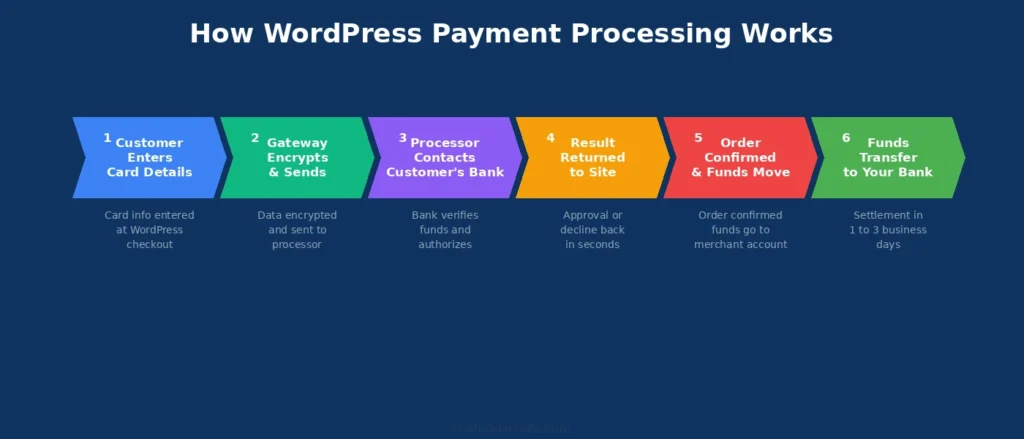
워드프레스 결제 처리는 어떻게 작동하나요?
결제 흐름을 이해하면 설정 오류를 방지하고 문제가 발생했을 때 진단하는 데 도움이 됩니다.
결제 게이트웨이
결제 게이트웨이는 결제 페이지와 결제 네트워크 간의 보안 및 통신 계층입니다. 고객이 '지금 결제'를 클릭하면 게이트웨이는 다음과 같은 작업을 수행합니다
- 카드 데이터는 TLS(전송 계층 보안)를 사용하여 암호화되므로 전송 중에 데이터가 가로채질 수 없습니다
- 카드 번호를 토큰화하여 실제 카드 정보 대신 사이트에 저장되는 민감하지 않은 토큰으로 대체합니다
- 암호화된 승인 요청을 결제 처리업체에 전송합니다
- 승인 또는 거절 결과를 결제 페이지
결제 게이트웨이를 통해 안전하게 온라인 결제를 받을 수 있습니다. WordPress 사이트는 카드 정보를 직접 저장하지 않습니다. 게이트웨이가 모든 민감한 데이터를 처리하므로, 가장 엄격한 PCI DSS 규정 준수 요건을 충족할 수 있습니다.
결제 처리업체
결제 처리기는 백그라운드에서 작동합니다. 게이트웨이로부터 승인 요청을 받아 해당 카드 네트워크(Visa, Mastercard, American Express)로 전달합니다. 카드 네트워크는 고객의 카드 발급 은행에 요청을 조회하여 잔액을 확인하고 거래를 승인 또는 거부합니다. 결과는 동일한 과정을 거쳐 2초 이내에 다시 전달됩니다.
가맹점 계정
가맹점 계좌는 승인된 자금이 일반 사업 계좌로 이체되기 전에 임시로 보관되는 특별한 유형의 은행 계좌입니다. 기존의 가맹점 계좌는 은행이나 결제 처리 회사에 별도로 신청해야 했습니다. 하지만 Stripe, PayPal, Square 는 서비스에 가맹점 계좌 기능이 내장되어 있어 대부분의 소규모 사업체에서 이러한 별도 신청 절차를 생략할 수 있습니다.
워드프레스 결제 시스템을 제대로 설정하고 싶으신가요?
Seahawk는 상점, 회원제 사이트, 서비스업체 및 비영리 단체를 위한 완벽한 WordPress 결제 처리 시스템 구축 서비스를 제공합니다. 계약이나 착수금은 없습니다.
사용 사례에 맞는 올바른 WordPress 결제 설정 선택하기
적합한 결제 플러그인은 판매하는 상품이나 서비스에 따라 다릅니다. 잘못된 플러그인을 사용하면 불필요한 복잡성이 추가되거나 필요한 기능을 사용할 수 없게 됩니다.
실물 제품 매장
WooCommerce를 Stripe(WooPayments 또는 Stripe 플러그인을 통해) 또는 PayPal(PayPal Payments를 통해)과 함께 사용하세요.
WooCommerce 는 WordPress에서 실물 제품을 판매하기 위한 표준 플랫폼입니다. 제품 목록, 재고, 배송비 계산, 세금 및 주문 관리를 처리합니다. 결제 게이트웨이는 WooCommerce의 결제 흐름에 직접 통합됩니다.
WooPayments(Stripe 기반)를 설치하면 가장 원활한 통합이 가능합니다. WooCommerce를 기반으로 구축되었으며, 타사 플러그인이 필요 없고, 단일 설정 패널에서 모든 주요 카드 네트워크, Apple Pay 및 Google Pay를 지원합니다.
디지털 다운로드 및 소프트웨어
Stripe 또는 PayPal을 사용하여 Easy Digital Downloads(EDD)로 결제하세요
EDD 는 전자책, 강좌, 소프트웨어, 디자인 자산, 오디오 파일 등 디지털 파일 판매에 특화된 플랫폼입니다. 구매 후 파일 전송, 다운로드 제한, 소프트웨어 라이선스, 구매 내역 관리 등을 지원합니다. 디지털 상품 전문 스토어를 운영하는 경우 WooCommerce보다 훨씬 가볍고 편리합니다.
멤버십 사이트 및 구독
사용 MemberPress를 Stripe 또는 PayPal과 함께하거나 WooCommerce를 WooCommerce Subscriptions.
구독 결제에는 정기 결제를 지원하는 결제 게이트웨이가 필요합니다. Stripe는 이를 기본적으로 지원합니다. PayPal을 사용하려면 PayPal Commerce Platform 통합(기존 PayPal Standard는 지원하지 않음)이 필요합니다. MemberPress는 접근 권한 수준, 콘텐츠 제한, 구독 관리 및 정기 결제를 관리합니다.
서비스업과 송장 결제
사용하세요 WP Simple Pay (완전한 상점 없이 일회성 및 정기 결제를 처리하는 경우) 또는 WPForms with Stripe (문의 또는 견적 양식에 결제 양식을 삽입하는 경우)를
서비스 업종은 전체 제품 카탈로그가 필요한 경우가 드뭅니다. WP Simple Pay는 WooCommerce의 추가 기능 없이 일회성 결제, 할부 결제, 정기 결제를 처리하는 깔끔하고 간소화된 결제 양식을 제공합니다.
비영리단체와 기부
이용하세요 Charitable 또는 GiveWP를 .
두 플러그인 모두 비영리 단체 모금 활동에 특화되어 개발되었습니다. 기부 목표 추적, 정기 기부, 기금 관리, 기부자 기록 관리 기능을 제공하며, 일반 결제 플러그인에는 없는 익명 기부, 세금 공제 영수증 이메일 발송, 기부 보고 기능도 지원합니다.
최고의 워드프레스 결제 게이트웨이 비교
| 게이트웨이 | 거래 수수료 | 월 요금 | 정기 결제 | 가장 적합한 대상 |
| 줄무늬 | 2.9% + $0.30 | 없음 | 예 | 대부분의 워드프레스 사이트 |
| 페이팔 | 3.49% + $0.49 | 없음 | 예 (커머스 플랫폼) | 페이팔 결제를 선호하는 고객이 있는 사이트 |
| 정사각형 | 2.9% + $0.30 | 없음 | 예 | 오프라인 판매와 온라인 판매를 병행하는 사이트 |
| Authorize.Net | 2.9% + 0.30달러 + 25달러/월 | $25 | 예 | 대규모 기존 사업체 |
| 클라르나 | 변하기 쉬운 | 없음 | 지금 구매하고 나중에 결제하세요 | 젊은 구매자를 대상으로 하는 전자상거래 스토어 |
| 브레인트리 | 2.59% + $0.49 | 없음 | 예 | 판매량이 많은 매장은 더 낮은 요금이 필요합니다 |
Stripe는 대부분의 WordPress 사이트에 권장되는 결제 게이트웨이입니다. 월 사용료가 없고, 주요 결제 게이트웨이 중 가장 낮은 표준 거래 수수료를 제공하며, 정기 결제 및 구독을 기본적으로 지원하고, 가장 폭넓은 플러그인 생태계를 갖추고 있습니다. 또한 사기 방지를 위한 Stripe Radar를 제공하고 유럽 고객을 위한 SCA(Strong Customer Authentication) 규정을 자동으로 처리합니다.
PayPal은 Stripe와 함께 추가할 가치가 있는 결제 수단입니다. 상당수의 온라인 구매자들이 PayPal을 선호하기 때문입니다. 여러 연구 결과에 따르면 카드 결제와 함께 PayPal을 제공하면 전환율이 5%에서 10%까지 증가하는 것으로 나타났습니다.
최고의 워드프레스 결제 플러그인 비교
| 플러그인 | 가장 적합한 대상 | WooCommerce 필수 | 시작 가격 | 정기 결제 |
| 우페이먼츠 | 실물 제품 매장 | 예 | 무료 | 예 |
| 간편한 디지털 다운로드 | 디지털 파일 판매 | 아니요 | 무료 / 연간 99달러 | 예 |
| WP 심플페이 | 서비스, 청구서, 간단한 양식 | 아니요 | 연간 99달러 | 예 |
| 멤버프레스 | 멤버십 사이트 | 아니요 | 연간 179달러 | 예 |
| GiveWP | 비영리 단체 기부금 | 아니요 | 무료 / 연간 149달러 | 예 |
| 자비로운 | 비영리 단체 캠페인 | 아니요 | 무료 / 연간 149달러 | 예 |
| WPForms 프로 | 페이지에 결제 양식을 삽입할 수 있습니다 | 아니요 | 연간 199달러 | 제한된 |
| 중력 형태 | 복잡한 조건부 지불 흐름 | 아니요 | 연간 59달러 | 추가 기능을 통해 |
워드프레스 결제 시스템 설정 방법은 무엇인가요?
결제 설정을 건드리기 전에 먼저 SSL 과 WP Mail SMTP 설정을 완료하세요 . 이 두 단계를 거치면 어떤 결제 게이트웨이를 사용하든 출시 후 발생하는 가장 흔한 문제를 예방할 수 있습니다.
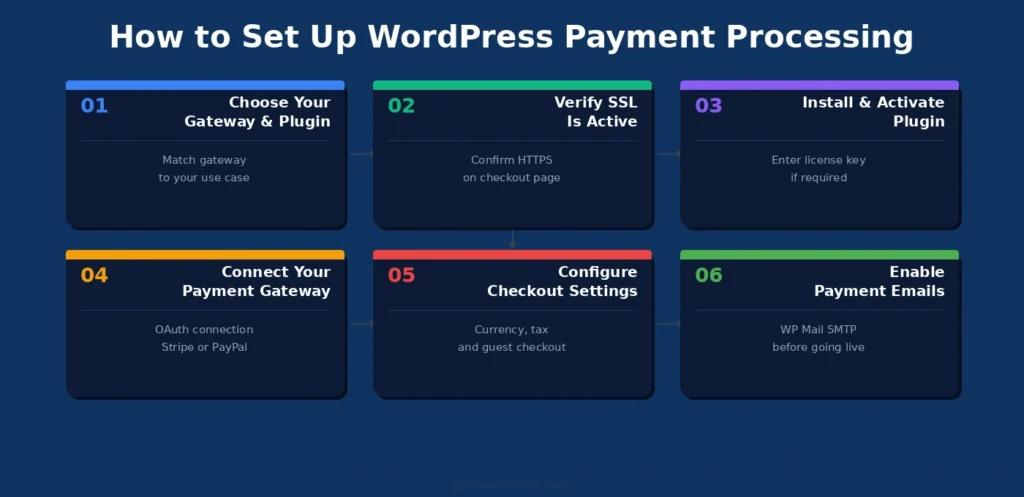
1단계: 게이트웨이 및 플러그인 선택
위의 사용 사례 표를 바탕으로, 귀하의 사이트에 가장 적합한 조합을 찾으십시오. 새로운 WordPress 사이트에 가장 일반적인 설정은 다음과 같습니다
- WooCommerce와 WooPayments를 활용한 실물 상품 또는 혼합 상품 스토어 구축
- 서비스업체 및 간단한 결제 페이지를 위한 WP Simple Pay + Stripe
- 멤버십 및 구독 사이트를 위한 MemberPress + Stripe
2단계: SSL이 활성화되어 있는지 확인합니다
모든 결제 설정에는 HTTPS가 필요합니다. 사이트 URL이 https://로 시작하고 브라우저 주소 표시줄에 자물쇠 아이콘이 표시되는지 확인하세요. 그렇지 않다면 호스팅 제공업체를 통해 SSL 인증서를 설치하세요. 대부분의 관리형 WordPress 호스팅 업체(Kinsta, WP Engine, DreamHost)는 Let's Encrypt를 통해 무료 SSL 인증서를 제공합니다.
워드프레스 대시보드에서 설정 > 일반으로 이동하여 워드프레스 주소와 사이트 주소가 모두 https://로 시작하는지 확인하세요. http://로 시작하는 경우, 주소를 업데이트하고 캐시를 삭제하세요.
3단계: 결제 플러그인 설치 및 활성화
플러그인 > 새 플러그인 추가로 이동하여 원하는 플러그인을 검색하세요. 설치, 활성화 후 유료 플러그인을 사용하는 경우 라이선스 키를 입력하세요.
4단계: 결제 게이트웨이 연결
Stripe를 사용하는 경우: 플러그인의 결제 설정으로 이동하여 "Stripe에 연결"을 클릭합니다. Stripe 계정에 로그인하거나 stripe.com에서 계정을 생성하고 연결을 승인하세요. API 키가 자동으로 생성됩니다.
PayPal을 사용하는 경우: 플러그인의 결제 설정으로 이동하여 "PayPal에 연결"을 클릭하세요. 기존 PayPal Standard 연결 대신 PayPal Commerce Platform 연결을 사용하세요. PayPal 비즈니스 계정에 로그인하여 승인하세요.
실제 결제를 받기 전에 플러그인 설정에서 테스트 모드를 활성화하세요.
5단계: 결제 설정 구성
WooCommerce용:
- WooCommerce > 설정 > 결제로 이동하여 선택한 결제 게이트웨이를 활성화하세요
- WooCommerce > 설정 > 일반에서 기본 통화, 세금 설정 및 상점 주소를 구성하세요
- WooCommerce > 설정 > 결제에서 비즈니스 상황에 따라 게스트 결제를 활성화하세요
WP Simple Pay의 경우:
- WP Simple Pay > 결제 양식 > 새 양식 추가로 이동하세요
- 결제 금액, 통화 및 결제 주기(일회성 또는 정기 결제)를 설정하세요
- 확인 메시지 및 알림 이메일을 구성하세요
- 블록 또는 숏코드를 사용하여 페이지에 폼을 삽입하세요
6단계: 결제 이메일 활성화
모든 결제 거래는 고객과 회사 모두에게 자동 이메일을 발송해야 합니다.
WooCommerce에서 WooCommerce > 설정 > 이메일로 이동하여 다음을 활성화하세요
- 새로운 질서 (팀에)
- 주문 처리 (결제 완료 후 고객에게 전달)
- 주문 완료 (주문 처리 후 고객에게 전달됨)
- 환불된 주문 (환불 후 고객에게 전달)
웹사이트를 정식으로 운영하기 전에 WP Mail SMTP를 설치하고 SendLayer, Brevo 또는 Gmail SMTP와 같은 트랜잭션 이메일 서비스에 연결하세요. WordPress의 기본 PHP 메일 기능은 전송률이 낮습니다. WP Mail SMTP를 사용하지 않으면 결제 확인 이메일이 스팸으로 분류되거나 아예 도착하지 않을 수 있습니다.
워드프레스 사이트 소유자를 위한 PCI DSS 규정 준수
PCI DSS(Payment Card Industry Data Security Standard)는 기업이 카드 결제 데이터를 처리하는 방식을 규정하는 보안 프레임워크입니다. 카드 정보를 수락, 처리 또는 저장하는 모든 기업은 PCI DSS를 준수해야 합니다.
최신 호스팅 게이트웨이를 사용하는 워드프레스 사이트 소유자에게 좋은 소식은 규정 준수 요건이 최소화된다는 것입니다.
Stripe, PayPal 또는 Square를 사용하는 경우 카드 데이터는 WordPress 서버에 절대 저장되지 않습니다. 결제 게이트웨이가 PCI 규정을 준수하는 자체 인프라에서 모든 중요 데이터를 처리합니다. 사이트 운영자는 다음 사항에만 책임이 있습니다
- 모든 페이지에서 HTTPS 유지
- 워드프레스, 플러그인 및 테마를 최신 상태로 유지합니다
- 강력한 관리자 암호와 2단계 인증을 사용하세요
- 호스팅 환경에서 정기적인 악성코드 검사를 실행하세요
카드 정보를 서버에 저장하는 결제 게이트웨이를 사용하거나 맞춤형 결제 연동 시스템을 구축하는 경우, PCI DSS 요구 사항이 훨씬 더 까다로워집니다. 대부분의 WordPress 사이트에서는 Stripe와 같은 호스팅형 게이트웨이를 사용하면 이러한 복잡성을 완전히 해결할 수 있습니다.
실제 서비스 출시 전에 결제 시스템을 테스트하는 방법은 무엇일까요?
모든 결제 시나리오에 대한 완벽한 테스트를 완료하기 전까지는 실제 결제를 절대 받지 마세요. 실제 고객 주문에서 결제 오류를 발견하는 것은 예방할 수 있는 일입니다.
Stripe 테스트 카드
만료 예정일, 세 자리 CVV 번호, 청구지 우편번호 등 어떤 조합이든 다음 테스트 카드 번호를 사용하세요
| 카드 번호 | 결과 |
| 4242 4242 4242 4242 | 결제가 완료되었습니다 |
| 4000 0000 0000 0002 | 카드 결제가 거부되었습니다 |
| 4000 0000 0000 9995 | 자금이 부족합니다 |
| 4000 0025 0000 3155 | 3D Secure 인증이 필요합니다 |
페이팔 샌드박스
developer.paypal.com으로 이동하여 샌드박스 구매자 및 판매자 계정을 생성하세요. PayPal 플러그인을 샌드박스 모드로 전환하고 샌드박스 자격 증명을 사용하여 테스트 거래를 실행하세요.
출시 전 결제 체크리스트
- 결제 과정 전반을 성공적으로 테스트하세요
- 주문 확인 이메일이 테스트 이메일 주소로 도착하는지 확인하십시오
- 팀 알림 이메일이 도착했는지 확인하세요
- 카드 결제가 거부된 경우 오류 메시지가 명확하고 도움이 되는지 확인하고 테스트해 보세요
- 모바일 테스트: 375px 화면에서 결제 페이지가 제대로 작동하는가?
- 플러그인 대시보드에서 환불 처리 기능이 제대로 작동하는지 확인하세요
- 구독 관련 사항: 구독이 게이트웨이 대시보드에 올바른 갱신 날짜와 함께 표시되는지 확인하십시오
- 테스트 모드에서 실제 모드로 전환하고 설정이 올바르게 저장되었는지 확인하십시오
워드프레스 결제 문제 및 해결 방법
결제 실패 원인을 파악하기 전에 실패한 결제를 다시 시도하지 마십시오. 아래 각 문제 설명은 근본 원인을 알려주므로 처음부터 올바른 해결책을 찾을 수 있습니다.
결제 과정에서 결제가 실패합니다
가장 흔한 원인은 게이트웨이 설정 오류 또는 플러그인 충돌입니다. 다음 세 가지 사항을 확인하세요. API 키가 실제 사용 모드(테스트 모드 아님)용인지 확인하고, 결제 페이지에서 SSL이 활성화되어 있는지 확인하고, 필수적이지 않은 플러그인을 비활성화하여 충돌 여부를 테스트해 보세요. 특정 카드 종류에만 오류가 발생하는 경우, 게이트웨이 계정 대시보드에서 해당 결제 수단이 활성화되어 있는지 확인하세요.
중복 청구
중복 결제는 일반적으로 고객이 결제 처리 중에 제출 버튼을 여러 번 클릭할 때 발생합니다. 결제 버튼에 로딩 상태를 추가하여 첫 클릭 후 즉시 클릭할 수 없도록 만드세요. WooCommerce는 이 기능을 자동으로 처리합니다. 사용자 지정 결제 양식의 경우, JavaScript를 사용하여 첫 클릭 시 제출 버튼에 비활성화 속성을 추가하세요.
결제 시 SSL 인증서 오류 발생
SSL 인증서가 설치되어 있는데도 고객이 결제 페이지에서 보안 경고를 보는 경우, HTTPS 페이지에서 HTTP 리소스가 로드되는 혼합 콘텐츠 문제를 확인하세요. 브라우저 개발자 콘솔을 사용하여 HTTP 자산을 식별하고 모든 리소스 URL을 HTTPS로 업데이트하세요. Really Simple SSL 플러그인은 WordPress 사이트에서 혼합 콘텐츠 문제를 자동으로 해결해 줍니다.
결제 확인 이메일을 받지 못했습니다
이는 거의 대부분 WordPress의 기본 PHP 메일 기능에서 발생하는 전송 문제입니다. WP Mail SMTP를 설치하고 적절한 발송 서비스(SendLayer, Brevo 또는 Gmail SMTP와 앱 전용 비밀번호)로 설정하세요. 실제 서비스에 적용하기 전에 WP Mail SMTP > 도구 > 이메일 테스트에서 테스트 이메일을 보내 전송이 제대로 되는지 확인하십시오.
워드프레스 결제 처리 관련 최종 생각
워드프레스 결제 처리는 용어에서 느껴지는 것만큼 복잡하지 않습니다. Stripe, PayPal과 같은 최신 결제 게이트웨이가 기술적인 복잡성을 처리하고, 워드프레스 플러그인이 통합을 담당합니다. 여러분의 역할은 판매하는 상품에 맞는 최적의 조합을 선택하고, 서비스 출시 전에 철저히 테스트하며, 안전한 결제 환경을 유지하기 위해 깔끔하고 최신 상태로 사이트를 관리하는 것입니다.
SSL부터 시작하세요. 결제 설정을 건드리기 전에 WP Mail SMTP를 설치하십시오. 비즈니스 모델과 고객 위치에 따라 게이트웨이를 선택하세요. 샌드박스 모드에서 모든 시나리오를 테스트하십시오. 마지막으로 서비스를 시작하세요.
상점, 회원제 사이트 또는 서비스 사업을 위한 완벽한 WordPress 결제 시스템 구축에 도움이 필요하시면 Seahawk 개발팀이 모든 설정을 도와드립니다.
워드프레스 결제 처리 관련 자주 묻는 질문
워드프레스에 가장 적합한 결제 게이트웨이는 무엇인가요?
Stripe는 대부분의 WordPress 사이트에 가장 적합한 결제 게이트웨이입니다. 월 사용료가 없고, 거래당 수수료는 2.9% + 0.30달러이며, 정기 결제 및 구독을 기본적으로 지원하고, Stripe Radar를 통한 사기 방지 기능이 내장되어 있으며, 모든 게이트웨이 중에서 가장 폭넓은 플러그인 호환성을 자랑합니다. Stripe와 함께 PayPal을 추가하면 PayPal을 선호하는 고객을 확보할 수 있으며, 연구에 따르면 이를 통해 전환율이 5%에서 10%까지 증가할 수 있습니다.
워드프레스에서 결제를 받으려면 WooCommerce가 필요한가요?
아니요. WooCommerce는 실물 상품 판매점에 적합하지만, 다른 용도에는 더 간편한 대안들이 많습니다. WP Simple Pay는 전체 스토어 구축 없이도 일회성 및 정기 결제를 처리할 수 있고, Easy Digital Downloads는 디지털 파일 판매, MemberPress는 구독 및 멤버십 결제, GiveWP와 Charitable은 비영리 단체 기부금 결제를 지원합니다. 이 모든 서비스는 WooCommerce 없이도 사용할 수 있습니다.
워드프레스 결제 시스템은 안전한가요?
네, 올바르게 설정하면 가능합니다. Stripe, PayPal과 같은 최신 호스팅 결제 게이트웨이는 모든 카드 데이터를 PCI 규정을 준수하는 자체 서버에서 처리합니다. WordPress 사이트는 카드 번호를 직접 저장하지 않습니다. 결제 페이지에 HTTPS를 적용하고, WordPress와 플러그인을 최신 상태로 유지하며, 정기적인 보안 검사를 실행하는 것은 사용자 본인의 책임입니다. 이러한 기본 사항들을 준수하면 규모에 관계없이 모든 비즈니스에서 WordPress를 통한 안전한 결제 처리가 가능합니다.
워드프레스 결제 처리 비용은 얼마인가요?
비용은 플러그인 비용과 게이트웨이 거래 수수료 두 가지로 구성됩니다. 플러그인 비용은 무료(WooCommerce, EDD Basic)부터 프리미엄 버전의 경우 연간 199달러까지 다양합니다. 게이트웨이 수수료는 지속적으로 발생하는 비용으로, Stripe과 Square는 거래당 2.9% + 0.30달러를, PayPal은 3.49% + 0.49달러를 부과합니다. 월 매출이 5,000달러인 경우 Stripe과 PayPal을 사용할 때의 차액은 월 약 295달러입니다. Stripe과 PayPal은 별도의 설치비가 없습니다.
워드프레스 페이지에 결제 양식을 추가하는 방법은 무엇인가요?
WP Simple Pay 또는 WPForms Pro를 설치하고 Stripe 또는 PayPal 계정에 연결한 다음, 금액 및 통화 설정을 지정하여 결제 양식을 만들고 플러그인의 Gutenberg 블록 또는 단축 코드를 사용하여 WordPress 페이지에 삽입하세요. WP Simple Pay는 깔끔하고 간결한 결제 양식을 만들기에 가장 간편한 옵션입니다. WPForms는 연락처 또는 회원가입 양식과 통합된 결제 양식이 필요한 경우에 더 적합합니다.
PCI DSS 규정 준수란 무엇이며, 제 워드프레스 사이트에 필요한가요?
PCI DSS(Payment Card Industry Data Security Standard)는 기업이 카드 결제 데이터를 처리하는 방식을 규정하는 보안 프레임워크입니다. 카드 결제를 허용하는 모든 기업은 기술적으로 PCI DSS 요구 사항을 준수해야 합니다. Stripe이나 PayPal과 같은 호스팅 게이트웨이를 사용하는 경우, 카드 데이터가 WordPress 서버에 직접 저장되지 않으므로 규정 준수 의무가 최소화됩니다. HTTPS를 유지하고, 소프트웨어를 최신 상태로 유지하며, 강력한 인증을 사용하는 것만으로도 대부분의 소규모 WordPress 기업의 요구 사항을 충족할 수 있습니다.
WordPress 사이트를 정식 출시하기 전에 결제 기능을 어떻게 테스트할 수 있나요?
결제 플러그인 설정에서 테스트 모드를 활성화하세요. Stripe의 경우, 결제 성공을 시뮬레이션하려면 테스트 카드 번호 4242 4242 4242 4242를 사용하고, 카드 결제 거절을 시뮬레이션하려면 4000 0000 0000 0002를 사용하세요. PayPal의 경우, developer.paypal.com에서 샌드박스 계정을 생성하고 플러그인의 샌드박스 모드에서 해당 계정 정보를 사용하세요. 실제 운영 모드로 전환하기 전에 주문 확인 이메일 발송을 포함한 전체 결제 테스트를 실행하세요.


