
워드프레스 사이트는 완벽하게 작동하던 상태에서 순식간에 완전히 망가질 수 있습니다. 잘못된 시기에 배포된 플러그인 업데이트, 밤새 다운된 데이터베이스 서버, 또는 몇 주 동안 탐지되지 않은 악성코드 감염은 사이트를 오프라인 상태로 만들고, 자연 유입 트래픽을 감소시키며, 수익을 완전히 차단할 수 있습니다.
긴급 WordPress 유지보수는 적절한 도구를 사용하여 올바른 순서로 신속하게 WordPress의 심각한 오류를 진단하고 해결하는 체계적인 프로세스입니다. 이 가이드에서는 주요 긴급 상황 시나리오, 각 시나리오에 대한 단계별 해결 방법, 그리고 이러한 상황이 재발하지 않도록 예방하는 방법까지 다룹니다.
위기가 닥치기 전에 워드프레스 웹사이트 유지보수 비용이 실제로 전문적인 긴급 지원 비용을 관리되지 않은 다운타임으로 인한 비용과 비교하여 제대로 파악할 수 있습니다.
긴급 워드프레스 유지보수는 워드프레스 사이트 오류 발생 시 예정되지 않은 즉각적인 기술 지원을 제공합니다.
이는 사이트 장애, 해킹된 사이트, 치명적인 오류, 결제 과정 오류, 데이터베이스 연결 오류 등 사이트에 접속할 수 없거나 방문자에게 유해한 상황을 초래하는 모든 문제를 다룹니다.
이는 일상적인 유지보수와 한 가지 점에서 다릅니다. 예방적 일정에 따라 진행되는 것이 아니라, 실제 위기 상황에 대응한다는 점입니다.
Seahawk의 전문적인 긴급 WordPress 유지보수 서비스는 시간당 39달러부터 시작하며, 계약금은 필요하지 않습니다.
긴급 워드프레스 유지보수란 무엇이며, 언제 필요한가요?
긴급 WordPress 유지보수는 예정된 유지보수 기간 외에 즉각적인 조치가 필요한 모든 심각한 오류를 다룹니다. 이는 문제 발생 시 즉시 대응하는 긴급 서비스이며, 일정에 구애받지 않습니다.
다음 조건 중 하나가 충족되면 긴급 WordPress 유지보수 대상 상황이 됩니다
- 해당 장소는 방문객의 출입이 완전히 금지되어 있습니다
- 해당 사이트는 방문자를 악성 URL로 리디렉션하고 있습니다
- 결제, 예약 또는 잠재 고객 확보 기능이 작동을 멈췄습니다
- Google 검색 콘솔에 보안 경고 또는 블랙리스트 알림이 표시됩니다
- 데이터베이스 오류로 인해 프런트엔드와 관리자 대시보드 모두에 접속할 수 없습니다
나머지는 모두 유지 보수 작업이지 비상 상황이 아닙니다.
사이트 접속 불가? 해킹당했나요? 오류가 발생하나요?
Seahawk는 대부분의 중요한 WordPress 문제를 2시간 이내에 해결해 드립니다. 선불금이나 장기 계약이 필요 없습니다. 시간당 39달러부터 시작하는 빠르고 전문적인 긴급 WordPress 유지보수 서비스를 이용해 보세요.
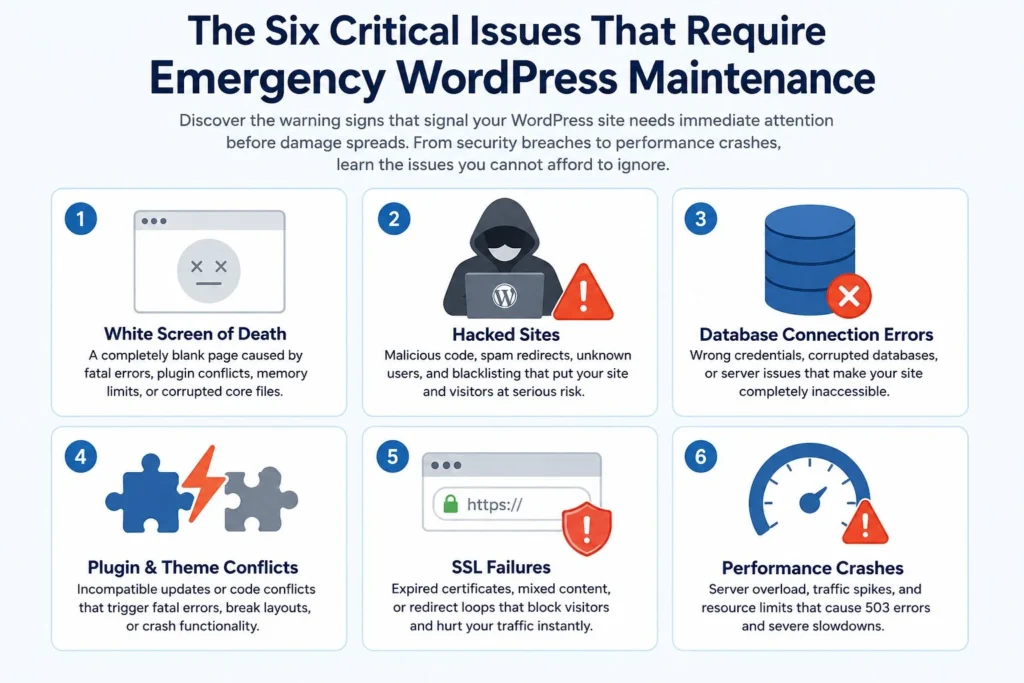
긴급 워드프레스 유지보수가 필요한 6가지 핵심 문제
피해가 확산되기 전에 WordPress 사이트에 즉각적인 조치가 필요한 경고 신호를 확인하세요. 보안 침해부터 성능 저하까지, 무시할 수 없는 문제점을 알아보세요.
하얀 화면 오류 발생 시 즉각적인 워드프레스 긴급 유지보수가 필요합니다
워드 프레스에서 발생하는 '하얀 화면 오류(White Screen of Death)'는 오류 메시지 없이 완전히 빈 페이지를 표시하는 현상입니다. 이는 사이트 소유자가 긴급 워드프레스 유지보수를 요청하는 가장 흔한 이유 중 하나인데, 빈 화면 때문에 문제를 해결할 방법이 전혀 없기 때문입니다.
PHP에서 치명적인 오류가 발생하는 것은 거의 항상 원인입니다. 일반적인 원인으로는 최근 업데이트로 인한 플러그인 충돌, 현재 PHP 버전과 호환되지 않는 테마 기능, 메모리 제한 초과 또는 코어 파일 손상 등이 있습니다.
FTP를 통해 wp-config.php 파일에 다음 내용을 추가하여 즉시 디버그 모드를 활성화하세요
define('WP_DEBUG', true); define('WP_DEBUG_LOG', true); define('WP_DEBUG_DISPLAY', false);정확한 오류 메시지, 파일 이름 및 줄 번호를 확인하려면 wp-content 폴더의 debug.log 파일을 확인하세요. 플러그인이 문제의 원인인 경우 FTP를 사용하여 /wp-content/plugins 폴더의 이름을 /wp-content/plugins-disabled로 변경하세요. 사이트가 정상적으로 로드되면 원래 이름으로 되돌린 후 플러그인을 하나씩 다시 활성화하세요.
메모리 제한이 원인이라면 wp-config.php 파일에 define('WP_MEMORY_LIMIT', '256M'); 를 추가하세요
대부분의 웹사이트 소유자는 WordPress에서 흰색 화면 오류가 때, 플러그인을 이용한 간단한 해결 방법이 효과가 없으면 파일 권한 충돌이나 PHP 텍스트 처리 제한과 같은 문제를 부차적인 원인으로 간과하는 경우가 많습니다.
해킹당한 사이트는 가장 집중적인 긴급 워드프레스 유지보수가 필요합니다
해킹된 사이트는 워드프레스 유지보수에 있어 가장 심각한 긴급 상황입니다. 많은 해킹 공격은 몇 주 동안 아무런 징후 없이 진행됩니다. 악성 코드는 테마 파일에 숨어 스팸 페이지를 업로드하거나, 폼 데이터를 수집하거나, 리디렉션을 활성화하기 위해 대기하고 있습니다.
보안 침해로 인해 긴급 WordPress 유지 보수가 필요한 징후로는 방문자에게 보이는 스팸 리디렉션, 사용자 목록에 알 수 없는 관리자 계정, Google 검색 콘솔의 블랙리스트 경고, 페이지 소스에서 예상치 못한 JavaScript 사용, 호스팅 계정 정지 등이 있습니다.
해킹당한 사이트를 위한 단계별 긴급 워드프레스 유지 보수:
유지 관리 모드를 활성화하여 복구 작업 중 방문자가 감염된 페이지와 상호 작용하지 않도록 하십시오.
Wordfence와 Sucuri SiteCheck를 사용하여 각각 독립적인 검사를 실행하십시오. WordPress.org에서 최신 WordPress 코어를 다운로드하고 FTP를 통해 /wp-admin 및 /wp-includes 폴더를 완전히 교체하십시오. 깨끗한 사본과 일치하지 않는 파일은 모두 수정된 것이므로 반드시 교체해야 합니다.
플러그인 및 테마 파일 전체에서 base64_decode, eval() 함수 사용 여부를 검사하고, functions.php, index.php, .htaccess 파일에서 난독화된 JavaScript 코드를 확인합니다. wp_options 테이블에서 악의적인 siteurl 값을 검색하고 wp_users 테이블에서 승인되지 않은 관리자 계정을 검색하여 데이터베이스를 정리합니다.
WordPress 관리자 비밀번호, FTP, 데이터베이스 및 호스팅 패널을 포함한 모든 자격 증명을 즉시 재설정하십시오. wp-config.php 파일에서 새 보안 키를 생성하십시오.
패치가 적용되지 않은 워드프레스 취약점을 통해 해킹 당한 사이트는 복구 과정에서 백도어를 제거하지 않으면 거의 항상 며칠 내에 다시 감염됩니다.
해킹 공격이 특히 WooCommerce 결제 시스템을 표적으로 삼을 경우, WordPress 피싱 공격은 파일 수준이 아닌 데이터베이스 수준에서 결제 스크립트를 수정하므로 일반적인 악성코드 제거 방식과는 다른 복구 접근법이 필요합니다.
수동 복구가 실패했거나 감염 범위가 너무 복잡한 경우, Seahawk의 해킹된 WordPress 사이트 복구 서비스는 전체 제거, 백도어 제거 및 복구 후 보안 강화 작업을 포함합니다.
데이터베이스 연결 오류 발생 시 모든 시스템을 동시에 종료하세요
"데이터베이스 연결 오류" 메시지가 나타나면 프런트엔드와 관리자 대시보드가 동시에 차단됩니다. 어떤 방식으로든 사이트에 접속할 수 없게 됩니다.
가장 흔한 원인은 wp-config.php 파일의 데이터베이스 자격 증명 오류, 데이터베이스 손상 또는 충돌, 일시적인 서버 오프라인, 또는 데이터베이스 연결 제한 초과입니다.
데이터베이스 오류 발생 시 WordPress 긴급 유지 관리 단계:
FTP를 통해 wp-config.php 파일을 열고 DB_NAME, DB_USER, DB_PASSWORD, DB_HOST 값을 호스팅 제어판의 값과 비교하여 확인하십시오.
자격 증명이 올바른데도 오류가 계속 발생하면 define('WP_ALLOW_REPAIR', true);를 yoursite.com/wp-admin/maint/repair.php에 접속하세요. 복구 및 최적화 옵션을 모두 실행한 후, 해당 줄을 바로 삭제하세요.
데이터베이스 서버가 오프라인 상태라면 호스팅 업체에 직접 문의해야 하는 호스팅 수준의 문제입니다. WordPress 사이트가 완전히 다운된 경우 와 애플리케이션 수준의 오류로 인해 다운된 경우에는 해결 방법이 다릅니다.
플러그인과 테마 충돌이 가장 빈번하게 발생하는 문제입니다
WordPress 문제 해결 요청 의 52% 이상이 플러그인 충돌 때문입니다 . 대부분은 스테이징 환경에서 먼저 테스트하지 않고 실제 운영 사이트에 업데이트를 직접 적용한 데서 발생합니다.
업데이트 직후 문제가 발생합니다. 프런트엔드에서 치명적인 오류가 발생하거나, 관리자 대시보드에 접근할 수 없거나, 특정 페이지의 기능이 제대로 작동하지 않는 등의 문제가 나타날 수 있습니다.
대시보드에 접속할 수 있다면 모든 플러그인을 비활성화한 후 충돌이 재현될 때까지 하나씩 다시 활성화하십시오. 대시보드에 접속할 수 없다면 FTP를 통해 플러그인 폴더의 이름을 변경한 후 사이트가 로드되면 대시보드에 접속하십시오.
테마 충돌이 발생하는 경우 FTP를 통해 기본 WordPress 테마로 전환해 보세요. 기본 테마를 적용했을 때 사이트가 정상적으로 로드된다면, 문제는 현재 활성화된 테마의 functions.php 파일에 있는 것입니다.
플러그인이나 테마로 인해 발생하는 WordPress의 치명적인 오류는 때때로 표준 비활성화 워크플로를 넘어 PHP 메모리 부족이나 핵심 파일 손상과 관련이 있습니다.
SSL 오류 발생 시 즉각적인 트래픽 손실이 발생합니다
만료된 SSL 인증서로 인해 브라우저 보안 차단으로 인해 해당 페이지 전체가 차단됩니다. Chrome, Firefox, Safari 모두 방문자가 사이트에 접속하는 것을 완전히 막습니다. 이로 인한 트래픽 영향은 즉각적으로 나타납니다.
가장 흔한 SSL 관련 긴급 상황은 인증서 자동 갱신 실패, HTTPS 사이트에서 HTTP를 통해 콘텐츠가 로드되는 혼합 콘텐츠 오류, 사이트 이전 후 발생하는 리디렉션 루프입니다.
호스팅 제어판에서 인증서를 즉시 갱신하세요. 혼합 콘텐츠의 경우, Better Search Replace를 사용하여 데이터베이스 전체에서 http://를 https://로 바꾸는 검색 및 바꾸기 작업을 실행하세요. 작업 후 모든 캐시를 삭제하십시오.
리다이렉트 루프 문제를 해결하려면 .htaccess 파일에서 중복된 HTTPS 리다이렉트 규칙이 있는지 확인하세요. 서버 수준의 리다이렉트 규칙과 .htaccess 파일에 있는 두 번째 규칙이 결합되면 무한 리다이렉트 오류가 발생하는 루프가 생성됩니다.
성능 저하로 인한 시스템 오류 발생 시 즉각적인 서버 차원의 조치가 필요합니다
언론 보도나 캠페인 시작으로 인한 트래픽 급증은 공유 서버를 몇 분 안에 리소스 사용률 100%까지 끌어올릴 수 있습니다. 그 결과 503 오류가 발생하거나 페이지 로딩 시간이 30~60초까지 늘어납니다.
이는 서버 리소스 부족 문제이지, 워드프레스 애플리케이션 문제가 아닙니다.
WP Rocket이나 W3 Total Cache와 같은 전체 페이지 캐싱 플러그인을 즉시 활성화하세요. 활성화 후 몇 분 안에 캐시된 페이지의 서버 부하가 최대 90%까지 감소합니다.
캐싱으로 문제가 해결되지 않으면 호스팅 제공업체에 문의하여 리소스 사용량을 일시적으로 늘려달라고 요청하세요. Cloudflare와 같은 CDN을 활성화하여 원본 서버에서 정적 자산을 직접 제공하지 않도록 할 수도 있습니다.
부하가 걸렸을 때 500 또는 503 오류를 발생시키는 충돌로 인해 다운되는 서버와는 동작 방식이 다르며, 각각의 진단 경로도 WordPress 서버는 플러그인 완전히 다릅니다.
10분 안에 워드프레스 유지보수 관련 긴급 진단 완료
모든 긴급 워드프레스 유지보수 세션은 동일한 구조화된 순서로 시작됩니다. 단계를 건너뛰는 것이 간단한 문제를 해결하는 데 몇 시간이 걸리는 가장 흔한 이유입니다.
1단계: 정확한 오류 코드를 확인합니다. 브라우저 개발자 도구를 열고 네트워크 탭으로 이동한 다음 페이지를 새로 고침하고 상태 코드를 확인합니다. 500, 503 및 데이터베이스 연결 오류는 각각 다른 해결 방법을 필요로 합니다.
2단계: 서버 오류 로그를 확인하세요. 호스팅 제어판이나 FTP를 통해 접근할 수 있습니다. 오류 로그에는 정확한 PHP 오류, 파일 경로 및 줄 번호가 포함되어 있습니다. 이는 비상 상황에서 가장 빠르게 문제를 진단할 수 있는 도구입니다.
3단계: 최근 변경 사항을 파악합니다. WordPress 활동 로그에서 가장 최근의 플러그인, 테마 또는 코어 업데이트를 확인하세요. 대부분의 긴급 상황은 최근 변경 사항과 직접적인 관련이 있습니다.
4단계: 호스팅 제공업체의 상태 페이지를 확인하세요. WordPress에 아무런 변경 사항이 없는데도 사이트가 다운되었다면 호스팅 업체 서버에 장애가 발생했을 가능성이 있습니다. WordPress 설치를 변경하기 전에 항상 이 부분을 확인하세요.
5단계: WP_DEBUG를 활성화합니다. 오류가 애플리케이션 수준의 오류인 경우, 디버그 모드는 추측 없이 2분 이내에 정확한 PHP 오류를 표시합니다.
긴급 워드프레스 유지보수: 빠른 참조
| FTP를 통해 모든 플러그인을 비활성화한 다음, 하나씩 다시 활성화하십시오 | 가장 흔한 원인 | 첫 번째 조치 |
|---|---|---|
| 하얀 화면의 죽음 | 플러그인 충돌 또는 PHP 메모리 문제 | WP_DEBUG를 활성화하고 FTP를 통해 플러그인을 비활성화하세요 |
| 데이터베이스 연결 오류 | wp-config.php 자격 증명이 잘못되었습니다 | 데이터베이스 자격 증명을 확인하고 복구 도구를 실행하세요 |
| 500 내부 서버 오류 | .htaccess 파일 손상 또는 메모리 제한 | .htaccess 파일 이름을 변경하고 메모리 제한을 늘리세요 |
| 503 서비스 이용 불가 | 서버 리소스 부족 | 캐싱을 활성화하고 호스트에 문의하세요 |
| 악성코드 리디렉션 | 파일이나 데이터베이스에 삽입된 코드 | 파일 및 데이터베이스 검사, 정리, 자격 증명 재설정 |
| SSL 오류 | 만료된 인증서 또는 혼합 콘텐츠 | SSL을 갱신하고 HTTP 참조에 대한 검색 및 바꾸기를 실행합니다 |
| 플러그인 충돌 | 호환되지 않는 업데이트 | FTP를 통해 모든 플러그인을 비활성화한 후, 하나씩 다시 활성화하십시오 |
| 심각한 관리자 오류 | PHP 치명적 오류 | debug.log 파일을 확인하거나 FTP를 통해 플러그인 또는 테마를 비활성화하세요 |
여러 개의 심각한 WordPress 오류가 동시에 발생할 경우, 해결 순서가 중요합니다. 데이터베이스 및 서버 오류는 다른 모든 진단 단계에 영향을 미치기 때문에 애플리케이션 수준 오류보다 우선순위가 높습니다.
WooCommerce 스토어에서 결제 처리가 중단된 경우, 결제 게이트웨이 오류, 장바구니 플러그인 충돌, SSL 구성 오류 등 여러 가지 문제가 동일한 증상을 유발하지만 해결 방법이 다르기 때문에 별도의 진단 경로가 필요합니다.
언제 직접 워드프레스 긴급 유지보수를 중단하고 전문가에게 의뢰해야 할까요?
모든 응급 상황에서는 자가 수리를 계속하려다 오히려 위험을 더 키우는 시점이 있습니다.
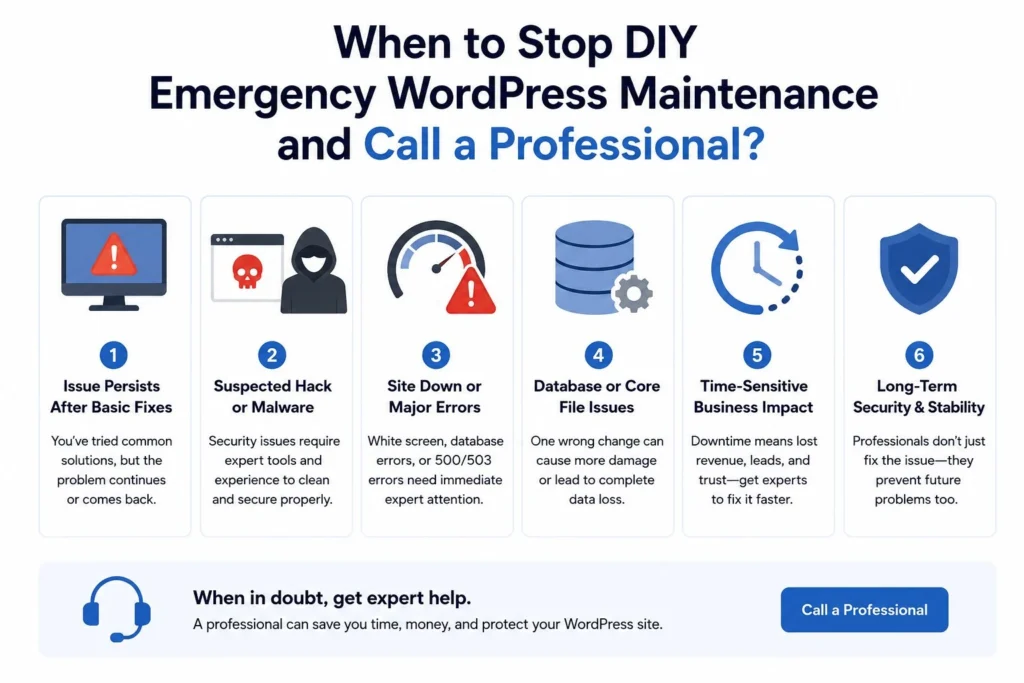
다음과 같은 경우 즉시 전문가에게 연락하십시오:
- 해당 사이트는 30분 이상 접속이 불가능한 상태이며, 원인은 아직 밝혀지지 않았습니다
- 이 문제는 데이터베이스 손상과 관련된 것으로, 잘못된 편집으로 인해 데이터가 영구적으로 파괴되는 현상입니다
- 해당 사이트가 해킹당했으며, 초기 복구 작업에도 불구하고 악의적인 행위가 멈추지 않고 있습니다
- 복원된 백업도 24시간 이내에 다시 다운되었는데, 이는 근본 원인이 해결되지 않았음을 의미합니다
- 수익 손실이 발생하고 있으며, 가동 중단 시간이 1분 늘어날 때마다 직접적인 비용이 발생합니다
이 시점을 넘어서까지 문제 해결을 시도하는 사이트 소유자는 종종 2차 문제를 야기합니다. 잘못된 플러그인을 비활성화하면 다른 기능이 작동하지 않게 되고, wp-config.php 파일을 잘못 수정하면 전체 사이트가 오프라인 상태가 되며, 잘못된 백업을 복원하면 최근 고객 데이터가 삭제됩니다.
워드프레스 오류로 인해 매출 손실을 보는 기회비용이 훨씬 더 큰 경우가 거의 대부분입니다 기업은 전문가에게 처음부터 의뢰하여 해결했을 때보다 자체적으로 문제를 해결하는 데 드는
예방: 대부분의 비상사태가 발생하기 전에 막는 유지 관리 단계
대부분의 워드프레스 문제는 예방 가능합니다. 정기적인 유지보수 일정을 따르는 사이트는 수동 또는 불규칙적으로 업데이트하는 사이트보다 심각한 문제가 발생하는 빈도가 훨씬 낮습니다.
주간 단계별 업데이트. 모든 플러그인, 테마 및 코어 업데이트를 실제 사이트에 적용하기 전에 스테이징 환경에 적용합니다. 스테이징 환경에서 테스트하면 실제 방문자에게 영향을 미치기 전에 충돌을 발견할 수 있습니다.
매일 오프사이트 백업을 수행하며, 백업 데이터는 90일 동안 보존됩니다. 긴급 상황이 며칠 동안 지속되는 재난으로 이어지는 가장 흔한 이유는 최근에 생성된 안전한 백업 파일이 없기 때문입니다. 백업 파일이 있는 경우, 대부분의 긴급 상황은 한 시간 이내에 해결됩니다.
지속적인 가동 시간 모니터링. 5분마다 사이트를 확인하는 서비스가 사이트가 오프라인 상태가 되는 즉시 알림을 보내므로, 문제가 발생한 시점과 긴급 WordPress 유지 보수가 시작되는 시점 사이의 시간 간격을 최소화합니다.
정기적인 악성코드 검사가 필요합니다. 대부분의 감염은 몇 주 동안 잠복 상태로 있습니다. 주간 검사를 통해 감염 제거가 가장 효과적이고 비용도 절감할 수 있는 시점에 악성코드를 발견할 수 있습니다.
PHP 버전 호환성 검사. 서버와 설치된 플러그인 간의 PHP 버전 불일치는 갑작스러운 충돌의 가장 흔한 원인 중 하나입니다. 서버 업그레이드 전에 호환성을 검사하면 이러한 문제를 완전히 해결할 수 있습니다.
WordPress 보안 유지 관리를 사후 대응 방식이 아닌 지속적인 프로세스로 운영하는 것이 사이트 안정성을 유지하는 데 가장 비용 효율적인 접근 방식입니다. 악성코드 검사를 적극적으로 시행하는 사이트는 감염을 조기에 발견하여 사후 제거 작업에 드는 비용보다 훨씬 적은 비용으로 문제를 해결할 수 있습니다.
문제 위기가 발생하기 전에 WordPress 모니터링 및 긴급 지원 프로토콜을 구축해 두면 가 발생했을 때 감지 및 대응 인프라가 이미 갖춰져 있게 됩니다.
월 49달러부터 시작하는 워드프레스 유지 관리 플랜은 주간 업데이트, 일일 백업, 가동 시간 모니터링 및 악성코드 검사를 제공하여 대부분의 비상 상황이 사이트에 도달하기 전에 차단하는 완벽한 예방책을 제공합니다.
긴급 워드프레스 유지보수 가격
Seahawk의 전문적인 긴급 WordPress 유지보수 서비스는 시간당 39달러입니다. 계약금은 없으며, 최소 1시간 이용 제한도 없습니다.
| 문제 유형 | 일반적인 근무 시간 | 예상 비용 |
|---|---|---|
| 흰색 화면 또는 500 오류 | 1~2시간 | 39달러에서 78달러 |
| 악성코드 제거 | 2~4시간 | 78달러에서 156달러 |
| 업데이트 롤백 실패 | 1시간 | $39 |
| SSL 수정 | 1시간 | $39 |
| 데이터베이스 오류 | 1시간 | $39 |
| 이주 복구 | 2~3시간 | 78달러에서 117달러 |
| 성능 저하 | 1~3시간 | 39달러에서 117달러 |
비즈니스 및 VIP 유지보수 플랜 고객은 추가 비용 없이 악성코드 제거 및 해킹 복구 서비스를 제공받습니다. VIP 고객은 플랜에 포함된 24시간 연중무휴 문제 해결 지원 및 당일 긴급 대응 서비스를 이용할 수 있습니다.
다음번 응급 상황이 발생하기 전에 예방하세요
긴급 WordPress 유지보수는 현재 발생한 문제를 해결해 줍니다. 정기 유지보수는 향후 발생할 수 있는 문제를 예방합니다. 사이트 안정성을 위한 가장 비용 효율적인 접근 방식은 두 가지 모두를 갖추는 것입니다. 즉, 일관된 일정에 따라 예방적 유지보수 작업을 수행하는 유지보수 계획과, 유지보수 계획에서 완전히 예측할 수 없는 상황에 대비하여 시간당 39달러의 긴급 지원 서비스를 이용하는 것입니다.
월 49달러부터 시작하는 워드프레스 유지보수 플랜은 주간 업데이트, 일일 백업, 가동 시간 모니터링 및 악성코드 검사를 제공하여 이 가이드에서 다루는 대부분의 긴급 워드프레스 유지보수 상황을 예방합니다.
긴급 워드프레스 유지보수에 대한 자주 묻는 질문
워드프레스 긴급 유지보수란 무엇인가요?
긴급 워드프레스 유지보수는 예정되지 않은 즉각적인 기술 지원으로, 사이트 장애, 해킹, 치명적인 오류, 결제 과정 오류, 사이트 접속 불가 또는 방문자에게 심각한 위험을 초래하는 데이터베이스 오류 등 워드프레스에서 발생하는 다양한 장애를 해결해 드립니다.
워드프레스 긴급 유지보수는 얼마나 걸리나요?
플러그인 충돌, 데이터베이스 자격 증명 오류, SSL 오류와 같은 단일 원인으로 인한 긴급 상황은 일반적으로 1~2시간 내에 해결됩니다. 맬웨어 제거에는 2~4시간이 소요됩니다. 동시 충돌, 데이터베이스 손상, 보안 사고 등 여러 계층에서 발생하는 문제는 4~8시간이 걸릴 수 있습니다.
백업 없이 워드프레스 긴급 유지보수로 사이트를 복구할 수 있을까요?
네, 하지만 그 과정은 훨씬 더 복잡하고 비용도 많이 듭니다. 백업이 없으면, 감염된 파일을 하나하나 수동으로 정리하고 데이터베이스 테이블을 제거해야 하며, 깨끗한 상태로 복원하고 침입 지점을 패치하는 방식은 사용할 수 없습니다.
같은 장소에서 반복적으로 응급 상황이 발생하는 원인은 무엇일까요?
반복되는 비상 상황은 거의 항상 예방 인프라의 부재를 의미합니다. 단계별 업데이트, 정기 백업, 악성코드 검사, 시스템 가동 시간 모니터링 등이 모두 미흡한 것입니다. 단일 유지 관리 계획은 이 네 가지 문제를 동시에 해결합니다.


