
웹사이트 성능을 파악하려면 정확한 추적이 필수적이며, Google Analytics는 유용한 인사이트를 얻는 데 강력한 도구입니다. 하지만 인기 있는 WordPress 페이지 빌더인 Elementor를 사용할 경우 Google Analytics 추적에 문제가 발생할 수 있습니다.
이 종합 가이드에서는 Elementor 환경에서 정확한 추적을 보장하기 위한 일반적인 문제점과 실질적인 해결책을 살펴봅니다. 지금 바로 추적 기능을 최적화해 봅시다!
섹션 1: Google Analytics 설정 확인
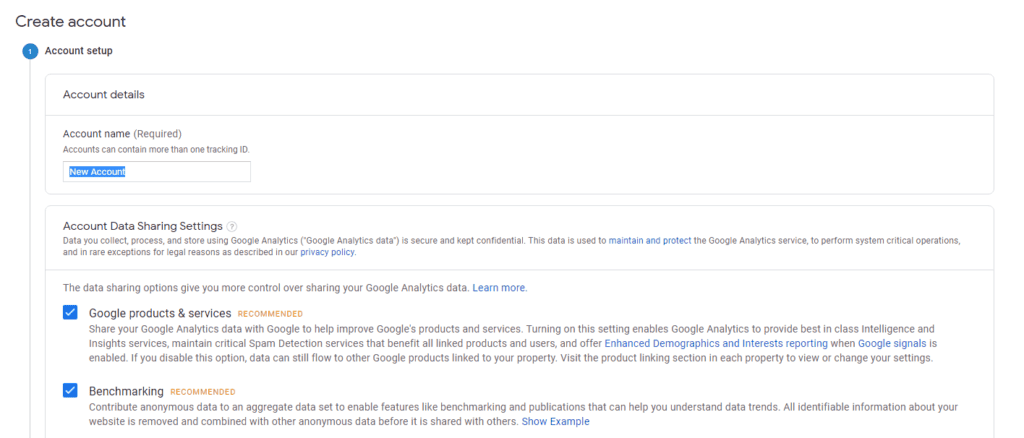
우선, Google Analytics 계정 설정이 올바르게 되어 있는지, 그리고 추적 코드가 제대로 삽입되었는지 확인하는 것이 중요합니다. 추적 코드를 제대로 받았는지, 그리고 Elementor로 구축된 웹사이트의 적절한 위치에 정확하게 삽입되었는지 다시 한번 확인해 주세요.
읽어보세요: 워드프레스 사이트에 구글 애널리틱스를 추가하는 방법은 무엇인가요?
섹션 2: 향상된 측정 활성화
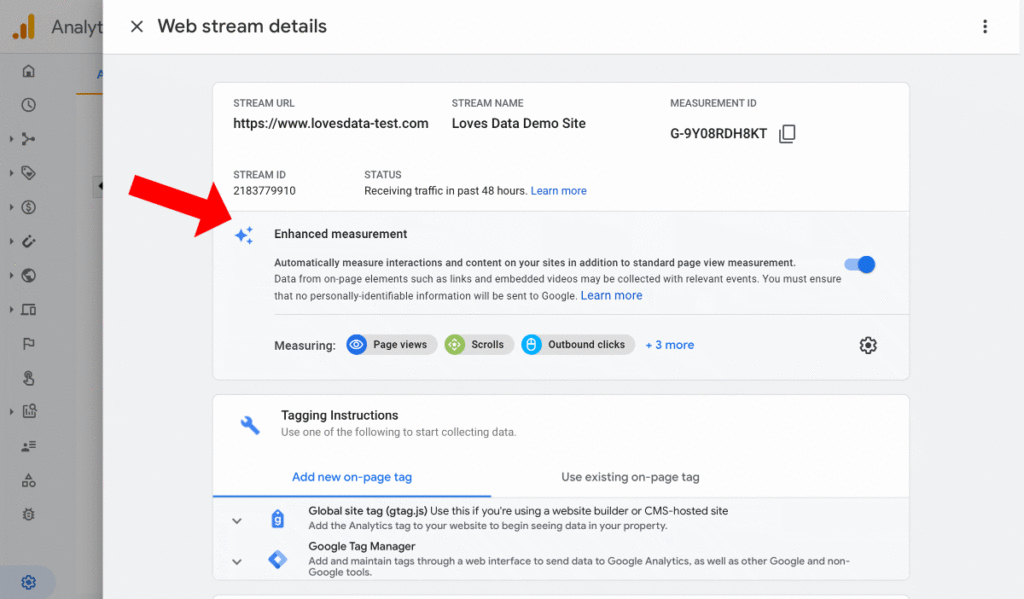
향상된 측정은 외부 클릭 및 파일 다운로드와 같은 추가 데이터를 수집할 수 있도록 지원하는 유용한 기능입니다. Google Analytics 계정에서 이 기능을 활성화하면 사용자 상호 작용에 대한 심층적인 인사이트를 얻을 수 있습니다. Google Analytics 속성 설정으로 이동하여 "데이터 스트림" 섹션에 액세스한 다음 "향상된 측정" 옵션을 활성화하세요.
섹션 3: JavaScript 충돌 해결
Elementor와 Google Analytics 스크립트 간의 충돌로 인해 추적이 제대로 이루어지지 않을 수 있습니다. JavaScript 실행을 방해할 수 있는 불필요한 플러그인이나 스크립트를 찾아 일시적으로 비활성화하세요. 또한 Elementor의 "안전 모드" 기능을 사용하면 스크립트 실행 관련 충돌을 식별하고 해결하는 데 도움이 됩니다.
학습 내용: 구글 애널리틱스 세션 - 알아야 할 모든 것
섹션 4: 페이지 조회수 추적 활성화
페이지뷰 추적 기능을 사용하면 Elementor로 만든 페이지의 페이지뷰를 정확하게 추적할 수 있습니다. Elementor 설정에서 "페이지뷰 추적"이 활성화되어 있는지 확인하여 사용자 방문에 대한 정확한 데이터를 수집하세요.
섹션 5: Google 태그 어시스턴트를 사용한 디버깅
Google Tag Assistant는 Google Analytics 추적 문제를 디버깅하고 해결하는 데 유용한 확장 프로그램입니다. 이 확장 프로그램을 브라우저에 설치하면 오류, 충돌 또는 누락된 추적 코드를 식별하여 정확한 데이터 수집을 보장할 수 있습니다.
섹션 6: 사용자 지정 이벤트 추적 사용
사용자 지정 이벤트 추적을 사용하면 Elementor 페이지 내에서 특정 사용자 상호 작용을 모니터링할 수 있습니다. Elementor의 내장 기능을 활용하거나 사용자 지정 코드 스니펫을 추가하여 버튼 클릭, 양식 제출 또는 비디오 재생과 같은 작업에 대한 이벤트 추적을 구현할 수 있습니다.
알아두세요: 워드프레스를 위한 최고의 Elementor 템플릿 15가지
섹션 7: 테스트 추적 구현
Elementor로 구축된 웹사이트를 방문하여 다양한 작업을 수행함으로써 추적 구현을 철저히 테스트하세요. Google Analytics 보고서에 데이터가 정확하게 기록되는지 확인합니다. Google Analytics의 실시간 보고서를 활용하여 실시간 데이터를 모니터링하고 추적 구현을 실시간으로 검증하세요.
관련 항목: Elementor 애니메이션 헤드라인이 작동하지 않는 문제 해결
섹션 8: Elementor WordPress 웹사이트의 Google Analytics 추적 문제 해결
- 추적 코드의 올바른 위치를 확인하세요. Elementor의 사용자 지정 코드 관리자에서 추적 코드를 사용자 지정 코드로 붙여넣는 것이 좋습니다. 이렇게 하면 올바른 통합 및 추적 기능이 보장됩니다.
- 표시 조건 문제를 확인하세요. Elementor에서 표시 조건이 "모든 페이지" 또는 "전체 사이트"로 설정되어 있는지 확인하십시오. 이 설정이 잘못되면 추적 문제가 발생할 수 있습니다.
- WordPress 사이트 캐시와 모든 객체 캐시 도구, CDN, Cloudflare 또는 기타 캐싱 메커니즘을 지우세요. 최신 버전의 파일이 로드되도록 "파일 재생성" 기능을 사용하는 것을 고려해 보세요.
- 브라우저 캐시와 쿠키를 삭제하세요. 캐시된 데이터는 추적을 방해할 수 있으므로, 이를 삭제하면 문제를 해결하는 데 도움이 될 수 있습니다.
- UA 번호(추적 ID)의 정확성을 다시 한번 확인하세요. 추적하려는 특정 속성에 맞는 올바른 추적 ID를 사용하고 있는지 확인하십시오. Google Analytics 속성과 일치하는지 확인하는 것이 중요합니다.
- 다른 기기 또는 네트워크에서 확인해 보세요. 네트워크 수준의 보안 설정으로 인해 추적 요청이 차단되는 경우가 있습니다. 다른 기기 또는 네트워크에서 테스트하면 추적 문제가 발생하는 원인을 파악하는 데 도움이 될 수 있습니다.
- 웹사이트의 다른 스크립트나 플러그인이 추적 코드를 차단하지 않는지 확인하십시오. 특정 캐싱 플러그인이나 보안 플러그인이 추적 코드 실행을 방해할 수 있습니다. 충돌하는 플러그인을 일시적으로 비활성화하여 문제를 파악하고 해결하십시오.
자세히 알아보기: Elementor가 로딩 화면에서 멈추나요? 해결 방법을 알려드립니다!
결론
Google Analytics에서 효율적인 추적은 웹사이트 성능을 파악하는 데 매우 중요합니다. 이 종합 가이드에 설명된 문제 해결 단계를 따르면 Elementor를 사용할 때 발생하는 일반적인 추적 문제를 해결할 수 있습니다. 올바른 설정을 확인하고, JavaScript 충돌을 해결하고, 향상된 측정 기능을 활성화하고, 추적 구현을 철저히 테스트하세요. 정확한 추적을 통해 데이터 기반 의사 결정을 내려 웹사이트 성능을 최적화하고 사용자 경험을 개선할 수 있습니다.
이러한 전략을 구현하면 Elementor 환경에서 Google Analytics 추적 문제를 해결하고 웹사이트 성능에 대한 귀중한 통찰력을 얻을 수 있습니다.
온라인 인지도를 높일 준비가 되셨나요? 저희 전문가 팀이 Elementor를 사용하여 귀사에 최적화된 시각적으로 뛰어난 WordPress 웹사이트를 제작해 드립니다. 문의하세요 . 여러분의 비전을 현실로 만들어 드리겠습니다!


