
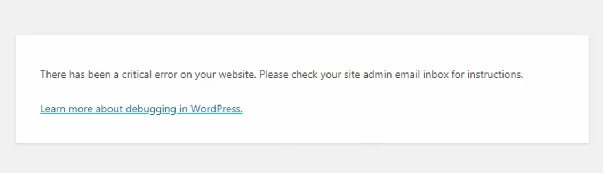
워드프레스를 사용하는 웹사이트 소유자에게 " 웹사이트에 심각한 문제가 발생했습니다" 라는 불안감을 주는 알림이 표시됩니다. 이 알림은 웹사이트 접속을 차단할 뿐만 아니라, 경우에 따라 관리자 제어판에 접근할 수 있는 권한까지 제공합니다.
다행히 이 문제를 해결하는 데는 많은 노력이 필요하지 않습니다. 이 글에서는 웹사이트에 "웹사이트에서 심각한 오류가 발생했습니다"라는 경고 메시지가 표시되는 이유를 설명하고, 다섯 가지 해결 방법을 제시합니다.
워드프레스에서 발생하는 심각한 오류 해결 방법 및 오류 방지 방법
워드프레스에서 발생한 심각한 오류를 수정하는 첫 번째 단계는 문제의 근본 원인을 파악하는 것입니다. 워드프레스에서 오류 알림 이메일을 받지 못했더라도 걱정하지 마세요. 해당 이메일에는 문제의 원인이 된 특정 파일과 코드 줄에 대한 자세한 정보가 포함되어 있습니다.
워드프레스 웹사이트에서 발생한 주요 오류를 파악하고 수정하기 위해 다양한 접근 방식을 사용할 수 있습니다.
1. 오류 로그를 확인하세요
첫 번째 방법은 PHP 오류에 대한 자세한 정보를 저장하는 오류 로그 파일을 확인하는 것입니다. 오류 로그 파일을 찾을 수 없는 경우 호스팅 제공업체에 문의하여 도움을 받으세요. PHP 오류 보고를 활성화하기 전까지는 오류 로그 파일에 접근할 수 없다는 점을 기억해야 합니다. cPanel에서 PHP 설정을 조정하여 오류 보고를 활성화할 수 있습니다. 그래도 오류 로그 파일에 접근할 수 없다면 디버그 모드에서 다음 방법을 시도해 보세요.
참고: 드루팔에서 워드프레스로 마이그레이션하는 방법: 완벽 가이드
2. 워드프레스 디버깅
핵심 소프트웨어, 테마 및 플러그인은 모두 WordPress가 사전 설치된 상태로 제공되며, 실행 코드의 결함을 찾아낼 수 있는 디버깅 메커니즘이 포함되어 있습니다.
디버그 모드를 활성화한 후에는 웹사이트를 새로고침해야 합니다. 오류 메시지 오른쪽에 정보가 표시될 것입니다.
WordPress 디버그 모드를 활성화하면 "이 웹사이트에서 심각한 문제가 발생했습니다."라는 알림이 표시됩니다
안내된 지침에 따라 문제를 해결하면 웹사이트가 정상적으로 작동하기 시작할 것입니다. 문제의 원인을 파악한 후에는 설정을 "false"로 변경하여 디버그 모드를 비활성화해야 합니다
3. 테마 또는 플러그인으로 인해 발생하는 충돌을 해결하십시오.
여기에 자세히 설명된 접근 방식은 테마와 플러그인 간의 충돌을 찾는 데 도움이 될 것입니다.
먼저 테마를 살펴보세요. 워드프레스 관리자 페이지에 접근할 수 있다면 현재 활성화된 테마를 Twenty Twenty와 같은 기본 테마로 쉽게 변경할 수 있습니다.
만약 관리자 패널에 접속할 수 없다면, 파일 관리자 또는 FileZilla와 같은 FTP 프로그램을 사용하여 public HTML > wp-content > themes 폴더로 이동하세요. 활성화된 테마가 들어 있는 폴더를 찾아서 youractivetheme-disabled로 이름을 변경하면 됩니다.
더 많은 관련 기사를 보시려면 Seahawkmedia 를 참조하세요


