
이 글에서는 워드프레스의 블록 편집기를 사용하여 블로그 콘텐츠의 공개 여부를 제어하는 방법을 살펴보겠습니다. 기본적으로 모든 게시물과 페이지는 공개되어 있지만, 워드프레스는 콘텐츠 공개 여부를 개별적으로 설정할 수 있는 옵션을 제공합니다.
페이지 및 게시물 공개 설정
게시물과 페이지의 공개 범위를 관리하려면 편집기 오른쪽의 문서 탭에서 "상태 및 공개 범위" 설정을 이용할 수 있습니다. 기본적으로 공개 범위는 "공개"로 설정되어 있어 게시된 콘텐츠는 누구나 볼 수 있습니다.
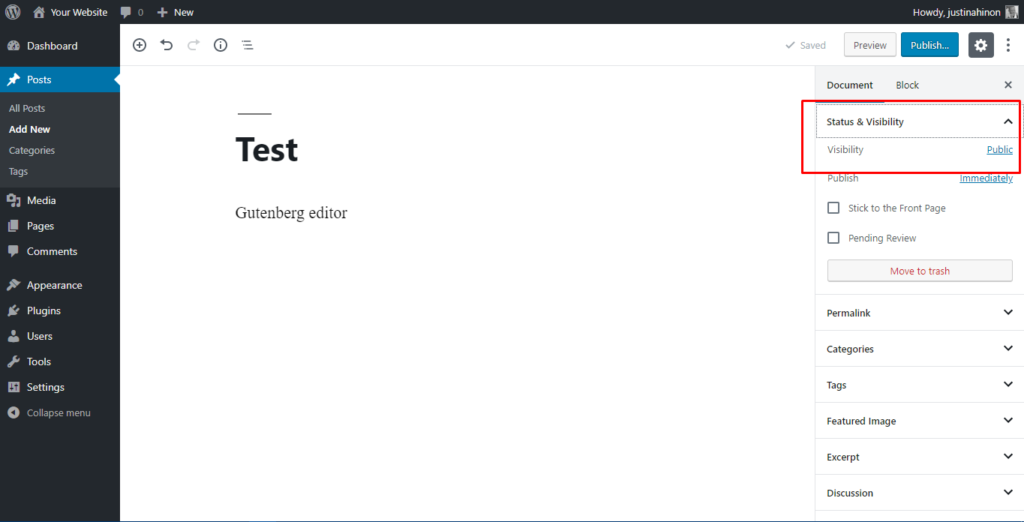
공개 범위를 변경하려면 게시 옵션에서 '공개 범위: 공개' 옆에 있는 '편집' 링크를 클릭하세요. 그러면 선택할 수 있는 공개 범위 옵션이 펼쳐집니다. 사용 가능한 옵션은 다음과 같습니다
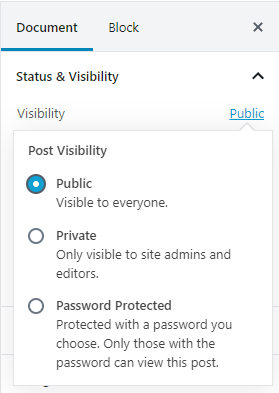
- 공개: 이는 기본 옵션으로, 모든 사람이 콘텐츠를 볼 수 있습니다.
- 비공개: 이 옵션을 선택하면 콘텐츠가 완전히 숨겨집니다.
- 비밀번호로 보호됨: 이 옵션을 선택하고 "확인"을 클릭하면 비밀번호를 입력할 수 있는 텍스트 상자가 나타납니다.
비밀번호로 보호된 콘텐츠
게시물이나 페이지에 비밀번호를 설정하여 보호 기능을 지정하면, 해당 콘텐츠는 즉시 공개되지 않습니다. 대신 방문자는 콘텐츠의 비밀번호를 입력하라는 메시지를 보게 됩니다. 비밀번호 입력란과 함께 보호된 항목의 제목이 표시됩니다.
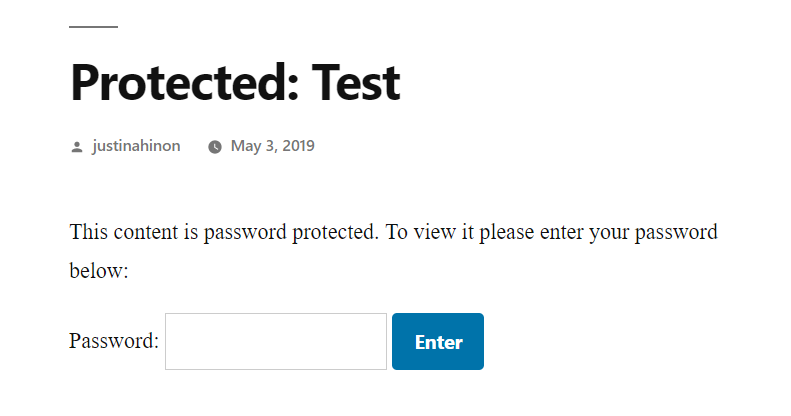
방문자는 게시물이나 페이지의 내용을 보려면 올바른 비밀번호를 입력해야 합니다.
비공개 콘텐츠
비공개 콘텐츠는 본인만 볼 수 있거나 비공개 콘텐츠를 볼 수 있는 권한이 있는 사용자만 볼 수 있습니다. 일반 사용자나 방문자는 비공개 콘텐츠를 알 수 없으며, 게시물 목록에도 표시되지 않습니다. 누군가 비공개 게시물의 URL을 추측하더라도 콘텐츠를 볼 수 없습니다. 워드프레스 블로그에 로그인해야만 비공개 콘텐츠를 볼 수 있습니다.
공개 범위를 비공개로 변경하면 게시물 또는 페이지 상태가 "비공개 게시됨"으로 바뀝니다. 비공개 게시물은 자동으로 게시되지만, 적절한 권한(편집자 또는 관리자)을 가진 사용자 외에는 볼 수 없습니다.
경고: 사이트에 여러 명의 편집자 또는 관리자가 있는 경우, 이들은 편집 화면에서 비밀번호로 보호된 비공개 게시물을 볼 수 있습니다. 비밀번호 없이도 보호된 게시물을 볼 수 있으며, 게시물/페이지 편집 목록에서 비공개 게시물을 확인하고 수정하거나 공개로 전환할 수도 있습니다. 여러 사용자가 있는 환경에서 이러한 게시물을 작성하기 전에 이러한 결과를 고려하십시오.
워드프레스 블로그 전체 숨기기
워드프레스는 기본적으로 블로그 전체를 공개하지 않거나 특정 사용자에게만 보이도록 제한하는 기능을 제공하지 않습니다. 하지만 워드프레스 플러그인을 사용하면 이러한 기능을 구현할 수 있습니다.
웹사이트 공개 범위를 제한할 수 있는 다양한 플러그인이 있습니다. 예를 들면 다음과 같습니다
- 페이지 제한
- 강제 로그인
- jonradio 비공개 사이트
또는 .htaccess 파일을 사용하여 웹사이트 접근을 제한할 수도 있지만, 이 설정 방법은 이 문서의 범위를 벗어납니다.
워드프레스에서 제공하는 공개 설정 옵션을 활용하거나, 이 목적을 위해 특별히 설계된 플러그인을 사용하면 블로그 콘텐츠의 공개 범위를 제어하고 원하는 대상에게만 콘텐츠를 노출할 수 있습니다.
