

워드프레스 플러그인 이 핵심 코드를 건드리지 기능을 확장할 수 있다는 사실에 놀라신 적 있으신가요 웹사이트 않고도 ? 단 몇 줄의 코드로 기능을 추가하고, 작업을 자동화하고, 사용자 경험을 향상시킬 수 있다고 상상해 보세요. 바로 이것이 워드프레스 플러그인의 매력입니다 . 워드프레스 플러그인을 직접 만들어 원하는 대로 사이트를 맞춤 설정할 수 있습니다.
취미로 워드프레스를 사용하는 사람이든 사업을 운영하는 사람이든, 맞춤형 플러그인을 사용하면 워드프레스를 원하는 대로 자유롭게 수정할 수 있습니다.
이 가이드에서는 플러그인을 처음부터 만드는 방법을 보여드리겠습니다. 코딩 전문가가 아니어도 괜찮습니다. 이 가이드를 따라오시면 마지막에는 완벽하게 작동하는 워드프레스 플러그인을 활성화할 수 있게 될 것입니다!
워드프레스 플러그인을 만드는 데 필요한 것

워드프레스 플러그인 개발을 시작하기 전에 몇 가지 도구가 필요합니다
- 텍스트 편집기: Notepad++, Visual Studio Code, Sublime Text와 같은 프로그램은 코드를 작성하는 데 매우 유용합니다.
- FTP 접근: WordPress 설치 환경 에 플러그인 파일을 업로드하려면 FileZilla와 같은 FTP 클라이언트를 통해 호스팅 계정에 접근해야 합니다.
- WordPress 설치는 로컬(사용자 컴퓨터) 또는 라이브(호스팅 서버) 방식으로 할 수 있습니다.
- PHP 기초 지식: WordPress PHP 의 기본 사항을 이해하면 개발 과정이 훨씬 수월해집니다.
- WordPress REST API에 대한 이해: REST API를 통해 플러그인은 WordPress 핵심 구성 요소와 원활하게 연결할 수 있습니다. 이러한 지식을 바탕으로 플러그인은 WordPress 함수, 데이터베이스 및 다른 플러그인과 통신하여 복잡한 상호 작용을 관리할 수 있습니다.
- 데이터베이스 개념: WordPress는 콘텐츠와 설정을 관계형 데이터베이스에 저장합니다. 특히 플러그인이 사용자 정의 데이터를 저장하거나 검색하기 위해 WordPress 데이터베이스와 상호 작용해야 하는 경우 SQL 및 관계형 데이터베이스를 이해하는 것이 중요합니다.
맞춤형 플러그인으로 사이트의 미래를 만들어보세요!
나만의 비전에 맞춰 변화하는 웹사이트를 상상해 보세요. 맞춤형 플러그인이 바로 그 비결입니다! 흥미로운 새 기능을 추가하고, 성능을 극대화하며, 다른 사람들은 꿈만 꾸던 일들을 WordPress 웹사이트에서 구현해 보세요.
자세히 알아보기: WordPress Director에서 플러그인과 테마를 상위권에 랭크시키는 방법
플러그인 개발에 적합한 도구와 환경 선택하기
새 플러그인의 PHP 코드를 처음 작성하기 전에 적절한 개발 환경을 구축하는 것은 필수적입니다. 제대로 된 환경을 조성하면 안전하게 테스트하고, 워크플로를 개선하며, 실험 중에 실제 운영 중인 사이트에 문제가 발생하는 것을 방지할 수 있습니다. 이는 모든 WordPress 플러그인 개발 단계를 원활하게 만들어주는 토대라고 생각하시면 됩니다.
지역 개발 환경
로컬 개발 환경은 플러그인 제작에 있어 가장 유연한 도구 중 하나입니다. Local by Flywheel, XAMPP, Docker 사용하면 실제 운영 중인 사이트에 영향을 주지 않고 자신의 컴퓨터에서 WordPress를 실행할 수 있습니다. 이를 통해 새로운 플러그인 파일을 추가하거나 WordPress 기능을 변경할 때 WordPress가 어떻게 작동하는지 테스트할 수 있습니다.
플러그인이 로컬 환경에서 예상대로 작동하면 호스팅 계정으로 옮겨 설치된 다른 플러그인들과 함께 어떻게 작동하는지 안심하고 확인할 수 있습니다. 로컬에서 먼저 테스트하면 실제 운영 환경에서 발생할 수 있는 골치 아픈 오류를 방지하고 개발 과정을 훨씬 수월하게 진행할 수 있습니다.
코드 편집기 및 버전 관리
기술적으로는 메모장으로 기본적인 워드프레스 플러그인을 만들 수 있지만, 워드프레스 개발에 특화된 코드 편집기를 사용하는 것이 훨씬 좋습니다.
Visual Studio Code, Sublime Text, 또는 PHPStorm은 WordPress 사용자 및 PHP 개발자들 사이에서 인기 있는 편집기입니다. 이러한 편집기는 구문 강조 표시, 디버깅 및 유용한 제안 기능을 제공하여 깔끔한 PHP 코드를 작성하는 것을 훨씬 쉽게 만들어 줍니다.
에디터를 Git 보안이 한층 강화됩니다. 플러그인 파일에 문제가 발생하더라도 몇 초 만에 안정적인 버전으로 되돌릴 수 있습니다.
이는 특히 고급 기능을 시험해 보거나 워드프레스 커뮤니티의 다른 개발자와 협업할 때 유용합니다.
워드프레스 관리자 패널 내부 테스트
개발 환경이 준비되면 WordPress를 로컬에 설치하고 WordPress 관리자 패널 에 로그인하세요 . 관리자 패널에서 플러그인 페이지로 이동하면 새로 설치한 플러그인이 다른 설치된 플러그인과 함께 표시됩니다. 이 워크플로는 실제 운영 중인 사이트와 동일한 환경을 안전하고 통제된 환경에서 제공합니다.
적절한 도구를 사용하면 플러그인 개발이 더욱 원활하고 빠르며 안정적으로 진행됩니다. 이를 통해 플러그인이 WordPress 핵심 파일과 안전하게 상호 작용하고 예상치 못한 부작용 없이 의도한 WordPress 기능을 제공할 수 있습니다.
워드프레스 플러그인 제작 단계별 가이드

워드프레스 플러그인 제작은 어려워 보일 수 있지만, 올바른 접근 방식을 따르면 재미있고 보람 있는 경험이 될 수 있습니다. 다음 단계를 따르면 나만의 맞춤 플러그인을 빠르게 완성할 수 있습니다!
1단계: 준비 작업: 첫 번째 플러그인 파일 생성
먼저 플러그인 개발을 위한 기초 작업을 해봅시다.
플러그인 폴더를 생성하세요
모든 워드프레스 플러그인은 자체 디렉토리를 가지고 있습니다. 워드프레스 설치 폴더의 wp-content/plugins 폴더로 이동하여 플러그인용 새 폴더를 만드세요. 폴더 이름은 고유하고 설명적인 이름으로 지정해야 합니다. 예를 들어 'my-first-plugin'과 같은 이름이 좋습니다.
자세히 알아보기: 비즈니스 시작에 도움이 되는 무료 워드프레스 디렉토리 플러그인
플러그인 파일을 생성합니다
플러그인 폴더 안에 새 PHP 파일을 만드세요. 파일 이름은 무엇이든 상관없지만, 간단하게 my-first-plugin.php라고 하겠습니다.
플러그인 헤더를 추가하세요
모든 플러그인 파일은 WordPress에 플러그인에 대한 필수 정보를 알려주는 헤더로 시작합니다. 텍스트 편집기에서 PHP 파일을 열고 맨 위에 다음 코드 블록을 추가하세요
<?php /* Plugin Name: My First Plugin Plugin URI: https://yourwebsite.com Description: This is a simple WordPress plugin to display a custom message. Version: 1.0 Author: Your Name Author URI: https://yourwebsite.com License: GPL2 */ ?>이 헤더는 플러그인 이름, 설명, 버전, 제작자 정보 등 필요한 세부 정보를 WordPress에 제공합니다. 이 헤더가 없으면 WordPress는 플러그인을 인식하지 못합니다!
워드프레스에서 헤더를 간편하게 편집하고 맞춤 설정하는 방법을 알아 보세요
2단계: 기능 추가: 훅의 진정한 힘
이제 WordPress가 플러그인을 인식했으니 , 기능을 추가할 차례입니다. 플러그인은 훅(hook)이라는 마법 같은 트리거를 통해 WordPress와 상호 작용하는데, 이 훅을 사용하면 WordPress의 주요 파일을 수정하지 않고도 코드가 WordPress 코어와 상호 작용할 수 있습니다.
훅이란 무엇인가요?
훅은 플러그인이 특정 지점에서 WordPress에 "연결"되어 사용자 정의 코드를 실행할 수 있도록 하는 레버와 같습니다. 훅에는 액션 훅 과 필터 훅 의 두 가지 주요 유형이 있습니다 .
- 액션 훅: 액션 훅 을 사용하면 특정 시점에 기능을 추가할 수 있습니다. 워드프레스가 "여기서 뭔가를 하고 싶으세요?"라고 묻는 순간이라고 생각하면 됩니다.
- 필터 후크: 이를 사용하면 WordPress가 브라우저로 게시물을 전송하기 전에 게시물 내용을 변경하는 등 사이트에 표시되기 전에 데이터를 수정할 수 있습니다.
더 많은 정보 보기: 워드프레스 플러그인 또는 테마를 홍보하여 판매량을 늘리는 방법
3단계: 필터 및 미세 조정: 플러그인 동작 조정
필터를 사용하면 사이트에 표시되기 전에 데이터를 수정할 수 있습니다. 필터를 활용하여 플러그인을 더욱 세밀하게 조정하는 방법을 자세히 살펴보겠습니다.
예시: 게시물 발췌문 수정
WordPress에는 게시물의 요약을 가져오는 `get_the_excerpt()`라는 함수가 있습니다 . 필터를 사용하기 전에 요약에 텍스트를 추가하여 수정해 보겠습니다.
<?php function myplugin_modify_excerpt($excerpt) { return '<strong> 미리보기: ' . $excerpt; } add_filter('get_the_excerpt', 'myplugin_modify_excerpt'); ?>
사이트에 표시되는 모든 발췌문 앞에는 "미리보기:"라는 단어가 붙습니다. 이와 같은 필터를 사용하면 WordPress에서 콘텐츠를 출력하는 방식을 완벽하게 제어할 수 있습니다.
살펴보기: 모든 크리에이티브 디자이너에게 필요한 최고의 워드프레스 도구 및 플러그인
4단계: 플러그인 관리자 페이지 구축
대부분의 강력한 플러그인은 사용자가 관리자 페이지를 통해 설정을 구성할 수 있도록 해줍니다. 이 단계에서는 WordPress 관리자 대시보드 에 사용자 정의 페이지를 추가하겠습니다 .
새 관리자 메뉴 생성
워드프레스 대시보드에 플러그인 관리자 페이지로 연결되는 사용자 지정 메뉴 항목을 추가하겠습니다
<?php function myplugin_add_admin_page() { add_menu_page( 'My Plugin Settings', // Page Title 'My Plugin', // Menu Title 'manage_options', // Capability 'myplugin-settings', // Slug 'myplugin_settings_page' // Callback function ); } add_action('admin_menu', 'myplugin_add_admin_page'); ?>설정 페이지를 만드세요
이제 설정 페이지에 표시될 내용을 정의해 보겠습니다.
<?php function myplugin_settings_page() { echo '<h1> 내 플러그인 설정</h1> '; 에코 '<p> 여기에서 My First Plugin의 설정을 구성할 수 있습니다.</p> '; } ?>워드프레스 대시보드에 로그인하면 설정 페이지로 연결되는 새로운 "내 플러그인" 메뉴 항목이 표시됩니다.
5단계: 플러그인 테스트 및 설치
실제 웹사이트에 설치하기 전에 플러그인을 테스트하는 것은 필수적입니다. 테스트 방법은 다음과 같습니다
- WordPress 로컬 개발 환경 : Local by Flywheel 또는 XAMPP 와 같은 도구를 사용하여 컴퓨터에 WordPress를 로컬로 설치하세요. 이렇게 하면 실제 웹사이트에 영향을 주지 않고 플러그인을 테스트할 수 있습니다.
- 플러그인 폴더 압축: 플러그인 개발이 완료되면 해당 폴더를 .zip 파일로 압축하세요. 플러그인 폴더를 마우스 오른쪽 버튼으로 클릭하고 "압축"을 선택하면 됩니다.
- 플러그인 업로드 및 설치: WordPress 대시보드에서 플러그인 > 새 플러그인 추가 로 이동하여 플러그인 업로드를 클릭 하고 .zip 파일을 선택합니다. 지금 설치를 클릭한 다음 활성화를 클릭합니다 .
이제 플러그인이 활성화되었으며, 작동 방식을 직접 확인하실 수 있습니다!
6단계: 보너스: 플러그인에 아트워크 추가하기: 더욱 돋보이게 만들기!
디자인은 수많은 WordPress 플러그인 중에서 여러분의 플러그인이 돋보이도록 하는 데 매우 중요합니다. 사용자들이 수천 개의 플러그인을 살펴볼 때, 적절한 온라인 배너 템플릿을 활용하여 잘 디자인된 배너와 아이콘은 사용자의 시선을 사로잡는 데 결정적인 역할을 할 수 있습니다.
전문적인 디자인의 플러그인은 신뢰도를 높이고 다운로드 수를 늘려줍니다. 강렬한 첫인상을 남길 수 있는 절호의 기회입니다!
작품 폴더 구조:
배너 및 아이콘과 같은 아트워크 파일을 저장할 assets 폴더를 플러그인의 루트 디렉터리에 생성하세요.
예시 구조:
/my-first-plugin /assets banner-772x250.jpg icon-128x128.jpg my-first-plugin.php readme.txt명명 규칙
- 배너 이미지: banner-772×250.jpg 또는 banner-1544×500.jpg
- 아이콘: icon-128×128.jpg 또는 icon-256×256.jpg
7단계: 워드프레스 플러그인 보안 및 모범 사례
플러그인이 보안 모범 사례를 준수하는지 확인하는 것은 매우 중요합니다. 코드가 안전하게 보호되지 않으면 WordPress 플러그인은 공격에 취약해집니다.
사용자 입력 검증 예시:
function myplugin_sanitize_input( $input ) { return sanitize_text_field( $input ); }사용자 입력값을 검증하면 플러그인이 악성 코드로부터 보호됩니다. 데이터를 처리하거나 저장하기 전에 항상 검증하십시오.
8단계: 번역/국제화(i18n) 추가
플러그인을 전 세계적으로 사용할 수 있도록 하려면 WordPress의 내장 번역 기능을 사용하여 여러 언어를 지원하세요. 이렇게 하면 사용자가 플러그인을 더 쉽게 현지화할 수 있습니다.
예:
echo __( 'Hello, World!', 'my-first-plugin' ); 플러그인에서 문자열을 번역 가능하게 하려면 __() 및 _e() 함수를 사용하세요.9단계: 고급 후크 및 사용자 정의 게시물 유형
플러그인의 기능을 확장하려는 사용자는 사용자 정의 게시물 유형을 . 이를 통해 WordPress 플러그인에 더 심층적인 제어 기능을 추가할 수 있습니다.
사용자 정의 게시물 유형의 예:
function create_custom_post_type() { register_post_type('custom_post', array( 'labels' => array( 'name' => __( 'Custom Posts' ), 'singular_name' => __( 'Custom Post' ) ), 'public' => true, 'has_archive' => true, ) ); } add_action('init', 'create_custom_post_type');10단계: 디버깅 및 로깅
디버깅은 플러그인이 올바르게 작동하는 데 매우 중요합니다. 개발 중 발생할 수 있는 오류를 포착하려면 WordPress 디버깅을 활성화하세요
예:
define( 'WP_DEBUG', true ); define( 'WP_DEBUG_LOG', true );이렇게 하면 오류와 경고가 wp-content 디렉터리의 debug.log 파일에 기록됩니다.
살펴보기: 최고의 워드프레스 맞춤 설정 서비스
11단계: WordPress.org에 플러그인 제출하기
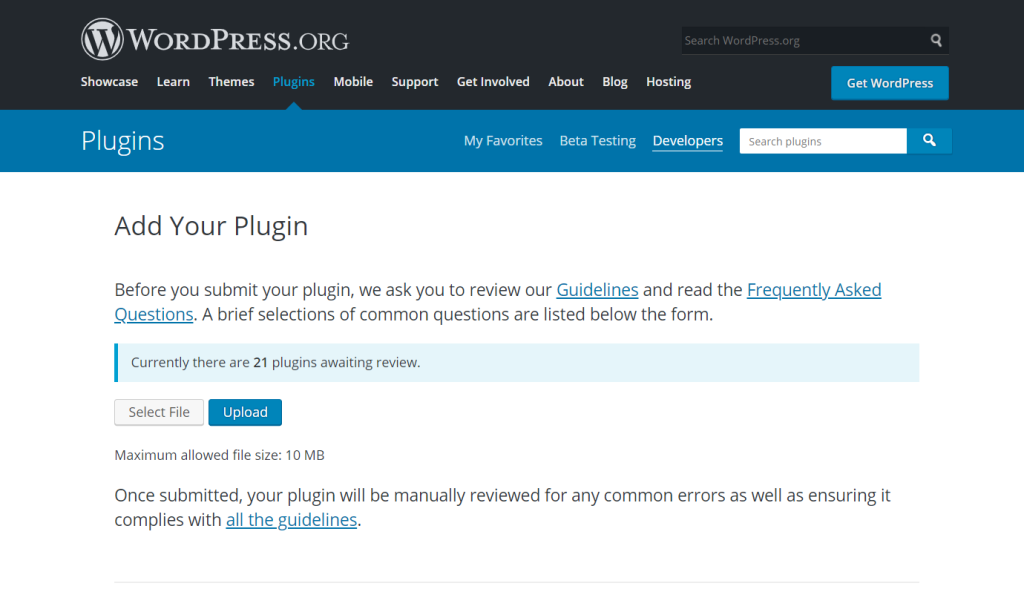
여러분의 플러그인을 전 세계와 공유하고 싶으신가요? WordPress.org 플러그인 저장소 에 제출해 보세요 .
README 파일을 생성하세요
WordPress 플러그인 디렉토리는 README 파일에 특정 형식을 요구합니다. 다음은 간단한 템플릿입니다
=== 플러그인 이름 === 기여자: yourusername 태그: example, plugin 최소 요구 버전: 5.0 테스트 완료 버전: 6.2 안정 버전: 1.0 라이선스: GPL2 라이선스 URI: https://www.gnu.org/licenses/gpl-2.0.html == 설명 == 플러그인의 기능에 대한 간략한 설명입니다. == 설치 == 1. 플러그인 파일을 /wp-content/plugins/ 디렉토리에 업로드합니다. 2. WordPress의 '플러그인' 메뉴를 통해 플러그인을 활성화합니다. == 변경 로그 == = 1.0 = 초기 릴리스.플러그인을 제출하세요
워드프레스 플러그인 디렉토리를 방문하여 단계에 따라 플러그인을 검토 제출하세요. 워드프레스 팀에서 코드의 보안 문제를 확인하고 승인되면 누구나 플러그인을 다운로드할 수 있게 됩니다!
더 읽어보기: 워드프레스 서비스 아웃소싱의 재정적 이점
워드프레스 플러그인 수익 창출 전략
워드프레스 플러그인 개발의 모든 단계를 완료하고 워드프레스 디렉토리에 플러그인을 제출한 후에는 다음 단계가 무엇인지 궁금할 수 있습니다
많은 개발자들이 개인적인 용도로 플러그인을 개발하기 시작하지만, 나중에는 자신의 작업이 수천 명의 워드프레스 사용자에게 도움이 될 수 있다는 사실을 알게 됩니다. 이를 통해 더 넓은 워드프레스 커뮤니티와 플러그인을 공유하고 그 노력에 대한 수익을 창출할 수 있습니다.

프리미엄 및 프리미엄 모델
일반적인 방법 중 하나는 프리미엄 모델입니다. 워드프레스 디렉토리에 플러그인의 무료 버전을 게시하고 고급 기능을 포함한 프리미엄 업그레이드 버전을 제공하는 것입니다
이 전략이 효과적인 이유는 WordPress가 사용자들이 플러그인을 쉽게 사용해보고 확장된 기능을 갖춘 새 버전을 구매할 수 있도록 해주기 때문입니다.
예를 들어, 기본적인 워드프레스 플러그인은 사용자가 사용자 지정 메시지를 표시할 수 있도록 해주는 반면, 프리미엄 버전 에는 분석 기능, 통합 기능 및 다양한 디자인 템플릿이 포함됩니다.
이는 초보자에게 플러그인 사용법에 대한 입문 가이드를 제공하고, 숙련된 사용자에게는 업그레이드할 이유를 제공합니다.
온라인 마켓플레이스 또는 자체 웹사이트를 통한 판매
플러그인은 CodeCanyon 과 같은 마켓플레이스를 통해 판매 하거나 자체 웹사이트에서 직접 판매할 수도 있습니다. 후자를 선택하는 경우 Easy Digital Downloads 또는 WooCommerce 와 같은 도구를 사용하여 라이선스 키, 갱신 및 업데이트를 관리할 수 있습니다.
이렇게 하면 새로운 플러그인 버전이 출시될 때마다 고객에게 신속하게 전달되어 고객이 항상 소프트웨어의 가장 안전한 최신 버전을 사용할 수 있습니다.
지원과 정보 제공을 통해 신뢰 구축
WordPress 사용자들은 지원이 잘 되는 플러그인을 높이 평가합니다. 시기적절한 업데이트와 명확한 문서를 제공하는 것은 플러그인을 돋보이게 하는 중요한 요소입니다.
플러그인의 작동 방식을 예제와 코드 조각과 함께 설명하는 좋은 글 하나만으로도 사용자들이 더 큰 신뢰를 가질 수 있습니다. 활발한 지원 채널은 여러분이 플러그인과 사용자들에게 투자하고 있음을 보여줍니다 .
플러그인을 장기적인 자산으로 바꾸는 방법
플러그인 제작 과정 전체를 넘어 지속 가능성에 집중하면, 여러분의 작업을 장기적인 수익원으로 전환할 수 있습니다.
수익 창출은 단순히 이익만을 위한 것이 아닙니다. 수익을 통해 시간과 자원을 투자하여 플러그인을 개선하고, 워드프레스가 업데이트될 때마다 다르게 동작하는 상황에 맞춰 플러그인이 지속적으로 발전할 수 있도록 보장할 수 있습니다.
올바른 전략만 있다면, 단순한 플러그인조차도 더 넓은 커뮤니티에 도움이 되고, 비즈니스를 지원하며, 신뢰할 수 있는 PHP 개발자로서의 역량을 보여주는 제품으로 성장할 수 있습니다.
결론: 첫 번째 워드프레스 플러그인을 완성했습니다. 다음 단계는 무엇일까요?
이렇게 해서 여러분은 중요한 이정표를 달성했습니다. 첫 번째 워드프레스 플러그인을 완성한 것입니다! 이 성취를 생각해 보세요. 기술적인 역량을 확장하고 워드프레스를 여러분의 필요에 맞게 맞춤 설정할 수 있는 능력을 얻게 된 것입니다. 마치 상상하는 대로 웹사이트를 만들 수 있는 초능력을 얻은 것과 같습니다.
여정은 여기서 멈추지 않습니다. 이 첫 번째 플러그인은 단지 시작일 뿐이며, 더 많은 기능을 만들고, 고유한 문제를 해결하고, 나아가 여러분이 만든 플러그인을 전 세계와 공유할 수 있는 무한한 가능성을 열어줍니다.
이 플러그인을 개선하든, 완전히 새로운 것을 만들든, 아니면 워드프레스 생태계에 기여하든, 이제 여러분은 온라인에서 가능한 것의 한계를 넓혀가는 활기찬 개발자 커뮤니티의 일원이 되었습니다. 자, 여러분이 다음에 만들 플러그인은 어떤 방향으로 나아갈까요?
워드프레스 플러그인 제작 관련 FAQ
플러그인을 만들 수 있는 사람이 있을까요?
물론이죠! 기본적인 플러그인을 만드는 데 코딩 전문가가 필요한 건 아닙니다. 간단한 것부터 시작해서 차근차근 실력을 쌓아나가세요.
플러그인으로 수익을 창출할 수 있을까요?
네! 많은 개발자들이 프리미엄 버전, 추가 기능 또는 지원 서비스를 제공하여 플러그인으로 수익을 창출합니다.
워드프레스 플러그인을 만드는 데 얼마나 시간이 걸리나요?
기본적인 플러그인은 몇 시간 만에 만들 수 있지만, 더 복잡한 플러그인은 개발자의 경험과 필요한 기능에 따라 며칠 또는 몇 주가 걸릴 수 있습니다.
플러그인을 만들려면 PHP를 알아야 하나요?
PHP에 대한 기본적인 지식이 있으면 분명 도움이 되겠지만, 적절한 자료와 튜토리얼만 있다면 초보자도 기능적인 플러그인을 만들 수 있습니다.
플러그인이 워드프레스 사이트 속도를 저하시킬 수 있나요?
코딩이 제대로 되지 않은 플러그인은 사이트 성능에 영향을 미칠 수 있지만, 모범 사례를 따르면 플러그인이 문제없이 원활하게 작동할 것입니다.


