
워드프레스 데이터베이스 마이그레이션은 간단해 보입니다. 데이터베이스를 내보내고 다른 곳으로 가져오면 끝이죠. 하지만 실제로는 워드프레스 사이트에서 가장 많은 오류가 발생하는 단계가 바로 이 마이그레이션입니다.
이유는 명확합니다. WordPress는 데이터베이스에 직렬화된 PHP 객체를 저장합니다. 간단한 URL 찾기 및 바꾸기 작업만으로도 직렬화된 데이터가 손상되어 사이트가 제대로 작동하지 않는 것처럼 보일 수 있으며, 원인을 추적하기가 어렵습니다. 플러그인 업데이트는 파일 복원으로 되돌릴 수 없는 데이터베이스 스키마 마이그레이션을 유발합니다. 잘못된 데이터베이스 접두사, 누락된 테이블 또는 동기화되지 않은 wp-config.php 파일은 각각 다른 오류 메시지를 생성하여 문제 해결 방향을 제시할 수 있습니다.
이 가이드는 WordPress 데이터베이스 마이그레이션이 필요한 모든 시나리오, 데이터 손실 없이 마이그레이션을 수행하는 방법, 그리고 문제가 발생했을 때 흔히 나타나는 오류를 해결하는 방법을 다룹니다.
워드프레스 데이터베이스 마이그레이션은 워드프레스 데이터베이스를 전송, 복사 또는 수정하는 프로세스입니다. 일반적으로 사이트를 새로운 호스트로 이전하거나, 도메인을 변경하거나, 스테이징 환경과 프로덕션 환경 간에 변경 사항을 배포할 때 발생합니다.
플러그인이 새로운 기능과 성능을 지원하기 위해 데이터베이스 테이블, 열 또는 저장된 데이터를 수정할 때 주요 플러그인 업데이트 중에 데이터베이스 마이그레이션이 자동으로 발생할 수도 있습니다.
WordPress 업데이트 또는 사이트 이전 중에 데이터 손실, 호환성 문제 및 예기치 않은 다운타임을 방지하려면 두 가지 유형의 마이그레이션을 모두 이해하는 것이 필수적입니다.
워드프레스 데이터베이스 마이그레이션 유형
모든 데이터베이스 마이그레이션이 동일한 것은 아닙니다. 마이그레이션 유형에 따라 방법, 위험 및 준비 사항이 다릅니다.
데이터베이스를 새 호스트 또는 도메인으로 이동
이것이 가장 흔한 시나리오입니다. 호스팅 제공업체를, HTTP에서 HTTPS로 전환하거나, 새 도메인으로 브랜드를 변경하는 경우입니다. 데이터베이스 내용은 그대로 유지되지만, 데이터베이스에 저장된 모든 URL을 새 위치를 반영하도록 업데이트해야 합니다.
문제점: WordPress는 wp_options 테이블과 wp_postmeta 테이블을 포함한 데이터베이스의 여러 위치에 URL을 직렬화된 배열 형태로 저장합니다. 이러한 테이블에서 직렬화 방식을 고려하지 않고 수동으로 찾기 및 바꾸기를 수행하면 데이터가 손상될 수 있으며, 이 과정에서 오류는 발생하지 않습니다.
스테이징에서 프로덕션으로 전환
스테이징 환경에서 사이트를 구축하고 프로덕션 환경으로 배포할 때 데이터베이스도 함께 이동해야 하며, 모든 스테이징 URL을 프로덕션 URL로 교체해야 합니다. 개발자들이 데이터베이스를 업데이트하지 않고 파일만 배포하는 경우가 많아 스테이징 환경에서 라이브 환경으로의 마이그레이션 과정에서 가장 흔한 문제 중 하나가 바로 이 부분입니다.
플러그인 트리거 스키마 마이그레이션
플러그인이 업데이트 중에 데이터베이스 구조를 수정할 때, 이는 스키마 마이그레이션을 실행하는 것입니다. 즉, 데이터베이스 내부의 데이터만 변경하는 것이 아니라 데이터베이스 구조 자체를 변경하는 것입니다. WooCommerce의 HPOS(고성능 주문 저장소) 마이그레이션이 현재 사례이며, 회원 데이터를 새로운 테이블 구조로 이동하는 멤버십 플러그인 도 또 다른 예입니다
이러한 마이그레이션은 플러그인 업데이트 프로세스의 일부로 실행됩니다. 수동으로 실행할 필요가 없습니다. 따라서 업데이트를 프로덕션 환경에 적용하기 전에 스테이징 환경을 준비해야 합니다.
워드프레스 데이터베이스 마이그레이션을 완벽하게 진행하고 싶으신가요?
Seahawk는 WordPress 데이터베이스 마이그레이션, 호스트 이전, 스테이징 환경에서 라이브 환경으로의 배포, 플러그인 업데이트 관리를 처리합니다. 데이터 손실이나 다운타임이 없으며, 계약도 필요 없습니다.
데이터베이스 마이그레이션을 시작하기 전에 필요한 사항은 무엇일까요?
명령어를 실행하거나 내보내기 버튼을 클릭하기 전에 이 목록의 모든 항목을 완료하십시오.
전체 데이터베이스 백업. phpMyAdmin, WP-CLI 또는 호스팅 제공업체의 백업 도구를 사용하여 현재 환경의 전체 MySQL 데이터베이스를 내보내십시오. 백업 파일이 제대로 열리고 데이터가 포함되어 있는지 확인한 후 진행하십시오. 원본 데이터베이스를 덮어쓴 후 손상된 내보내기 파일을 발견한 경우 호스팅 수준의 백업 없이는 복구할 수 없습니다.
전체 파일 백업. 데이터베이스는 해당 WordPress 파일 없이는 작동할 수 없습니다. 데이터베이스 백업과 함께 WordPress 설치 전체를 백업하십시오
대상 환경에 대한 wp-config.php 세부 정보를 확인하세요. 대상 환경의 데이터베이스 이름, 사용자 이름, 비밀번호 및 호스트를 기록해 두세요. 이러한 정보는 WordPress 파일을 가져온 데이터베이스에 연결하는 데 필요합니다.
스테이징 환경. 모든 데이터베이스 마이그레이션은 프로덕션 환경에서 실행하기 전에 스테이징 환경에서 테스트해야 합니다. 이는 호스트 간 마이그레이션과 플러그인 업데이트 스키마 마이그레이션 모두에 적용됩니다.
PHP 버전 호환성을 확인하세요. 다른 PHP 버전을 사용하는 새 호스트로 마이그레이션하는 경우, 마이그레이션 전에 플러그인과 테마가 새 버전과 호환되는지 확인하십시오. 마이그레이션 후 PHP 버전이 일치하지 않으면 데이터베이스 문제처럼 보이는 오류가 발생하지만 실제로는 호환성 문제입니다.
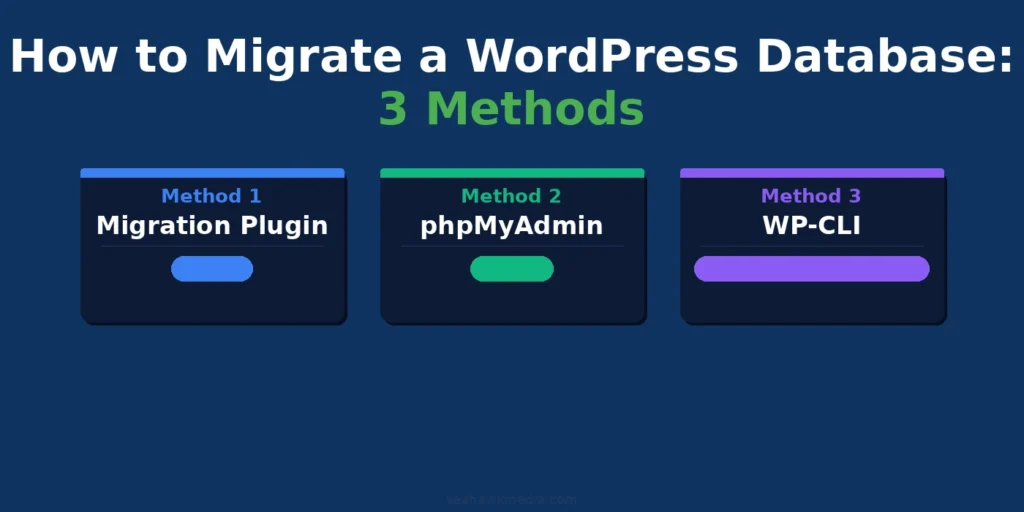
워드프레스 데이터베이스 이전 방법: 3가지
적절한 방법은 사용자의 기술적 숙련도와 데이터베이스 크기에 따라 다릅니다. 아래 설명된 대로 사용하면 세 가지 방법 모두 직렬화된 데이터를 올바르게 처리합니다.
방법 1: 마이그레이션 플러그인 (가장 쉬운 방법)
마이그레이션 플러그인은 내보내기, 가져오기, 파일 전송 및 URL 교체를 단일 프로세스로 처리합니다. 명령줄 사용 경험이 없는 대부분의 웹사이트 소유자에게 적합한 선택입니다.
추천 플러그인:
Duplicator Pro는 수 기가바이트에 달하는 데이터베이스를 처리하고, 예약된 마이그레이션을 지원하며, URL 교체를 자동으로 처리하는 설치 파일을 생성합니다. 규모가 크거나 복잡한 웹사이트에 가장 안정적인 옵션입니다.
All-in-One WP Migration은 데이터베이스를 포함한 전체 WordPress 설치를 하나의 압축 파일로 생성합니다. 무료 버전은 가져오기 용량이 512MB로 제한되지만, 프리미엄 버전에서는 이 제한이 해제됩니다. 이 플러그인은 가져오기 과정에서 직렬화된 데이터를 자동으로 교체합니다.
WP Migrate (이전 명칭: WP Migrate DB)는 데이터베이스 마이그레이션 및 환경 간 푸시/풀 작업에 특화된 도구입니다. 직렬화된 데이터를 정확하게 처리하며, 선택적 테이블 마이그레이션을 지원합니다. 이는 프로덕션 환경의 플러그인 설정을 덮어쓰지 않고 콘텐츠 데이터베이스만 프로덕션 환경으로 가져오려는 경우에 유용합니다.
올인원 워드프레스 마이그레이션 단계별 가이드:
- 소스 사이트에 All-in-One WP Migration을 설치하고 활성화하세요
- 올인원 워드프레스 마이그레이션 > 내보내기로 이동하세요
- 내보내기 > 파일 선택
- 내보내기가 완료될 때까지 기다린 후 .wpress 파일을 다운로드하세요
- 대상 사이트에 All-in-One WP Migration을 설치하세요
- 올인원 워드프레스 마이그레이션 > 가져오기로 이동하세요
- .wpress 파일을 드래그 앤 드롭하거나 클릭하여 파일을 찾아 선택하세요
- 가져오기를 확인하라는 메시지가 나타나면 확인하세요. 플러그인은 이 작업이 기존 콘텐츠를 모두 덮어쓰게 된다는 경고 메시지를 표시합니다
- 가져오기가 완료되면 설정 > 영구 링크로 이동하여 아무것도 변경하지 않고 변경 사항 저장을 클릭합니다. 이렇게 하면 재작성 규칙이 초기화되어 마이그레이션 후 발생하는 대부분의 404 오류가 해결됩니다
방법 2: phpMyAdmin (수동)
phpMyAdmin은 마이그레이션에 대한 완벽한 제어가 필요하거나, 플러그인 도구로 처리할 수 없는 대규모 데이터베이스를 마이그레이션해야 하거나, WordPress 파일과 별도로 데이터베이스를 마이그레이션해야 할 때 적합한 방법입니다.
데이터베이스 내보내기:
- 호스팅 제어판을 통해 소스 호스팅 환경의 phpMyAdmin에 로그인하세요
- 왼쪽 사이드바에서 워드프레스 데이터베이스를 선택하세요
- 내보내기 탭을 클릭하세요
- 사용자 지정 내보내기 방법을 선택하세요
- 모든 테이블이 선택되었는지 확인하십시오
- 형식별 옵션에서 'DROP TABLE / VIEW / PROCEDURE / FUNCTION / EVENT / TRIGGER 문 추가'를 선택하십시오. 이렇게 하면 가져오기 시 기존 테이블이 깔끔하게 덮어쓰여 중복 항목 오류가 발생하지 않습니다
- 데이터 생성 옵션에서 전체 삽입 및 확장 삽입을 선택하십시오
- 내보내기를 클릭하고 .sql 파일을 저장하세요
데이터베이스 가져오기:
- 대상 호스팅 환경에서 phpMyAdmin에 로그인하세요
- 대상 데이터베이스를 선택하거나 생성하세요
- 가져오기 테이블을 클릭하세요
- '파일 선택'을 클릭하고 .sql 파일을 선택하세요
- 가져오기를 실행하려면 '이동'을 클릭하세요
URL 업데이트:
가져오기 후에는 데이터베이스에 저장된 사이트 URL을 업데이트해야 합니다. 기술적인 지식이 없는 사용자를 위한 가장 간단한 방법은 phpMyAdmin의 SQL 탭에서 다음 SQL 쿼리를 실행하는 것입니다. 이때 old-domain.com과 new-domain.com을 실제 도메인으로 바꿔야 합니다
UPDATE wp_options SET option_value = replace(option_value, 'https://old-domain.com', 'https://new-domain.com') WHERE option_name = 'siteurl' OR option_name = 'home';SQL만 사용하여 모든 테이블에서 전체 찾기 및 바꾸기를 실행하지 마십시오. 이렇게 하면 직렬화된 데이터가 손상됩니다. 전체 바꾸기를 위해서는 아래의 WP-CLI 방법을 사용하십시오.
방법 3: WP-CLI (기술 사용자에게 가장 신뢰할 수 있는 방법)
WP-CLI는 WordPress 명령줄 인터페이스입니다. WP-CLI의 검색-바꾸기 명령은 직렬화된 데이터를 기본적으로 올바르게 처리하기 때문에 WordPress 데이터베이스에서 URL을 바꾸는 가장 안정적인 방법입니다.
필수 조건: 서버에 대한 SSH 접속 권한 및 WP-CLI 설치. 대부분 의 관리형 WordPress 호스팅 업체 (Kinsta, WP Engine, Cloudways)는 WP-CLI를 기본적으로 제공합니다.
데이터베이스를 내보내기:
wp db export backup-$(date +%Y%m%d).sql이 기능은 전체 데이터베이스를 현재 디렉터리에 날짜가 포함된 .sql 파일로 내보냅니다.
데이터베이스를 대상 위치로 가져옵니다
wp db import backup-20260101.sqlbackup-20260101.sql을 실제 파일 이름으로 바꾸세요.
URL 바꾸기를 실행하세요:
wp search-replace 'https://old-domain.com' 'https://new-domain.com' --precise --all-tables`--precise` 플래그는 직렬화된 데이터가 올바르게 처리되도록 합니다. `--all-tables` 플래그는 플러그인이 생성한 테이블을 포함하여 데이터베이스의 모든 테이블에 대해 대체 작업을 적용합니다.
교체품을 확인하십시오:
wp search-replace 'https://old-domain.com' 'https://new-domain.com' --precise --all-tables --dry-run`--dry-run` 옵션을 사용하면 실제로 교체를 수행하지 않고 교체 횟수를 확인할 수 있습니다. 실제 교체를 실행하기 전에 이 옵션을 먼저 실행하여 교체 횟수가 정확한지 확인하십시오.
캐시를 비우고 규칙을 다시 작성합니다
wp 캐시 플러시wp rewrite flush마이그레이션 중 직렬화된 데이터를 처리하는 방법은 무엇입니까?
이는 워드프레스 데이터베이스 마이그레이션에서 가장 오해받는 부분이며, 마이그레이션 후 오류가 발생하는 가장 흔한 원인입니다.
간단한 찾기 및 바꾸기 기능이 WordPress를 제대로 작동하지 않게 만드는 이유는 무엇일까요?
WordPress는 일부 데이터를 직렬화된 PHP 형식으로 저장합니다. 직렬화된 문자열은 다음과 같습니다
a:2:{s:4:"home";s:22:"https://old-domain.com";}s:22 부분은 "22자 문자열"을 의미합니다. 찾기 및 바꾸기 기능을 사용하여 old-domain.com을 new-domain.com으로 변경하면 문자열 길이는 바뀌지만 s:22의 개수는 업데이트되지 않습니다. WordPress는 22자 문자열을 읽으려고 시도하지만 길이가 다른 문자열을 발견하면 오류를 발생시킵니다.
이 오류는 종종 빈 흰색 화면, 깨진 위젯 영역 또는 마이그레이션 후 비어 있는 플러그인 설정으로 나타납니다. 직렬화된 데이터에 대한 정보 없이는 오류 원인을 추적하기 어렵습니다.
안전하게 찾기-바꾸기 작업을 실행하는 방법은 무엇인가요?
직렬화를 고려한 다음 방법 중 하나를 사용하십시오
WP-CLI(권장):
wp search-replace 'https://old-domain.com' 'https://new-domain.com' --precise --all-tablesBetter Search Replace 플러그인: WordPress에 Better Search Replace 플러그인을 설치하세요 . 이 플러그인은 기본적으로 직렬화된 데이터를 처리하며, 변경 사항을 적용하기 전에 미리 볼 수 있는 테스트 실행 옵션을 제공합니다. WP-CLI에 접근할 수 없는 경우 이 플러그인이 적합합니다.
Interconnect/it 검색/교체 DB: 서버 루트에 업로드하고 브라우저를 통해 실행한 후 삭제하는 PHP 스크립트입니다. 직렬화된 데이터를 처리하며 실시간 또는 테스트 실행 모드를 지원합니다.
찾기-바꾸기 작업이 제대로 되었는지 어떻게 확인할 수 있나요?
교체 작업을 실행한 후 다음 위치를 확인하십시오
- WordPress 대시보드에서 설정 > 일반으로 이동하세요. WordPress 주소와 사이트 주소에 새 도메인이 표시되는지 확인하세요
- 사이트의 프런트엔드에 접속하여 브라우저 개발자 콘솔에서 혼합 콘텐츠 경고(HTTPS 도메인에서 HTTP 리소스가 로드되는 현상)가 있는지 확인하십시오
- 미디어 라이브러리를 확인해 보세요. 이미지를 클릭했을 때 올바른 URL이 표시되나요?
- Screaming Frog 크롤링을 실행하거나 Broken Link Checker를 남아있는 이전 도메인 URL을 스캔하세요.
WordPress에서 플러그인을 이용한 데이터베이스 마이그레이션
호스트 간 마이그레이션과는 달리, 이러한 작업은 수동으로 실행할 필요가 없습니다. 플러그인 업데이트 프로세스의 일부로 실행되므로 스테이징 환경 준비가 다른 어떤 곳보다 중요합니다.
WooCommerce 데이터베이스 마이그레이션은 어떻게 진행되나요?
WooCommerce는 주문 저장 방식을 대폭 개선하기 위해 HPOS(고성능 주문 저장소)를 도입했습니다. HPOS로 마이그레이션하면 WooCommerce는 새로운 전용 주문 테이블을 생성하고 모든 과거 주문 데이터를 해당 테이블로 이동합니다.
이 마이그레이션은 WooCommerce 설정에서 HPOS를 활성화하거나 마이그레이션이 진행 중인 사이트에서 WooCommerce를 업데이트할 때 자동으로 실행됩니다. 파일을 롤백해도 마이그레이션을 되돌릴 수 없습니다. 마이그레이션이 실행되는 사이트에서 일부 플러그인이 HPOS와 호환되지 않으면 해당 플러그인이 제대로 작동하지 않을 수 있습니다.
준비 방법: HPOS를 활성화하거나 WooCommerce를 주요 버전 간에 업데이트하기 전에 WooCommerce > 상태 > HPOS로 이동하여 WooCommerce 호환성 검사기를 실행하세요. 설치된 모든 플러그인과 HPOS 호환성 여부가 표시됩니다. 마이그레이션을 실행하기 전에 호환성 문제를 해결하세요.
멤버십 플러그인 마이그레이션은 어떻게 진행되나요?
MemberPress , Paid Memberships Pro , Restrict Content Pro 등의 멤버십 플러그인은 회원 기록, 구독 데이터 및 거래 내역을 위해 자체적인 사용자 지정 데이터베이스 테이블을 생성합니다. 이러한 플러그인이 주요 버전으로 업데이트될 때 이러한 테이블 구조가 변경되는 경우가 있습니다.
회원 데이터는 표준 WordPress 테이블이 아닌 사용자 정의 테이블에 저장되므로 마이그레이션 플러그인이 기본적으로 내보내기에 이 데이터를 포함하지 않을 수 있습니다. 회원 사이트를 마이그레이션하기 전에 백업 도구가 사용자 정의 플러그인 테이블을 포함하는지 명시적으로 확인하십시오.
플러그인이 마이그레이션을 시작하기 전에 어떻게 준비해야 할까요?
- 운영 환경 데이터베이스와 완전히 동일한 스테이징 환경을 설정하세요.
- 먼저 스테이징 환경에서 플러그인 업데이트를 적용하세요
- 업데이트 후 스테이징 환경에서 영향을 받는 모든 기능(결제, 회원 로그인, 구독 관리)을 확인하십시오
- 스테이징 환경에서 테스트를 통과하면 트래픽이 적은 시간대에 프로덕션 환경에도 동일한 업데이트를 적용합니다
- 프로덕션 업데이트 직전의 검증된 백업 파일을 보관하십시오
마이그레이션 후 데이터베이스 체크리스트
데이터베이스 마이그레이션이 완료되었다고 알리기 전에 모든 항목을 꼼꼼히 확인하십시오.
- 새 URL에서 워드프레스 관리자 페이지가 오류 없이 로드됩니다
- 새 URL에서 사이트의 프런트엔드가 올바르게 로드됩니다
- 모든 미디어 파일이 정상적으로 로드됩니다(깨진 이미지 없음)
- 문의 양식을 제출하고 확인 이메일을 발송합니다
- 사용자 로그인은 모든 계정 유형에서 작동합니다
- WooCommerce를 사용하는 경우: 테스트 결제 과정을 처음부터 끝까지 완료해 보세요
- 회원제 사이트인 경우: 회원으로 로그인하여 콘텐츠 접근 권한을 확인하세요
- 사이트맵을 다시 제출한 후 Google Search Console에 색인 적용 오류가 표시되지 않습니다
- 브라우저 콘솔에 혼합 콘텐츠 경고(HTTPS 사이트의 HTTP 리소스)가 표시되지 않습니다
- 페이지 소스나 브라우저 네트워크 탭에 이전 도메인 URL이 표시되지 않습니다
- 캐싱 플러그인 캐시가 지워졌습니다.
- 퍼머링크 구조가 초기화되었습니다: 설정 > 퍼머링크 > 변경 사항 저장
워드프레스 데이터베이스 마이그레이션 시 흔히 발생하는 오류 및 해결 방법
오류를 파악하기 전에 마이그레이션을 다시 실행하지 마십시오. 아래의 각 오류 메시지는 정확히 어떤 문제가 발생했는지, 다시 시도하기 전에 무엇을 변경해야 하는지 알려줍니다.
오류 1062: 키 PRIMARY에 대한 중복 항목
이 오류는 이미 데이터가 있는 대상 위치로 데이터베이스를 가져올 때 발생합니다. 가져오기 스크립트가 이미 존재하는 ID를 가진 행을 삽입하려고 시도하기 때문입니다.
해결 방법: 가져오기 전에 대상 데이터베이스의 기존 테이블을 모두 삭제하거나 내보내기 파일에 DROP TABLE 문이 포함되어 있는지 확인하십시오. phpMyAdmin에서 내보내기 시 DROP TABLE 문 포함 옵션을 선택하십시오. WP-CLI에서는 `wp db reset –yes` 명령을 실행한 다음 `wp db import backup.sql` 명령을 실행하십시오.
오류 2002: MySQL 서버에 연결할 수 없습니다
이 오류는 WordPress가 데이터베이스 서버에 연결할 수 없음을 나타냅니다. 일반적으로 마이그레이션 후 wp-config.php 파일의 데이터베이스 호스트 이름이 새 서버의 실제 호스트 이름과 일치하지 않을 때 발생합니다.
해결 방법: wp-config.php 파일을 열고 DB_HOST 값을 확인하세요. 대부분의 공유 호스팅 환경에서는 localhost. 관리형 WordPress 호스팅 환경에서는 호스팅 대시보드에서 제공되는 특정 호스트 이름일 수 있습니다. DB_HOST 값을 대상 서버의 MySQL 호스트 이름과 일치하도록 업데이트하세요.
오류 1045: 사용자에 대한 액세스가 거부되었습니다
이 오류는 wp-config.php에 있는 데이터베이스 사용자 이름 또는 암호가 대상 서버의 데이터베이스 자격 증명과 일치하지 않음을 의미합니다.
해결 방법: wp-config.php 파일을 열고 DB_USER 및 DB_PASSWORD가 대상 서버의 데이터베이스 사용자 자격 증명과 일치하는지 확인하십시오. cPanel에서 MySQL 데이터베이스로 이동하여 해당 사용자가 모든 권한으로 올바른 데이터베이스에 할당되었는지 확인하십시오.
워드프레스 데이터베이스 마이그레이션에 대한 최종 생각
WordPress 데이터베이스 마이그레이션이 실패하는 가장 흔한 이유는 두 가지입니다. 하나는 간단한 찾기 및 바꾸기 작업으로 인해 조용히 손상되는 직렬화된 데이터이고, 다른 하나는 준비되지 않은 사이트에서 업데이트 중에 자동으로 실행되는 플러그인 기반 스키마 마이그레이션입니다.
두 문제 모두 명확한 해결책이 있습니다. SQL 찾기 및 바꾸기 대신 WP-CLI 또는 직렬화 인식 검색/바꾸기 도구를 사용하십시오. 스키마 마이그레이션을 유발하는 플러그인 업데이트를 적용하기 전에 스테이징 환경을 준비하십시오. 각 마이그레이션 단계 전에 검증된 백업을 생성하고, 사용하기 전에 테스트하십시오.
위에서 설명한 세 가지 마이그레이션 방법은 모든 숙련도 수준을 고려합니다. 단계별 안내를 원하는 사용자를 위한 플러그인, 세부적인 제어가 필요한 사용자를 위한 phpMyAdmin, 그리고 명령줄 접근 권한이 있는 사용자를 위한 WP-CLI가 있습니다. 자신의 환경에 가장 적합한 방법을 선택하고, 마이그레이션 후 체크리스트를 확인한 후 프로젝트를 완료하세요.
WordPress 데이터베이스 마이그레이션을 경험 많은 팀에 맡기고 싶으시다면, Seahawk는 다양한 난이도의 수백 개 WordPress 사이트 마이그레이션을 성공적으로 수행해 왔습니다.
워드프레스 데이터베이스 마이그레이션 관련 자주 묻는 질문
워드프레스 데이터베이스 마이그레이션이란 무엇인가요?
WordPress 데이터베이스 마이그레이션은 호스트 이전, 도메인 변경 또는 스테이징 환경에서 라이브 환경으로의 배포 시 WordPress 데이터베이스를 한 서버에서 다른 서버로 이동하는 것을 의미하거나, 주요 버전 업데이트 중에 플러그인에 의해 트리거되는 스키마 변경을 의미합니다. 두 가지 유형 모두 위험이 따르며 사전 준비가 필요합니다. 데이터베이스를 이동하는 경우에는 직렬화 방식을 고려한 URL 교체가 필요합니다. 플러그인에 의해 트리거되는 마이그레이션은 프로덕션 환경에 업데이트를 적용하기 전에 스테이징 환경에서 테스트를 거쳐야 합니다.
데이터 손실 없이 워드프레스 데이터베이스를 이전하는 방법은 무엇인가요?
마이그레이션을 시작하기 전에 검증된 백업을 생성하세요. 직렬화 정보를 고려한 마이그레이션 방법을 사용하십시오. WP-CLI의 검색 및 바꾸기 기능을 `--precise` 플래그와 함께 사용하거나, Better Search Replace 플러그인, 또는 Duplicator Pro나 All-in-One WP Migration과 같은 마이그레이션 플러그인을 사용할 수 있습니다. 모든 테이블에 대해 원시 SQL 찾기 및 바꾸기를 실행하지 마십시오. WordPress의 직렬화된 데이터가 손상될 수 있습니다. 마이그레이션 후에는 실제 서비스 배포 전에 결제, 로그인 및 양식 제출 테스트를 모두 실행하여 기능이 제대로 작동하는지 확인하십시오.
워드프레스에서 직렬화된 데이터란 무엇이며, 마이그레이션에 왜 중요한가요?
WordPress는 일부 설정 및 플러그인 데이터를 직렬화된 PHP 객체 형태로 데이터베이스에 저장합니다. 직렬화된 문자열에는 문자 개수 정보가 포함됩니다. 간단한 찾기 및 바꾸기 기능을 사용하여 URL을 변경하면 URL 길이는 변경되지만 문자 개수는 업데이트되지 않아 데이터가 손상됩니다. 이로 인해 마이그레이션 후 화면이 비어 있거나, 위젯 영역이 비어 있거나, 플러그인 설정이 제대로 작동하지 않는 문제가 발생할 수 있습니다. 직렬화된 데이터를 올바르게 처리하려면 WP-CLI 또는 직렬화를 인식하는 찾기 및 바꾸기 도구를 사용하십시오.
워드프레스 데이터베이스를 어떻게 내보내나요?
WordPress 데이터베이스는 phpMyAdmin을 통해 내보낼 수 있습니다(데이터베이스로 이동하여 '내보내기'를 클릭하고 '사용자 지정'을 선택한 다음 'DROP TABLE' 문이 포함된 모든 테이블을 선택). 또는 WP-CLI에서 `wp db export backup.sql` 명령어를 사용하거나 All-in-One WP Migration 또는 Duplicator와 같은 마이그레이션 플러그인을 사용할 수도 있습니다. 마이그레이션을 진행하기 전에 내보낸 파일이 제대로 열리고 데이터가 포함되어 있는지 항상 확인하십시오.
WordPress에서 플러그인에 의해 트리거되는 데이터베이스 마이그레이션이란 무엇입니까?
WooCommerce, 멤버십 시스템, 페이지 빌더와 같은 플러그인이 주요 버전 업데이트를 진행할 때, 업데이트 과정에서 데이터베이스 구조가 자동으로 변경되는 경우가 있습니다. WooCommerce의 HPOS 마이그레이션이 최근 사례입니다. 이러한 스키마 변경은 플러그인 파일을 롤백해도 되돌릴 수 없습니다. 업데이트 중에 발생한 데이터베이스 수준의 변경 사항은 이전 버전의 플러그인으로 되돌려도 유지됩니다. 따라서 프로덕션 환경에 적용하기 전에 스테이징 환경에서 주요 플러그인 업데이트를 테스트하는 것이 매우 중요합니다.
워드프레스 데이터베이스 마이그레이션 후 발생하는 오류 1045 "액세스 거부"를 어떻게 해결해야 하나요?
오류 1045는 wp-config.php 파일에 설정된 데이터베이스 사용자 이름 또는 암호가 대상 서버의 데이터베이스 자격 증명과 일치하지 않음을 의미합니다. wp-config.php 파일을 열고 DB_USER 및 DB_PASSWORD 값이 새 서버에 설정한 데이터베이스 자격 증명과 일치하는지 확인하십시오. cPanel에서 MySQL 데이터베이스로 이동하여 데이터베이스 사용자가 존재하는지 확인하고, 모든 권한으로 올바른 데이터베이스에 할당되었는지 확인하십시오.
워드프레스 도메인을 변경한 후 데이터베이스를 업데이트해야 하나요?
네. WordPress는 사이트 URL과 홈페이지 URL을 데이터베이스의 wp_options 테이블에 저장합니다. 도메인을 변경한 후에는 이러한 값을 업데이트해야 합니다. 가장 안전한 방법은 WP-CLI를 사용하는 것입니다. 데이터베이스를 가져온 후 `wp search-replace 'https://old-domain.com' 'https://new-domain.com' –precise –all-tables` 명령어를 실행하세요. 이 명령어는 직렬화된 데이터를 포함하여 모든 항목을 바꿉니다. 교체 후에는 설정 > 퍼머링크로 이동하여 '변경 사항 저장'을 클릭하여 퍼머링크를 새로고침하세요.


