

WordPressの高度なフィールドは、追加データを保存し、プラグインやテーマの機能を強化できるため、サイト所有者にとって便利です。高度なカスタムフィールドを使用すると、独自の情報を追加できます。例えば、 WooCommerceプラグインでは、価格や色などの商品の詳細を入力するためのフィールドを使用しています。イベントプラグインでは、イベントの場所や時間を入力するフィールドを使用しています。カスタムフィールドを使用すると、関連性の高いデータを柔軟に保存できます。
WordPressのカスタムフィールドを使用すると、ユーザーはコンテンツに関連する追加データを追加、保存、表示できます。メタデータコンテナとして機能し、プラグインやテーマのさまざまな機能をサポートします。さらに、ユーザーは独自の要件に合わせてカスタムフィールドを作成できるため、WordPress内でパーソナライズされたデータ管理が可能になります。.
このブログでは、 WordPress開発のさまざまな段階で、 WordPressデザインに高度なカスタムフィールドを組み込む方法について解説します。
WordPress でカスタムフィールドが必要な理由

WooCommerceでECサイトを運営する場合でも、カレンダープラグインでイベントのスケジュールを管理する場合でも、カスタムフィールドはウェブサイトを独自のニーズに合わせてカスタマイズするための多用途なソリューションを提供します。カスタムフィールドを使用すると、標準の投稿フィールドやページフィールドに加えて、追加のデータを保存できるため、より動的で視覚的に魅力的なコンテンツレイアウトを作成できます。
こちらもご覧ください: 40以上のベストWooCommerceプラグイン
カスタム フィールドを使用する主な利点は次のとおりです。
メタデータ ストレージ: 投稿、ページ、またはカスタム投稿タイプの関連メタデータを保存します。
強化されたコンテンツ表示: コンテンツを整理して美しく表示します。
プラグインの統合: SEO 、eコマース、キャッシュ、イベント、セキュリティ、 WordPress 検索などの人気のプラグインとシームレスに統合します。
カスタマイズされたユーザー エクスペリエンス: カスタム フィールドに基づいて特定のコンテンツを表示することで、中小企業の Web サイトの UX をカスタマイズします。
将来を見据えた柔軟性: WordPress のコア構造を変更することなく、変化するコンテンツ要件に簡単に適応できます。
雑然とした見た目の WordPress サイトがあなたのビジネスを遠ざけているのでしょうか?
経験豊富なデザイナーがWordPressの高度なカスタムフィールドを使用してサイトデザインを刷新します。
WordPress 組み込みカスタムフィールドとは何ですか?
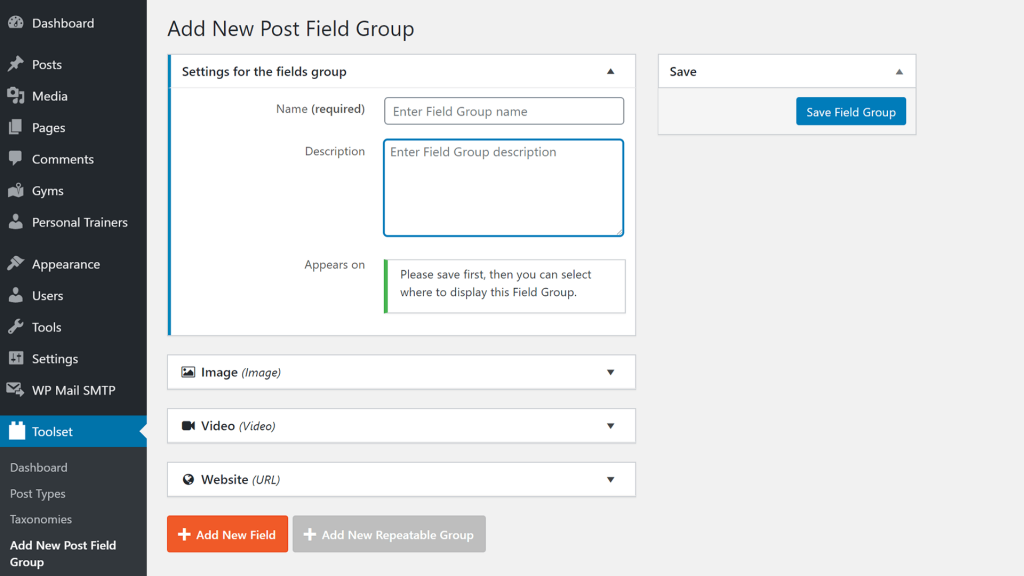
WordPressにカスタムフィールドを追加するのはシンプルで効率的なプロセスであり、コンテンツの整理と機能性を向上させます。クラシックエディターとブロックエディターの両方で利用可能なオプションにより、WordPressの組み込みカスタムフィールドを簡単に有効化でき、キーと値のペアをシームレスに入力して高度なカスタマイズが可能になります。.
やり方は次のとおりです:
クラシック エディターの設定: 画面オプションにアクセスし、クラシック エディター インターフェイスのカスタム フィールドを有効にします。
詳細はこちら: WordPress 6.2:刷新されたサイトエディター、集中できる執筆モード、および更新されたブロック挿入機能
ブロック エディターの設定: オプション領域に移動し、ブロック エディターのカスタム フィールドを有効にします。
カスタム フィールドにアクセスします。 有効にしたら、コンテンツの下にあるカスタム フィールド セクションを見つけます。
データの入力: キー/値のペアを使用してカスタム フィールド情報を入力します。
組み込み機能: ネイティブメソッドは機能的ではありますが、ユーザーフレンドリーではない可能性があります。最適化するにはチェックを入れてください。
プラグインを検討する: より直感的なエクスペリエンスを求めて、多くの人が Advanced Custom Fields プラグインを選択します。
高度なカスタムフィールドへのフィールドの追加:ステップバイステップガイド
Advanced Custom Fields (ACF) は、使いやすく手頃な価格のプレミアム版を提供しています。無料版でも、様々なフィールドタイプとユーザーフレンドリーな機能を備え、基本的なニーズのほとんどをカバーします。.
しかし、Pro版では、投稿ごとに複数のデータインスタンスを処理するためのリピーターフィールド、 Gutenberg、カスタムレイアウト用の柔軟なコンテンツフィールド、複数の画像をアップロードするためのギャラリーフィールドなど、便利な機能が導入されています。ACF PROは、単一サイト利用の場合年間49ドルから開始され、必要に応じて柔軟にアップグレードできます。
無料版でもプロ版でも、フィールドの追加は次の方法に従います。
新しいフィールドグループを作成する
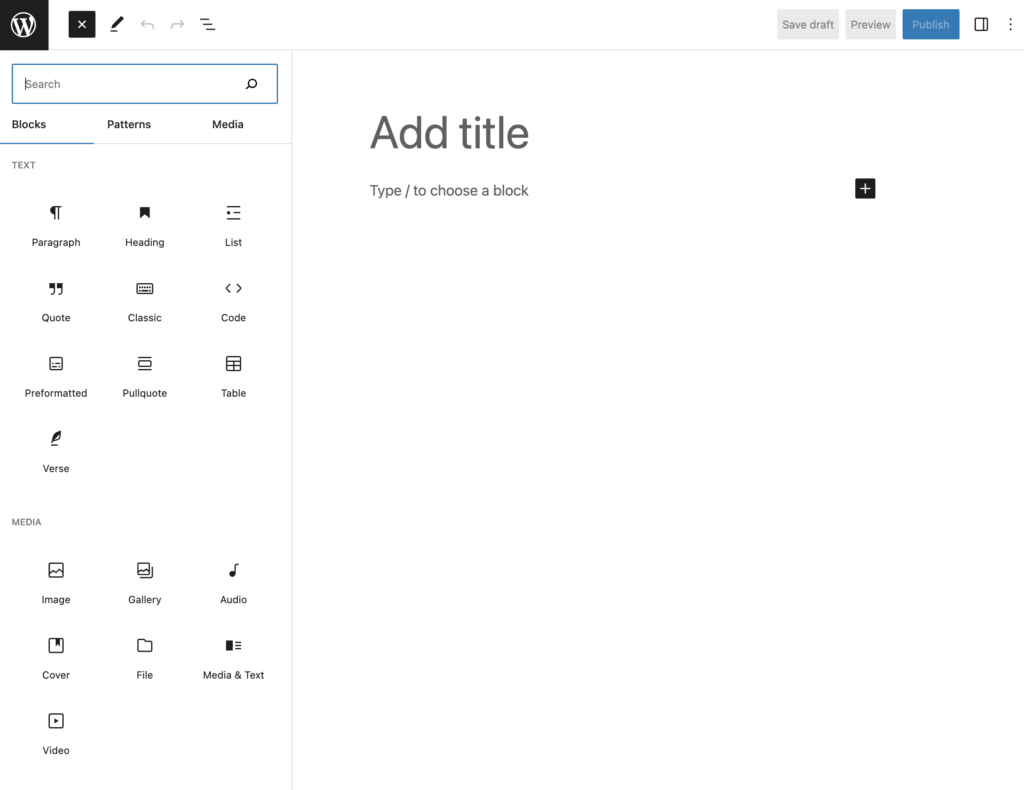
WordPress.org から Advanced Custom Fields のアクセシビリティ対応版をインストールして有効化したら、 [カスタムフィールド] > [新規追加] 、最初のフィールドグループを作成します。
「フィールド グループ」とは、WordPress ダッシュボードにまとめて表示される一連のカスタム フィールドのことです。.
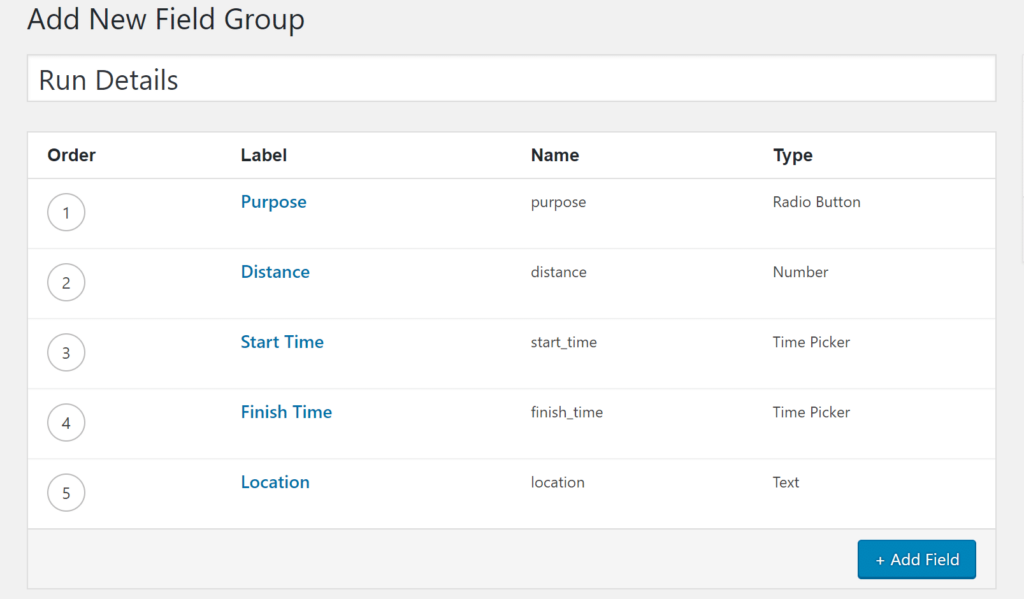
この例では、5 つのカスタム フィールドを含むフィールド グループを作成します。.
フィールドグループに名前を付け、表示場所を選択します。ブログ投稿の場合は、デフォルトの「投稿」のままにしておきます。カスタム投稿タイプなど、別の場所に表示したい場合は変更できます。また、フィールドを異なる場所に表示するためのルールを追加することもできます。.
続きを読む: カスタム WordPress ウェブサイトを開発するには?
カスタムフィールドを追加する
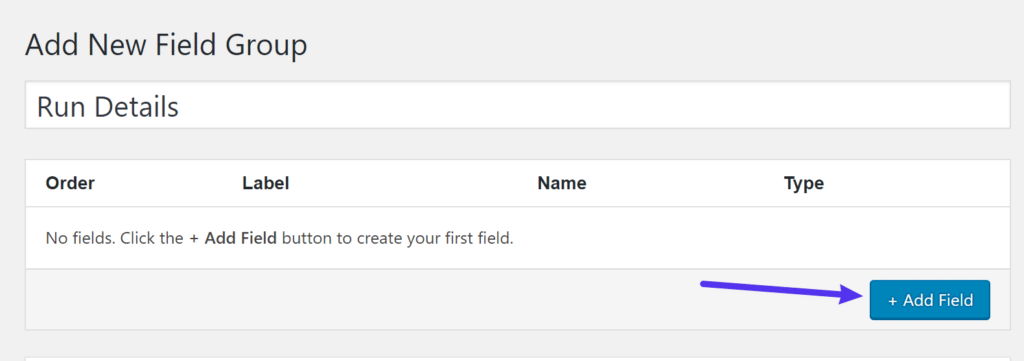
続行するには、「+ フィールドを追加」ボタンを選択して、最初のカスタムフィールドを追加します。多数のオプションが表示されますが、すべてのフィールドに入力する必要はありません。.
主な選択肢は次の 2 つです。
フィールドラベル: これはエディターに表示される名前で、コード内で使用されるフィールド名の基礎となります。フィールド名の変更は任意です。
フィールド タイプ: 数値データの場合は「数値」、電子メール アドレスの場合は「電子メール」など、収集するデータのタイプを選択します。
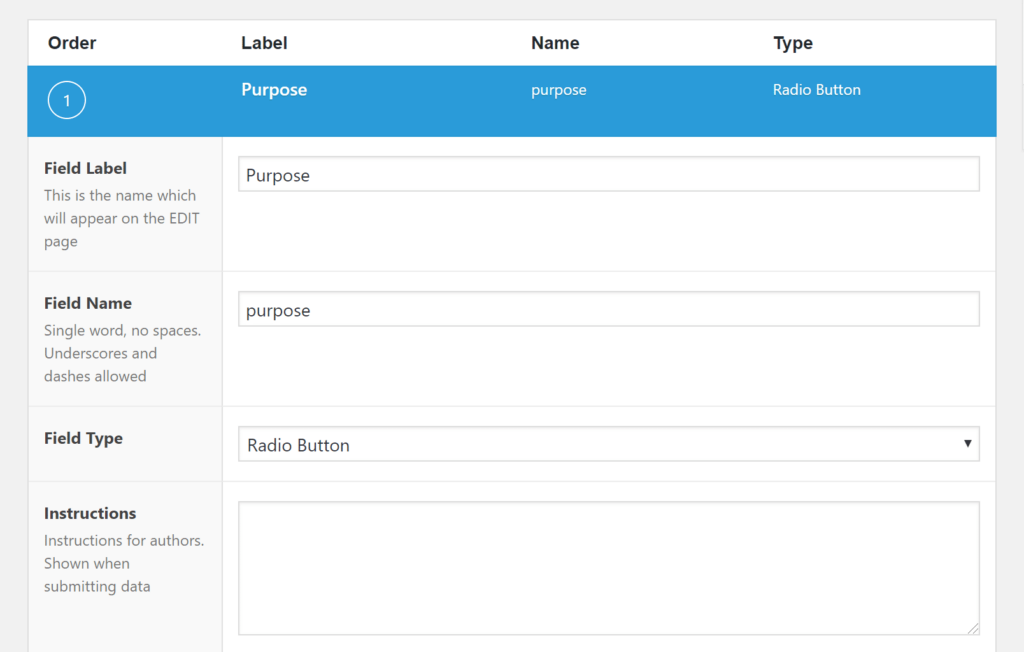
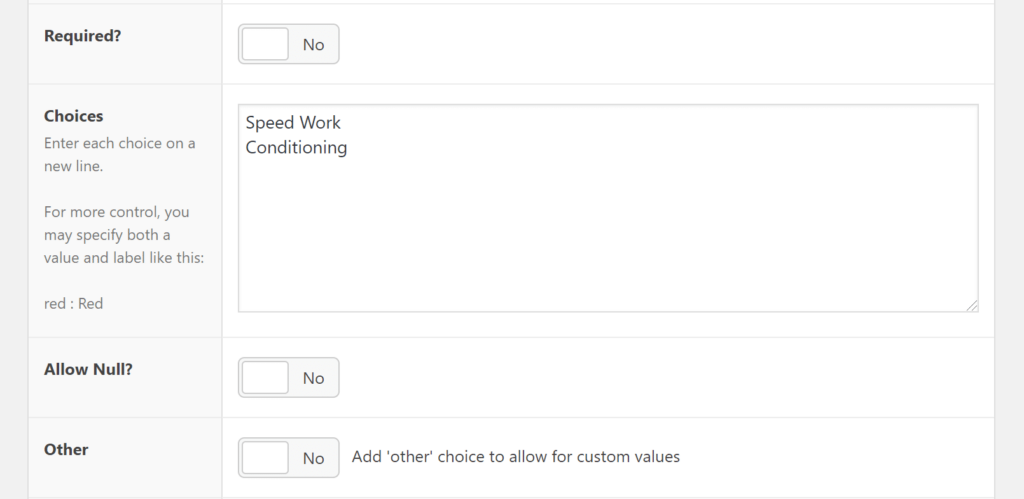
最初のフィールドでは、「ラジオボタン」フィールドタイプを選択します。下の「選択肢」ボックスに、ラジオボタンの選択に使用できるオプションを入力します。さらに、フィールドの要件やデフォルト値などの設定を必要に応じて調整します。.
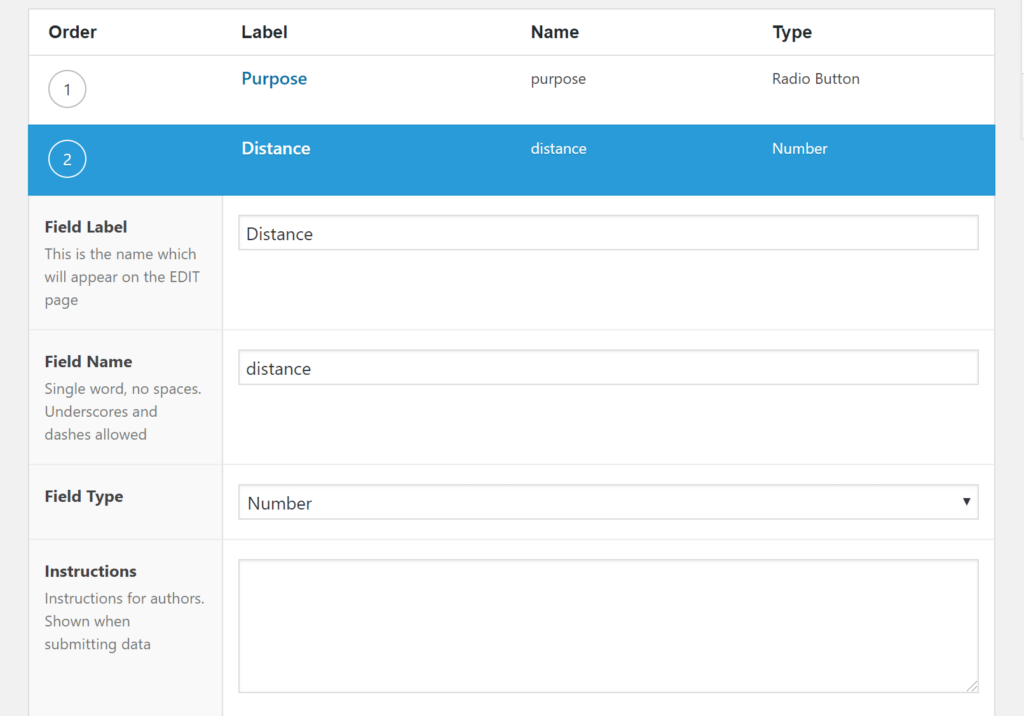
別のシナリオとして、ランニングの距離を記録するカスタムフィールドを考えてみましょう。この場合、フィールドタイプとして「数値」を選択します。ユーザーフレンドリーなデータ入力のために距離の単位を追加したり、検証のために最小値と最大値を設定したりできます。.
追加したいカスタムフィールドごとに、これらの手順を繰り返します。完了すると、設定は提供されている例のようになります。.
設定と公開
設定を完了するには、下にスクロールして「設定」ボックスまで移動します。ここで、WordPressエディターでのフィールドの表示方法を調整できます。.
通常はデフォルト設定のままで大丈夫ですが、必要に応じて自由にカスタマイズしてください。例えば、カスタムフィールドを通常のWordPressエディターの上に表示することができます。設定が完了したら、「公開」をクリックしてフィールドグループを有効化してください。.
こちらもご覧ください: WordPressの「公開に失敗しました。応答が有効なJSON応答ではありません。」という問題を修正する
WordPressエディターで情報を展開する

フィールドグループを公開すると、新しい投稿を作成する際にカスタムフィールドがすぐに利用できるようになります。カスタムフィールドは、従来のTinyMCEエディターと新しいブロックエディターの両方で、エディターの下にシームレスに統合されます。.
フロントエンドの高度なカスタムフィールド
おめでとうございます!Advanced Custom Fieldsの旅は半分終わりました。次は、重要なステップ、つまりウェブサイトのフロントエンドにカスタムフィールドのデータを表示することに取り組みましょう。.
ブログ投稿にカスタム フィールドを追加しても、通常のフロントエンド投稿のように表示されます。.
それを変えましょう!
高度なカスタム フィールド データを表示するには、次の 3 つの方法があります。
テーマのテンプレートファイル:技術的な側面やテンプレートファイルの操作に慣れている方に最適です。同様の目的でAIテンプレートを参照することもできます。
ショートコード: シンプルで、特定の投稿にフィールドデータを挿入するのに適していますが、手作業が必要です。
Elementor Pro: PHP 作業を排除するプレミアム オプション。ビジュアル エディターを好む場合に最適です。
ニーズに合った方法を選択するか、すべて試してみるかはあなた次第です。
こちらもお読みください: Gutenberg vs. Elementor:2024年に勝利するのはどちらか?
テーマ付き高度なカスタムフィールドテンプレート
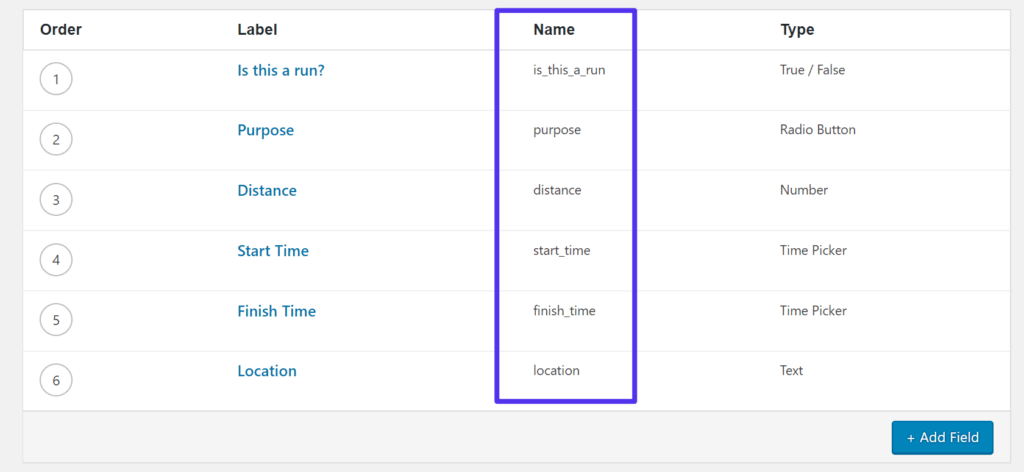
カスタムフィールド情報を表示する最初の方法は、Advanced Custom FieldsのPHP関数を子テーマのテンプレートファイルに直接追加することです。少し高度な方法ですが、カスタムフィールドの表示を統一できます。.
投稿タイプ用の単一のテンプレート ファイル (例: TwentyNineteen テーマの場合は single.php または content-single.php) を見つけて編集します。.
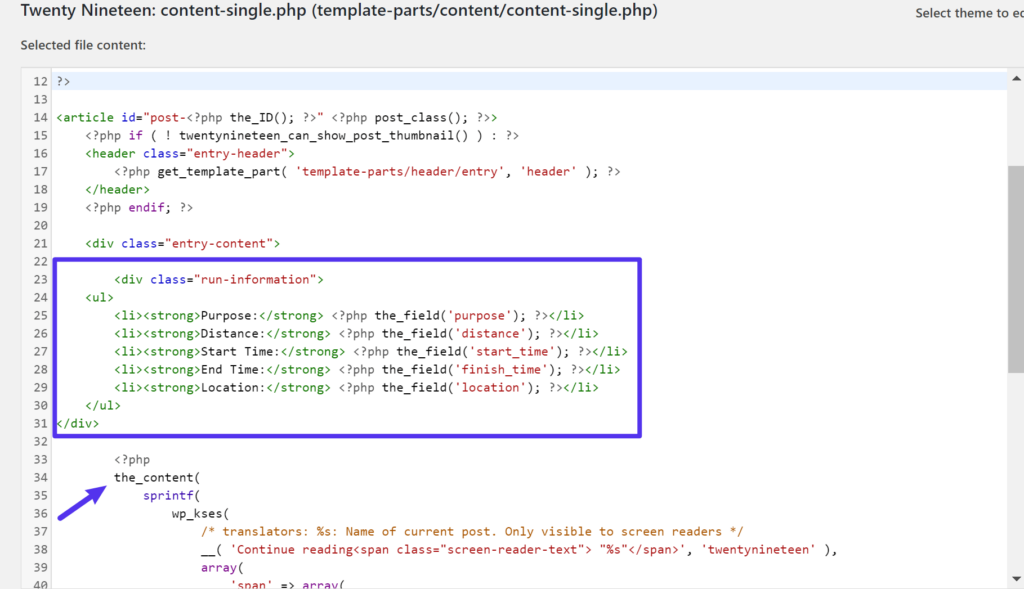
the_field() 関数を使用して、HTML マークアップと PHP を組み合わせてフィールド情報を表示します。.
これをテーマテンプレートファイル内の通常の投稿コンテンツの上に配置すれば、カスタムフィールドのデータが WordPress コンテンツの上にシームレスに表示されます。.
続きを読む: HTML を WordPress テーマに変換するにはどうすればいいですか?
ショートコードを使った高度なカスタムフィールド
カスタムフィールドのデータをもっと簡単に表示する方法をお探しですか?ショートコードの使用をご検討ください。カスタムフィールドを表示したいときに、ショートコードを挿入するだけです。便利ですが、自動化されていないため、手作業が必要になります。.
ショートコードの例を次に示します。

これを WordPress エディターに挿入すると、テーマ テンプレート メソッドと同じフロントエンドの外観が生成されます。.

結論
高度なカスタムフィールドをマスターすれば、WordPressウェブサイトの機能とコンテンツのプレゼンテーションを無限に強化できます。ECサイトオーナー、イベント主催者、あるいはウェブサイトをパーソナライズしたい方など、カスタムフィールドを使えば、独自のデータをシームレスに保存・表示できます。.
プラグインの直感的なインターフェース、フィールドタイプ、そして統合オプションを活用することで、視覚的に魅力的なレイアウトを作成し、コンテンツ管理を効率化し、カスタマイズされたユーザーエクスペリエンスを提供できます。カスタムフィールドは、ウェブサイトのコア構造を全面的に変更することなく、ウェブサイトの進化に合わせて柔軟に適応できる機能を提供します。Advanced Custom Fieldsの力を最大限に活用し、WordPressサイトをプロフェッショナルで洗練された新たな高みへと導くカスタマイズの世界を手に入れましょう。.


