

Facebook や Twitter でブログ記事をシェアしたのに、プレビュー画像が見当たらなかったり、正しく表示されなかったりした経験はありませんか? あなただけではありません。多くのソーシャルメディアユーザーがこの問題に遭遇しています。.
付きのソーシャルメディア投稿は、 に比べてエンゲージメントが2.3倍も高くなる ため、プレビューを適切に設定することが非常に重要です。新しい画像を公開したい場合でも、古い画像を更新したい場合でも、プレビューを常に完璧な状態に保とうとする場合であっても、ソーシャルメディアのプレビューの管理方法を理解することは不可欠です。
このガイドでは、 WordPressでソーシャル イメージ プレビューを追加および更新し、ソーシャル メディア プラットフォーム上でコンテンツをより魅力的で視覚的に魅力的なものにする手順について説明します。
ソーシャルメディアのプレビュー画像を理解する
ソーシャルメディアでリンクを共有すると、FacebookやTwitterなどのプラットフォームでは、画像、タイトル、説明を含むプレビューが表示されます。これらのプレビューは、FacebookではOpen Graph画像、 TwitterではTwitterカードと呼ばれ、コンテンツがオーディエンスにどのように認識され、どのように反応されるかに大きな影響を与えます。しかし、これらの画像を設定するプロセスは、特にWordPressユーザーにとっては必ずしも直感的ではありません。
ソーシャルメディアの画像プレビューが重要な理由
ソーシャル メディアの画像プレビューが重要な理由はいくつかあります。
- 注目を集める:目を引く画像は、投稿が注目されクリックされる可能性を大幅に高めます。Buffer によると、画像付きのツイートは、画像なしのツイートよりも150%多くリツイートされます。
- 一貫性: ブランド イメージの一貫性を保つことは、認知度と信頼の構築に役立ちます。この一貫性により、コンテンツがオーディエンスにとって容易に識別できるようになり、ブランドの存在感が強化されます。
- エンゲージメント:画像付きの投稿は、画像なしの投稿よりもエンゲージメント率が高くなります。HubSpotのレポートによると、Facebookの投稿に画像が含まれていると、画像なしの投稿に比べて エンゲージメント率が2.3倍も高くなります。
- クリックスルー率(CTR)の向上:魅力的な画像と説明を含む適切に最適化されたプレビューは、 CTRを大幅に向上させます。つまり、ソーシャルメディアからサイトを訪れる人が増えるということです。
- プロフェッショナルな外観: 高品質のプレビュー画像を使用すると、コンテンツが洗練されプロフェッショナルなものになり、信頼性とコンテンツの認識価値が向上します。
あなたのウェブサイトはパフォーマンスの最適化が必要ですか?
速度の遅さで訪問者を遠ざけないようにしましょう。Seahawkでウェブサイトのパフォーマンスを向上させ、より高速でスムーズな体験を実現しましょう。.
- サイトを最適化する /ul>
探索: 必須のソーシャルメディアツール
WordPressにソーシャルイメージプレビューを追加する
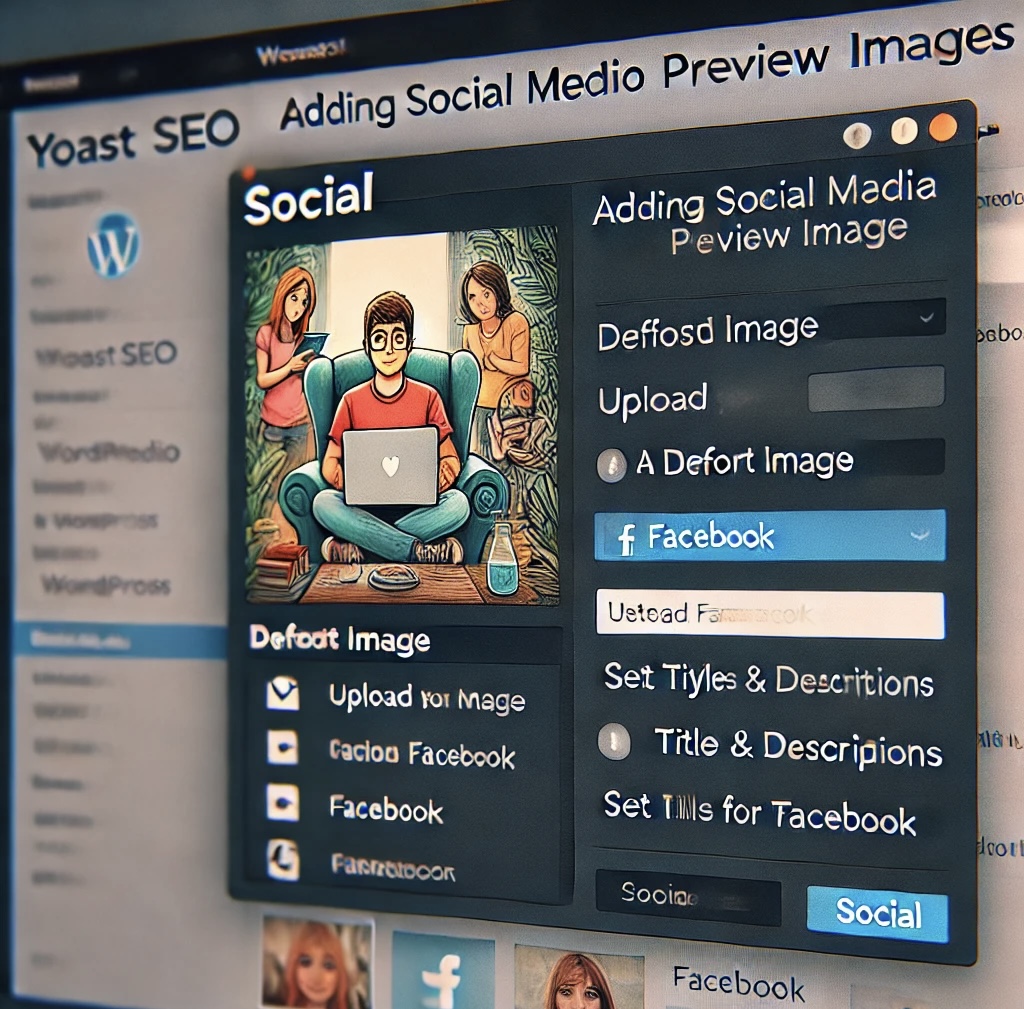
WordPressでソーシャルメディアの画像プレビューを追加する最も効率的な方法は、 SEOプラグインを使用することです。これらのプラグインは検索エンジン最適化(SEO)に役立つだけでなく、ソーシャルメディアのプレビューを設定するためのツールも提供しています。以下に、最も人気のあるSEOプラグインの使い方をご紹介します。
オールインワンSEOパック

- All In One SEO Pack をインストールしてアクティブ化します。WordPress プラグイン リポジトリから入手できます。
- ソーシャルメタ設定に移動します: All in One SEO > Social Meta。
- デフォルト設定の構成:投稿のデフォルト画像を設定します。YoastやRank Mathと同様に、個々の投稿ごとに設定をカスタマイズすることもできます。
ヨーストSEO

- Yoast SEO をインストールして有効化する: まだインストールしていない場合は、WordPress プラグインリポジトリから Yoast SEO プラグインをインストールして有効化してください。
- ソーシャル設定にアクセスするには、 WordPressダッシュボードから「SEO」>「ソーシャル」に移動してください。
- デフォルト画像の設定:Facebookタブでは、投稿のデフォルト画像を設定できます。Twitterタブでも同じ手順を繰り返します。
- 個々の投稿をカスタマイズする:投稿を編集する際、Yoast SEOのメタボックスまでスクロールダウンし、「ソーシャル」タブをクリックします。ここで、FacebookとTwitter用に特定の画像、タイトル、説明を設定できます。
ランク数学

- Rank Math をインストールして有効化: WordPress プラグイン リポジトリから Rank Math を追加します。
- ソーシャルメタ設定にアクセスするには:編集したい投稿またはページを開きます。メインコンテンツエディターの下にある「ソーシャル」タブまでスクロールします。
- ソーシャル メディアの画像を設定する: 希望する画像をアップロードし、Facebook および Twitter のカスタム タイトルと説明を入力します。
読む: Rank Math vs Yoast: どちらが最高のSEOプラグインか
SEOプレス

- SEOPress をインストールしてアクティブ化します。WordPress プラグイン リポジトリで見つけます。
- ソーシャルメタを有効にする: SEO > ソーシャルネットワーク 、この機能を有効にします。
- FacebookとTwitterの画像を設定する:Facebookタブの下にある「OGデータを有効にする」ボックスにチェックを入れ、画像を設定します。Twitterタブについても同様の手順を繰り返します。
画像プレビューのテスト
画像の設定が完了したら、 ソーシャルメディアプラットフォーム。その方法は次のとおりです。
フェイスブック
- 投稿せずにプレビューする:自分のプロフィールで、リンクを含む投稿を作成し、公開範囲を「自分のみ」に設定してください。こうすることで、公開せずに見た目を確認できます。
- Facebookデバッガー:Facebookデバッガーを使用してURLを入力すると、Facebookが何を取得しているかを確認できます。このツールは、Facebookのキャッシュに古い画像が表示される場合に、キャッシュを更新するのにも役立ちます。
ツイッター
Twitterカードバリデーター: Twitterカードバリデーターにアクセスし、 URLを貼り付けて「カードをプレビュー」をクリックすると、リンクがどのように表示されるかを確認できます。
ソーシャルメディアの画像サイズ

ソーシャルメディアプラットフォームは画像サイズの要件を頻繁に変更するため、対応が困難です。しかし、いくつかの一般的なガイドラインに従うことで、どのプラットフォームでも画像が美しく表示されるようになります。
- Facebook: リンクプレビュー用の画像は理想的には 1200 x 630 ピクセルである必要があります。
- Twitter: Twitter カードには 1200 x 675 ピクセルを使用します。
一般的なヒント:ほとんどのプラットフォームで安全なサイズは1200 x 630ピクセル程度です。画像は高画質にし、テキストを多用するとトリミングの問題が発生する可能性があるので注意してください。
画像の最適化による読み込み速度の向上
大きな画像はサイトの速度を低下させ、ユーザーエクスペリエンスと SEO。これを避けるには、以下のヒントを参考にしてください。
- 画像を圧縮: TinyPNGなどのツールやWP Smushなどのプラグインを使用すると、画質を損なうことなくファイルサイズを縮小できます。画像を圧縮すると、読み込み時間が最大80%短縮され、サイトの速度が大幅に向上します。
- 適切なファイル形式を使用する:JPEGは写真や詳細な画像に最適ですが、 PNGは 色数が少ないシンプルなグラフィックに最適です。SVGは、品質を損なうことなく拡大縮小できるため、ロゴやアイコンに最適です。
- 遅延読み込みの実装:この手法は、画像が実際に必要になるまで(つまり、ビューポートに表示されるまで)読み込みを遅らせます。Lazy Load 使えば、簡単に実装できます。
- Retina ディスプレイ向けに最適化: HTMLの srcset 属性を使用して複数の画像解像度を提供し、他のユーザーのファイル サイズを不必要に増やすことなく、高 DPI ディスプレイで画像が鮮明に表示されるようにします。
- ブラウザキャッシュを活用する:サーバーを設定して、画像をユーザーのブラウザ キャッシュ 一定期間保存します。これにより HTTP リクエストの数が減り、リピーターのページ読み込み時間を大幅に短縮できます。
ソーシャルプレビューの強制更新
画像や説明文を更新した後でも、 キャッシュの。更新を強制する方法は以下のとおりです。
フェイスブック
- Facebookデバッガーを使用する:Facebookデバッガーにアクセスし、URLを入力して「デバッグ」をクリックします。
- 再度スクレイピング:Facebookのキャッシュを更新するには、「再度スクレイピング」をクリックしてください。
ツイッター
Twitterカードバリデーター: Twitterカードバリデーター、URLを貼り付けて、「カードをプレビュー」をクリックします。
リンクトイン
投稿インスペクター: LinkedInの投稿インスペクターを、URLを入力して「検査」をクリックすると、LinkedInのキャッシュが更新されます。
ソーシャルメディアプレビューのベストプラクティス
ソーシャル メディアのプレビューが常に適切なものになるようにするには、次のベスト プラクティスに従ってください。
- シンプルに:雑然とした画像や過剰なテキストは避けましょう。明確でシンプルなビジュアルが最も効果的です。
- ブランドの一貫性:ブランドのイメージや雰囲気に合った画像を使用してください。
- 定期的な更新:コンテンツを最新かつ魅力的なものに保つために、プレビュー画像を定期的に更新します。
- 定期的にテストする: さまざまなデバイスやプラットフォームでプレビューをテストして、正しく表示されることを確認します。
まとめ:ソーシャルメディアプレビューをマスターする
WordPressでソーシャルメディアの画像プレビューを設定・更新するのは、最初は大変に思えるかもしれませんが、適切なツールと実践方法を使えば、簡単にできるようになります。SEOプラグインを活用し、上記の手順に従うことで、投稿がソーシャルメディア上で常に最適な状態で表示されるようになり、エンゲージメントとサイトへのトラフィックを向上させることができます。.
ソーシャルメディアは、トレンドやベストプラクティスが急速に進化するダイナミックな環境です。常に最新の情報を把握し、画像を定期的にテストし、必要に応じて戦略を微調整することをお忘れなく。これらのヒントとツールを活用すれば、ソーシャルメディアプレビューの達人へと一歩近づきます。.


