

ウェブサイトを最適化して予約受付を自動化することをお考えですか?一見すると、設定に多くの作業が必要で、大変な作業に思えるかもしれません。正直なところ、それは本当です…ただし、WordPressの予約システムを使って面倒な作業をこなす場合は別です。では、WordPressで予約システムを構築するにはどうすればいいのでしょうか?
よく設計されたWordPress予約システムは、ビジネスを劇的に変える可能性があります。時間の節約になるだけでなく(時間はお金に等しいことは周知の事実です)、スケジュールを完全に管理できるため、ビジネスの運営がはるかに簡単になります。予約のための電話の嵐に別れを告げ、ストレスフリーな予約管理を実現しましょう。.
さあ、始めましょう! WordPress開発者を雇って独自の予約システムを作成するのは簡単ですが、ここではWordPressウェブサイトを次のレベルに引き上げるための、WordPress予約システム構築に関する詳細なガイドをご紹介します。
WordPress の予約システムとは何ですか?
では、WordPress の予約システムとは一体何でしょうか?
簡単に言えば、ウェブサイトから簡単に予約やスケジューリングができるツールです。WordPress予約システムを使えば、お客様は電話やメールで予約を取る代わりに、空き状況の確認、サービスの選択、そして予約まですべてオンラインで行うことができます。.
WordPressサイトにシームレスに統合されたプラグインや機能を通じて動作し、顧客にスムーズなセルフサービス体験を提供します。サロン、コンサルティング事業、その他サービス指向の事業を運営している場合でも、予約システムはプロセス全体を自動化するのに役立ちます。.
スケジュール管理、支払い、予約リマインダーまで、すべてをシステムが処理するので、時間を節約し、ダブルブッキングや予約忘れのリスクを軽減できます。つまり、システムがロジスティクスを担ってくれるので、あなたは自分の得意なことに集中できるのです。.
こちらもご覧ください: WooCommerce Bookingsの設定方法
プロフェッショナルな予約システムでウェブサイトを変革する準備はできていますか?
当社の専門的なWordPress開発サービスは、お客様のウェブサイトが機能的で使いやすく、ビジネスニーズに合わせてカスタマイズされることを保証します。今すぐ最初の一歩を踏み出しましょう!
WordPressで予約システムを構築する際に選ぶべきプラグイン
WordPressサイトに予約システムを構築する際には、適切なプラグインを選ぶことがプロセスをスムーズかつ効率的に進める鍵となります。ニーズに最適な予約システムを構築するのに役立つ、おすすめのプラグインをいくつかご紹介します。
WPフォーム

WPForms は、シンプルな問い合わせフォームだけでなく、高度な予約フォームの作成にも最適な、非常に汎用性の高いプラグインです。使い始めるのも簡単です。WPFormsをインストールして有効化し、用意されている多数のテンプレートから1つを選んで新しいフォームを作成するだけです。
たとえば、「美容院予約フォーム」テンプレートを使用すると、すぐに作業を開始できます。.
WPFormsにはドラッグ&ドロップ式のビルダーが搭載されているため、フォームフィールドをニーズに合わせて簡単にカスタマイズできます。フィールドの追加や削除はもちろん、フォーム名、説明、送信ボタンのテキストなどの設定も調整可能です。Google カレンダー、より高度な機能が必要な場合は、プレミアムバージョンへのアップグレードをご検討ください。
アメリア
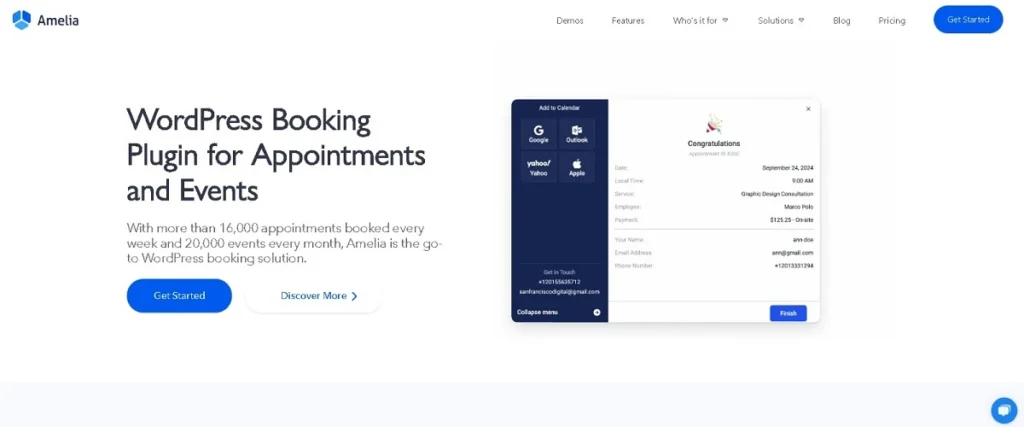
Ameliaは 、特に堅牢な予約ソリューションをお探しの方におすすめの選択肢です。無料版とプレミアム版の両方が用意されているため、あらゆる規模の企業にご利用いただけます。Ameliaをインストールして有効化すると、サービスの作成、料金と期間の設定、写真のアップロードなど、さまざまな操作が可能です。また、プロバイダーにサービスを割り当てることも可能です。
設定が完了したら、 WordPressブロックエディターまたはDiviビルダーを使用して、ウェブサイトに予約フォームを簡単に追加できます。Ameliaは、すべてのプロセスを直感的に行えるように設計されているため、ビジネスの成長に集中できます。
レビュー :最高の予約プラグインか?
予約カレンダー
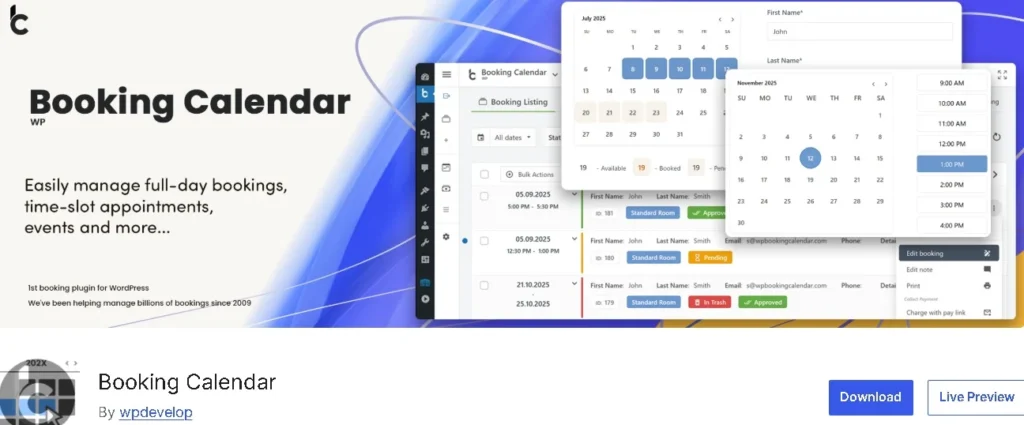
使いやすく効率的な予約カレンダープラグインをお探しなら、 Booking Calendarは 確かな選択肢です。特に、宿泊施設、レンタル、または資源ベースのサービスを必要とする企業に最適です。
このプラグインは、小規模な個人サイトから、宿泊施設の予約や機材レンタルなどの大規模な複数ユーザー向けサービスまで、あらゆる規模のビジネスに最適です。訪問者はカレンダーから直接空き状況を確認し、希望の時間帯を予約できます。.
ブックリー
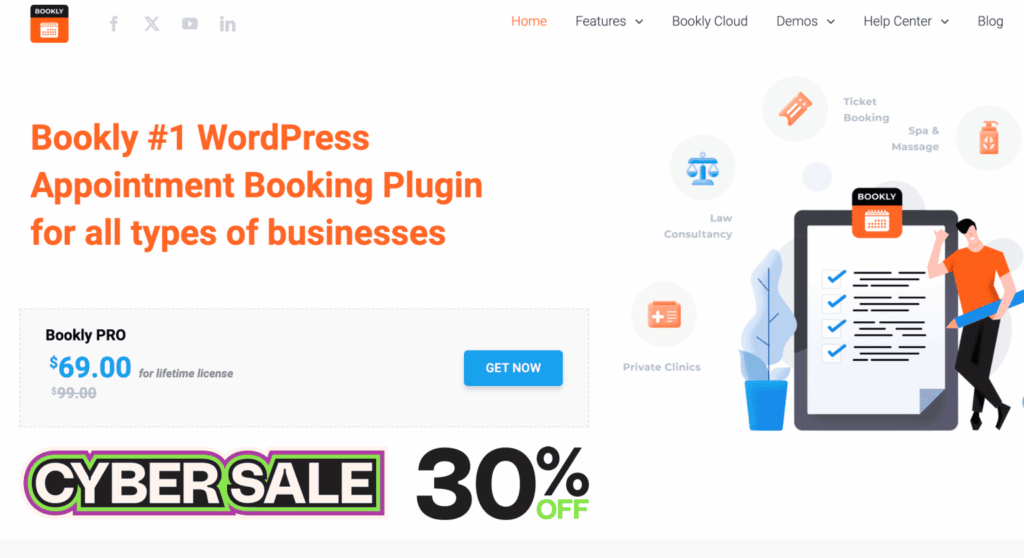
次に紹介するのは、 「Bookly」。Diviをはじめとする幅広い WordPressテーマので、 Diviを使ってサイトを構築している方には最適です。
Booklyの設定は簡単です。プラグインをインストールして有効化したら、営業時間の設定、従業員情報の追加、提供サービスの設定ができます。Booklyはレスポンシブ対応なので、あらゆるデバイスでシームレスに動作し、予約が確定するとSMSまたはメールで即座に通知が届きます。.
さらに、Divi と美しく統合され、Divi Builder 内で予約フォームを直接追加できます。.
MotoPress予約カレンダー

WordPress Booking Calendarは 、ウェブサイト上で直接予約を管理できるWordPressプラグインです。時間単位、日単位、夜間単位など、さまざまな予約モデルに対応しており、バケーションレンタル、サービス、機器レンタルなどに最適です。無制限の利用とリアルタイムの空き状況表示により、顧客と管理者双方にとってスムーズなプロセスを実現します。
カスタマイズ可能な予約フォームと視覚的なカレンダーインターフェースに加え、さまざまな料金を反映する動的な価格設定オプションも提供しています。自動メール通知機能により、顧客とスタッフに常に最新情報を届け、ドラッグ&ドロップ操作が可能な集中管理ダッシュボードで空き状況と予約を簡単に管理できます。多様なビジネスニーズに対応できるよう設計された、包括的なスケジュール管理ソリューションです。このプラグインは、 無料版 とプレミアム版の2種類をご用意しています。
ブッキングプレス
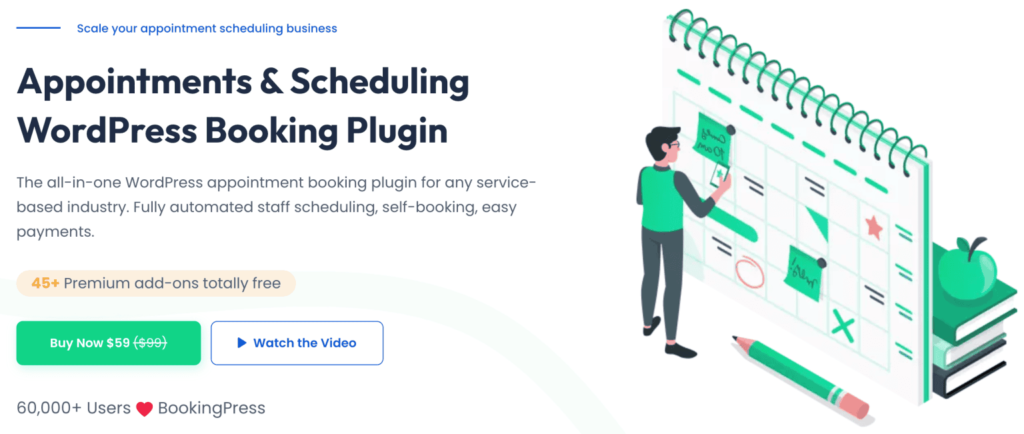
健康・ウェルネス、ジム、サロン、医療クリニックなど、サービス業に従事されている方にとって、 BookingPressは 検討する価値のある包括的なソリューションです。予約管理からリソースのスケジュール管理まで、様々な業界のニーズに対応できるように設計されています。
裏では、サイト管理者用とスタッフ用の2つの独立したダッシュボードが存在します。この設定により、あなたとチームは予約管理、休暇の設定、サービスの追加、パフォーマンスの追跡が可能になり、すべてを整理してスムーズに運営できます。.
関連: Elementorランディングページテンプレートのおすすめ
WordPressで予約システムを構築する方法:ステップバイステップ
WordPressサイトに予約システムを構築するのは難しそうに聞こえるかもしれませんが、適切なツールとガイダンスがあれば、想像以上に簡単です。予約システムを作成するためのプラグインは数多くありますが、このガイドでは、強力で使いやすいプラグインであるWPFormsに焦点を当てて解説します。
WPForms を使用して独自の予約システムを作成する手順を詳しく説明します。.
ステップ1:WPFormsをインストールして有効化する
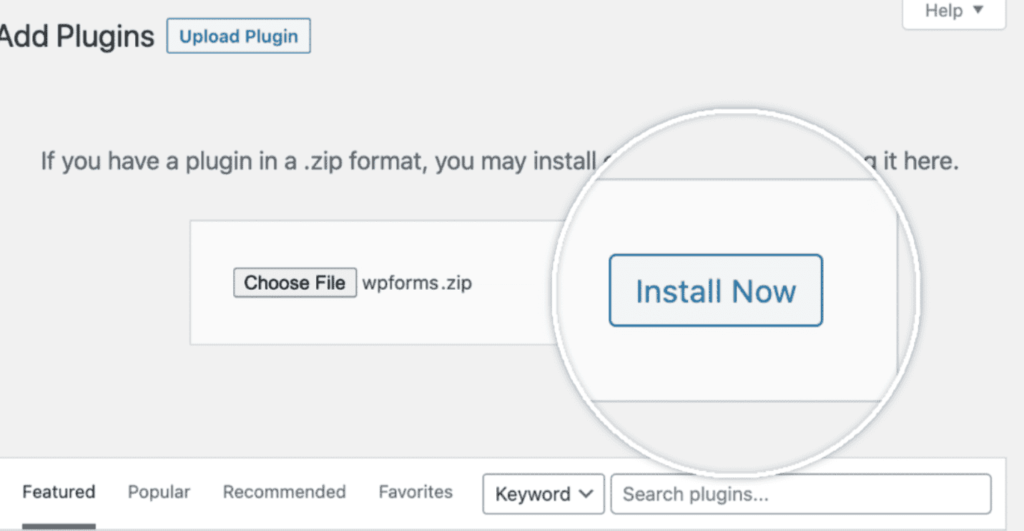
まず最初に、WordPressサイトにWPFormsプラグインをインストールして有効化する必要があります。WPFormsは非常に使いやすく、ドラッグアンドドロップで簡単にフォームを作成できるビルダーが付属しています。.
プラグインをインストールして準備ができたら、スケジュールフォームを作成する準備が整います。.
ステップ2: スケジュールフォームを作成する
それでは、予約フォームを作成しましょう。WPForms内で、新しいフォームを作成するオプションを選択します。次のようなフィールドを含むシンプルな問い合わせフォームテンプレートから始めることができます。
- 名前
- メール
- コメントまたはメッセージ
そこから、左側のパネルから右側のパネルへ追加フィールドをドラッグ&ドロップすることで、フォームをカスタマイズできます。お客様からさらに詳しい情報を取得したい場合は、カスタムフィールドを追加して、ご希望の日時や予約サービスの種類など、サービスに固有の情報を収集しましょう。.
WordPressでヘッダーをシームレスに編集・カスタマイズする方法を学ぶ
ステップ3: フォームをカスタマイズする
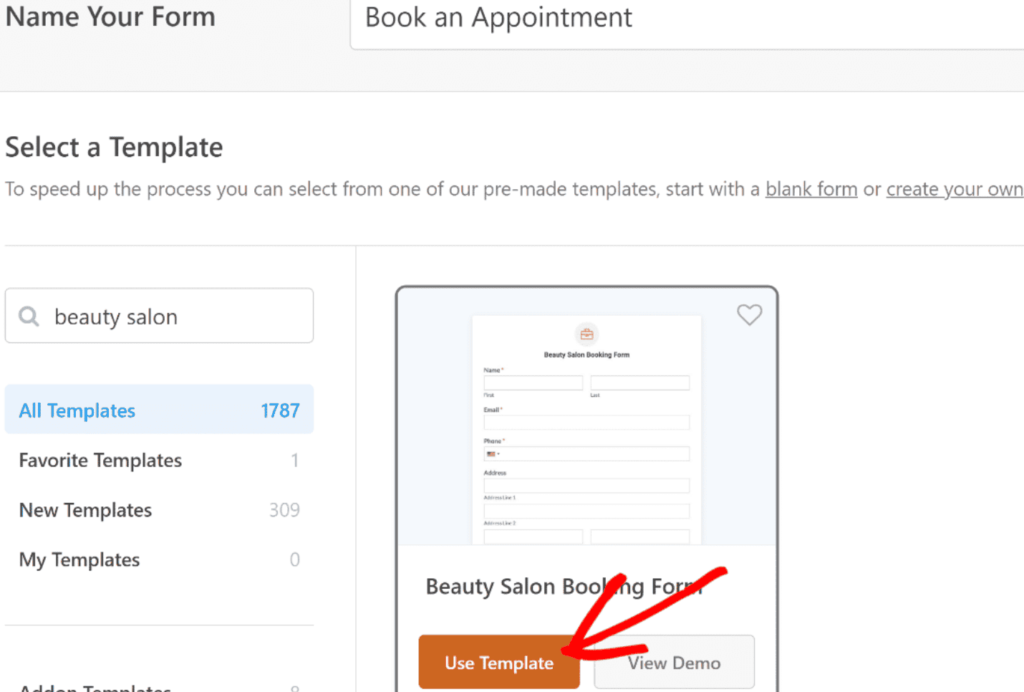
ここでフォームをカスタマイズできます。より機能的にするには、 複数選択 フィールドをフォームにドラッグして、サービスのオプションを追加してください。さらに柔軟性を高めたい場合は、チェックボックスを使用して、必要に応じて顧客が複数のサービスを選択できるようにしましょう。
顧客が希望の日時を選択できるように、時間帯オプションも追加しましょう。以下の項目を編集して、フォームの外観を微調整してみましょう。
- ラベル: フィールド名が明確かつ簡潔であることを確認します。
- 説明: 必要に応じて役立つ手順を追加します。
- 「必須」チェックボックス: 最も重要な項目が必須項目になっていることを確認してください。
知っておくべきこと: WordPressのお問い合わせフォームプラグインのおすすめ
ステップ4: フォーム設定を構成する
予約システムがスムーズに動作するようにするには、いくつかの重要な設定を構成する必要があります。WPForms 「設定」 → 「一般」 、以下の設定を行ってください。
- フォームの名前を目的に合わせて変更します(例:「サービス予約フォーム」)。.
- ブランドに合った説明を追加します。.
- [送信] ボタンのテキストをカスタマイズします (例: 「今すぐ予約」または「予約のスケジュール」)。.
- ハニーポットや reCAPTCHA などのツールを使用してスパム防止を有効にします。.
- AJAX を有効にすると、ページの更新なしでフォームの読み込みが改善されます。.
- 必要に応じて GDPR 設定を追加します。.
ステップ5: 通知を設定する
お客様に最新情報を提供し、エンゲージメントを維持したいですか?予約確認のメール通知を設定しましょう。WPFormsを使えば、これらの通知をカスタマイズして、お客様が予約を完了するとすぐにパーソナライズされたメールを受け取ることができます。.
誰かが予約をするたびに即時更新を受け取るように内部通知を設定することもできます。.
こちらもご覧ください: WordPressストアのプッシュ通知を設定する方法
ステップ6: 確認を設定する
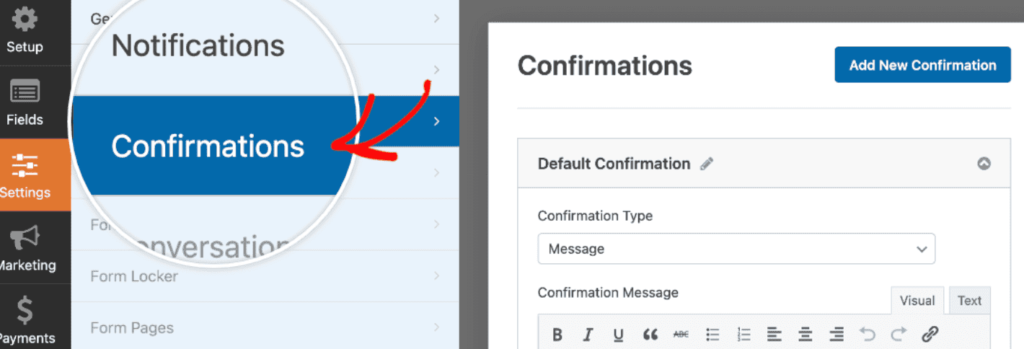
確認は、顧客に予約が正常に受け付けられたことを知らせるものです。WPFormsでは、3種類の確認オプションを提供しています。
- メッセージ表示: フォーム送信後、簡単な確認メッセージが表示されます(例:「ご予約ありがとうございます!」)。
- ページ表示: ユーザーをサイト内の特定のページ(「ありがとうございます」ページや「次のステップ」ページなど)にリダイレクトします。
- URL に移動 (リダイレクト): 必要に応じてユーザーを外部サイトに移動します。
お客様のカスタマー ジャーニーに最適なオプションを選択してください。.
ステップ7:ウェブサイトに予約フォームを追加する
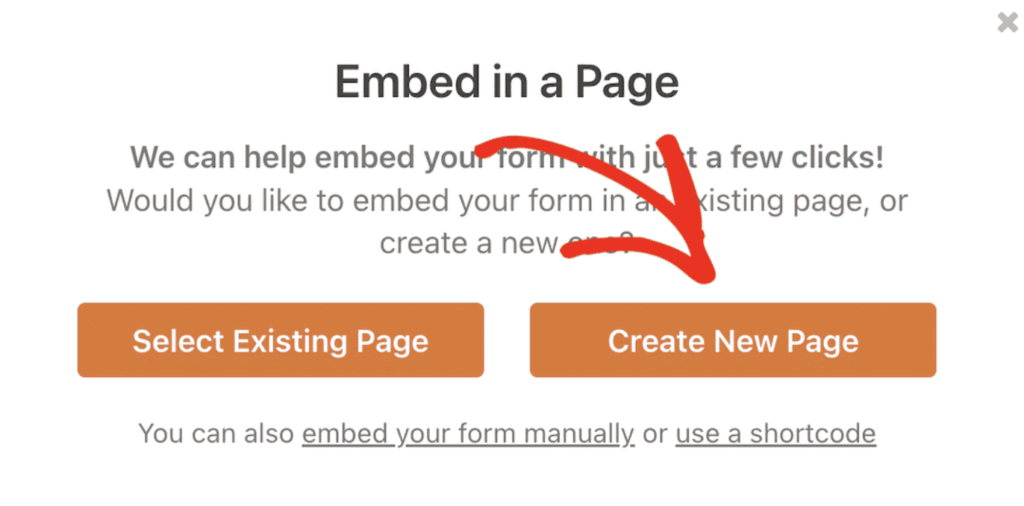
さあ、予約フォームを公開しましょう!WPFormsを使えば、ウェブサイトのどこにでも簡単にフォームを埋め込むことができます。以下の場所にフォームを埋め込むことができます。
- ブログ投稿
- ページ
- サイドバーウィジェット
- フッターセクション
WordPress エディターで WPForms ブロックを使用するか、フォームを表示する場所にショートコードを貼り付けるだけです。.
ステップ8: Googleカレンダーとの統合(オプション)
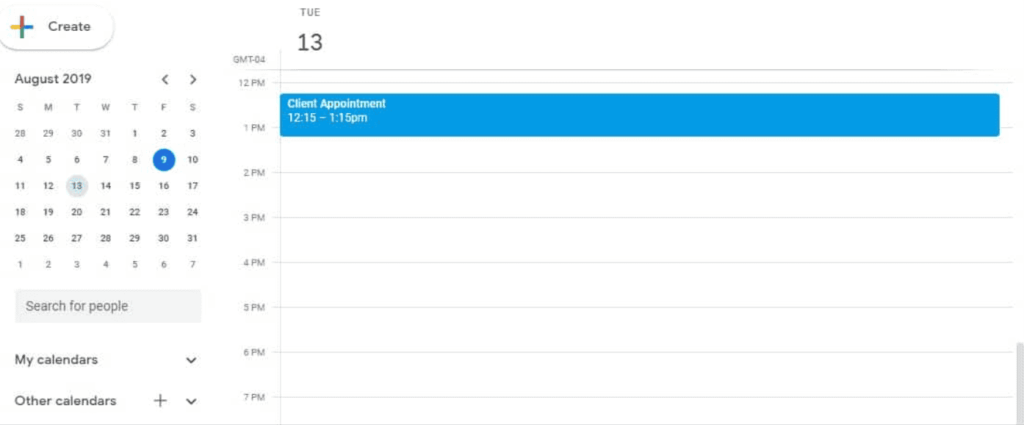
さらに便利にご利用いただくには、予約システムをGoogleカレンダーと連携させることをご検討ください。WPFormsにはGoogleカレンダーとの同期機能は組み込まれていませんが、サードパーティ製のツールを使用することで連携が可能です。Googleカレンダーとの連携により、予約情報を自動的に同期し、常にスケジュールを整理することができます。.
WordPress向けリードジェネレーションプラグインのおすすめ
予約システムのテストと最適化
WordPress サイトで予約フォームが稼働したら、ユーザーにとって問題なく機能し、シームレスなエクスペリエンスを提供していることを確認します。.
予約フォームのテスト
テストは、すべてが期待通りに機能することを確認するための重要なステップです。まずはフォームを使ってご自身でテスト予約を送信してみてください。これにより、エラーを発見し、ご自身とお客様の両方に通知が適切に送信されることを確認できます。.
フォームが Google カレンダー(統合されている場合)と正しく同期していることを確認し、 管理ダッシュボード。
フォームがどのデバイスやブラウザでも適切に表示され、問題なく機能することを確認するために、複数のデバイスやブラウザでテストすることを検討してください。ユーザーはさまざまなプラットフォームからサイトにアクセスする可能性があるため、互換性を確保することで全体的なユーザーエクスペリエンスが向上します。
ユーザーエクスペリエンスの最適化
予約フォームはできる限りユーザーフレンドリーなものにしましょう。適切に設計されたフォームは、顧客満足度、ひいてはコンバージョン率に大きな違いをもたらします。.
- モバイル対応:フォームがモバイルフレンドリーであることを確認してください。多くのユーザーはモバイルデバイスからサイトにアクセスするため、予約フォームがレスポンシブでないと機会損失につながる可能性があります。様々な画面サイズでフォームの外観と動作をテストし、レイアウトが適切に調整されることを確認してください。
知っておくべきこと: レスポンシブWordPressウェブデザイン
- 明確な指示:指示は明確かつ簡潔にしてください。複雑な質問やフォーム項目で顧客を圧倒するのは避けましょう。各ステップが分かりやすく、必要に応じてツールヒントや例を示してください。
- 読み込み時間の短縮: 速度は 非常に重要です。読み込みが遅いフォームはユーザーのストレスとなり、予約の放棄につながる可能性があります。軽量な予約プラグインを選択し、ウェブサイトが読み込み速度に最適化されていることを確認し、プロセスを遅らせる可能性のある不要なフォームフィールドは避けましょう。
- アクセシビリティと直感的なナビゲーション:予約プロセスでは、直感的な ナビゲーション と論理的な進行を採用してください。可能であれば、カレンダービューを追加して、ユーザーが希望の日時を簡単に選択できるようにします。
詳細はこちら: WordPressメニューの管理と最適化の方法を学ぶ
まとめ
WordPressで予約システムを構築するのは、最初は難しそうに思えるかもしれませんが、このガイドでご覧いただいたように、適切なツールと手順を使えば、完全に管理可能です。WPFormsのようなプラグインの選択から、設定のカスタマイズとテストまで、シームレスな予約エクスペリエンスを実現するには、ステップバイステップのプロセスが必要です。.
最適化された予約システムは、機能性だけでなく、あなたとお客様の両方の生活をより便利にするものであることを忘れないでください。サロン経営、コンサルティングサービスの提供、レンタルビジネスの運営など、どんな場合でも、優れた予約システムは業務の効率化とスケジュール管理に役立ちます。.


