

Uncanny Automator があなたの WordPress サイトの自動化ニーズに適しているかどうかお悩みですか?このレビューは、Uncanny Automator の機能と特徴を詳しく説明し、情報に基づいた判断を下せるようお手伝いします。.
Uncanny Automatorは 、WordPressプラグインの中でも際立った存在です。コーディングの知識がなくても、複雑な自動化ワークフローを簡単に作成できるユーザーフレンドリーなプラットフォームを提供します。幅広い メールマーケティングサービス、アプリ、ソーシャルメディアプラットフォーム、その他のWordPressプラグインと互換性のある、汎用性の高いツールです。
Uncanny Automatorの包括的なレビューでは、この自動化プラグインの機能と特徴を深く掘り下げています。それでは、Uncanny Automatorの魅力を探っていきましょう!
自動化が重要な理由
デジタルツールが急速に普及しているにもかかわらず、 自動化している企業はわずか31%にとどまっています 。つまり、大多数の企業が依然として反復的な手作業に貴重な時間を浪費していることになります。
WooCommerceやWordPressのユーザーにとって、これは注文の詳細をスプレッドシートにコピーしたり、メールリストを手動で更新したり、同じ更新情報を複数のプラットフォームに投稿したりといった作業によく見られます。こうした小さな作業が積み重なると、毎週10~15時間もの生産性損失につながる可能性があります。
同時に、顧客の期待も変化しています。今日のユーザーは、あらゆるタッチポイントにおいて、スピード、パーソナライゼーション、そしてシームレスなエンゲージメントを求めています。サポートリクエストへの対応、カスタマイズされたオファーの送信、購入後のフォローアップなど、プロセスが手作業で行われていると、常に後れを取ってしまうことになります。.
ここで自動化がゲームチェンジャーとなります。スマートな自動化ツールを導入した企業は、生産性が25~30%向上し、導入1年以内に測定可能なROIを達成することがよくあります。.
反復的な作業を自動化することで、チームは戦略、成長、顧客体験などの価値の高い活動に集中でき、効率性を競争上の優位性に変えることができます。.
Uncanny Automator: 概要
Uncanny Automatorは、WordPressの自動化において大きな進歩を遂げたプラグインです。この WordPressプラグインは 、サイトのプラグインを他のプラグインや外部Webアプリケーションとシームレスに統合するように設計されています。ZapierやIFTTTといった人気ツールと同様の機能を持ちながら、WordPressに特化しています。

Uncanny Automatorのコア機能は、WordPressダッシュボードから直接ワークフローを簡素化・合理化することで、コーディングの手間を省くことです。これは、プラグイン内で「レシピ」と呼ばれるカスタムワークフローを通じて実現されます。これらのレシピは、「トリガー」と「アクション」という2つの基本要素で構成されています。.
トリガーとは、WordPressサイト上のあらゆるイベント、例えばWPFormsの お問い合わせフォーム。アクションとは、トリガーの条件が満たされた後に発生するイベント、例えば顧客が商品を購入したときにSlackに自動通知を送信することなどです。
Uncanny Automatorの魅力は、その汎用性と幅広い応用範囲にあります。WordPress内のプロセスを自動化するだけでなく、サードパーティ製アプリのイベントを組み込む機能も備えています。.
ユーザーは、複数のトリガーとアクションを、多くの場合、特定のシーケンスと特定の条件下で実行する複雑な自動化を設定できます。このプラグインは「トークン」を使用して、レシピ内のトリガーとアクション間でデータを動的に転送することで、自動化プロセスにさらなるカスタマイズ性と柔軟性をもたらします。.
Uncanny Automatorの特徴
Uncanny Automatorは、WordPressウェブサイトにおけるタスクの自動化を変革するために設計された、機能豊富なプラグインです。主な機能について詳しく見ていきましょう。
コード不要のワークフローエディター
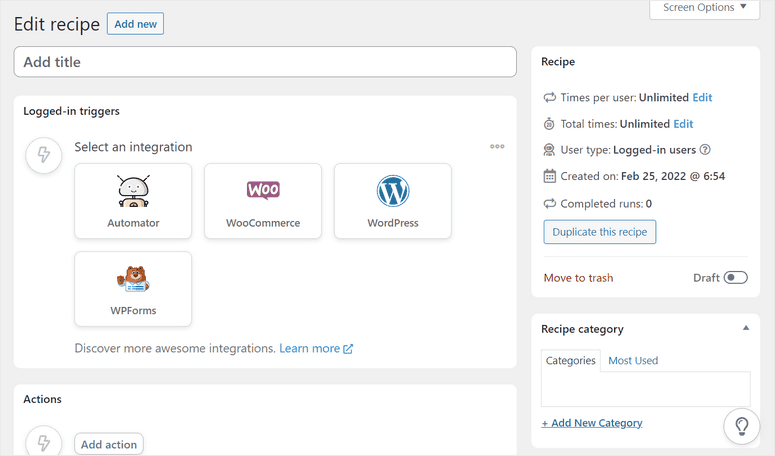
Uncanny Automatorの最大の特徴は、直感的で操作しやすいユーザーインターフェースです。WordPressに似たダッシュボードを備えており、ページや投稿を作成するのと同じくらい簡単に、新しい自動化レシピを作成できます。ノーコードレシピビルダーにより、初心者でもワークフローのトリガーとアクションを迅速かつ簡単に設定できます。.
無制限のレシピ(ワークフロー)
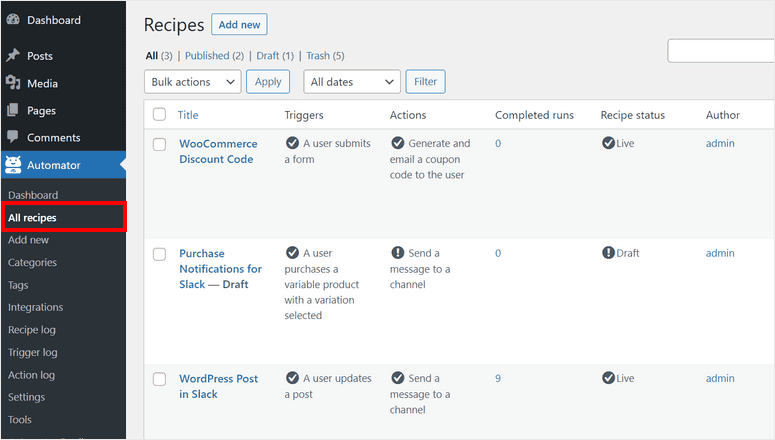
豊富なプラグインやアプリとの連携により、ユーザーは自由にレシピを作成できます。Uncanny Automatorには、レシピの管理と編集を容易にするエリアも用意されており、カスタムカテゴリとタグによる整理機能も備わっています。.
トリガーとアクション
Uncanny Automatorの機能の中核は、トリガーとアクションにあります。トリガーとは、ユーザーがフォームを送信したり、商品を購入したりするなど、自動化されたワークフローを開始するイベントです。.
アクションとは、メール送信やコース完了のマーク付けなど、これらのトリガーへの応答です。このプラグインは、様々なプラグインやWordPressコア機能向けに多数のトリガーとアクションイベントを提供し、400以上のオプションで様々な統合が可能です。.
WordPressプラグインとの統合
Uncanny Automatorは優れた統合機能を備えており、多くの人気WordPressプラグインをサポートしています。サイトで利用可能なプラグインを自動検出し、レシピに統合できます。.
主な統合には、 WPFormsやGravity Formsなどのフォームプラグイン、 MemberPressなどのメンバーシッププラグイン、LearnDash などの LMS プラグイン、 WooCommerceなどの eコマースプラグインが含まれます。
外部統合
Uncanny Automator は、WordPress プラグイン以外にも、さまざまな外部アプリとの統合をサポートしています。.
これにより、 WordPress プラグインは 、電子メール マーケティング プラットフォーム (ActiveCampaign、HubSpot)、自動化ツール (Zapier、IFTTT、Integromat)、ソーシャル メディア サイト (Twitter、Instagram、Facebook ページ) などのサービスと通信し、データを転送できるようになります。
プロ版では、Google Sheets、Mailchimp、Zoom、Slack、Twilio、FluentCRM などのツールとの追加統合が提供されます。.
Uncanny Automatorの設定:クイックガイド
Uncanny Automator を以下の簡単な手順で設定する方法を見てみましょう。
ステップ1: プラグインをインストールする
Uncanny Automatorを使い始めるには、まずプラグインをインストールして有効化する必要があります。手順は簡単で、技術的な専門知識は必要ありません。.
WordPressのダッシュボードにアクセスし、 「プラグイン」→ 「新規追加」をクリックして、検索バーに「Uncanny Automator」と入力します。
このプラグインは検索結果の上位に表示され、お馴染みのブランドと詳細情報には5万件以上のアクティブインストール数と、満足しているユーザーからの5つ星評価が示されています。この高い評価は、ワークフローの簡素化にこのプラグインを利用しているWordPressサイト運営者の信頼と満足度を反映しています。.
「今すぐインストール」をクリックし、インストールが完了したら「有効化」をクリックします。これでプラグインが使用可能になり、ダッシュボードメニューからアクセスできるようになります。
ここから、コードを1行も書かずに強力な自動化の設定を開始できます。Uncanny Automatorの優れた点は、数百もの人気WordPressプラグインや外部アプリとシームレスに統合できることです。効率化には欠かせないツールです。.
ステップ2:最初のレシピを作成する
プラグインが有効になったので、最初の自動化、つまりレシピを作成します。Uncanny Automator では、レシピは トリガー + アクション = 自動化。
- トリガー:自動化を開始するイベントです。例えば、顧客が商品を購入したり、受講生がコースを修了したり、ユーザーがウェブサイトに登録したりといったイベントがトリガーとなります。
- アクション:トリガー後に自動的に実行させたいアクションです。例えば、パーソナライズされた感謝メールを送信したり、ユーザーを新しいコースに登録したり、メーリングリストに追加したり、Googleスプレッドシートにユーザーの詳細情報を反映させたりといったアクションが考えられます。
レシピを作成するには、 「Automator」 → 「新しいレシピを追加」 。使用状況に応じて、レシピをログインユーザー向けか、全員向けかを選択するよう求められます。次に、自動化を開始するプラグインまたはアプリを選択してトリガーを定義します。その後、実行するアクションを割り当てます。
シンプルで分かりやすいガイド付きインターフェースのおかげで、プロセスは非常に直感的です。コーディングの知識は不要で、すべてポイントアンドクリックで操作できます。レシピを保存して公開すると、バックグラウンドで自動的に実行されるため、手作業に費やす膨大な時間を節約できます。.
時間が経つにつれて、マーケティング タスクや e コマースのワークフローから学習管理プロセスまで、あらゆるものを処理するための複数のレシピを構築できるようになり、WordPress サイトはより強力で手間がかからないものになります。.
このビデオウォークスルーでUncanny Automatorの動作を確認し、最初のレシピを段階的に設定する方法を学びましょう。.
使いやすさ:Uncanny Automatorのレビュー
Uncanny Automatorの設計理念は、シンプルさと使いやすさを重視しており、技術的な専門知識がほとんどない人でも簡単に自動化レシピを作成できるようになっています。この使いやすさは特筆すべき特徴であり、ブロガーからビジネスオーナーまで、多くのユーザーが利用できるようになります。.
ユーザーフレンドリーなビジュアルエディター
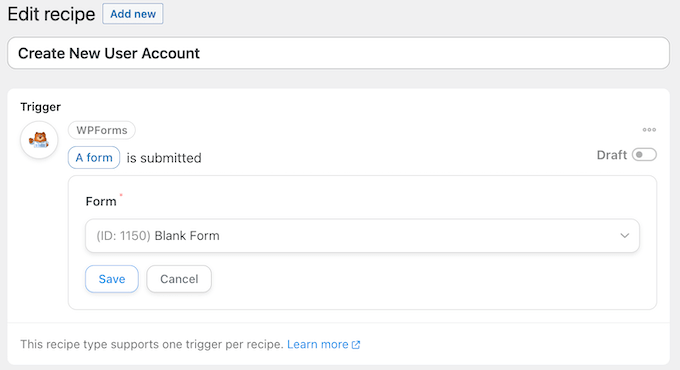
Uncanny Automatorの使いやすさの核心は、 ビジュアルエディタ。このツールを使えば、アプリ、サービス、ソーシャルメディアプラットフォームなど、さまざまなオプションから選択するだけで、コードを一行も書かずに自動化レシピを作成できます。
統合の発見と提案
Uncanny Automatorは、ユーザーフレンドリーな機能をさらに強化し、WordPressサイトをスキャンして利用可能な連携機能を特定します。このスマートな機能により、時間を節約し、ユーザーが作成できる可能性のあるすべての連携機能と自動化機能についてユーザーに通知します。.
適切な統合を強調表示し、ユーザーの設定と入力に基づいてトリガーとアクションを提案し、レシピの作成を効率化します。.
チェックしてみてください: 最高のWordPressサポートサービス
直感的なトリガーとアクションの選択
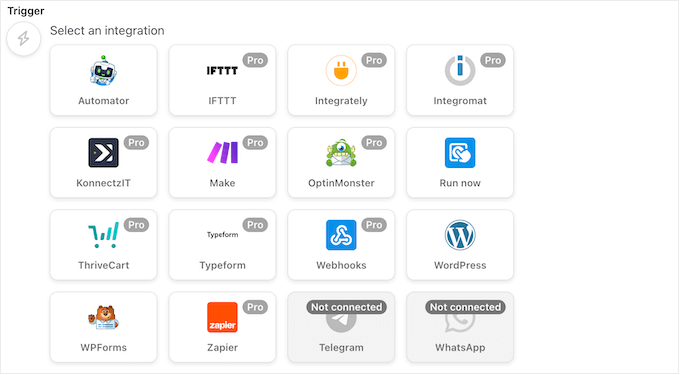
Uncanny Automatorでは、自動化ワークフローのトリガーとアクションの選択が簡単です。エディターは直感的にオプションを提示し、ユーザーが自動化レシピに必要なコンポーネントを簡単に選択できるようサポートします。.
このアプローチにより、無関係な可能性をふるいにかける混乱や時間のかかるプロセスが排除されます。.
シンプルなアクティベーションプロセス
自動化レシピの設定に満足したら、スライダーを切り替えるだけで簡単に有効化できます。このユーザーフレンドリーな有効化プロセスにより、迅速かつ手間なく自動化を導入できます。.
即時ワークフロー実装
有効化後、WordPressサイトで自動化ワークフローが即座に稼働します。ユーザーは自動化されたプロセスのメリットをすぐに実感でき、ウェブサイトや ブログ。
読む: 最高のWordPressお問い合わせフォームプラグイン
全体的に、Uncanny Automator が使いやすさを重視していることは、そのデザインのあらゆる側面から明らかです。.
直感的なビジュアル エディター、インテリジェントな統合提案、簡単なアクティベーション プロセスを備えたこのツールは、WordPress ユーザーのワークフロー自動化を簡素化および合理化します。.
Uncanny Automator の料金プラン:無料版とプレミアム版
Uncanny Automatorは、個人ブロガーから大規模な代理店まで、幅広いユーザーに対応する無料版とプレミアム版を提供しています。料金プランの概要は次のとおりです。

無料版
公式 WordPress リポジトリで入手できる Uncanny Automator のライト バージョンは、自動化を初めて使用する人や基本的なニーズを持つ人にとって最適な出発点です。.
350以上の自動化トリガーとアクションが含まれており、多くの人気メールマーケティングサービス、ソーシャルメディアプラットフォーム、アプリをサポートしています。このバージョンは、費用をかけずに自動化を試してみたいユーザーに最適です。.
ベーシックプラン(年間149ドル)
Proプランでは、Uncanny Automatorの機能が大幅に拡張され、1,000以上のトリガーとアクションにアクセスできます。ユーザーは、WordPressフォームとGoogleスプレッドシートを接続する複雑なワークフローを含む、無制限のレシピを作成できます。.
遅延の追加、自動ワークフローのスケジュール設定、データ共有のための Webhook の使用などの追加機能により、このプランはブログ、e コマース ストア、中小企業のサイトなど、幅広い Web サイトに適しています。.
プラスプラン(年間249ドル)
複数の Web サイトを管理するユーザー向けに設計されたビジネス プランでは、最大 10 の Web サイトでの使用が可能です。.
WordPressマルチサイトをサポートし、複数のウェブサイト間でのデータ転送と自動化を可能にするため、複数のウェブサイトを保有する企業にとって非常に便利です。このプランは、複数のウェブサイト間でより広範な自動化機能を必要とする中小企業やウェブサイト運営者に最適です。.
エリートプラン(年間399ドル)
WordPress 開発代理店や複数のクライアント Web サイトを管理するプロフェッショナル向けにカスタマイズされたエージェンシー プランでは、Uncanny Automator を最大 50 のサイトで使用できます。.
このプランは、一般的な WordPress タスクを自動化し、クライアント エクスペリエンスを向上させ、複数の Web サイトの管理にかかる時間と労力を大幅に節約することで、クライアントに強化されたサービスを提供するのに最適です。
Uncanny Automator カスタマーサポート
Uncanny Automator は、模範的な顧客サポートによって他とは一線を画しており、これが WordPress 自動化プラグインとして人気の高まりの重要な要素となっています。.
Uncanny Owlチームは、WordPressプラグインと外部アプリケーションのシームレスな統合サポートを提供しています。ユーザーが何か問題に直面したり、ガイダンスが必要な場合は、サポートチームがいつでも対応し、迅速かつ効率的なサポートを提供します。.
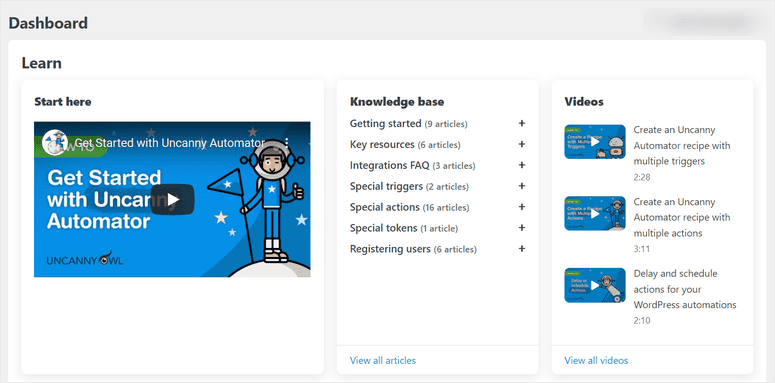
さらに、Uncanny Automatorはユーザーにとって貴重なリソースとなる、広範なナレッジベースを誇っています。
このナレッジベースには、ビデオチュートリアル、ガイド、FAQ、そしてユーザーエクスペリエンスを向上させる包括的なドキュメントが含まれています。
プラグインのダッシュボードにはこれらのリソースが便利に統合されており、ユーザーはUncanny Automatorの機能に簡単にアクセスして使いこなすことができます。このアプローチにより、ユーザーはウェブサイトの自動化ニーズに合わせてプラグインを効果的に活用するために必要なサポートと情報を確実に得ることができます。.
Uncanny Automator レビュー:最終判定
包括的な評価の結果、Uncanny AutomatorはWordPress自動化ツールのベストチョイスの一つであることは明らかです。豊富なトリガーとアクションのライブラリに加え、多数のプラグイン、アプリ、サービス、メールプロバイダーとの幅広い互換性により、WordPressサイト上の多くのタスクを自動化できる、多用途で強力なツールとなっています。.
Uncanny Automatorのすべてのプレミアムプランでは、1,000以上のトリガーとアクションにアクセスでき、多様で複雑な自動化レシピを作成できます。単一のウェブサイトでの使用に最適なProプランは、効果的なサイト自動化に不可欠な機能を提供します。.
ビジネスプランは、複数のサイトを管理している方、またはWordPressマルチサイトネットワークを運用している方におすすめのプランです。Uncanny Automatorを最大10のウェブサイトで利用できるため、様々なプラットフォームでより幅広い自動化機能をご利用いただけます。.
WordPress開発者、代理店、または複数のクライアントサイトを担当するプロフェッショナルにとって、エージェンシープランは最適な選択肢です。このプランでは、最大50サイトでUncanny Automatorをご利用いただけ、強力なクライアントワークフローを構築するための包括的なソリューションを提供します。日々のタスクを効率化し、時間と労力を大幅に節約できます。


